IMAP または POP3 を使用して、Windows 版 Outlook で Alibaba Mail のビジネスアカウントを設定します。他の Outlook バージョンでも、同様の手順で設定できます。
ステップ 1:Outlook 2021 を起動し、[ファイル] > [アカウント設定] > [アカウント設定] を選択します。
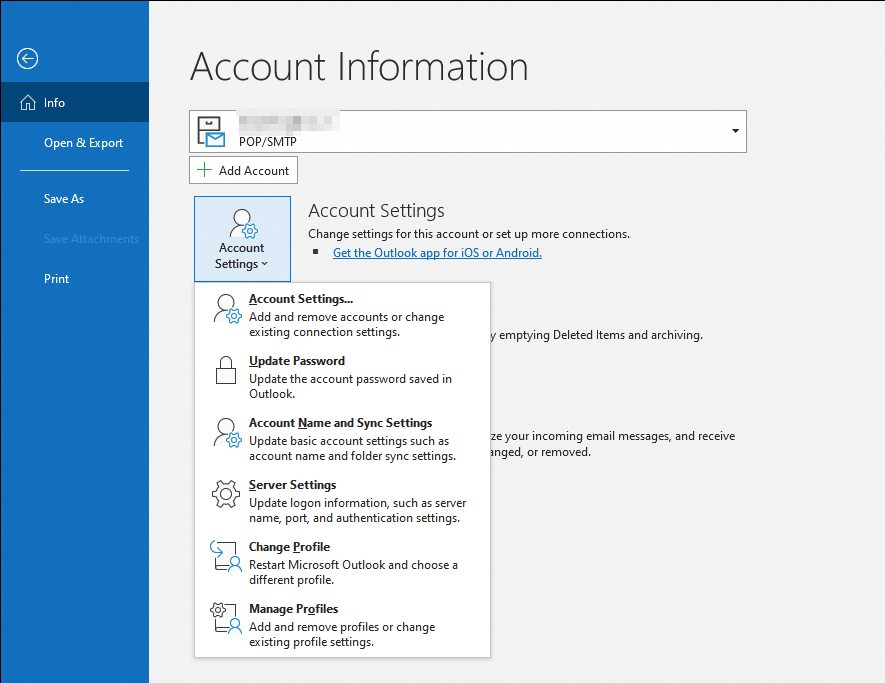
ステップ 2:[アカウント設定] ダイアログボックスで、[電子メール] タブに移動し、[新規] をクリックします。
ステップ 3:[手動設定または追加のサーバーの種類] を選択し、[次へ] をクリックします。
ステップ 4:[POP または IMAP] を選択し、[次へ] をクリックします。
ステップ 5:アカウント情報を入力します。次の例では POP3 プロトコルを使用しています。
POP3 プロトコル設定
受信メールサーバー:pop.sg.aliyun.com または pop3.yourdomain.com
送信メールサーバー:smtp.sg.aliyun.com または smtp.yourdomain.com
IMAP プロトコル設定
受信メールサーバー:imap.sg.aliyun.com または imap.yourdomain.com
送信メールサーバー:smtp.sg.aliyun.com または smtp.yourdomain.com
メモ:[ログオン情報] の [ユーザー名] フィールドには、 a***@example.net のようにメールアドレス全体を入力します。
ステップ 6:[詳細設定] をクリックし、[送信サーバー] タブに移動します。[送信サーバー (SMTP) は認証が必要] を選択し、続いて [受信メールサーバーと同じ設定を使用する] を選択します。
ステップ 7:[詳細設定] タブに移動します。
セキュリティを強化するため、SSL 暗号化接続の使用を推奨します。ローカルコンピューターとネットワークで、ポート 465、995、993 が開いていることを確認してください。
Post Office Protocol 3 (POP3):
受信サーバー (POP3) のポート:110 または 995 (暗号化)
送信サーバー (SMTP) のポート:25 または 465 (暗号化)
IMAP プロトコル:
受信サーバー (IMAP) のポート:143 または 993 (暗号化)
送信サーバー (SMTP) のポート:25 または 465 (暗号化)
ステップ 8:[次へ] をクリックします。システムがアカウント設定をテストします。
テストに合格し、状態が 「Completed」 と表示された場合、アカウントの準備は完了です。Outlook でメールを送受信できるようになります。
よくある質問
Alibaba Mail クライアントのインストール時に、[このユーザーのみにインストールする] と [このコンピューターを使用するすべてのユーザー用にインストールする] の違いは何ですか?
このコンピューターを使用するのが自分だけの場合は、[このユーザーのみにインストールする] を選択します。コンピューターを共有しており、同僚もクライアントにサインインして使用する必要がある場合は、[このコンピューターを使用するすべてのユーザー用にインストールする] を選択します。