このトピックでは、iOS 16.3.1 を例に、iPhone のメールアプリで Alibaba Mail アカウントを設定する方法について説明します。
手順
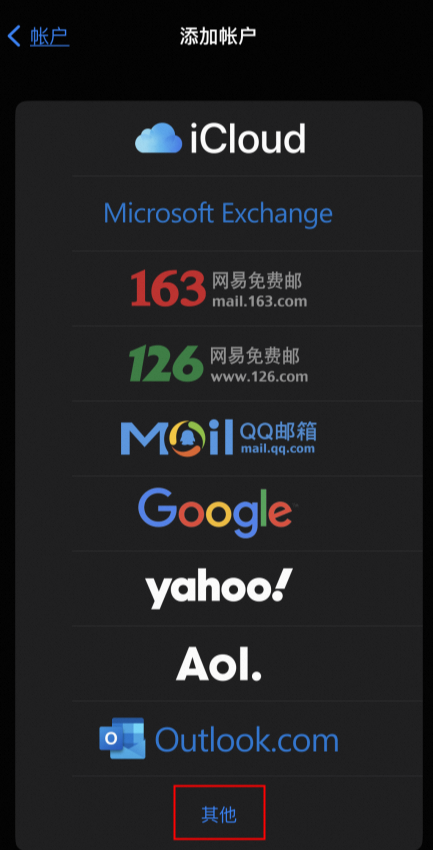
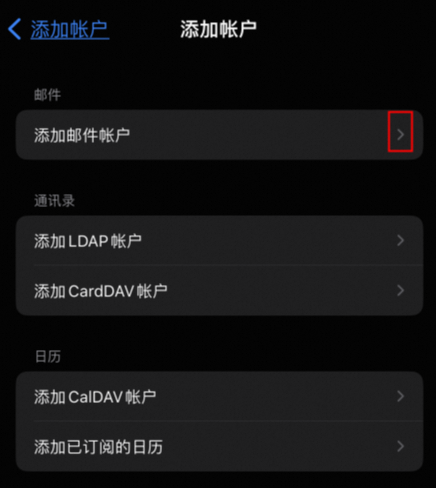
1. [設定] > [メール] > [アカウント] > [アカウントを追加] > [その他] > [メールアカウントを追加] の順にタップします。
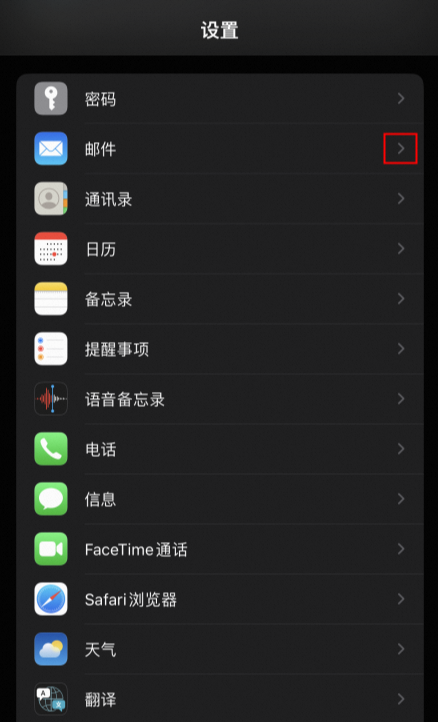
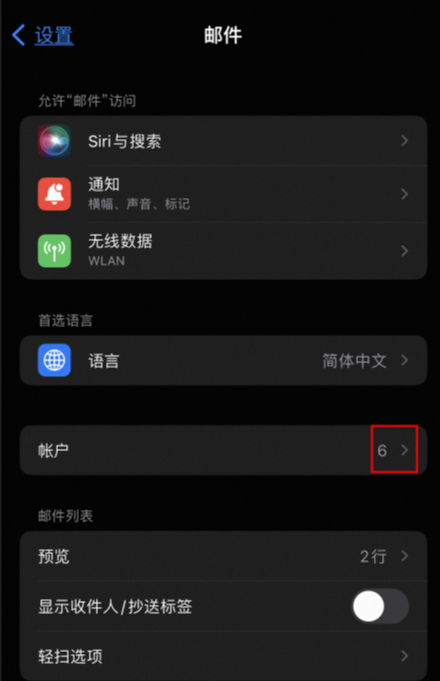
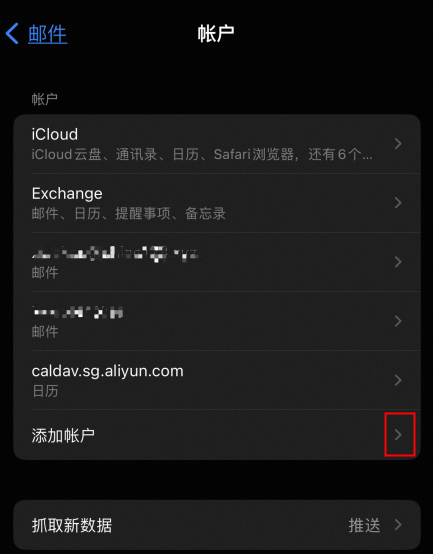
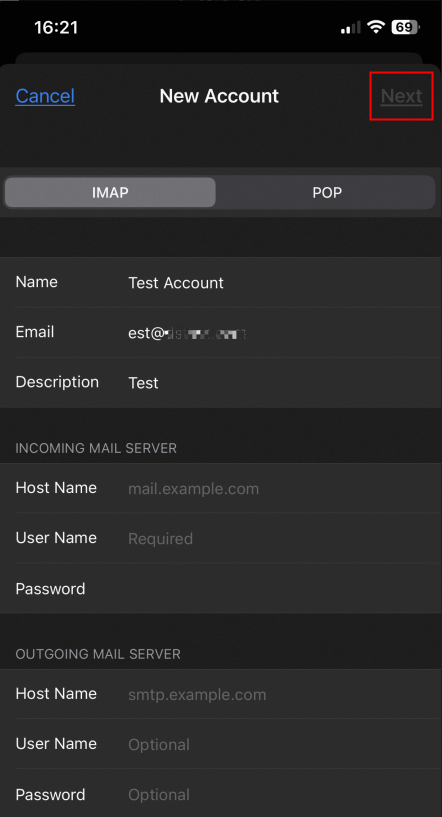
2. [新規アカウント] 画面で、メールアドレス、パスワード、その他の詳細を入力します。次に、[次へ] をタップします。
3. IMAP または POP3 プロトコルを選択します。
IMAP 設定 (推奨)
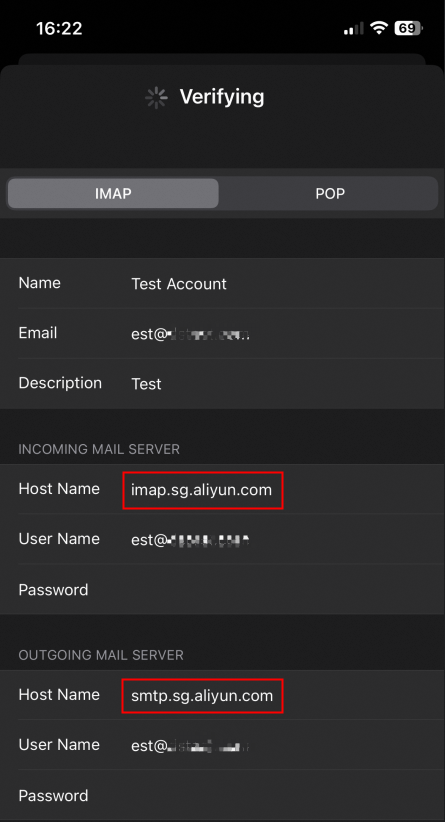
受信メールサーバー: imap.sg.aliyun.com、ポート 143 (暗号化なし) または 993 (SSL)。
送信メールサーバー: smtp.sg.aliyun.com、ポート 25 (暗号化なし) または 465 (SSL)。
詳細については、「IMAP/POP3/SMTP サーバーアドレスとポート設定」をご参照ください。
POP3 設定
受信メールサーバー: pop.sg.aliyun.com、ポート 110 (暗号化なし) または 995 (SSL)。 送信メールサーバー: smtp.sg.aliyun.com、ポート 25 (暗号化なし) または 465 (SSL)。
詳細については、「Alibaba Mail の IMAP/POP3、SMTP サーバーアドレスとポート情報」をご参照ください。
設定を入力したら、[次へ] をタップします。
重要
[ユーザー名] フィールドには、完全なメールアドレスを入力してください。
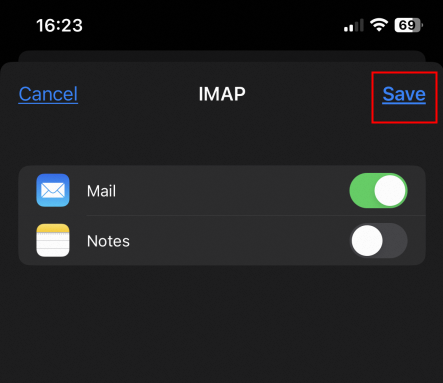
4. 検証後、[保存] をタップします。これでメールボックスが使用できるようになります。