デスクトップクライアントからメールの送受信ができるように、IMAP または POP3 を使用して Alibaba Mail アカウントを Foxmail に追加します。
開始する前に、Alibaba Mail の Web メールで IMAP または POP3 アクセスを有効にして、認証コードを生成してください。通常の Alibaba Mail パスワードは Foxmail で直接使用できません。クライアントのセットアップ時には、認証コードがパスワードの代わりになります。詳細については、「IMAP、POP、SMTP サーバーアドレスとポート」をご参照ください。
どちらのプロトコルを使用すべきですか?
ほとんどの環境では IMAP を使用してください。IMAP はすべてのデバイス間でメールを同期し、受信トレイを Alibaba Mail の Web メールと常に同期した状態に保ちます。POP3 は、受信トレイ内のメッセージをローカルにオフラインバックアップする必要がある場合にのみ使用してください。
サーバー設定
|
プロトコル |
サーバーアドレス |
非 SSL ポート |
SSL ポート |
|
IMAP (推奨) |
imap.qiye.aliyun.com または imap.your-domain.com |
143 |
993 |
|
POP3 |
pop.qiye.aliyun.com または pop.your-domain.com |
110 |
995 |
|
SMTP |
smtp.qiye.aliyun.com または smtp.your-domain.com |
25 |
465 |
SSL 暗号化を使用し、手順を進める前にローカルネットワークでポート 465、995、および 993 が開いていることを確認してください。
操作手順
Foxmail を開きます。右上隅のアイコンをクリックし、[アカウント管理] > [新規作成] > [その他のメール] に移動します。
メールアドレスと認証コードを入力し、[手動設定] をクリックします。
[受信サーバータイプ] で [POP3] または [IMAP] を選択し、選択したプロトコルに対応するサーバーアドレスとポートを入力します。
以下は IMAP 構成の例です: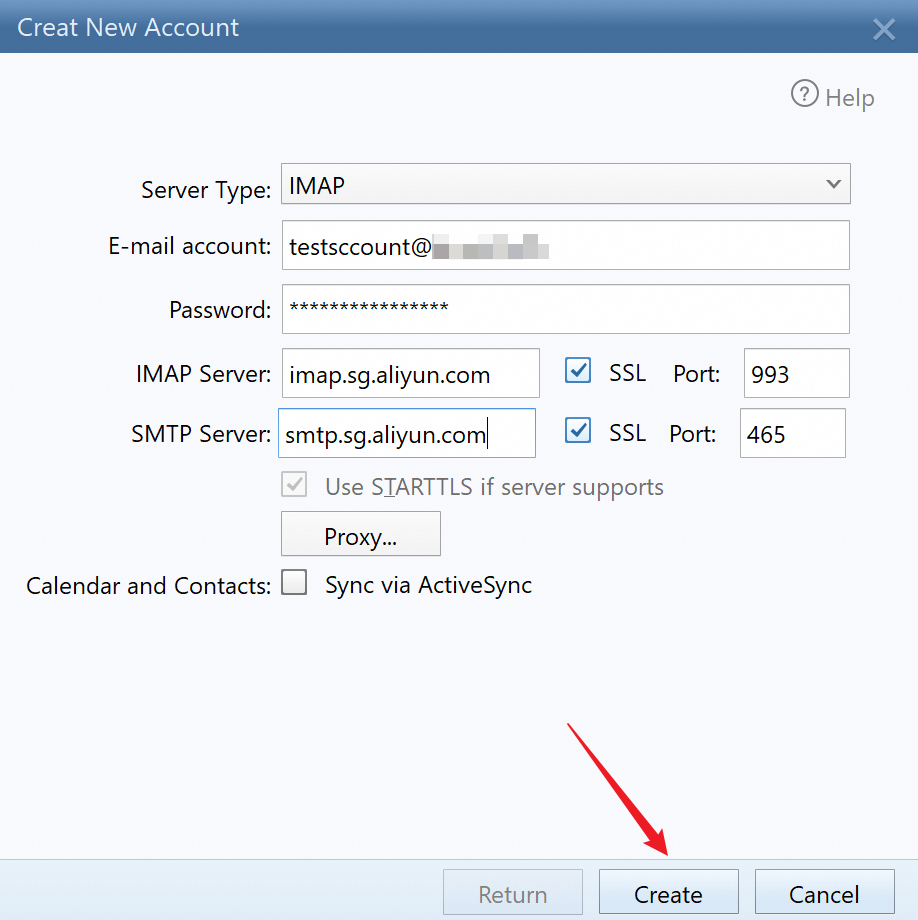
受信メールサーバー:
POP3: pop.qiye.aliyun.com または pop.your-domain.com、ポート 110 (非 SSL) または 995 (SSL)
IMAP (推奨): imap.qiye.aliyun.com または imap.your-domain.com、ポート 143 (非 SSL) または 993 (SSL)
送信メールサーバー:
SMTP: smtp.qiye.aliyun.com または smtp.your-domain.com、ポート 25 (非 SSL) または 465 (SSL)
[作成] をクリックしてセットアップを完了します。