異なるリージョンまたはデータセンターから Container Registry Enterprise Edition インスタンスにイメージをプッシュまたはプルする必要がある場合は、ソースネットワークとインスタンスの VPC が通信できることを確認する必要があります。このトピックでは、必要な IP アドレスを取得し、インスタンスのホームリージョン外からイメージをプッシュおよびプルするためのルートを設定する方法について説明します。
ユースケース
|
シナリオ |
説明 |
アクション |
|
データセンターから Enterprise Edition インスタンスにアクセスする |
VPN Gateway、Express Connect、または Smart Access Gateway を使用して、データセンターを Enterprise Edition インスタンスを含む VPC に接続できます。この構成により、データセンターからインスタンスにアクセスできます。 |
|
|
クロスリージョンで Enterprise Edition インスタンスにアクセスする |
Cloud Enterprise Network (CEN) を使用して、ソース VPC をインスタンスの VPC に接続します。これにより、Enterprise Edition インスタンスへのクロスリージョンアクセスが可能になります。 説明
複数のリージョンからコンテナイメージをプルする必要がある場合は、各リージョンに Enterprise Edition インスタンスを作成し、グローバル同期機能を使用してイメージを同期することを推奨します。詳細については、「同一アカウント内でのインスタンスの同期」をご参照ください。 |
|
例
この例では、同一の Alibaba Cloud アカウントで、中国 (上海) リージョンのソースから中国 (杭州) リージョンの Enterprise Edition インスタンスにアクセスする方法を示します。環境の詳細は以下の通りです:
-
VPC1
-
リージョン:中国 (杭州)
-
IPv4 CIDR ブロック:10.0.0.0/16
-
VSwitch 1、ゾーン J に配置、CIDR ブロック 10.0.0.0/24
-
VSwitch 2、ゾーン K に配置、CIDR ブロック 10.0.1.0/24 (VSwitch はマルチゾーンディザスタリカバリのために異なるゾーンに作成されます。)
-
ECS1 の IP アドレス:10.0.0.1 (接続性を検証するために Elastic Compute Service (ECS) インスタンスが使用されます。)
-
-
VPC2
-
リージョン:中国 (上海)
-
IPv4 CIDR ブロック:172.16.0.0/16
-
VSwitch 1、ゾーン M に配置、CIDR ブロック 172.16.0.0/24
-
VSwitch 2、ゾーン N に配置、CIDR ブロック 172.16.1.0/24
-
ECS2 の IP アドレス:172.16.0.1
-
ワークフロー:
-
クロスリージョン接続の確立:CEN を使用して、中国 (杭州) と中国 (上海) の VPC が接続されていることを確認します。詳細については、「クロスリージョンでの VPC の接続」をご参照ください。
-
中国 (杭州) リージョンで、以下の 3 つのドメインの情報を取得します:
説明Container Registry Enterprise Edition インスタンスと同じリージョンにある ECS インスタンスが、内部ネットワーク経由でアクセスすることを確認してください。詳細については、「VPC のアクセスの制御の設定」をご参照ください。
-
Enterprise Edition インスタンスのドメイン名。イメージのプルおよびプッシュのための API アクセスに使用されます。
-
認証サービスのドメイン名。ID 関連の通信に使用されます。
-
関連する OSS バケットのドメイン名。イメージを保存し、それらへのアクセスを提供します。
-
-
ルートテーブルの設定:取得した IP アドレスまたは CIDR ブロックをソースネットワークのルートテーブルに追加し、CEN を介したクロスリージョンアクセスを確保します。
-
中国 (上海) から、中国 (杭州) の Enterprise Edition インスタンスへのアクセスを検証します。
ステップ 1:クロスリージョン接続の確立
CEN を使用して、中国 (杭州) の VPC1 と中国 (上海) の VPC2 の間にクロスリージョン接続を設定します。詳細については、「クロスリージョンでの VPC の接続」をご参照ください。
ステップ 2:ドメイン情報の取得
以下の 3 つのドメインの IP アドレスが、ソースネットワーク上の既存のサービスの IP アドレスと競合しないことを確認してください。競合する場合、既存のサービスにアクセスできなくなる可能性があります。
-
中国 (杭州) の ECS1 にログインし、以下の手順に従って OSS バケット、Enterprise Edition インスタンス、および認証サービスの VPC IP アドレスを取得します。
-
Enterprise Edition インスタンスの VPC アクセス IP アドレスを取得します。
Container Registry コンソールにログインします。
上部のナビゲーションバーで、リージョンを選択します。
左側のナビゲーションウィンドウで、[インスタンス] をクリックします。
[インスタンス] ページで、管理したい Enterprise Edition インスタンスをクリックします。
-
インスタンス管理ページの左側のナビゲーションウィンドウで、を選択します。
-
VPC タブで、Enterprise Edition インスタンスの VPC アクセスドメイン名をコピーします。次に、ECS インスタンス上で、ドメイン名に対して
pingコマンドを使用してその IP アドレスを取得し、記録します。
-
VPC 内の認証サービスの IP アドレスを取得します。
説明インスタンスに認証ドメインを引き継がせることで、このステップをスキップできます。
-
次のコマンドを実行して、VPC 内の認証サービスのドメイン名を取得します。
InstanceNameをご利用の Enterprise Edition インスタンスの名前に、RegionIdをそのリージョン ID に置き換えます。curl -vv https://${InstanceName}-registry-vpc.${RegionId}.cr.aliyuncs.com/v2/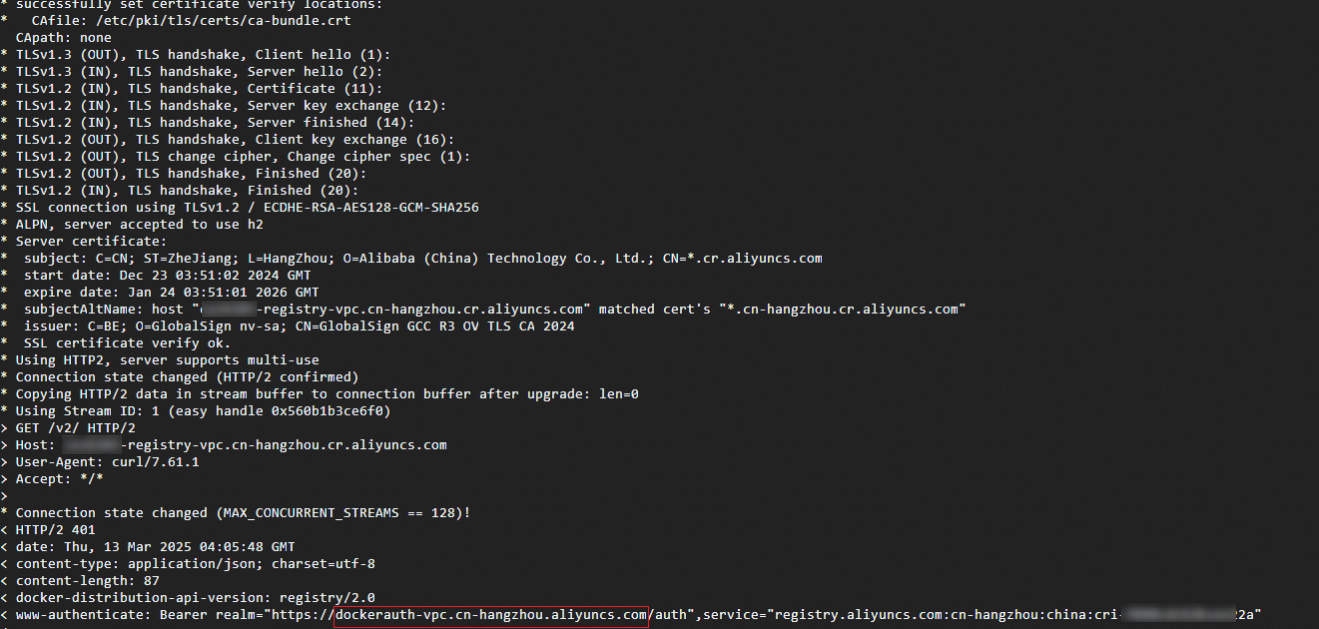
-
pingコマンドを使用して、対応する IP アドレスを取得し、記録します。ping dockerauth-vpc.cn-hangzhou.aliyuncs.com
-
-
VPC 内の OSS バケットの IP アドレスを取得します。
説明PrivateLink を使用してプライベートネットワーク経由で OSS リソースにアクセスし、CNAME レコードを使用して中国 (杭州) の OSS ドメイン名を PrivateLink エンドポイントに向ける場合、このステップをスキップできます。
pingコマンドを使用して、対応する IP アドレスを取得し、記録します。-
中国 (杭州) の OSS バケットの VPC ドメイン名を取得します。詳細については、「エンドポイントとバケットドメイン名を使用した OSS へのアクセス」をご参照ください。
-
ping コマンドを使用して、ドメイン名の IP アドレスを取得し、記録します。
ping oss-cn-hangzhou-internal.aliyuncs.com
説明カスタム OSS バケットを使用する場合、ドメイン名は
${OSSBucketName}.oss-${RegionId}-internal.aliyuncs.comです。 -
次の表は、中国 (杭州) の Enterprise Edition インスタンスに関連するドメインのサンプル IP アドレスを示しています。
サービス
ドメイン名
IP アドレス
Enterprise Edition インスタンス
xxxxxx-registry-vpc.cn-hangzhou.cr.aliyuncs.com
10.94.205.198
認証サービス
dockerauth-vpc.cn-hangzhou.aliyuncs.com
100.103.7.181/32
OSS バケット
oss-cn-hangzhou-internal.aliyuncs.com
100.118.28.43/32
-
ステップ 3:ルートテーブルの設定
-
中国 (上海) の VPC2 で、以下の手順に従って認証サービスと OSS バケットの IP アドレスをルートテーブルに追加します。
VPC コンソールにログインします。
左側のナビゲーションウィンドウで、[ルートテーブル] をクリックします。
-
ルートテーブル ページで、対象のカスタムルートテーブルを見つけ、その ID をクリックします。
-
カスタムルートテーブルの詳細ページで、 を選択し、[ルートエントリの追加] をクリックします。
-
ルートエントリの追加 パネルで、ルートエントリを以下のように設定し、OK をクリックします。
パラメータ
説明
スクリーンショット
CIDR
転送されるトラフィックの宛先 CIDR ブロックを入力します。
IPv4 CIDR ブロック には、100.103.7.181/32 と 100.118.28.43/32 を入力します。一度に追加できる IP アドレスは 1 つだけです。各 IP アドレスを個別のエントリとして追加してください。

ネクストホップの種類
ネクストホップタイプを選択します。
トランジットルーター を選択します。宛先 CIDR ブロックへのトラフィックは、選択されたトランジットルーターにルーティングされます。
次に、ステップ 1:クロスリージョン接続の確立で作成したトランジットルーター を選択します。
-
中国 (上海) のトランジットルーターのルートテーブルに、100.0.0.0/8 (認証サービスと OSS バケットの IP アドレスをカバー) のルートエントリを追加します。
CEN コンソールにログインします。
インスタンス ページで、管理したい CEN インスタンスの ID をクリックします。
-
タブで、中国 (上海) のトランジットルーターインスタンスを見つけ、その ID をクリックします。
トランジットルーターの詳細ページで、ルートテーブル タブをクリックします。
-
左側のセクションで、対象のルートテーブル ID をクリックします。ルートテーブルの詳細ページで、ルートエントリ タブをクリックし、[ルートエントリの作成] をクリックします。
-
ルートエントリの追加 ダイアログボックスで、ルートエントリを設定し、OK をクリックします。
パラメータ
説明
スクリーンショット
[宛先 CIDR]
ルートエントリの宛先 CIDR ブロックを入力します。
[IPV4] には、100.0.0.0/8 (これは認証サービスと OSS IP アドレスの CIDR ブロックをカバーします) を入力します。

ブラックホールルート
[ブラックホールルート]:
いいえ
ネクストホップ
[ネクストホップ]:
アタッチメントタイプを TR に設定し、ステップ 1:クロスリージョン接続の確立からの CEN インスタンスの ID を選択します。
-
中国 (杭州) のトランジットルーターのルートテーブルに、100.0.0.0/8 (認証サービスと OSS バケットの IP アドレスをカバー) のルートエントリを追加します。
-
タブで、中国 (杭州) のトランジットルーターインスタンスを見つけ、その ID をクリックします。
トランジットルーターの詳細ページで、ルートテーブル タブをクリックします。
-
左側のセクションで、対象のルートテーブル ID をクリックします。ルートテーブルの詳細ページで、ルートエントリ タブをクリックし、[ルートエントリの作成] をクリックします。
-
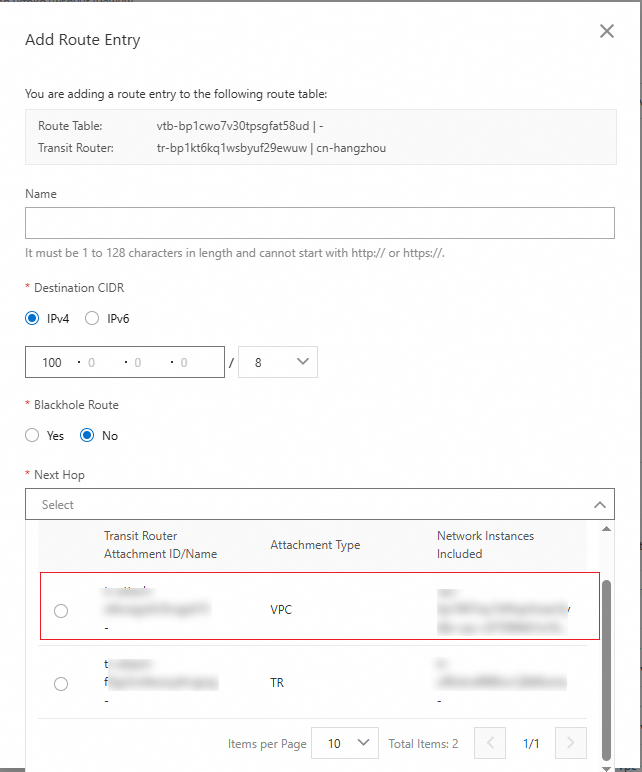
ルートエントリの追加 ダイアログボックスで、ルートエントリを設定し、OK をクリックします。
パラメータ
説明
スクリーンショット
[宛先 CIDR]
ルートエントリの宛先 CIDR ブロックを入力します。
[IPV4] には、100.0.0.0/8 (これは認証サービスと OSS IP アドレスの CIDR ブロックをカバーします) を入力します。
ブラックホールルート
[ブラックホールルート]:
いいえ
ネクストホップ
[ネクストホップ]:
アタッチメントタイプを VPC に設定し、中国 (杭州) の VPC インスタンス ID を選択します。
-
ステップ 4:アクセスの検証
-
中国 (上海) の ECS2 にログインします。
pingコマンドを使用して、ステップ 2 で取得した中国 (杭州) リージョンのサービスの 3 つの IP アドレスへの接続性をテストし、ローカル DNS 名前解決を設定します。vim /etc/hosts 10.94.205.198 xxxxxx-registry-vpc.cn-hangzhou.cr.aliyuncs.com 100.103.7.181 dockerauth-vpc.cn-hangzhou.aliyuncs.com 100.118.28.43 ${OSSBucketName}.oss-cn-hangzhou-internal.aliyuncs.com -
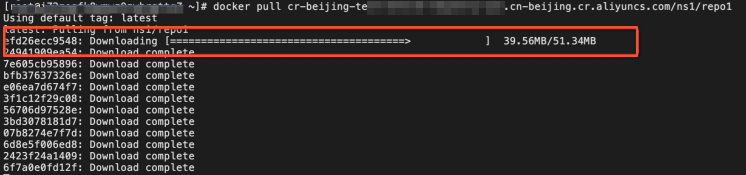
docker loginコマンドを使用してコンテナイメージリポジトリにログインし、docker pullコマンドを実行してイメージをプルします。説明イメージのプッシュとプルに関する詳細については、「Enterprise Edition インスタンスを使用したイメージのプッシュとプル」をご参照ください。
100.0.0.0/8 の IP 競合の解決
認証ドメインと OSS ドメインの IP アドレスは、100.0.0.0/8 の CIDR ブロックに解決されます。内部ネットワークもこの範囲を使用している場合、IP アドレスの競合が発生します。
認証ドメインの IP 競合
インスタンスに認証ドメインを引き継がせることで、認証ドメインの競合を解決できます。これにより、インスタンスのドメイン名のみを使用してサービスにアクセスできます。
Container Registry コンソールにログインします。
上部のナビゲーションバーで、リージョンを選択します。
[インスタンス] ページで、管理したい Enterprise Edition インスタンスをクリックします。
-
インスタンス管理ページの左側のナビゲーションウィンドウで、 を選択します。ドメイン ページで、認証ドメイン名をインスタンスに引き継ぐ スイッチをオンにします。
重要認証ドメインのインスタンス引き継ぎ機能を使用するには、チケットを送信して、Enterprise Edition インスタンスを許可リストに追加する必要があります。
-
認証ドメイン名のインスタンスへの引き継ぎを有効にする ダイアログボックスで、OK をクリックします。
OSS ドメインの IP 競合
PrivateLink を使用してプライベートネットワーク経由で OSS リソースにアクセスし、CNAME レコードを使用して OSS ドメイン名を PrivateLink ドメイン名に向けることができます。