Container Service for Kubernetes (ACK) コンソールで ACK Serverless (サーバーレス Kubernetes) クラスターを作成し、イメージからアプリケーションをデプロイして、パブリックエンドポイント経由で公開し、Pod を表示します。
前提条件
以下を完了してください:
ステップ 1:ACK Serverless クラスターの作成
主要なパラメーターのみを説明します。すべてのオプションについては、「ACK Serverless クラスターの作成」をご参照ください。
クラスター設定の構成
-
ACK コンソールにログインします。左側のナビゲーションウィンドウで、[クラスター] をクリックします。
-
[クラスター] ページで、[Kubernetes クラスターの作成] をクリックします。
-
[ACK Serverless] タブをクリックし、以下のパラメーターを設定します。
| パラメーター | 説明 | 例 |
|---|---|---|
| クラスター名 | クラスターの名前。 | ask-hangzhou |
| クラスターの仕様 | クラスターのエディション。本番環境およびテスト環境には [プロ版] が推奨されます。 | スタンダード版 |
| リージョン | クラスターのリージョン。レイテンシーを削減するため、ユーザーに近いリージョンを選択してください。 | 中国 (杭州) |
| VPC | クラスターの VPC。[ゾーン] を指定して VPC を自動作成するか、既存の VPC を選択します。 | [既存の VPC を選択] |
| [VPC の SNAT を設定] | VPC 内のインスタンスがインターネットにアクセスできるようにします。これを選択すると、ACK が自動的に SNAT を設定します。SNAT の動作の詳細については、この表の下の説明をご参照ください。 | [VPC の SNAT を設定] |
| [vSwitch] | 既存の vSwitch を選択するか、[vSwitch の作成] をクリックします。高可用性を実現するには、異なるゾーンの vSwitch を選択してください。コントロールプレーンとデフォルトのノードプールによって使用されます。 | vsw-uf6x420ebylcwqclw\*\*\*\*,vsw-uf6qbh0tfvfuco0q7\*\*\*\* |
| セキュリティグループ | オプション:[基本セキュリティグループの作成]、[高度なセキュリティグループの作成]、または [既存のセキュリティグループを選択]。[既存のセキュリティグループを選択] オプションは、[VPC] が [既存の VPC を選択] に設定されている場合にのみ使用できます。セキュリティグループの詳細については、この表の下の説明をご参照ください。 | [高度なセキュリティグループの作成] |
| サービス CIDR | クラスターサービスの CIDR ブロックです。作成後に変更することはできません。VPC、クラスター、または Pod の CIDR ブロックと重複してはなりません。詳細については、「ACK マネージドクラスターのネットワーク計画」をご参照ください。 | 172.21.0.0/20 |
| API サーバーアクセス | API サーバー用に、内部 SLB インスタンスがデフォルトで作成されます。その仕様は 仕様 で変更します。[EIP を使用して API サーバーを公開] を選択または選択解除します。API サーバーのアクセスの詳細は、以下をご参照ください。 | [EIP を使用して API Server を公開] |
[VPC の SNAT を設定] を選択した場合の SNAT の動作:
-
NAT Gateway が存在しない場合:ACK は NAT Gateway を 1 つ作成し、すべてのクラスター vSwitch に対して vSwitch レベルの SNAT ルールを設定します。
-
NAT Gateway は存在するが VPC レベルの SNAT ルールがない場合:ACK は自動的に vSwitch レベルの SNAT ルールを設定します。
-
VPC レベルの SNAT ルールがすでに存在する場合:アクションは実行されません。
選択しない場合、クラスター作成後にNAT ゲートウェイを作成し、SNAT ルールを設定します。
VPC 共有を使用する場合は、このオプションを選択しないでください。
セキュリティグループの詳細:
-
自動作成されたセキュリティグループは、すべてのアウトバウンドトラフィックを許可します。
100.64.0.0/10へのトラフィックは許可する必要があります。この CIDR は Alibaba Cloud サービスへのアクセス (イメージのプル、ECS クエリなど) に使用されます。 -
既存のセキュリティグループを選択した場合、ルールは自動で設定されません。手動でセキュリティグループルールを設定する必要があります。
API サーバーアクセスの詳細:
-
[EIP を使用して API Server を公開] を選択した場合:EIP が作成され、SLB インスタンスに関連付けられます。API サーバーはポート 6443 で公開されます。kubeconfig ファイルを使用して、インターネット経由でクラスターに接続し、管理できます。
-
[EIP を使用して API Server を公開] を選択解除した場合:EIP は作成されません。kubeconfig ファイルを使用して、VPC 内からのみクラスターに接続できます。
内部 SLB インスタンスを削除すると、Kubernetes API サーバーにアクセスできなくなります。
詳細については、「API サーバーをインターネットに公開する」をご参照ください。
コンポーネントの設定
-
[次へ:コンポーネント設定] をクリックします。
| パラメーター | 説明 | 例 |
|---|---|---|
| [サービスディスカバリー] | オプション: [無効化]、[PrivateZone]、または [CoreDNS]。PrivateZone は VPC 内のプライベートドメイン名を解決します。CoreDNS は標準の Kubernetes DNS サーバーです。 | 無効化 |
| [Ingress] | オプション: [インストールしない]、Nginx Ingress、ALB Ingress、または MSE Ingress。Nginx Ingress は Ingress ベースのルーティングを提供します。ALB Ingress は、複雑なルーティング、証明書の自動検出、および HTTP/HTTPS/QUIC をサポートします。MSE Ingress は MSE ゲートウェイを Container Service for Kubernetes (ACK) と統合します。 | インストールしない |
| [監視サービス] | Managed Service for Prometheus を使用してダッシュボードとメトリックを表示します。オプションで metrics-server コンポーネントをインストールします。 | metrics-server をインストール |
| [Log Service] | [Log Service] を有効にします。既存のプロジェクトを選択するか、新しいプロジェクトを作成します。 | プロジェクトを作成 |
| [Knative] | Knative を有効にすると、リクエストベースの auto scaling、スケールトゥゼロ、バージョン管理、カナリアリリースが可能になります。 | Knative を有効化 |
確認と作成
-
[次へ:確認] をクリックします。
-
[確認] ページで、[利用規約] を読み、[クラスターの作成] をクリックします。
作成後、[クラスター] ページでクラスターを見つけます。[操作] 列の [詳細] をクリックし、[基本情報] タブと [接続情報] タブを表示します。
ステップ 2:イメージからのアプリケーション作成
ここでは主要なパラメーターのみを説明します。すべてのオプションについては、「イメージからステートレスアプリケーションを作成する」をご参照ください。
基本情報の設定
-
クラスター詳細ページの左側のナビゲーションウィンドウで、[ワークロード] > [デプロイメント] を選択します。
-
[デプロイメント] ページで、[イメージから作成] をクリックします。
-
[基本情報] ページで、以下のパラメーターを設定します。
| パラメーター | 説明 | 例 |
|---|---|---|
| [名前] | アプリケーションの名前。 | serverless-app-deployment |
| タイプ | リソースタイプ。有効な値:Deployment および StatefulSet。 | Deployment |
-
[次へ] をクリックします。
コンテナ設定の構成
-
[コンテナ] ページの [全般] セクションで、以下のパラメーターを設定します。
| パラメーター | 説明 | 例 |
|---|---|---|
| イメージ名 | [イメージの選択] をクリックするか、プライベートレジストリのアドレスを domainname/namespace/imagename:tag のフォーマットで入力します。 |
中国 (杭州) にある Container Registry Personal Edition インスタンスのイメージ。 |
| イメージバージョン | [イメージバージョンの選択] をクリックします。指定しない場合、デフォルトで最新バージョンになります。 | バージョン指定なし。 |
-
[ポート] セクションで、[追加] をクリックしてコンテナポートを設定します。
| パラメーター | 説明 | 例 |
|---|---|---|
| 名前 | コンテナポートの名前です。 | nginx |
| コンテナポート | 公開するコンテナポートです。有効な値:1~65535。 | 80 |
| プロトコル | プロトコルです。有効な値:TCP と UDP。 | TCP |
-
[次へ] をクリックします。
詳細設定の構成
-
[詳細設定] ページの [アクセス制御] セクションで、[サービス] の横にある [作成] をクリックします。ダイアログボックスで、以下のパラメーターを設定します。
| パラメーター | 説明 | 例 |
|---|---|---|
| 名前 | Service の名前。 | serverless-app-svc |
| タイプ | Service のタイプ。 | [Server Load Balancer] を選択します。次に [パブリックアクセス] と [SLB インスタンスの作成] を選択します。[変更] をクリックして仕様を変更します。デフォルト:スモール I (slb.s1.small)。 |
| ポートマッピング | Service ポートとコンテナポート。コンテナポートは、公開されている Pod のポートと一致する必要があります。 | Service ポート:8080、コンテナポート:80 |
Service が [アクセス制御] セクションに表示されます。[更新] または [削除] をクリックして変更します。
-
[作成] をクリックします。
NGINX アプリケーションへのアクセス
-
[完了] ページで、[詳細の表示] をクリックします。[デプロイメント] ページで serverless-app-deployment を見つけます。

-
NGINX アプリケーションにアクセスします:
-
クラスター詳細ページの左側のナビゲーションウィンドウで、[ネットワーク] > [サービス] を選択します。serverless-app-svc を見つけます。

-
[外部エンドポイント] のアドレスをクリックして、NGINX アプリケーションにアクセスします。

-
ALB Ingress を使用してサービスにアクセスすることもできます。
ステップ 3:Pod の表示
-
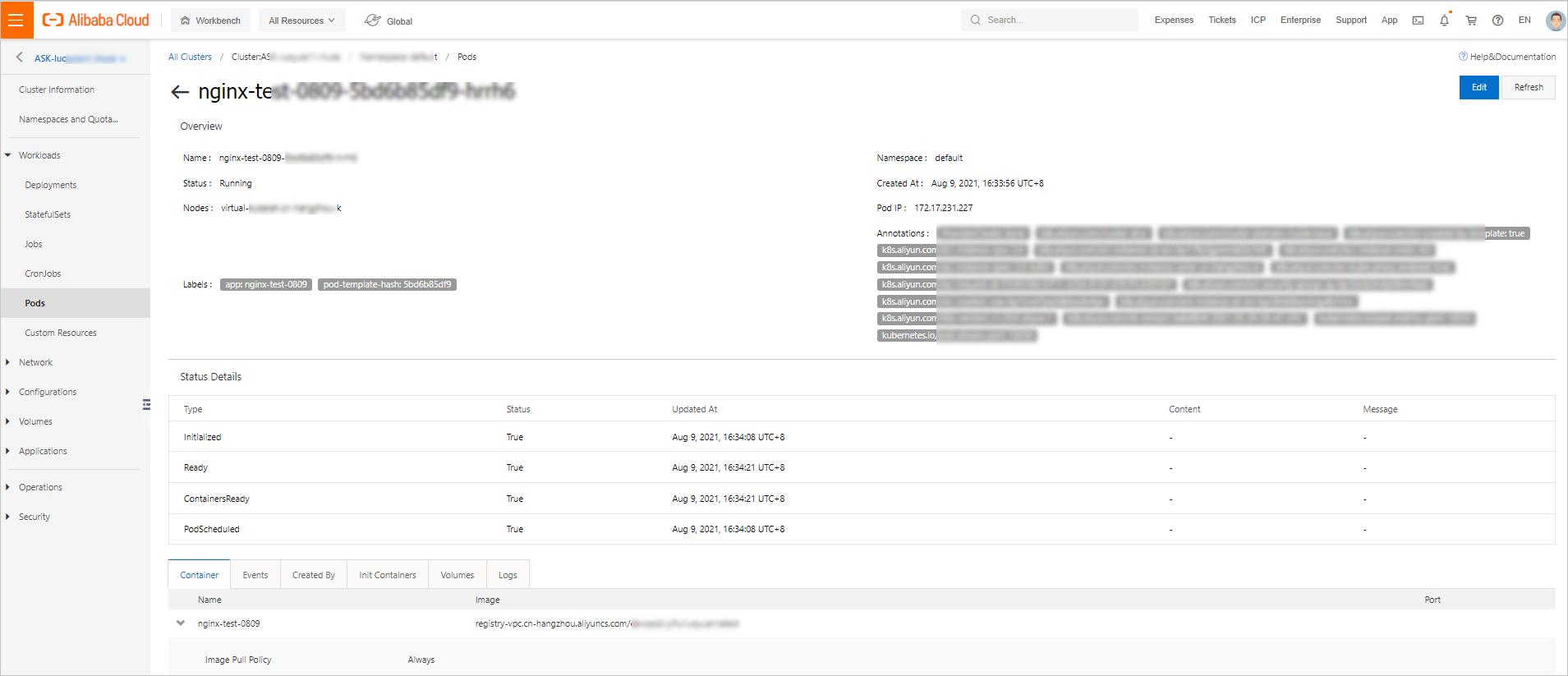
クラスター詳細ページの左側のナビゲーションウィンドウで、[ワークロード] > [Pod] を選択します。
-
Pod を選択し、[操作] 列の [詳細] をクリックします。
テンプレートから作成された Pod は、テンプレートを介して管理してください。直接変更または削除しないでください。
-
Pod の詳細を表示します。
次のステップ
-
高度な Deployment 設定については、「イメージからステートレスアプリケーションを作成する」をご参照ください。
-
Ingress ベースのルーティングについては、「ALB Ingress を使用してサービスにアクセスする」をご参照ください。
-
ACK サーバーレスクラスターを作成する (すべてのクラスターパラメーターの包括的なリファレンス)