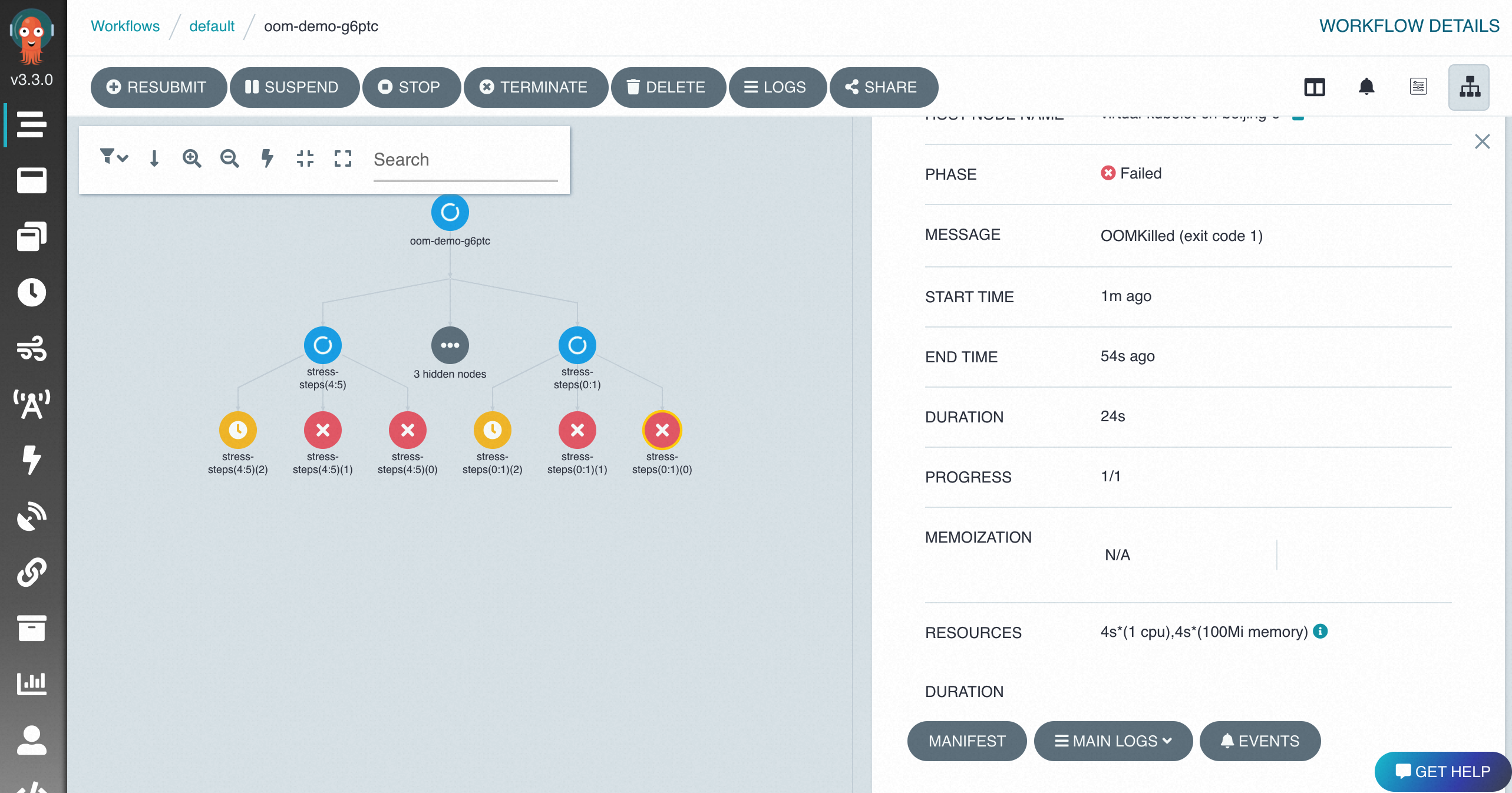
Argo Workflows UI を使用してワークフロークラスター内のジョブを送信またはモニタリングするには、Argo Server のインターネットアクセスを有効にして、クラスターの外部から Argo コンソールにアクセスできるようにする必要があります。
前提条件
開始する前に、以下のものが準備できていることを確認してください。
Argo Server のインターネットアクセスの有効化
クラスターの基本情報を照会し、クラスター ID を記録します。
aliyun adcp DescribeHubClusters --Profile=XFlowユーザーエージェントのパブリックエグレスアドレスを取得します。
重要必要なパブリック CIDR ブロックのみを許可リストに追加してください。すべての IP アドレスへのアクセスを開放しないでください。
curl ifconfig.meこのコマンドを実行できない場合は、ネットワーク管理者に連絡してパブリック CIDR ブロックを取得してください。
インターネットアクセスを有効にし、アクセス制御を設定します。次の例では、ユーザーエージェントのパブリック CIDR ブロックとして
10.100.XX.XX/24を使用します。aliyun adcp UpdateHubClusterFeature --RegionId regionId --ClusterId **** --PublicAccessEnabled true --AccessControlList "[\"10.100.XX.XX/24\"]" --ArgoServerEnabled true次の表に、主要なパラメーターを示します。
パラメーター 説明 --PublicAccessEnabled trueArgo Server のインターネットアクセスを有効にします --AccessControlListArgo Server へのアクセスが許可されている CIDR ブロックを指定します --ArgoServerEnabled trueArgo Server を有効にします
Argo Workflows UI へのアクセス
インターネットアクセスを有効にしたら、Distributed Cloud Container Platform for Kubernetes (ACK One) コンソールから Argo Workflows UI にアクセスします。
ACK One コンソールにログインします。左側のナビゲーションウィンドウで、[ワークフロークラスター] をクリックします。
[基本情報] ページで [基本情報] タブをクリックし、[一般的な操作] セクションの [ワークフローコンソール (Argo)] をクリックします。

ワークフローコンソールの左側のナビゲーションウィンドウで、[NAMESPACE] を default に設定してワークフローを表示します。
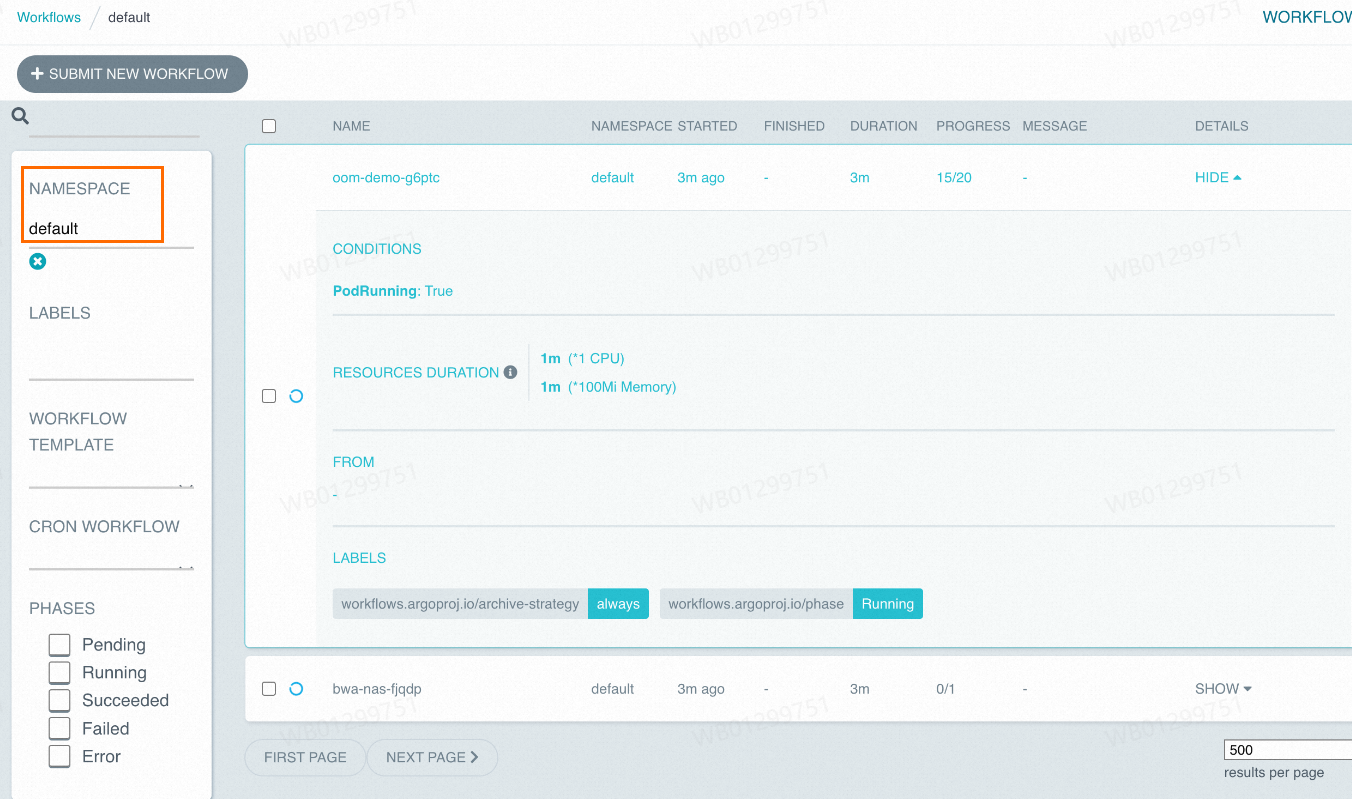
ワークフローページの右側で、ワークフローをクリックして詳細ページに移動します。