Pelajari cara membuat, mengonfigurasi, dan menjalankan pipeline pertama Anda di Flow.
Prasyarat
-
Anda telah membuat organisasi (Membuat dan mengelola organisasi).
-
Anda memiliki izin pembuatan pipeline (Permission management).
-
Anda telah membuat repositori artefak generik (diberi nama
pipeline-package-repodalam tutorial ini) dan repositori Maven. Create an artifact repository.
Ikhtisar
Langkah 1: Buat pipeline
-
Login ke konsol Flow.
-
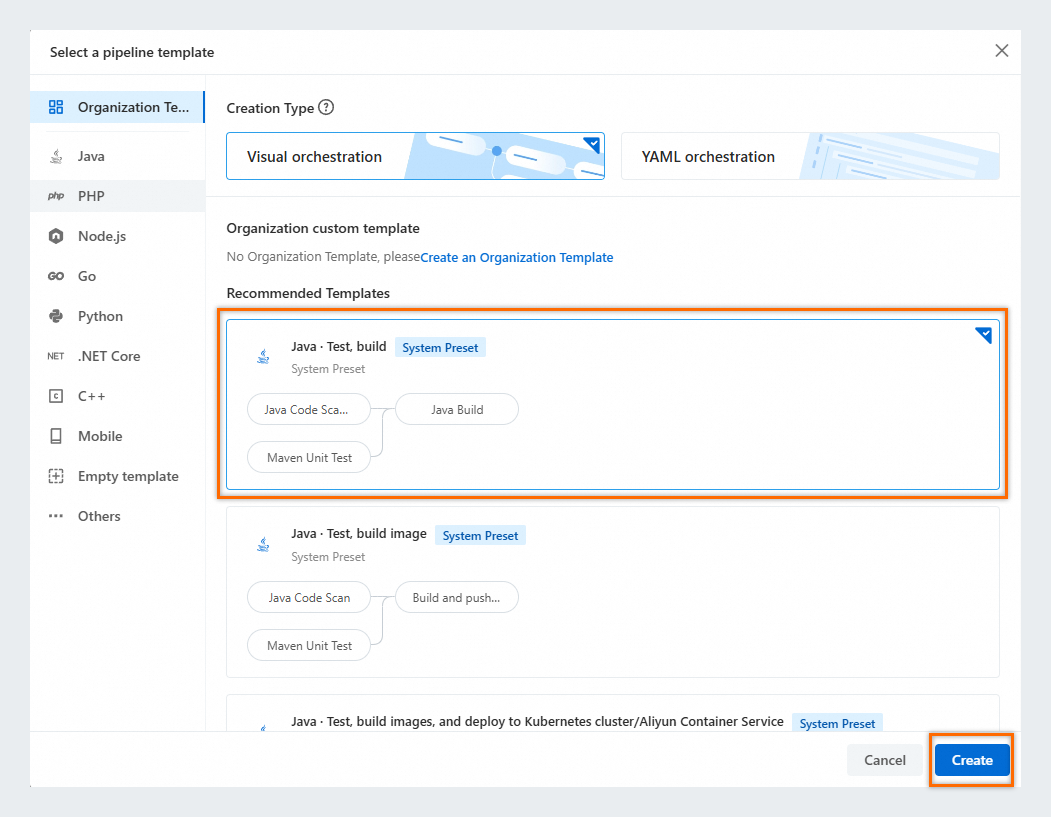
Pada halaman My Pipelines, klik Create Pipeline di pojok kanan atas. Pada kotak dialog Select a pipeline template, pilih templat Java · Test, build, lalu klik Create.
Flow menyediakan templat bawaan untuk bahasa populer seperti Java, PHP, dan Node.js, memungkinkan Anda menyiapkan proses CI/CD hanya dengan beberapa klik. Flow juga mendukung custom organization templates untuk memenuhi kebutuhan spesifik perusahaan.
Langkah 2: Konfigurasi sumber pipeline
-
Pada tahap pipeline source, klik Add Pipeline Source.
-
Tambahkan code source. Menggunakan kode contoh dari Flow, pilih , lalu klik Add.
Langkah 3: Konfigurasi tahap pengujian
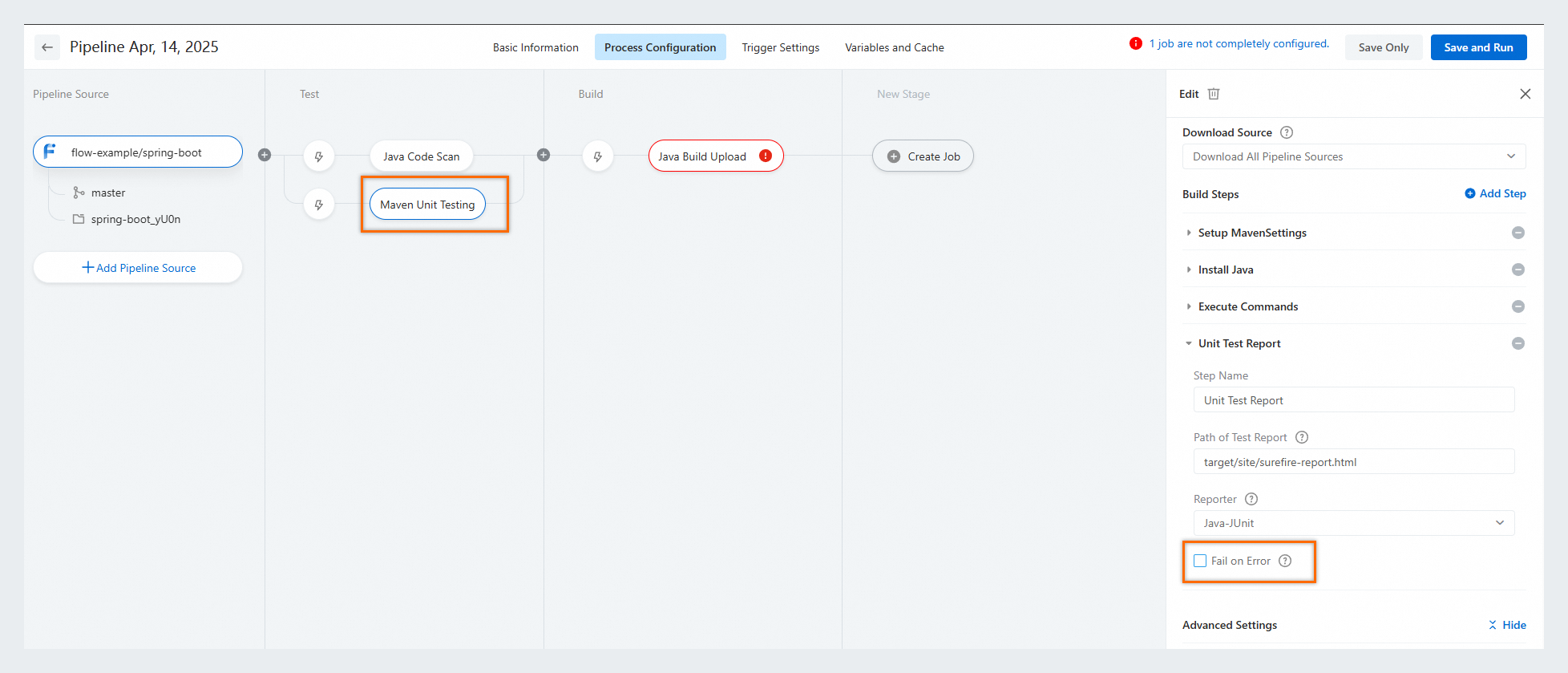
Konfigurasikan pekerjaan Java code scan dan Maven unit testing pada tahap Test:
-
Java code scan: Gunakan pengaturan default.
-
Maven unit testing: Pada bagian , kosongkan centang pada kotak Fail On Error. Gunakan pengaturan default untuk semua parameter lainnya.
Langkah 4: Konfigurasi tahap build
-
Konfigurasikan parameter dasar: Gunakan pengaturan default untuk Job Name, Build Cluster, Build Environment, dan Download Pipeline Source.
-
Konfigurasikan langkah-langkah pekerjaan.
-
Gunakan pengaturan default untuk langkah Setup MavenSettings, Install Java, dan Run Command.
-
Konfigurasikan langkah Artifact Upload. Parameter utama tercantum di bawah; gunakan nilai default untuk parameter lainnya.
-
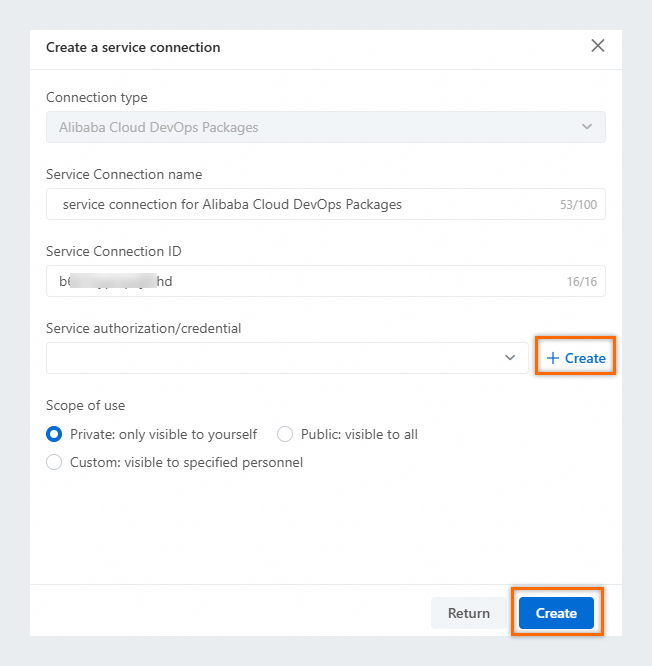
Add a service connection: Klik Add Service Connection, klik New untuk menghasilkan Service authorization/credential, lalu klik Create.
-
Repository: Pilih repositori artefak
pipeline-package-repo.CatatanSetelah menambahkan koneksi layanan, pilih repositori tipe Generic Artifact di Packages sebagai target.
-
-
Langkah 5: Jalankan pipeline dan lihat artefak
-
Pada halaman editor pipeline, klik Save and Run di pojok kanan atas, lalu klik Run pada kotak dialog konfirmasi.
-
Flow menghasilkan log terpisah untuk setiap pekerjaan. Klik Logs pada kartu pekerjaan apa pun untuk melihat detail eksekusi.
Sebagai contoh, klik Logs pada kartu Java build upload, lalu klik langkah Artifact Upload. Di dalam log, cari Artifact Name, misalnya
Artifacts_4089952.Artifact Name mengidentifikasi keluaran build untuk penerapan. Gunakan variabel dinamis — tutorial ini menggunakan nilai default:
Artifacts_${PIPELINE_ID}.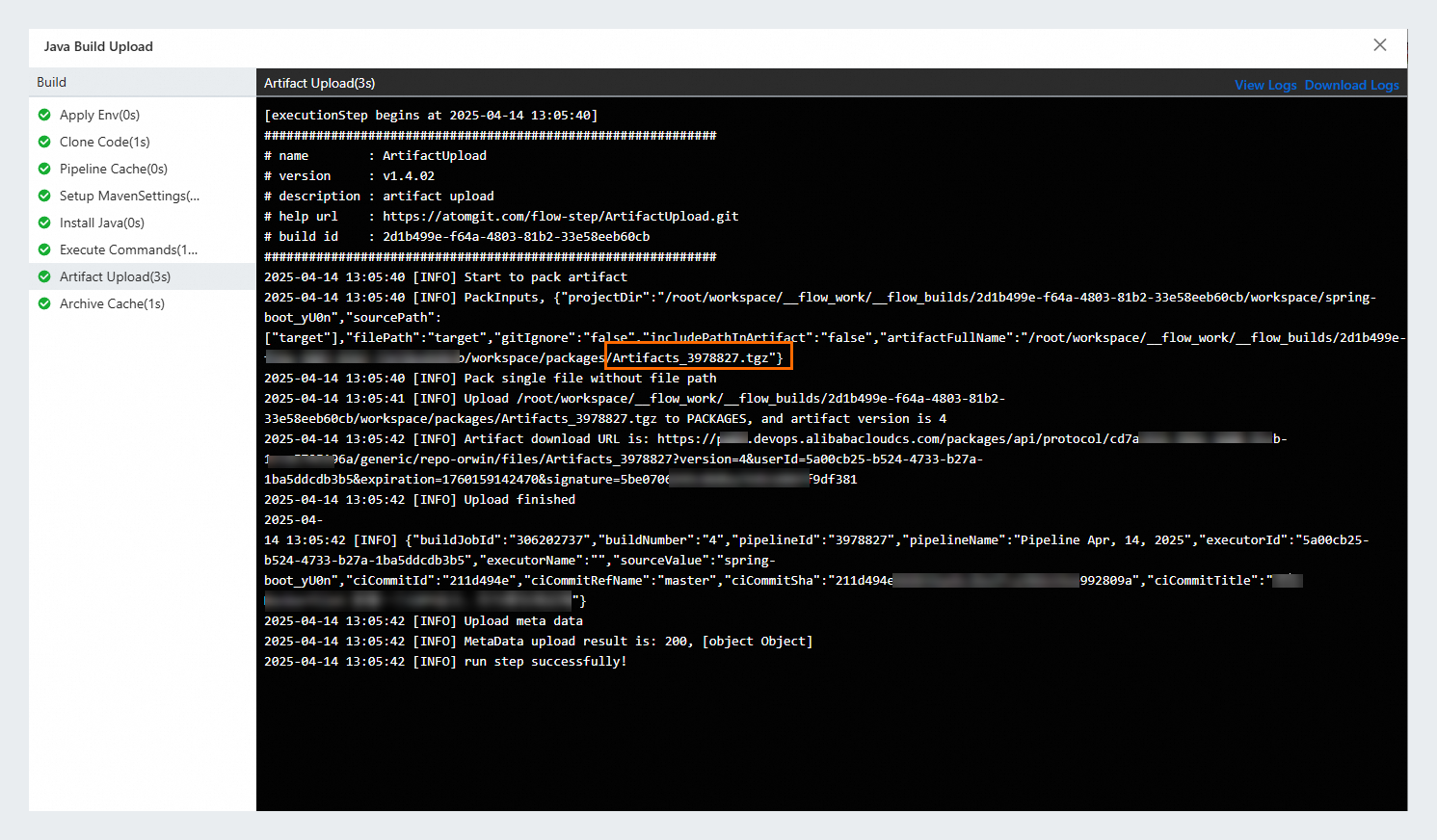
-
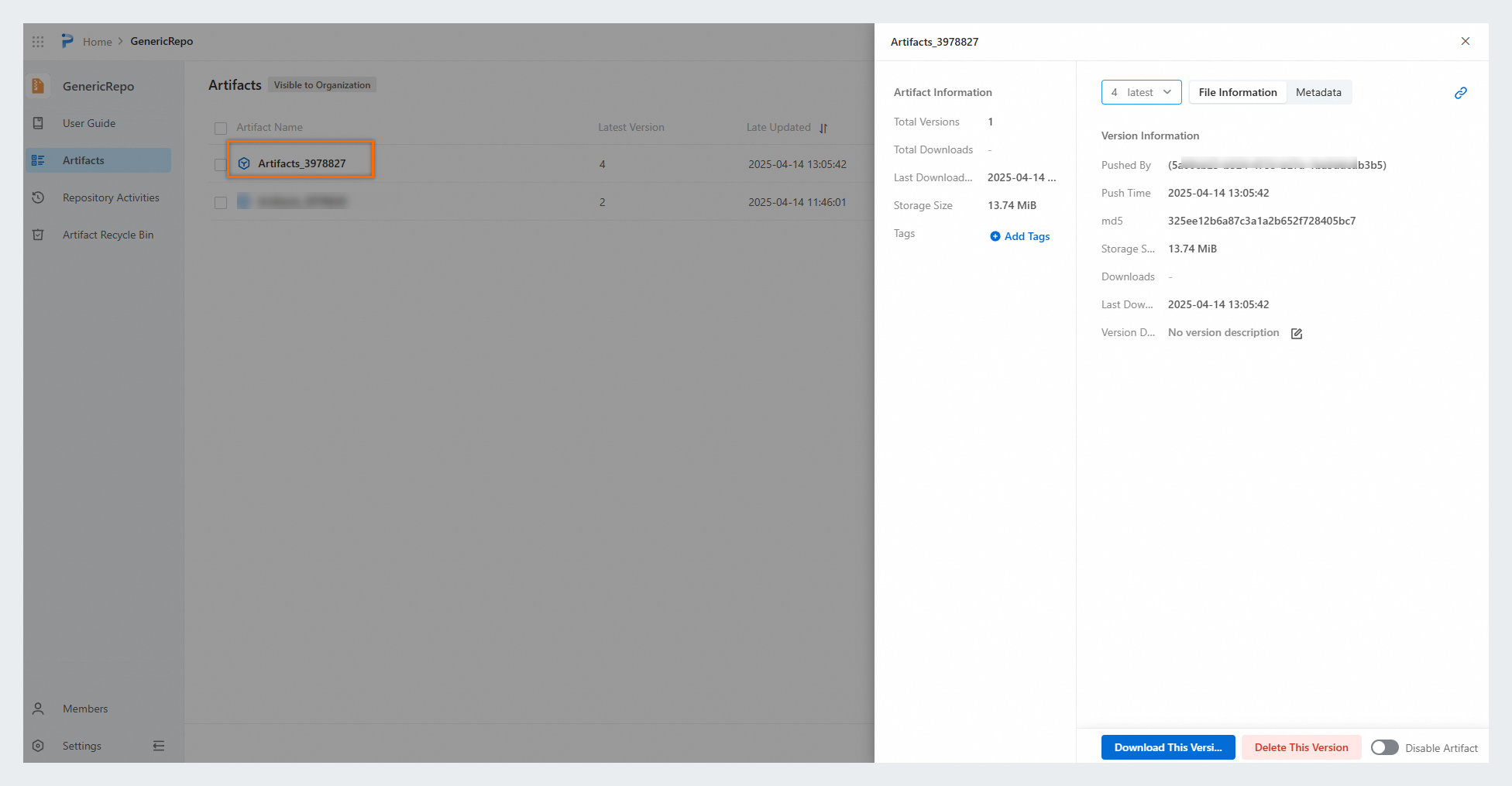
(Opsional) Di konsol Packages, buka repositori Anda untuk melihat artefak yang diunggah.
Langkah berikutnya
Kembangkan konfigurasi pipeline Anda: