Untuk menggunakan perangkat penyimpanan eksternal dengan komputer cloud Anda, administrator harus mengonfigurasi kebijakan peripheral yang sesuai di Konsol. Pengguna akhir kemudian menyelesaikan pengaturan di client Alibaba Cloud Workspace dan komputer cloud.
Dapatkan informasi peripheral
Untuk peripheral USB, Anda memerlukan Vendor Identifier (VID) dan Product Identifier (PID) guna mengonfigurasi kebijakan peripheral. VID dan PID berupa string heksadesimal, seperti 0xa12c. Awalan 0x biasanya dapat dihilangkan. Anda dapat menemukan VID dan PID dari peripheral USB yang terhubung melalui beberapa cara.
Banyak faktor yang memengaruhi ketersediaan peripheral di komputer cloud, termasuk jenis dan versi terminal serta client Alibaba Cloud Workspace, image komputer cloud, perangkat lokal tempat client dijalankan, serta merek dan model peripheral. Anda dapat memeriksa kompatibilitas peripheral tertentu dengan komputer cloud di halaman Peripheral Compatibility Query. Data pada halaman ini berasal dari pengujian laboratorium dan hanya bersifat referensi. Hasil aktual dapat berbeda.
Terminal Ruang Kerja
Buka dan login ke client Alibaba Cloud Workspace.
Di pojok kanan atas client, klik ikon tersebut lalu pilih Settings.
Pada panel navigasi kiri jendela Settings, klik Peripherals. Di panel Local USB Peripherals, Anda dapat melihat VID dan PID peripheral USB Anda.
Secara manual di komputer Anda
Anda dapat menemukan VID dan PID peripheral melalui informasi manajemen perangkat di komputer Anda.
Windows
Dari menu Start, cari dan buka Device Manager.
Di jendela Device Manager, perluas , lalu klik ganda perangkat USB target.
Buka tab Details. Pada daftar drop-down Property, pilih Hardware Ids. VID dan PID akan ditampilkan di kotak teks Value di bawahnya.
macOS
Dari bilah menu Apple, pilih . Di jendela pop-up, klik More Info.
Di bagian bawah panel About, klik System Report.
Di panel navigasi kiri jendela baru, pilih Hardware > USB. Pilih perangkat USB target di sebelah kanan untuk melihat VID dan PID-nya pada bagian detail di bawah.
Menggunakan tool pihak ketiga
Anda dapat menggunakan tool USB Device Tree Viewer untuk melihat informasi peripheral. Tool ini hanya tersedia untuk Windows.
Unduh tool tersebut dari https://www.uwe-sieber.de/usbtreeview_e.html#download.
Ekstrak paket yang diunduh, lalu klik ganda
UsbTreeView.exeuntuk menjalankannya.Di pohon navigasi sebelah kiri, pilih perangkat USB target. VID dan PID dapat ditemukan di bagian Device ID pada panel sisi kanan.
Konfigurasi kebijakan peripheral sebagai administrator
Kebijakan kontrol peripheral merupakan bagian dari kebijakan komputer cloud yang harus dibuat dan dikelola oleh administrator di Konsol.
Prosedur kebijakan peripheral
Buat dan Kaitkan Kebijakan
Modifikasi kebijakan yang ada
Konfigurasi kebijakan peripheral
Storage device standar seperti disk lokal, USB flash drive, dan portable hard drive
Berbeda dengan Windows, macOS tidak menggunakan huruf drive seperti C atau D. Saat Anda melakukan pemetaan disk di Mac, direktori User yang dipetakan.
-
Jalur konfigurasi: .
-
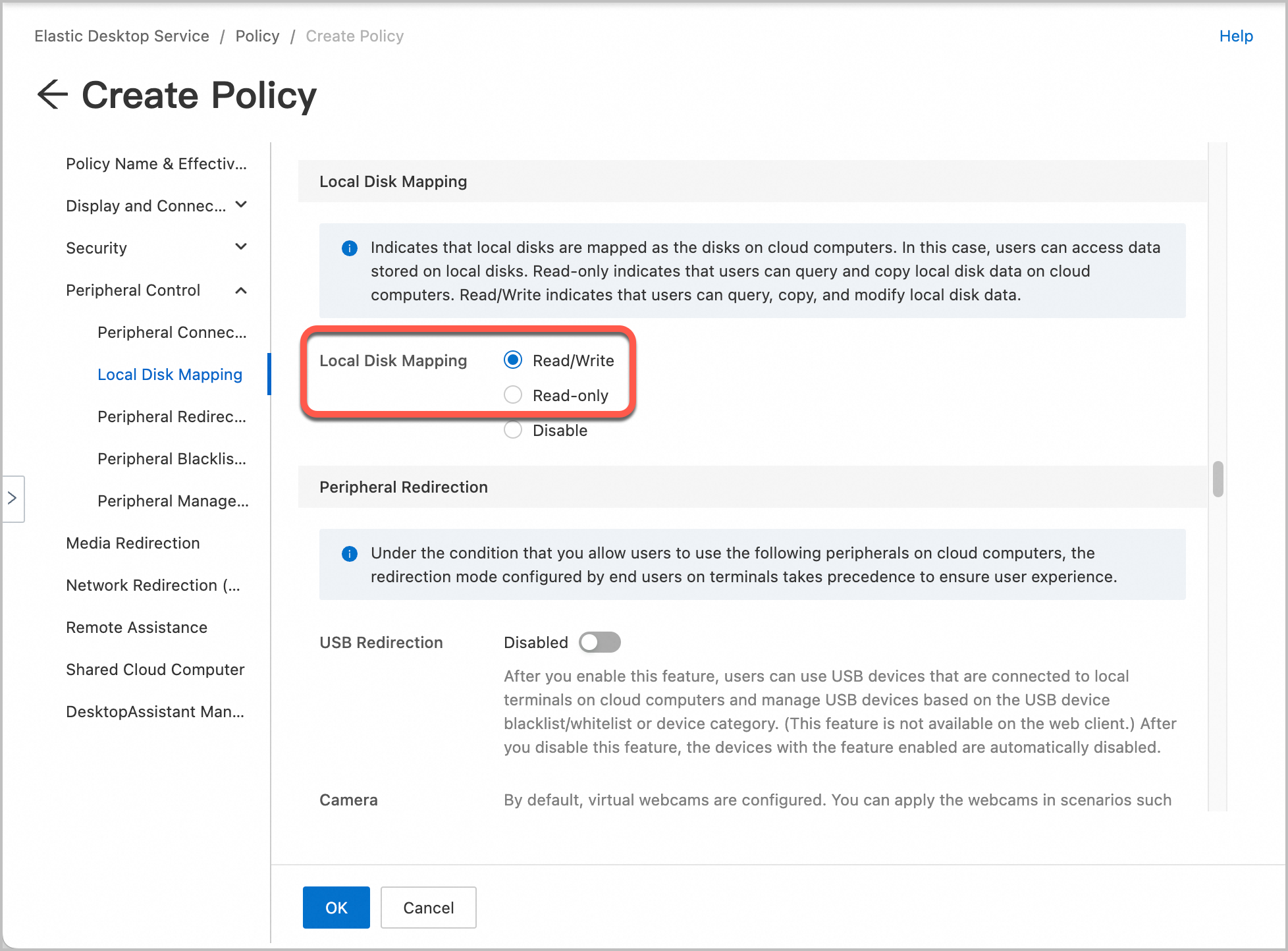
Persyaratan konfigurasi: Atur Local Disk Mapping ke Read/Write atau Read-only.
Storage device terenkripsi seperti USB flash drive terenkripsi dan portable hard drive
Aktifkan Local Disk Mapping
-
Jalur konfigurasi: .
-
Persyaratan konfigurasi: Atur Local Disk Mapping ke Read/Write atau Read-only.
Aktifkan USB Redirection
-
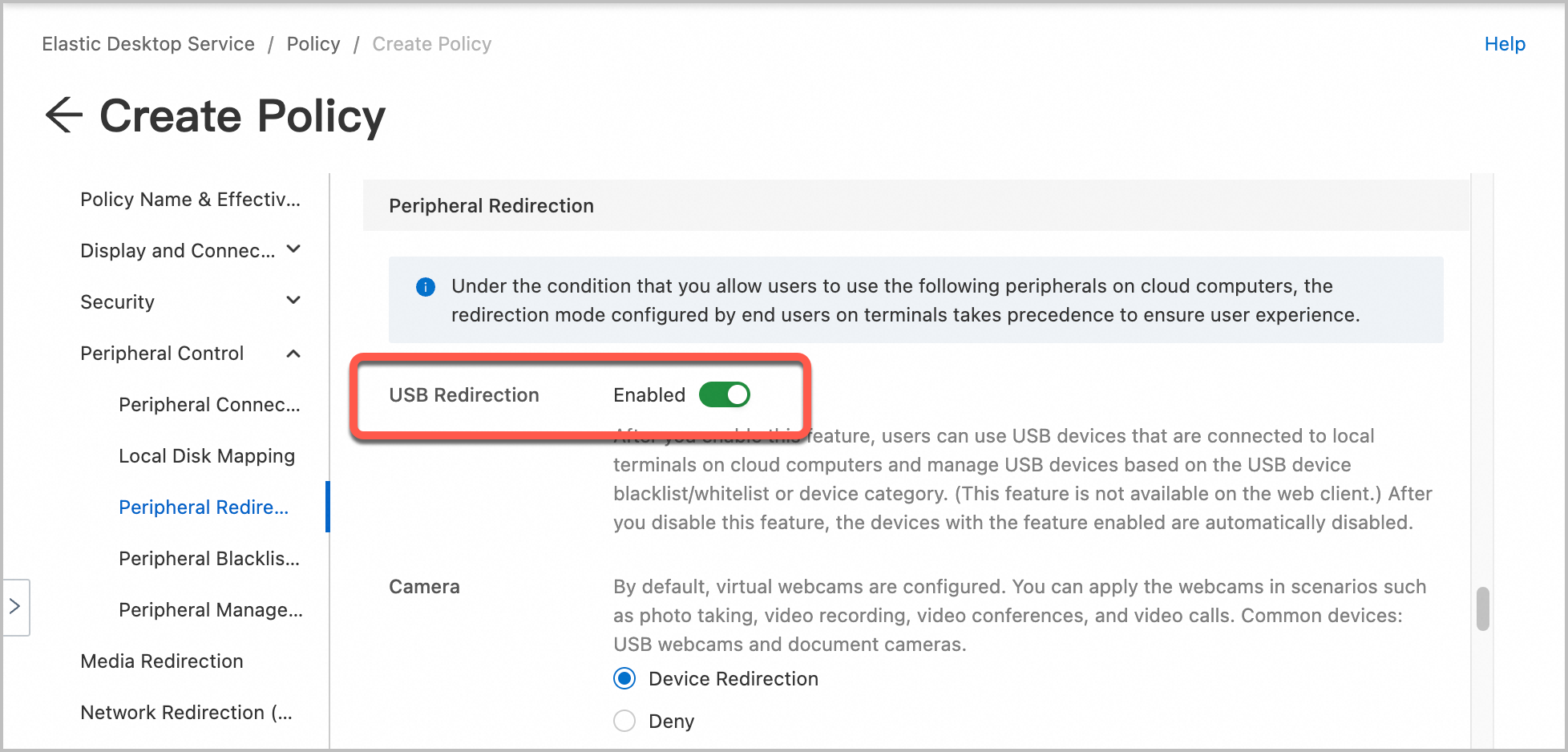
Metode 1: Aktifkan USB Redirection secara global
-
Jalur konfigurasi: .
-
Persyaratan konfigurasi: Aktifkan sakelar USB Redirection.
-
-
Metode 2: Aktifkan USB Redirection untuk perangkat USB tertentu menggunakan daftar putih peripheral
Setelah Anda mengaktifkan USB Redirection secara global, semua perangkat USB dapat terhubung ke komputer cloud yang dikaitkan dengan kebijakan tersebut. Jika Anda tidak ingin semua perangkat USB terhubung ke komputer cloud yang dikaitkan dengan kebijakan tersebut, Anda dapat menonaktifkan sakelar USB Redirection dan mengaktifkan USB Redirection hanya untuk perangkat USB tertentu dengan menambahkan daftar putih peripheral.
-
Jalur konfigurasi: .
-
Persyaratan konfigurasi: Masukkan nama perangkat, VID, PID, dan atur Blacklist/Whitelist ke Whitelist.

-
Konfigurasi aturan peripheral kustom (opsional)
Konfigurasi dan gunakan peripheral
Menghubungkan peripheral
Anda harus menghubungkan peripheral ke komputer on-premises yang menjalankan client Alibaba Cloud Workspace sebelum dapat menghubungkan peripheral tersebut ke komputer cloud.
Saat pertama kali menghubungkan komputer cloud ke peripheral, kotak dialog konfigurasi koneksi akan muncul di pojok kanan bawah desktop komputer cloud. Di dialog tersebut, Anda dapat memilih tipe perangkat, menentukan apakah akan mengaktifkan auto-connect, serta menentukan apakah akan menyimpan konfigurasi saat ini.
Troubleshooting
-
Untuk pertanyaan umum tentang kebijakan komputer cloud, lihat Policy FAQ.
-
Untuk pertanyaan umum tentang peripheral, lihat Peripheral FAQ.