Tagihan merinci pengeluaran bulanan Anda di Alibaba Cloud untuk keperluan rekonsiliasi dan pembayaran. Lihat tagihan tersebut di Konsol Billing and Cost.
Tagihan Alibaba Cloud
Tagihan Alibaba Cloud merangkum pengeluaran Anda selama satu bulan kalender, mencakup detail penagihan, saldo tagihan yang belum lunas, siklus penagihan, dan penggunaan sumber daya.
Alibaba Cloud menyediakan jenis informasi penagihan berikut. Meskipun tagihan bulan berjalan diperbarui secara real time, tagihan final baru tersedia pada bulan berikutnya.
|
Jenis |
Deskripsi |
Waktu pembuatan |
Tautan |
|
Tagihan bulanan |
Lihat total jumlah yang harus dibayar untuk bulan tersebut. Anda dapat mengekspor ringkasan pengeluaran dalam format PDF untuk keperluan rekonsiliasi, penyelesaian. |
12:00 pada tanggal 3 bulan berikutnya |
|
|
Detail penagihan |
Lihat rincian biaya untuk setiap sumber daya guna verifikasi dan analisis biaya. Anda dapat mengekspor detail tersebut sebagai file CSV. |
12:00 pada tanggal 3 bulan berikutnya |
|
|
Tagihan terpisah |
Pisahkan tagihan berdasarkan departemen atau proyek untuk alokasi biaya internal dan manajemen anggaran. Informasi ini hanya untuk penggunaan internal dan tidak dapat digunakan untuk penyelesaian. |
12:00 pada tanggal 4 bulan berikutnya |
Konsol Manajemen Biaya versi baru saat ini tersedia berdasarkan undangan untuk pengguna tertentu. Konsol akan mengarahkan Anda secara otomatis ke versi yang ditugaskan. Anda dapat beralih ke versi lain dari dalam konsol.
Tagihan
-
Akun utama memiliki akses ke tagihan secara default.
-
Pengguna RAM memerlukan izin
AliyunBSSReadOnlyAccess(akses read-only ke Manajemen Penagihan).
Tagihan bulanan
Konsol lama
Buka Pusat Pengguna – Overview of Monthly Bill untuk melihat ringkasan pengeluaran Anda berdasarkan bulan penagihan. Anda juga dapat beralih akun untuk melihat ringkasan pengeluaran akun sub-keuangan terkait.
Halaman ini menampilkan informasi berikut:
-
Tagihan bulanan untuk akun yang dipilih, yaitu data penagihan yang digunakan untuk penyelesaian dengan Alibaba Cloud.
-
Tren pengeluaran selama enam bulan terakhir dan distribusi pengeluaran produk berdasarkan periode penagihan untuk akun yang dipilih.
Konsol baru
Buka halaman Overview of Monthly Bill untuk melihat ringkasan tagihan Anda, termasuk bidang utama seperti Tax-inclusive Payable Amount, Paid Amount, dan OutStanding Amount.
-
Tax-inclusive Payable Amount: Jumlah akhir yang harus Anda bayarkan untuk sumber daya cloud Anda selama bulan tersebut, setelah semua diskon yang berlaku, potongan langganan (seperti rencana penghematan), dan potongan kupon diterapkan.
-
Paid Amount: Jumlah yang telah Anda bayarkan, yaitu total pembayaran yang dilakukan menggunakan uang tunai, voucher, dan kartu prabayar.
-
OutStanding Amount: Jumlah yang belum diselesaikan, dihitung dengan rumus: OutStanding Amount = Tax-inclusive Payable Amount – Paid Amount.
Status tagihan untuk bulan berjalan adalah Being billed. Untuk bulan sebelumnya, jika masih terdapat saldo tagihan yang belum lunas setelah tagihan dibuat, statusnya adalah Not fully settled. Setelah tagihan dilunasi sepenuhnya, statusnya berubah menjadi Cleared.
Di halaman Ikhtisar Tagihan Bulanan, Anda dapat beralih antar dimensi berbeda untuk melihat data ringkasan, termasuk By Product, By Resource Purchase Account, By Organization (hanya untuk akun perusahaan), By Service Entity, dan By The Status Of Hit Discounts.
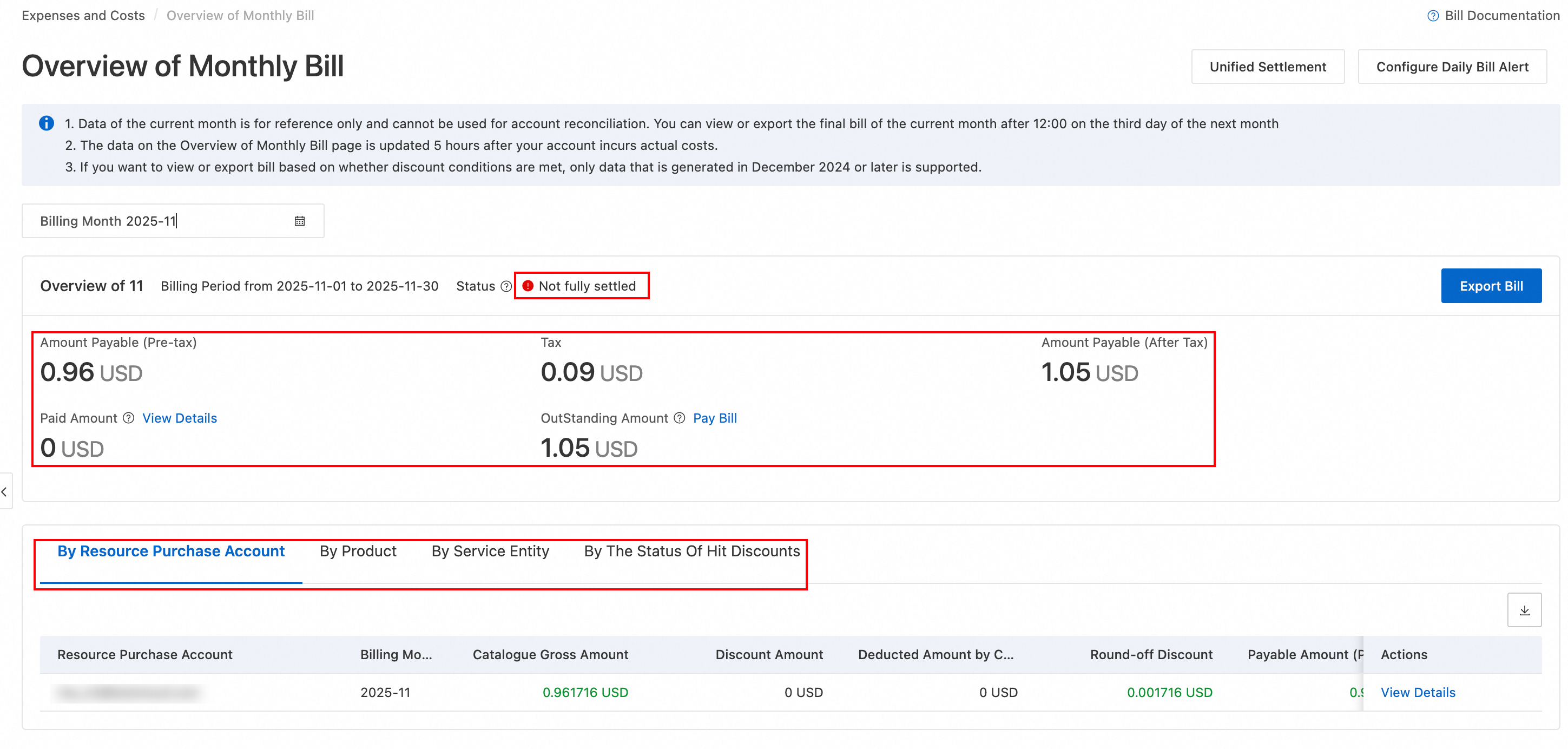
Di halaman Ikhtisar Tagihan Bulanan, klik Export Bill di pojok kanan atas untuk mengekspor Monthly Bill in PDF atau Cost Summary in CSV.
Detail penagihan
Konsol lama
Halaman Detail Tagihan menampilkan informasi pengeluaran Anda, termasuk item yang dapat ditagih, harga satuan, penggunaan, dan potongan untuk paket sumber daya. Anda dapat menyesuaikan item agregasi dan periode statistik, lalu memfilter dan mengekspor data sesuai kebutuhan.
Data diperbarui dengan basis T+1 dan mencakup data pay-as-you-go yang belum ditagih dan terus bertambah untuk bulan berjalan.
Anda dapat memfilter dan melihat data berdasarkan dimensi berikut:
-
kelompok sumber daya: Filter berdasarkan kelompok sumber daya yang telah dikonfigurasi.
-
Nama Instans/ID Instans: Cari detail penagihan sumber daya berdasarkan nama instans atau ID instans.
-
Item Agregasi: Kueri detail penagihan berdasarkan item yang dapat ditagih, instans, produk, akun, atau pusat biaya.
-
Periode Statistik: Kueri detail penagihan berdasarkan siklus penagihan, hari, atau item baris.
Jika Anda masuk dengan akun keuangan utama, Anda dapat memfilter berdasarkan akun untuk melihat data akun sub-manajemen keuangan.
Konsol baru
Halaman Bill Details mencantumkan rincian biaya untuk setiap item yang dapat ditagih (seperti instans, penyimpanan, dan trafik) untuk setiap siklus penagihan. Anda juga dapat mengelompokkan data berdasarkan instans untuk analisis.
Anda dapat mengklik ikon  di pojok kanan atas daftar untuk menyesuaikan kolom yang ditampilkan.
Untuk melihat produk cloud mana yang menimbulkan biaya setiap hari, atur Bill Generation Date atau Statistical Period ke Day, lalu periksa kolom Tax-inclusive Payable Amount di detail penagihan.
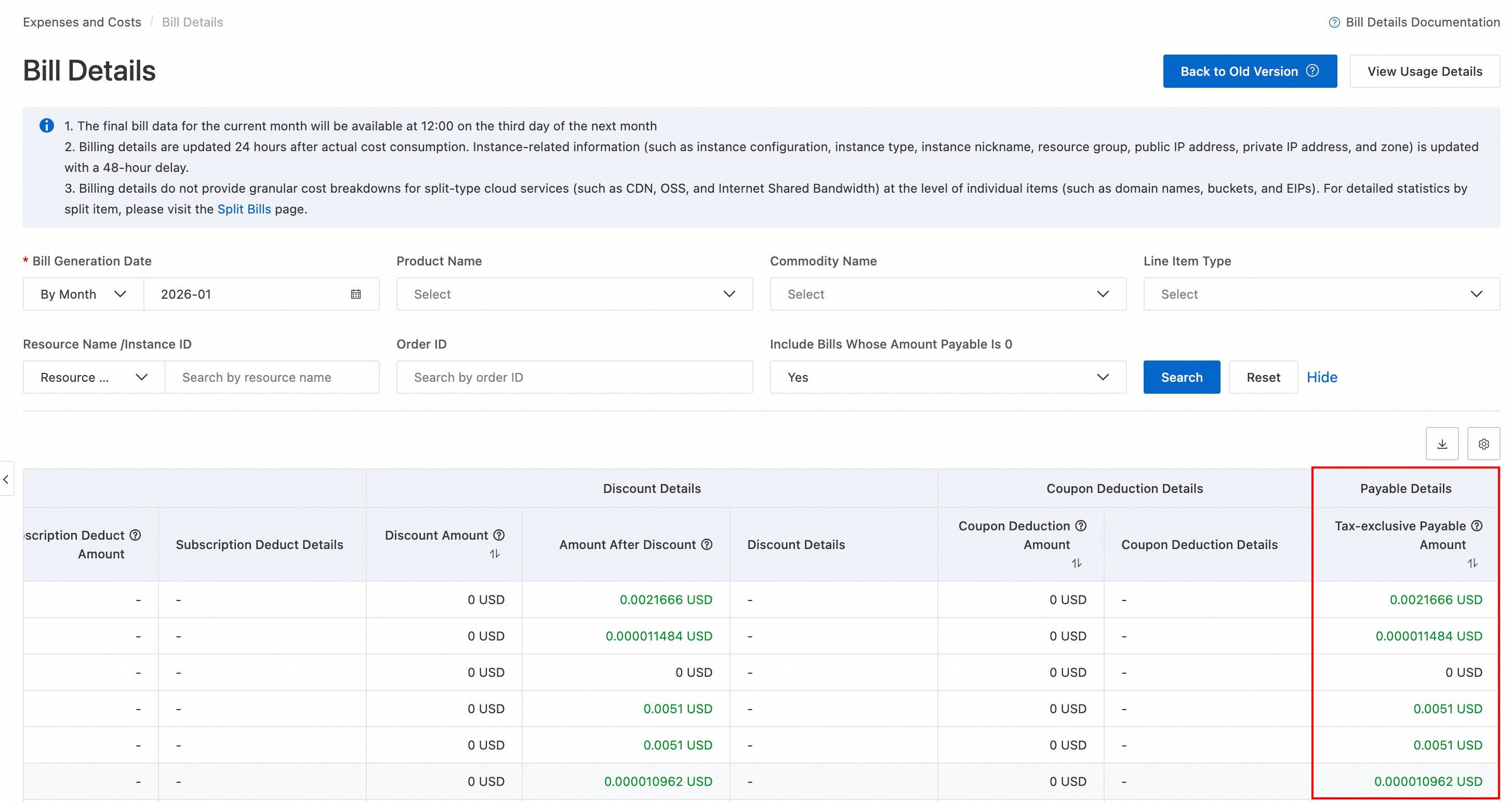
Klik tombol  di sebelah kanan untuk mengekspor detail penagihan. Anda dapat mengekspor data hingga 18 bulan terakhir.
Detail tagihan terpisah
Konsol lama
Fitur Tagihan Terpisah mengalokasikan ulang biaya sumber daya cloud berdasarkan kebutuhan manajemen. Fitur ini memecah biaya ke tingkat granularitas yang lebih rinci, seperti berdasarkan instans atau bucket, atau mengagregasi biaya berdasarkan dimensi seperti pusat biaya dan tag. Hal ini berfungsi sebagai referensi untuk penagihan internal dan alokasi biaya.
Untuk pertama kali menggunakan fitur Tagihan Terpisah, Anda harus mengaktifkannya di halaman Split Bill. Fitur ini gratis. Setelah Anda mengaktifkannya, Anda dapat melihat data tagihan terpisah pada hari berikutnya.
-
Analisis kustom: Filter data berdasarkan kriteria seperti periode penagihan, produk, ID/nama instans, dan ID/nama item pemisahan. Anda dapat melihat data berdasarkan periode penagihan, hari, atau item baris.
-
Sesuaikan kolom: Klik tombol Customize Column Options di pojok kanan atas laporan untuk memilih dan menyimpan kolom yang akan ditampilkan. Pengaturan ini hanya memengaruhi kolom yang ditampilkan di konsol dan tidak memengaruhi laporan yang diekspor.
-
Ekspor tagihan terpisah: Klik tombol Export Billing Overview (CSV) untuk mengekspor Current List atau All Content. Unduh file yang diekspor dari halaman Catatan Ekspor.
Konsol baru
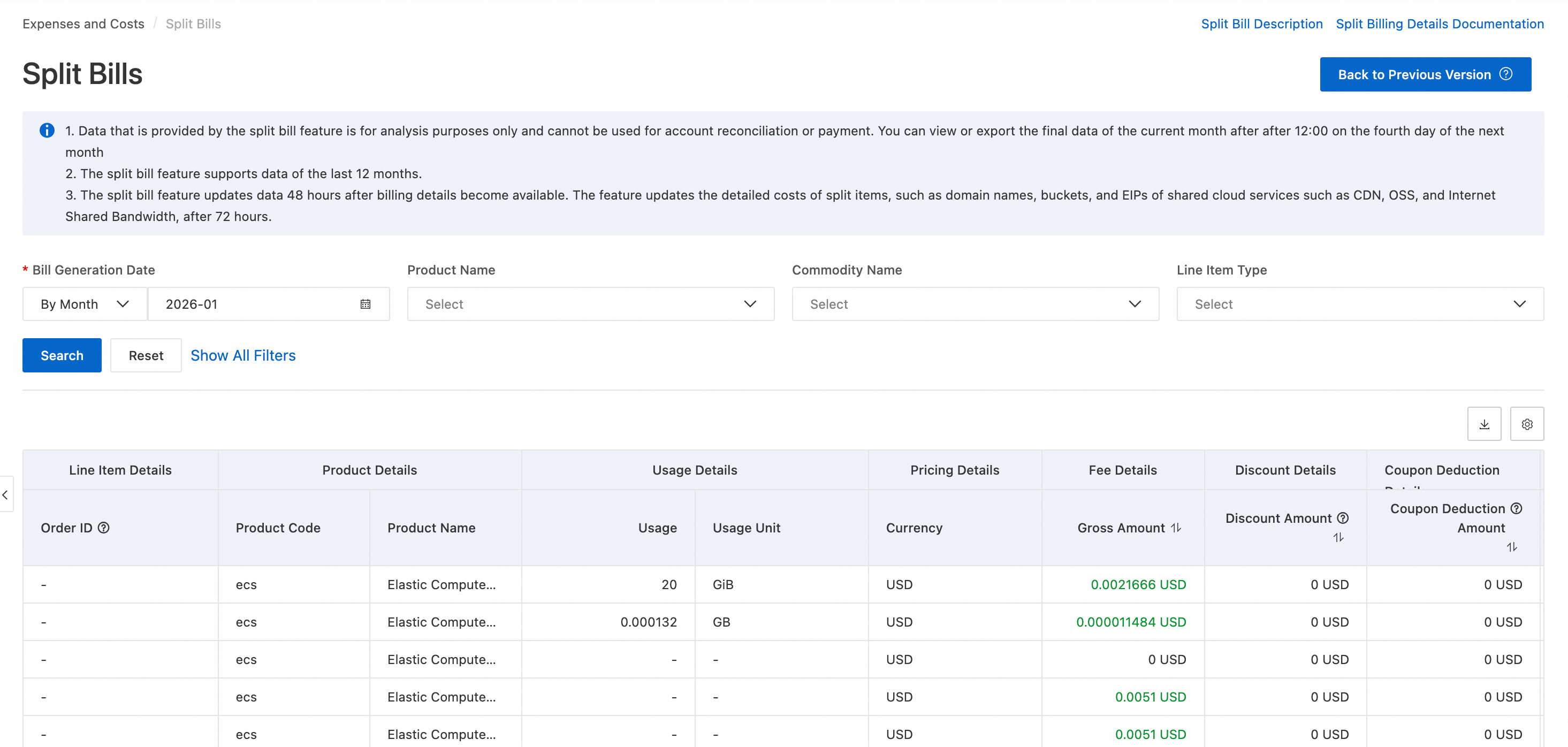
Fitur Tagihan Terpisah mengalokasikan ulang biaya sumber daya cloud berdasarkan kebutuhan manajemen. Fitur ini memecah biaya ke tingkat granularitas yang lebih rinci, seperti berdasarkan instans atau bucket, atau mengagregasi biaya berdasarkan dimensi seperti pusat biaya dan tag. Hal ini berfungsi sebagai referensi untuk penagihan internal dan alokasi biaya.
Untuk pertama kali menggunakan fitur Tagihan Terpisah, Anda harus mengaktifkannya. Buka halaman Split Bill dan klik Activate Now. Fitur ini gratis. Setelah Anda mengaktifkannya, Anda dapat melihat data tagihan terpisah pada hari berikutnya.
-
Analisis kustom: Sesuaikan dimensi analisis berdasarkan kriteria filter seperti produk, item, dan waktu.
-
Sesuaikan kolom: Klik ikon
 di pojok kanan atas laporan untuk menyesuaikan dan menyimpan kolom yang ditampilkan. Pengaturan ini hanya memengaruhi kolom yang ditampilkan di konsol dan tidak memengaruhi laporan yang diekspor.
 -
Ekspor detail tagihan terpisah: Klik ikon
 di pojok kanan atas laporan untuk mengekspornya. Unduh file yang diekspor dari halaman Catatan Ekspor.
Kriteria filter juga mencakup Instans/Item Pemisahan. Tabel data mencakup kolom seperti Penggunaan, Unit Penggunaan, harga daftar, jumlah diskon, jumlah setelah diskon, jumlah potongan kupon, Jumlah yang Harus Dibayar Termasuk Pajak, jumlah potongan voucher, dan mata uang penetapan harga.
Jika Anda perlu berlangganan data penagihan untuk dikirimkan ke OSS atau MaxCompute, lihat Ekspor dan berlangganan tagihan.
Rekonsiliasi tagihan
Konsol lama
Saat melakukan rekonsiliasi tagihan sumber daya cloud Anda di halaman Bill Details, gunakan rumus berikut untuk menghitung Jumlah yang Harus Dibayar (Sebelum Pajak):
Jumlah yang Harus Dibayar (Sebelum Pajak) = harga daftar - jumlah diskon - potongan kupon - Potongan Rencana Penghematan (Harga Daftar).
-
harga daftar: Biaya asli penggunaan, dihitung berdasarkan tarif standar. Disebut juga harga katalog.
-
jumlah diskon: Diskon dari perjanjian kontraktual atau promosi resmi.
-
potongan kupon: Jumlah yang dipotong oleh kupon.
-
Potongan Rencana Penghematan (Harga Daftar): Total harga daftar sumber daya cloud pay-as-you-go yang dicakup oleh Rencana Penghematan.
Setelah menghitung Overview of Monthly Bill, verifikasi Amount Payable (Payment Currency) di halaman Overview of Monthly Bill. Jumlah ini biasanya kurang dari atau sama dengan jumlah sebelum pajak yang dihitung karena adanya View Details yang memotong nilai dari tempat desimal ke-3 hingga ke-10. Untuk mengonfirmasi jumlah pasti, klik View Details untuk entri yang relevan di halaman Overview of Monthly Bill.
Konsol baru
Gunakan tagihan Anda untuk memverifikasi sumber daya yang Anda beli, diskon, kupon, dan jumlah yang harus dibayar.
Verifikasi sumber daya yang dibeli
Verifikasi bahwa produk atau sumber daya yang tercantum pada tagihan Anda sesuai dengan pembelian aktual Anda. Masuk ke konsol untuk melihat distribusi sumber daya Anda. Perhatikan secara khusus perbedaan penggunaan di berbagai wilayah untuk memastikan keakuratan penagihan.
Di halaman Bill Details, gunakan informasi resource atau Commodity untuk mengidentifikasi sumber daya cloud spesifik yang menimbulkan biaya tersebut.
Verifikasi diskon
-
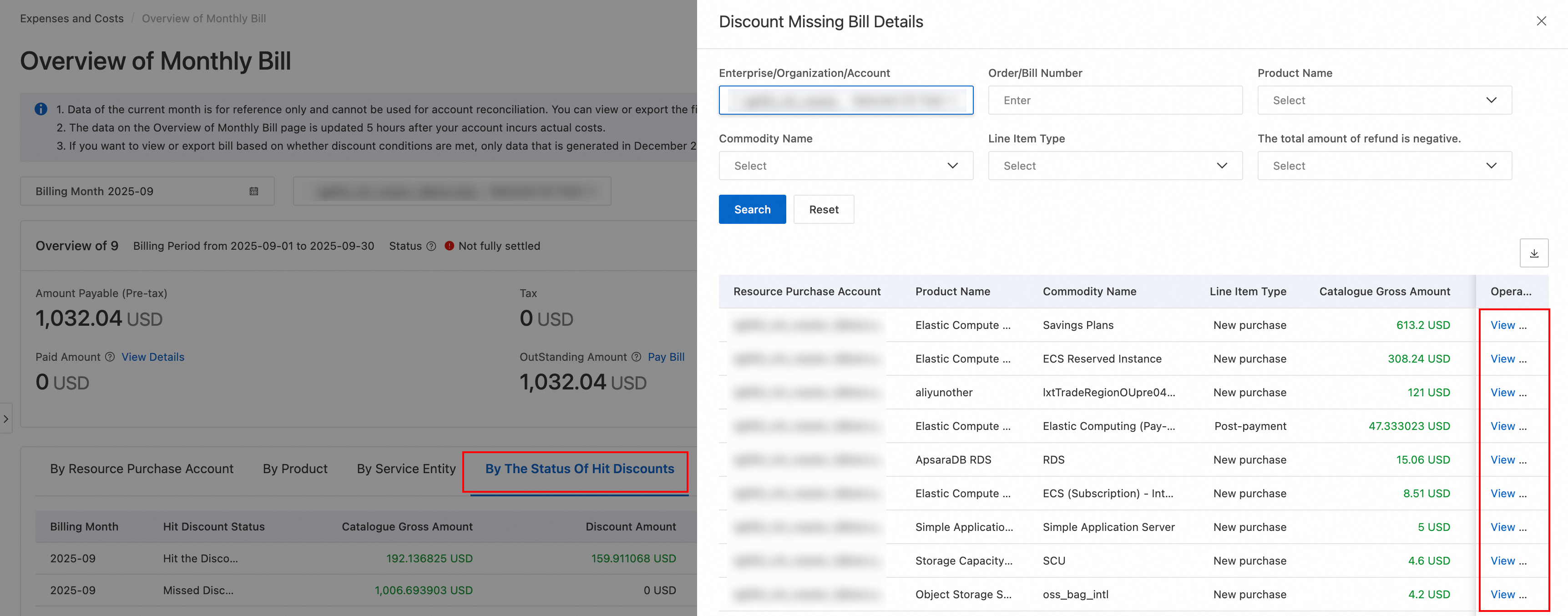
Di halaman Overview of Monthly Bill, alihkan ke tab By The Status Of Hit Discounts untuk memeriksa diskon yang diterapkan pada bulan tersebut.
-
Klik View Details untuk melihat ikhtisar Hit the Discount.
-
Di halaman Hit the Discount, tinjau detail diskon tersebut.
Di kolom Actions panel Applied Discount Bill Details, klik Query Detailed Bill untuk melihat tagihan rinci untuk sumber daya yang sesuai.
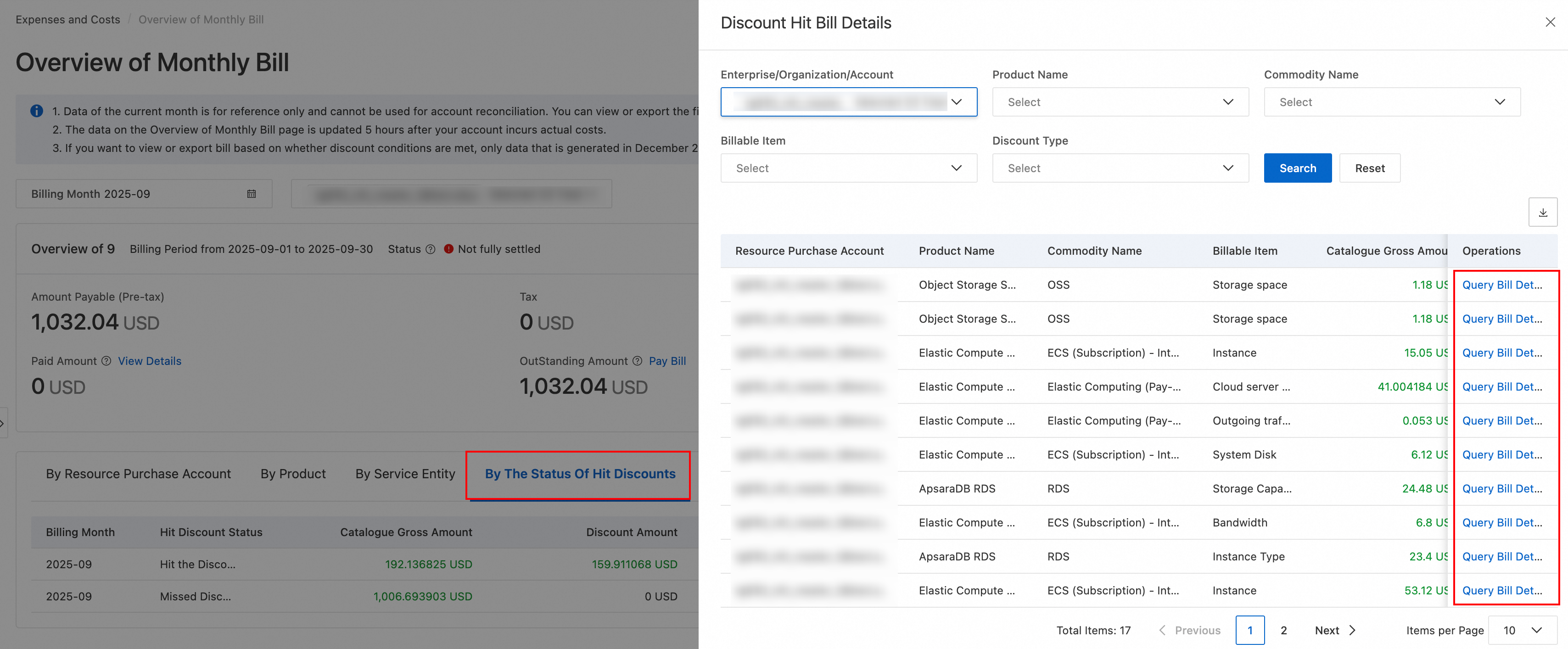
-
Di halaman Missed Discount, klik View Details untuk membuka halaman Discount Reconciliation, tempat Anda dapat View Cause.
Verifikasi penggunaan kupon
Di halaman Bill Details, periksa bidang Deducted by Coupon untuk melihat total jumlah potongan.
Verifikasi jumlah yang harus dibayar
Setelah memverifikasi bahwa sumber daya, diskon, dan penggunaan kupon Anda sudah benar, gunakan rumus berikut untuk menghitung jumlah akhir yang harus dibayar:
jumlah yang harus dibayar = total harga daftar - potongan langganan (potongan Rencana Penghematan) - jumlah diskon - potongan kupon - penyesuaian pembulatan
Bayar tagihan
Konsol lama
Kami menyarankan Anda membayar tagihan bulanan melalui transfer bank.
Di halaman Ikhtisar Akun, aktifkan pembayaran otomatis. Kemudian, lakukan transfer bank ke rekening yang tercantum pada tagihan bulanan Anda. Ketika Alibaba Cloud menerima dana tersebut, dana akan secara otomatis diterapkan ke tagihan bulanan Anda yang belum lunas, dimulai dari tagihan tertua, hingga semua tagihan lunas atau dana habis.
Jika pembayaran otomatis dinonaktifkan, Anda harus membayar tagihan bulanan secara manual setelah transfer bank diterima. Ikuti langkah-langkah berikut:
-
Buka Detail Pembayaran dan klik tab Belum Dibayar. Pilih tagihan bulanan yang belum dibayar untuk melihat detailnya.
-
Setelah mengonfirmasi detail tagihan, klik Pay.
-
Masukkan jumlah yang akan dibayar, pilih metode pembayaran, lalu klik Pay.
Konsol baru
Tagihan bulanan Anda dibuat pada pukul 12.00 tanggal 2 bulan berikutnya. Setelah tagihan dibuat, Anda dapat membayarnya dengan cara berikut:
-
Pembayaran otomatis: Jika Anda telah mengaktifkan pembayaran otomatis (secara default aktif untuk pengguna individu) dan memiliki kredit yang cukup di akun Anda, sistem akan secara otomatis membayar tagihan yang belum lunas. Tidak diperlukan tindakan manual.
-
Pembayaran manual: Jika kredit Anda tidak mencukupi, buka halaman Overview of Monthly Bill. Klik Pay Bill di samping OutStanding Amount dan pilih Top-up & Remittance (pembayaran akan diterapkan secara otomatis setelah dana diterima).
-
Anda tidak dapat membayar tagihan yang sedang dalam proses pembuatan.
-
Dalam skenario multi-akun, akun manajemen dapat mentransfer dana ke akun anggota yang memiliki tagihan belum lunas. Untuk melakukannya, navigasi ke Overview of Monthly Bill → Pay Bill → Transfer. Setelah dana diterima, sistem akan secara otomatis membayar tagihan tersebut.
Konfigurasi notifikasi penagihan
Jika Anda menggunakan konsol baru, Anda dapat mengonfigurasi Notifikasi Pengeluaran Tinggi untuk produk pay-as-you-go yang Anda langganan guna mencegah pengeluaran tak terduga:
-
Di Pusat Pesan, pastikan Anda telah mengonfigurasi penerima untuk notifikasi Account Balance Message.
-
Masuk ke Konsol dan pilih Billing > Overview of Monthly Bill.
-
Di pojok kanan atas halaman Overview of Monthly Bill, klik Configure Daily Bill Alert.
-
Di halaman pengaturan, pilih Alerting Commodity, masukkan Threshold, lalu klik Add.
Setelah Anda mengaktifkan fitur ini, sistem akan mengirimkan notifikasi SMS harian jika tagihan harian suatu produk melebihi ambang batas yang ditentukan. Anda dapat mengonfigurasi notifikasi untuk maksimal 20 produk. Untuk produk yang ditagih bulanan, sistem akan mengirimkan satu notifikasi setelah tagihan dibuat pada awal bulan berikutnya.