Alibaba Cloud menerbitkan real-time invoice atau monthly invoice tergantung pada metode pembayaran Anda. Pelajari cara mengunduh faktur dan mengelola Tax ID Anda.
Jenis faktur
Alibaba Cloud menerbitkan salah satu dari dua jenis faktur berdasarkan metode pembayaran dan jenis akun Anda:
Invoice type | Applies to | Generation rule | Availability |
real-time invoice | Users who pay by credit card or digital wallet | Automatically generated after you pay for each order or bill. | Available for download after 12:00 on the 3rd of the following month. |
monthly invoice | Users under credit control | The previous month's invoice is generated on the 6th of each month. | Available for download immediately after generation and automatically sent to your registered email address. |
Real-time invoices dibuat setelah pembayaran, tetapi hanya tersedia untuk diunduh mulai pukul 12.00 pada tanggal 3 bulan berikutnya. Untuk bukti pembayaran segera, periksa detail pesanan Anda.
Dapatkan faktur
Credit card and digital wallet users
New console
Masuk ke konsol Expenses and Costs dan pilih Invoices.
Klik tab Download Invoice.
Pilih bulan, lalu temukan dan unduh faktur tersebut.
Legacy console
Masuk ke konsol Expenses and Costs dan pilih Payment Details.
Di tab Paid, unduh faktur untuk tagihan yang telah dibayar.
Credit control users
Faktur bulanan dibuat setiap tanggal 6 setiap bulan dan dikirimkan secara otomatis ke email terdaftar Anda. Anda juga dapat mengunduhnya secara manual:
New console
Masuk ke konsol Expenses and Costs dan pilih Invoices.
Klik tab Download Invoice untuk mengunduh faktur bulanan.
Legacy console
Masuk ke konsol Expenses and Costs dan buka Account Overview.
Di bagian Recent Documents di pojok kanan bawah, lihat dan unduh faktur bulanan dari tiga bulan terakhir.
Anda juga dapat membuka halaman Overview of Monthly Bill untuk mengunduh faktur tagihan bulanan yang telah diselesaikan.
Jika Anda menerima pengembalian dana selama bulan berjalan, sistem akan menghasilkan faktur negatif yang sesuai. Pastikan untuk memeriksa faktur tersebut.
Untuk meminta penerbitan ulang faktur, ajukan tiket dukungan.
Konfigurasikan pengiriman faktur melalui email
Untuk mengirim email faktur bulanan ke alamat tambahan, konfigurasikan penerima di Message Center.
Masuk ke Message Center dan klik Common Settings di panel navigasi kiri.
Di pojok kanan atas, klik Manage Contacts. Alamat email terdaftar Anda akan ditampilkan dalam daftar secara default.
Klik Add Receiver. Di kotak dialog yang muncul, masukkan Name dan Email, lalu pilih Notification Type yang ingin Anda terima. Sistem akan secara otomatis mengirim pesan verifikasi ke alamat email yang ditentukan. Kontak baru akan aktif setelah verifikasi email selesai.
Sebagai alternatif, kembali ke halaman Common Settings dan buka tab Service Messages. Di daftar Notification Type, temukan notifikasi terkait faktur, klik Edit, lalu tambahkan Contact baru.
Tambahkan informasi Tax ID Anda
Jenis Tax ID umum:
Term | Applies to | Description |
Business Registration Number | Businesses | An identification number assigned by the business registration authority when a company is established. |
National Identification Number | Individuals | An identification number used by an individual. |
Tax Identification Number (TIN) | Businesses and Individuals | An identification number assigned by the tax authority after a business or individual registers for income tax. |
SST, GST, or VAT registration number | Businesses | An identification number assigned by the tax authority after a business registers for indirect taxes. |
Jika negara atau wilayah Anda mewajibkan Tax ID untuk pajak konsumsi, PPN, atau pajak tidak langsung serupa lainnya, daftarkan informasi pajak Anda di halaman Tax ID.
Tambahkan atau perbarui Tax ID Anda
Kedua konsol menggunakan backend yang sama. Konsol baru direkomendasikan.
New console
Masuk ke konsol Expenses and Costs dan pilih Invoices di panel navigasi kiri.
Klik tab Tax ID.
Di pemilih akun penagihan di bagian atas halaman, pilih akun penagihan yang Tax ID-nya ingin Anda tambahkan atau perbarui.
Halaman ini menampilkan Country/Region dan Company Name yang terikat pada akun penagihan dan menyesuaikan label bidang Tax ID sesuai ketentuan (misalnya, GST No. untuk Singapura dan India, VAT No. untuk UE dan Inggris, SST No. untuk Malaysia).
Di bidang Tax ID, masukkan Tax ID yang dikeluarkan oleh otoritas pajak di negara atau wilayah Anda.
Di bidang sertifikat pajak, klik Upload dan pilih file sertifikat yang sesuai dengan Tax ID tersebut.
Klik Submit.
Legacy console
Masuk ke User Center dan buka halaman Tax Settings.
Masukkan Tax ID Anda dan unggah sertifikat pajak.
Klik Submit.
Bidang Country/Region dan Company Name terikat pada entitas akun penagihan Anda dan tidak dapat diubah di halaman Tax ID. Untuk memperbaruinya, hubungi manajer akun Anda atau ajukan tiket dukungan.
Persyaratan sertifikat pajak
Sertifikat pajak yang Anda unggah harus memenuhi persyaratan berikut:
Format file: JPEG, PNG, atau PDF.
Ukuran file: maksimal 5 MB.
Isi: Sertifikat harus jelas terbaca serta menampilkan nama perusahaan, Tax ID, dan otoritas penerbit. Informasi pada sertifikat harus sesuai dengan nilai yang Anda masukkan di halaman Tax ID.
Jenis sertifikat: Sertifikat harus sesuai dengan jenis Tax ID untuk negara atau wilayah Anda. Misalnya, unggah sertifikat registrasi GST untuk GST No., atau sertifikat registrasi VAT untuk VAT No.
Yang dapat Anda harapkan setelah mengirimkan
Tinjauan: Tim pajak Alibaba Cloud akan meninjau Tax ID dan sertifikat Anda. Anda dapat terus menggunakan layanan Alibaba Cloud selama proses tinjauan.
Notifikasi: Hasil tinjauan akan dikirim ke Message Center. Anda juga dapat kembali ke halaman Tax ID untuk melihat Tax ID yang saat ini terdaftar untuk akun penagihan tersebut.
Jika tinjauan ditolak: Ikuti petunjuk dalam notifikasi Message Center, perbaiki Tax ID atau unggah sertifikat yang sesuai, lalu kirim ulang.
Dampak pada faktur: Setelah disetujui, faktur baru akan mencantumkan Tax ID terdaftar. Faktur yang telah diterbitkan sebelumnya tidak diperbarui secara otomatis; ajukan tiket dukungan untuk meminta penerbitan ulang.
Perbarui Tax ID yang sudah ada
Untuk memperbarui Tax ID atau sertifikat pajak yang telah Anda kirimkan sebelumnya, kembali ke halaman Tax ID dan lakukan salah satu atau beberapa langkah berikut:
Di bidang Tax ID, masukkan langsung Tax ID baru.
Di bidang sertifikat pajak, klik Delete untuk menghapus file yang ada, lalu klik Upload untuk mengunggah sertifikat baru.
Klik Submit. Informasi yang diperbarui akan melalui proses tinjauan yang sama, dan hasilnya akan dikirim ke Message Center.
Catatan negara dan wilayah
Halaman Tax ID menyesuaikan label bidang dan jenis sertifikat yang diperlukan berdasarkan negara atau wilayah akun penagihan Anda. Untuk negara dan wilayah dengan aturan registrasi tambahan atau persyaratan faktur khusus:
Jika negara atau wilayah Anda tidak tercantum, ikuti label bidang di halaman Tax ID dan unggah sertifikat yang sesuai. Untuk pertanyaan mengenai format atau persyaratan registrasi, ajukan tiket dukungan.
Pemrosesan pajak sepenuhnya bergantung pada informasi yang Anda berikan. Tax ID yang salah dapat mengakibatkan pajak tambahan, denda, atau bunga yang dibebankan kepada Alibaba Cloud. Alibaba Cloud berhak menuntut kompensasi atas biaya-biaya tersebut.
Jika Anda tidak memberikan Tax ID, Alibaba Cloud menganggap pembelian Anda sebagai transaksi Business-to-Consumer (B2C). Transaksi tersebut kemudian dapat dikenakan pajak seperti Pajak Pertambahan Nilai (PPN).
Inggris Raya
Belanda
Indonesia
Jepang
Malaysia
Nigeria
Aturan pemungutan pajak bervariasi menurut negara dan wilayah:
Sebagian besar negara dan wilayah: Jika Anda telah mendaftarkan Tax ID untuk negara/wilayah Anda di Alibaba Cloud, Alibaba Cloud tidak memungut pajak.
Negara dan wilayah berikut: Terlepas dari apakah Anda telah memberikan Tax ID atau tidak, Alibaba Cloud memungut pajak yang berlaku sesuai dengan peraturan pajak setempat. Pemberian Tax ID tetap diperlukan untuk memastikan keakuratan dan kepatuhan informasi faktur.
Modify invoice information
Anda dapat mengubah nama perusahaan, alamat, atau Tax ID yang tercantum pada faktur Anda. Proses perubahan tergantung pada apakah perubahan tersebut berlaku untuk faktur mendatang atau faktur yang telah diterbitkan.
Modify information for future invoices
Isi faktur diambil dari informasi alamat penagihan di akun Anda. Untuk mengubah nama perusahaan atau alamat pada faktur mendatang, perbarui alamat penagihan akun Anda. Setelah diperbarui, semua pesanan dan tagihan baru akan menampilkan nama perusahaan dan alamat yang telah diperbarui. Faktur yang telah diterbitkan tidak terpengaruh.
Untuk memperbarui alamat penagihan Anda:
Masuk ke Account Console.
Di halaman Basic Information, perbarui Organization Name, Street Address, City, dan bidang relevan lainnya di bagian Contact Information.
Simpan perubahan Anda.
Jika Anda telah menyelesaikan Verifikasi Nama Asli Individu atau Verifikasi Perusahaan, Anda tidak dapat mengubah bidang Organization Name melalui Account Console. Dalam hal ini, ajukan tiket dukungan untuk meminta perubahan tersebut. Tim dukungan akan memandu Anda melalui proses verifikasi ulang identitas.
Untuk menambah atau memperbarui Tax ID pada faktur mendatang, lihat bagian Tambahkan informasi Tax ID Anda pada halaman ini.
Modify information on historical invoices
Jika Anda perlu mengubah nama perusahaan atau alamat pada faktur yang telah diterbitkan, Anda harus mengajukan tiket dukungan.
Sebelum mengajukan tiket, lengkapi langkah-langkah berikut:
Perbarui informasi perusahaan Anda di Account Console dengan mengikuti langkah-langkah pada bagian Ubah informasi untuk faktur mendatang di atas.
Siapkan informasi berikut untuk dimasukkan dalam tiket Anda:
Alasan mengubah informasi faktur, disertai penjelasan rinci
Jenis perubahan: Nama Perusahaan, Alamat Perusahaan, atau keduanya
Nama perusahaan yang diperbarui sebagaimana tercantum di Account Console
Alamat perusahaan yang diperbarui sebagaimana tercantum di Account Console
Nama perusahaan asli sebagaimana tercantum pada faktur
Alamat perusahaan asli sebagaimana tercantum pada faktur
Nama perusahaan baru yang ingin Anda tampilkan pada faktur
Alamat perusahaan baru yang ingin Anda tampilkan pada faktur
Periode penagihan yang dicakup oleh faktur yang akan diubah
Tanggal efektif nama perusahaan baru
Dokumen pendukung yang membuktikan tanggal efektif nama perusahaan baru (misalnya, sertifikat registrasi bisnis atau dokumen perubahan nama resmi)
Ajukan tiket dukungan dengan informasi yang tercantum di atas.
Setelah permintaan perubahan disetujui dan diproses, faktur yang diperbarui akan dikirimkan kepada Anda melalui tiket dukungan.
Permintaan perubahan akan ditinjau. Pastikan semua informasi yang diperlukan telah disediakan dalam pengajuan awal Anda untuk menghindari keterlambatan.
Modify Tax ID on historical invoices
Perubahan Tax ID pada faktur historis umumnya tidak didukung.
Untuk memperbarui Tax ID pada faktur mendatang, buka halaman Tax ID Management di konsol Manajemen Penagihan untuk menambah atau memperbarui Tax ID Anda. Semua faktur yang dihasilkan setelah pembaruan akan menampilkan Tax ID baru. Untuk langkah-langkah terperinci, lihat bagian Tambahkan informasi Tax ID Anda pada halaman ini.
Cara perhitungan pajak
Untuk melihat informasi pajak, buka halaman Billing Details di konsol lama atau halaman My Orders dan Overview of Monthly Bill di konsol baru.
Alibaba Cloud menghitung pajak per pesanan atau tagihan, membulatkannya ke dua angka desimal, lalu menjumlahkan hasilnya. Total akhir mungkin sedikit berbeda dari hasil perkalian total sebelum pajak dengan tarif pajak.
Sebagai contoh, pertimbangkan pelanggan di wilayah dengan tarif pajak 9% yang menerima dua tagihan masing-masing senilai 9,00 unit mata uang dalam satu bulan:
Amount due | Tax rate | Amount due × Tax rate | Rounding adjustment | Tax |
9 | 0.09 | 0.81 | 0 | 0.81 |
9 | 0.09 | 0.81 | 0 | 0.81 |
Total pajak yang ditampilkan pada faktur positif pelanggan untuk bulan tersebut adalah 0,81 + 0,81 = 1,62 unit mata uang.
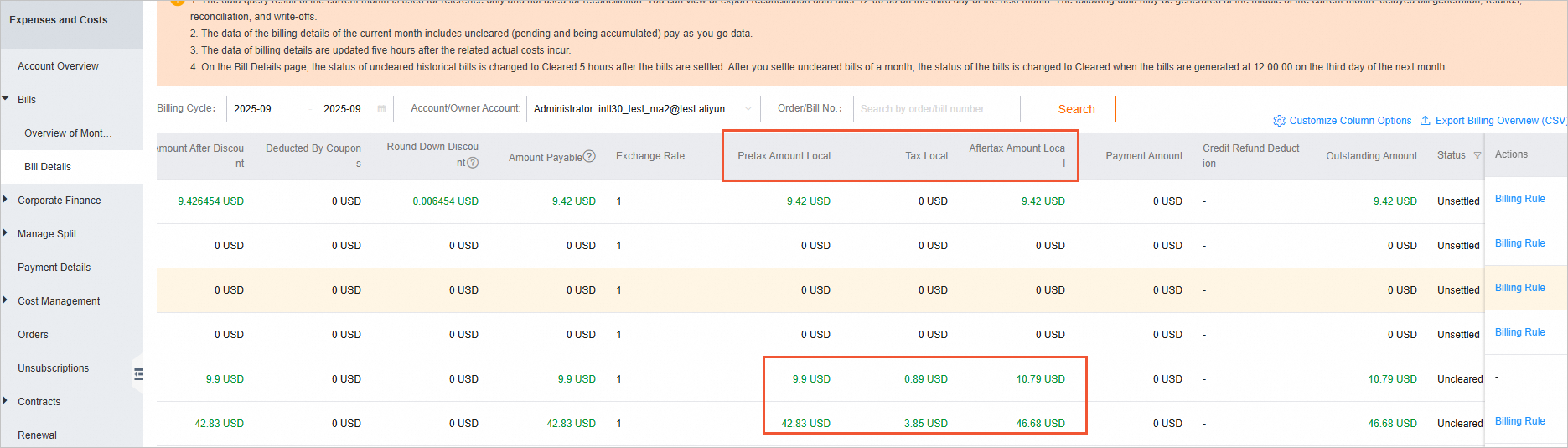
Total pajak pada faktur positif pelanggan untuk bulan ini adalah 0,89 + 3,85 = 4,74.
Amount due | Tax rate | Amount due × Tax rate | Rounding adjustment | Tax |
9.9 | 0.09 | 0.891 | 0.001 | 0.89 |
42.83 | 0.09 | 3.8547 | 0.0047 | 3.85 |
Topik terkait: