Anda dapat mengekspor tagihan secara manual dari Konsol atau menggunakan fitur langganan untuk mendorong data penagihan secara otomatis ke OSS atau MaxCompute.
Ekspor manual vs. langganan otomatis
Tabel berikut membandingkan ekspor manual dan langganan tagihan.
Dimensi perbandingan | ||
Skenario | Kueri dan unduhan satu kali untuk rekonsiliasi sementara atau pengarsipan | Pengambilan data otomatis berkala untuk pembangunan data lake, analitik data besar, atau pelaporan otomatis |
Ketepatan waktu | Operasi langsung untuk mengambil data saat ini atau data historis | Didorong secara otomatis sesuai jadwal yang telah ditentukan (harian/bulanan) |
Format data | PDF, CSV | CSV (.zip terkompresi), tabel MaxCompute |
Tingkat otomatisasi | Memerlukan login ke Konsol untuk melakukan operasi manual | Konfigurasi sekali untuk eksekusi otomatis berkelanjutan |
Biaya | Gratis | Berlangganan ke OSS atau MaxCompute dikenai biaya penyimpanan dan komputasi |
Ekspor manual
Ekspor manual cocok untuk mengambil data penagihan dalam rentang waktu tertentu. Anda dapat mengekspor tagihan untuk satu atau beberapa bulan.
Ekspor ringkasan tagihan bulanan
Legacy Console
Pada halaman Monthly Bill Overview, klik Export Bill File di pojok kanan atas untuk membuka kotak dialog ekspor:
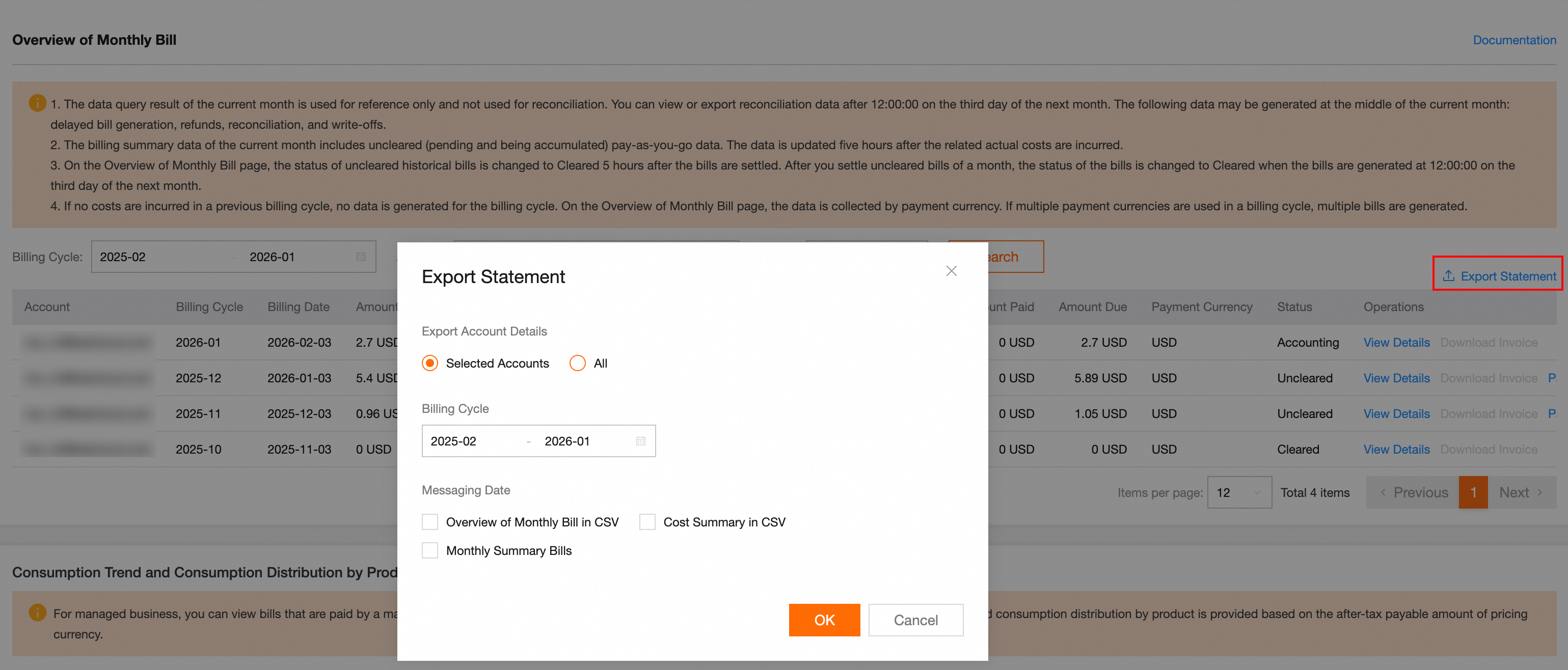
Pilih Export Account Content:
Selected Accounts: Mengekspor data penagihan hanya untuk akun yang dipilih pada halaman Monthly Bill Overview.
All Accounts: Mengekspor data penagihan untuk semua akun yang memiliki izin bagi Anda untuk melihatnya (digabungkan ke dalam satu berkas).
Pilih Billing Cycle yang akan diekspor.
Pilih Export Content:
Monthly Bill Overview CSV: Data penagihan penyelesaian yang diagregasi berdasarkan bulan penagihan. Tagihan bulan berjalan tersedia setelah pukul 12.00 tanggal 3 bulan berikutnya.
Product Consumption Summary CSV: Format CSV dengan detail konsumsi yang diagregasi berdasarkan akun, produk, dan dimensi lainnya.
Monthly Summary Bill: Format PDF yang cocok untuk penyelesaian keuangan. Tagihan bulan berjalan tersedia setelah pukul 12.00 tanggal 3 bulan berikutnya.
Klik OK. Sistem mulai menghasilkan file.
Setelah file dihasilkan, buka halaman Export Records untuk mengunduhnya.
New Console
Pada halaman Overview of Monthly Bill, klik Export Bill di pojok kanan atas untuk membuka kotak dialog ekspor:
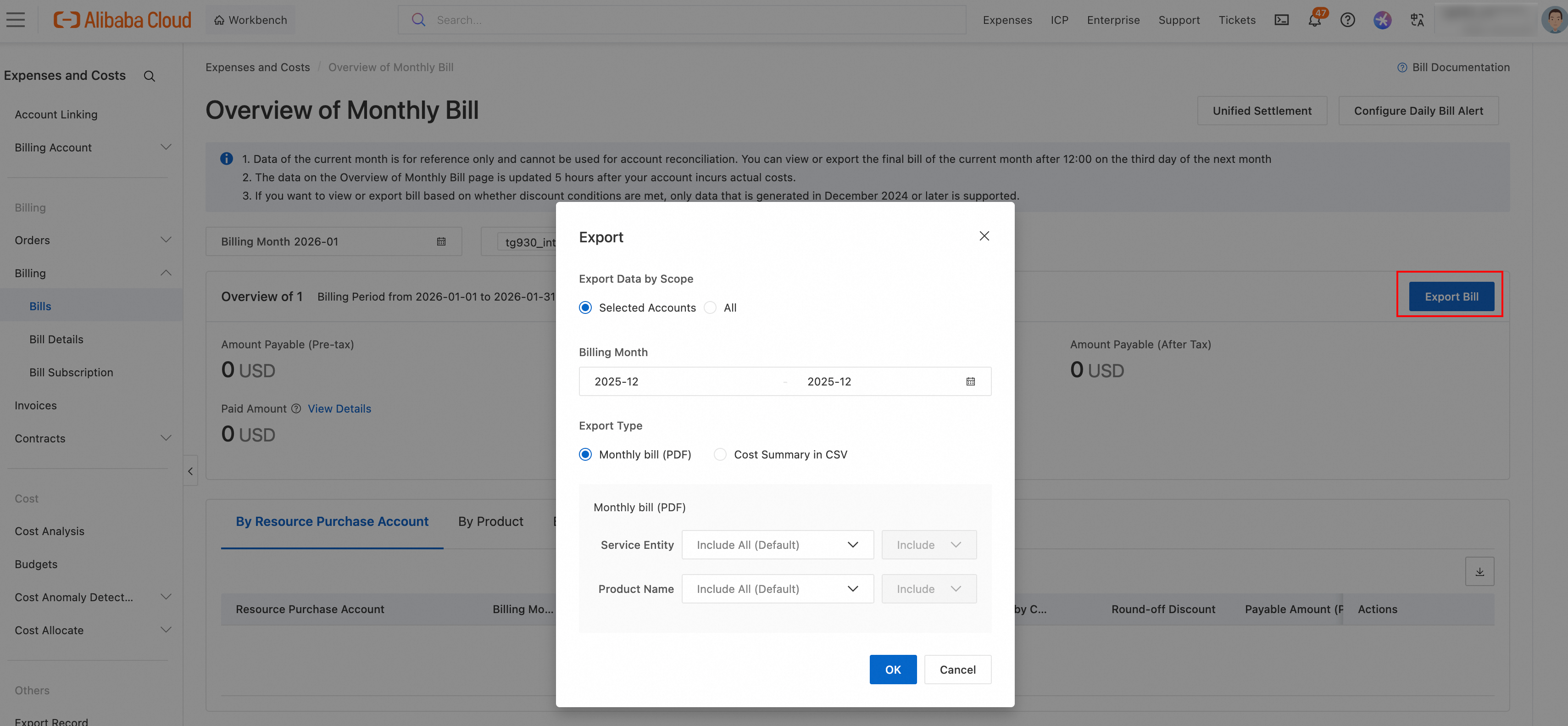
Pilih Export Data by Scope:
Selected Accounts: Mengekspor data penagihan hanya untuk akun yang dipilih pada halaman Bill Overview.
All: Mengekspor data penagihan untuk semua akun yang memiliki izin tampilan (digabung menjadi satu file).
Pilih Export Type:
Monthly Bill PDF: Format PDF, cocok untuk penyelesaian keuangan . Tagihan bulan berjalan tersedia setelah pukul 12.00 tanggal 3 bulan berikutnya.
Cost Summary in CSV: Format CSV dengan detail konsumsi yang diagregasi berdasarkan akun, produk, dan dimensi lainnya.
Klik OK. Sistem mulai menghasilkan file.
Setelah file dihasilkan, buka halaman Export Record untuk mengunduhnya.
Jika Anda menggunakan Konsol Biaya dan Pengeluaran versi baru, Anda dapat memilih By Resource Purchase Account, By Product, By Organization, atau By Service Entity di bawah halaman ini, lalu klik tombol  di pojok kanan atas tabel ringkasan untuk mengekspor tagihan bulanan yang diagregasi berdasarkan dimensi berbeda.
Laporan yang diekspor berdasarkan By Product, By Organization, atau By Service Entity hanya mencakup data agregat dalam cakupan perusahaan/organisasi/akun yang ditetapkan di bagian atas halaman dan tidak berisi informasi akun spesifik.
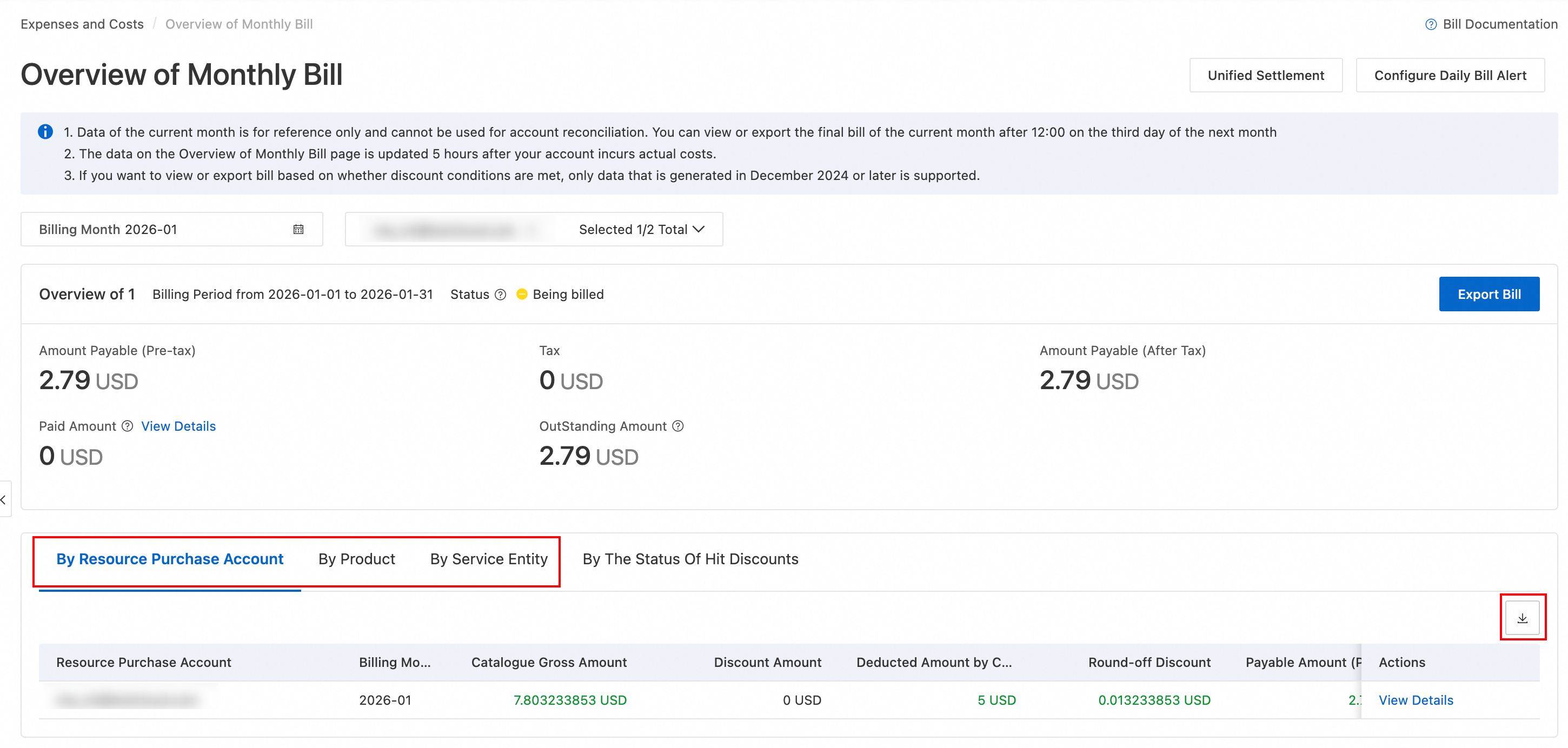
Setelah file dihasilkan, buka halaman Export Record untuk mengunduhnya.
Ekspor detail konsumsi
Legacy Console
Detail konsumsi mencakup data granular seperti instans resource, item penagihan, penggunaan, dan jumlah yang harus dibayar. Data ini menjadi dasar untuk analisis biaya. Pada halaman Bill Details, klik tombol Export Bill CSV di pojok kanan atas untuk membuka kotak dialog ekspor:
Pilih Export Content:
Selected Items: Mengekspor hanya data penagihan yang difilter dalam daftar ekspor pada halaman Bill Details.
All Content: Mengekspor data penagihan untuk semua akun yang memiliki izin tampilan selama siklus penagihan yang dipilih (digabung menjadi satu file).
Jika Anda memilih All Content untuk Export Content, pilih Billing Cycle yang akan diekspor.
Secara opsional, centang Include Payable Amount = 0.
Klik OK. Sistem mulai menghasilkan file.
Setelah file dihasilkan, buka halaman Export Records untuk mengunduhnya.
New Console
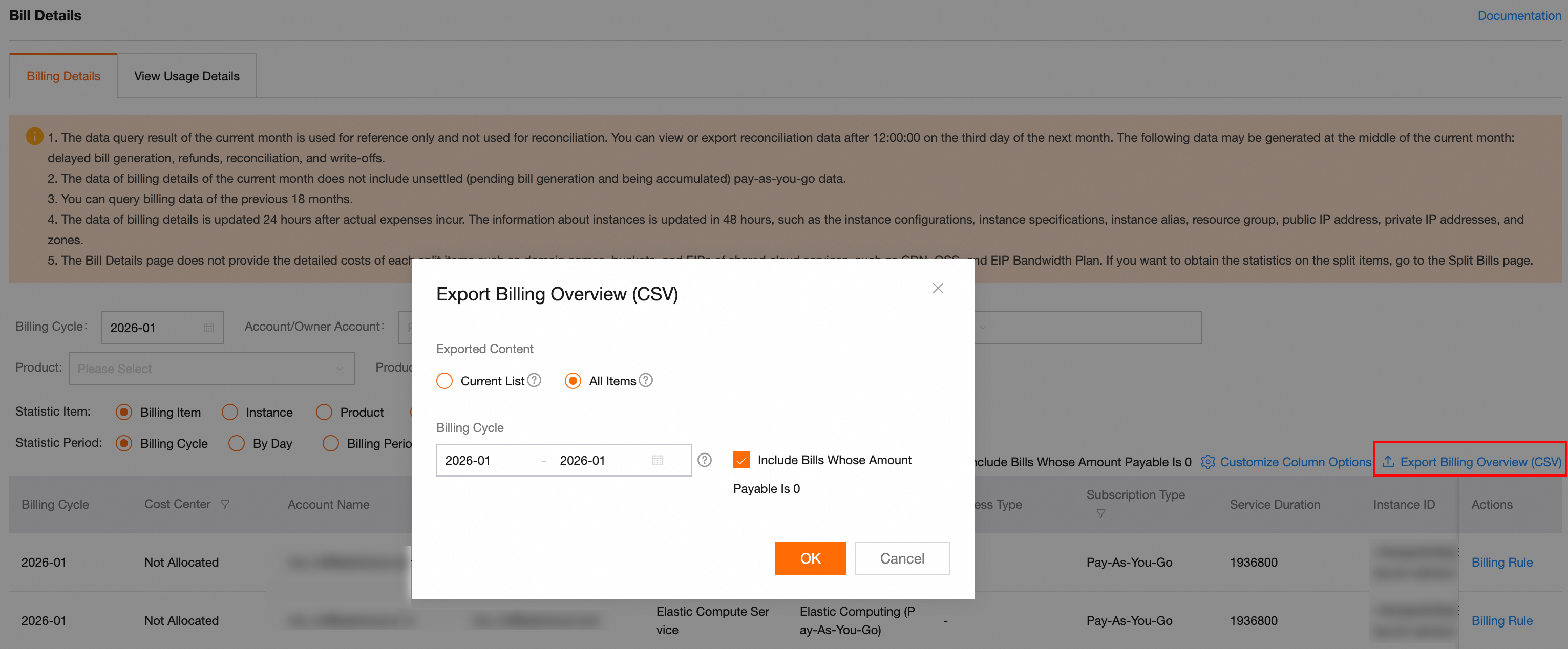
Detail konsumsi mencakup data granular seperti instans resource, item penagihan, penggunaan, dan jumlah yang harus dibayar. Data ini menjadi dasar untuk analisis biaya. Pada halaman Bill Details, klik ikon di pojok kanan atas untuk membuka kotak dialog ekspor:
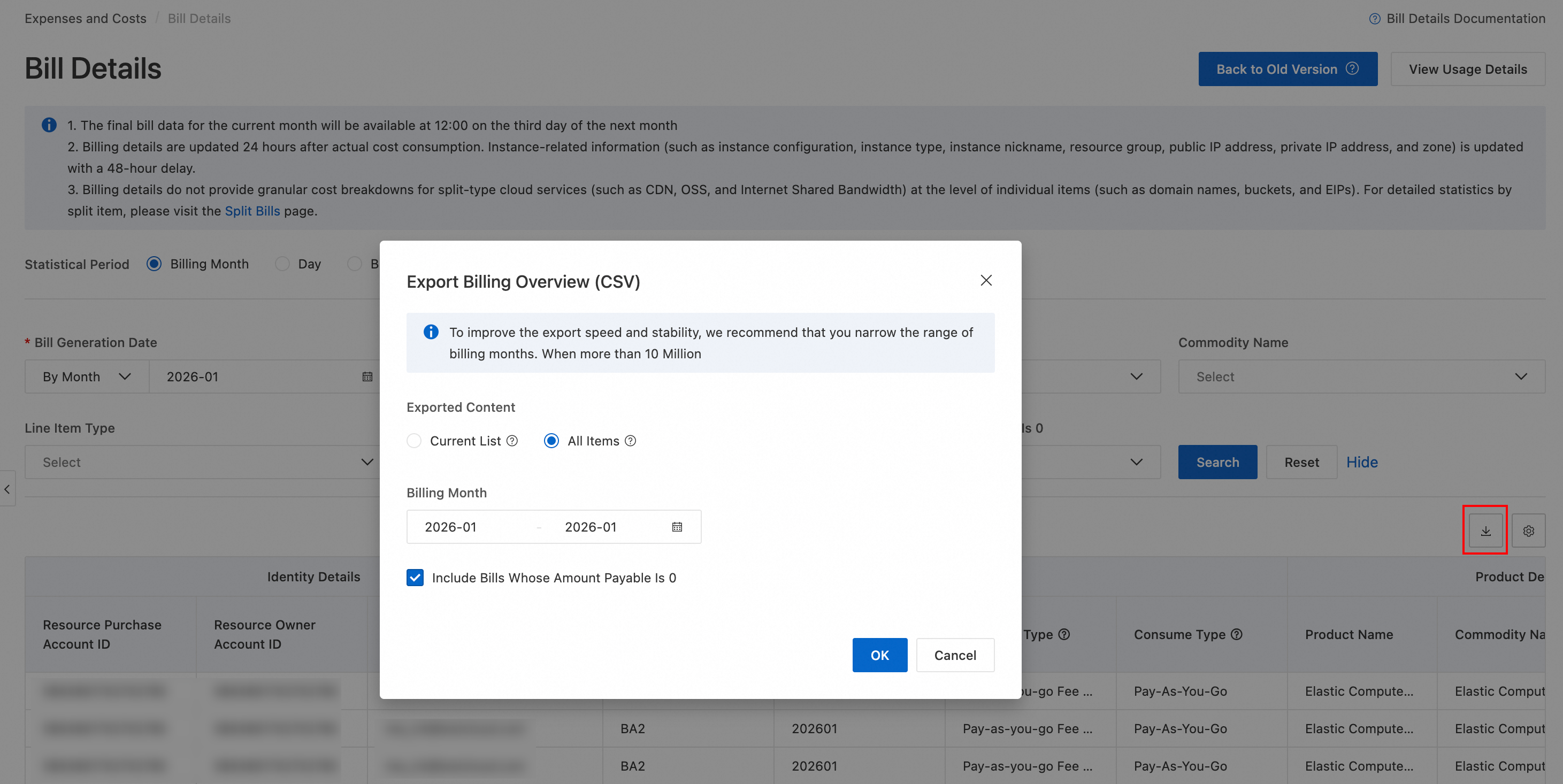
Pilih Exported Content:
Current List: Mengekspor hanya data penagihan yang difilter dalam daftar ekspor pada halaman Bill Details.
All Items: Mengekspor data penagihan untuk semua akun yang memiliki izin tampilan selama siklus penagihan yang dipilih (digabung menjadi satu file).
Jika Anda memilih All Items untuk Exported Content, pilih Billing Month yang akan diekspor.
Secara opsional, centang Include Bills Whose Amount Payable Is 0.
Klik OK. Sistem mulai menghasilkan file.
Setelah file dihasilkan, buka halaman Export Record untuk mengunduhnya.
Ekspor detail penggunaan
Legacy Console
Detail penggunaan mencatat metrik penggunaan spesifik untuk produk cloud, seperti durasi waktu proses ECS dan kapasitas penyimpanan OSS. Pada halaman Bill Details, klik tab View Usage Details di pojok kiri atas untuk menuju halaman View Usage Details.
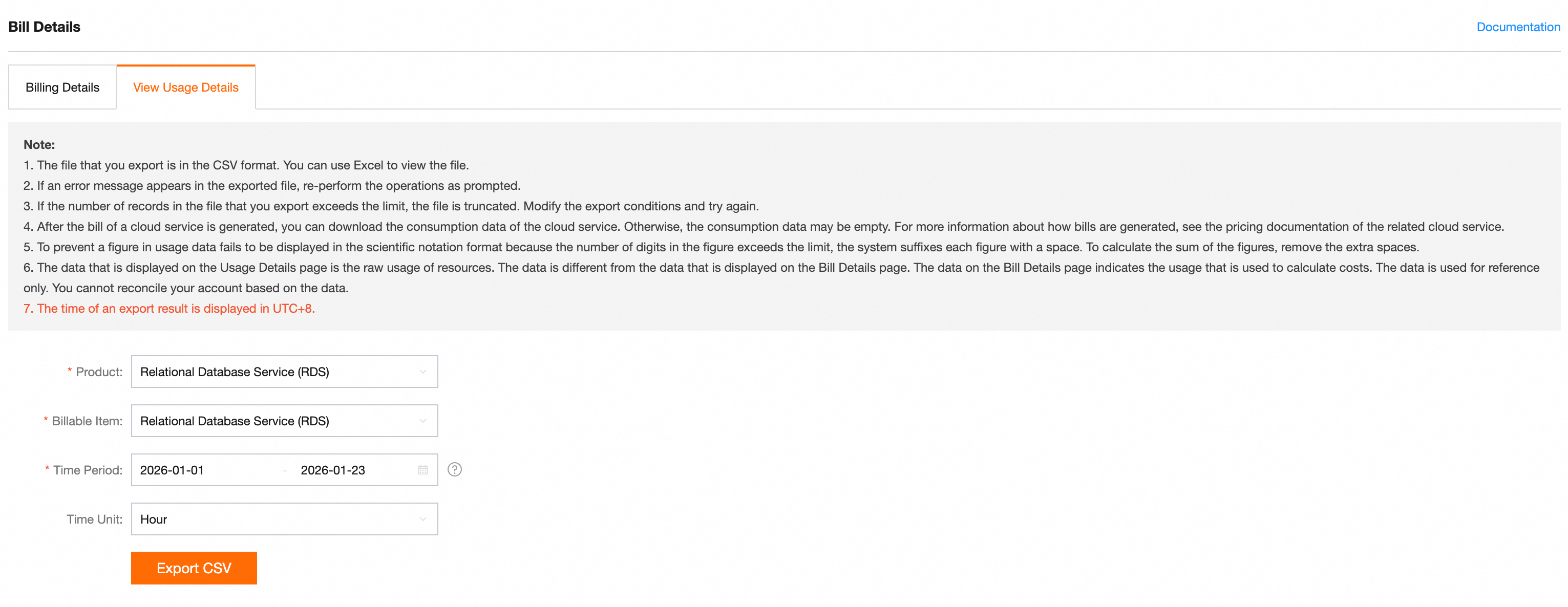
Atur filter seperti Product, Metering Specification, Usage Time, dan Metering Granularity.
Klik Export CSV. Sistem mulai menghasilkan file.
Setelah file dihasilkan, buka halaman Export Records untuk mengunduhnya.
New Console
Detail penggunaan mencatat metrik penggunaan spesifik untuk produk cloud, seperti durasi waktu proses ECS dan kapasitas penyimpanan OSS. Pada halaman Bill Details, klik View Usage Details untuk menuju halaman View Usage Details.
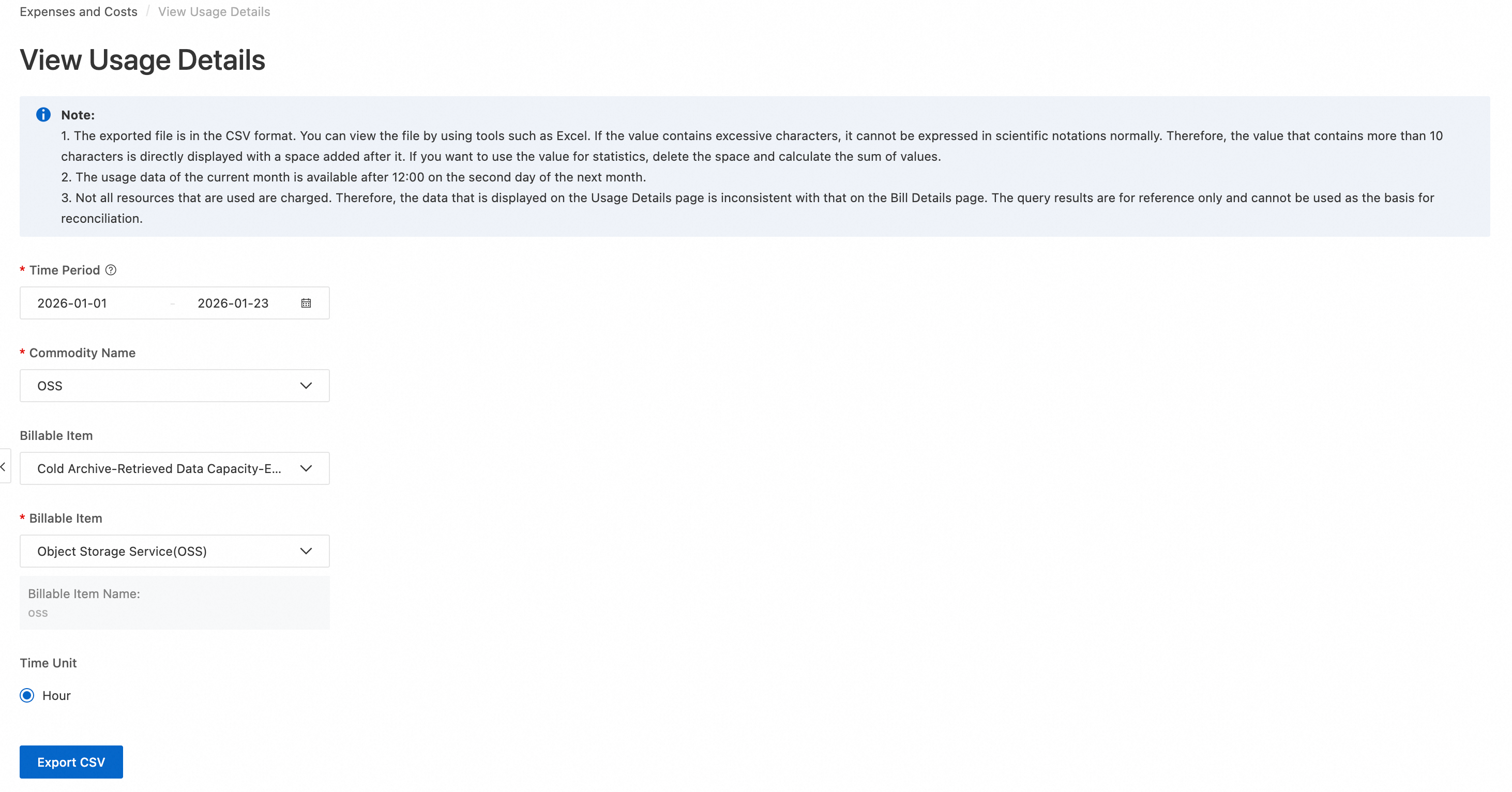
Atur filter seperti Time Period, Commodity Name, Billable Item, Billable Item, dan rentang waktu.
Klik Export CSV. Sistem mulai menghasilkan file.
Setelah file dihasilkan, buka halaman Export Record untuk mengunduhnya.
Langganan otomatis
Langganan tagihan memungkinkan pengiriman data secara berkala dan otomatis tanpa intervensi manual. Langganan tagihan mendukung dua saluran:
OSS: Menyimpan file tagihan secara otomatis ke bucket OSS yang ditentukan untuk pengarsipan data dan pemrosesan terprogram.
MaxCompute: Mengimpor data tagihan ke MaxCompute untuk analitik data besar. Anda dapat menggunakan DataWorks untuk kueri visual. Opsi ini cocok untuk analitik data besar dan integrasi BI.
Berlangganan ke OSS
Anda dapat mengonfigurasi tugas langganan melalui Konsol atau API. Bagian berikut menjelaskan operasi langganan melalui Konsol dan CLI. Untuk informasi lebih lanjut tentang langganan API, lihat OpenAPI Explorer.
Melalui Konsol
Jika Anda menggunakan Konsol Biaya dan Pengeluaran versi baru, Anda dapat menuju halaman Bill Subscription dan klik Create Bill Subscription, lalu pilih OSS Subscription.
Prosedur
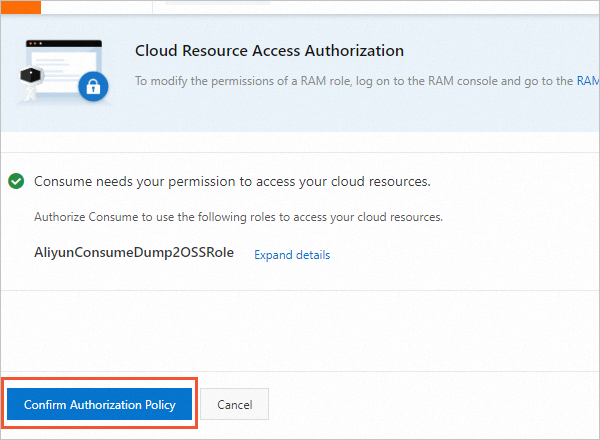
Pada halaman Cloud Resource Access Authorization, klik Agree to Authorization.
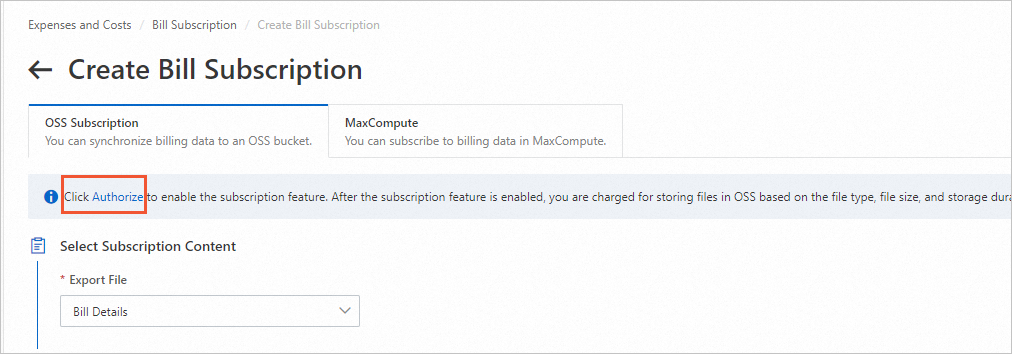
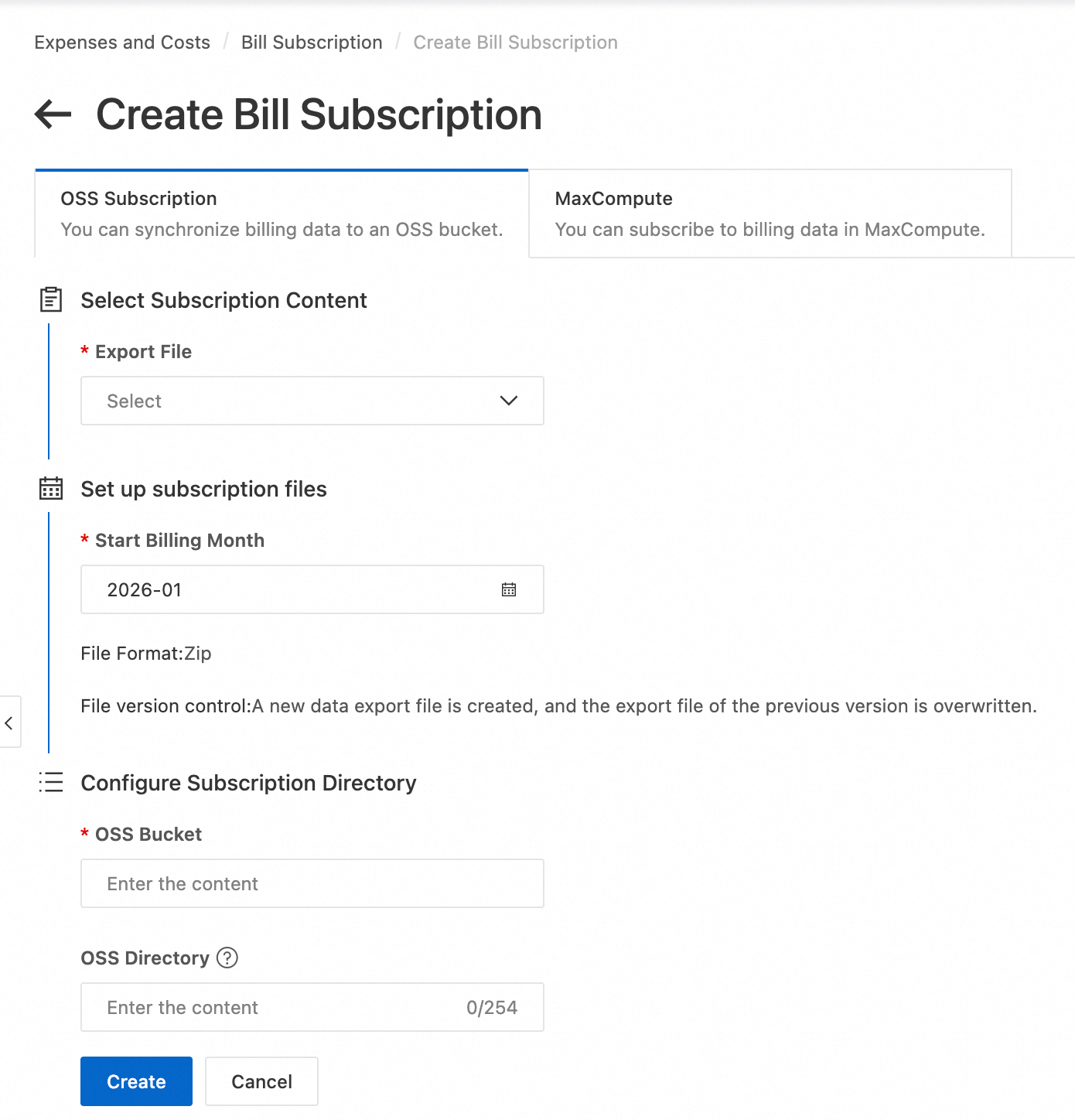
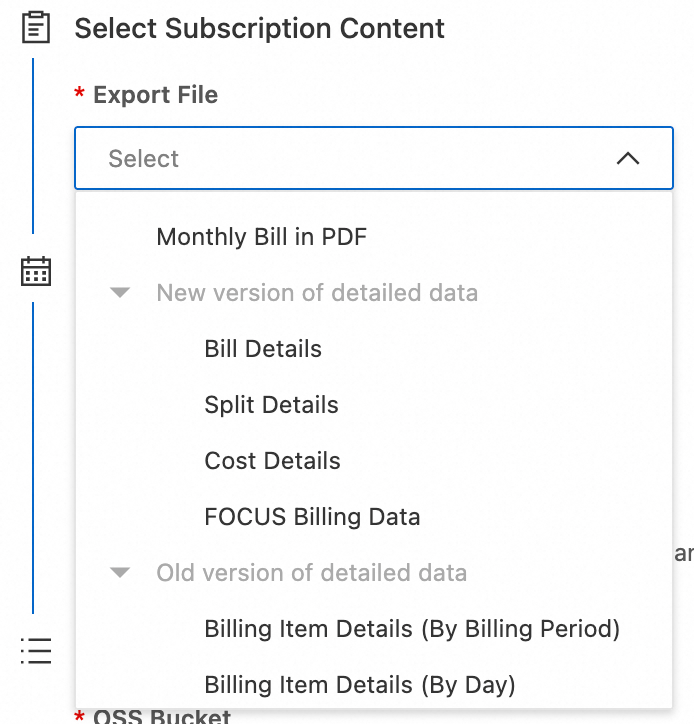
Pilih jenis Export File yang akan dilanggan:
Monthly Bill PDF: Dokumen keuangan resmi yang diagregasi berdasarkan bulan kalender, digunakan untuk penyelesaian dan penggantian biaya.
Billing Item Bill Details: Data konsumsi paling granular, termasuk instans resource, item penagihan, penggunaan, dan jumlah yang harus dibayar. Data ini menjadi dasar untuk analisis biaya.
Split Bill Details: Tagihan yang dibagi berdasarkan pusat biaya dan aturan alokasi untuk akuntansi biaya internal.
Cost Details: Komposisi biaya yang diagregasi untuk setiap pusat biaya berdasarkan detail tagihan terpisah.
Standard Bill FOCUS: Model data tagihan terstandarisasi dengan bidang konsisten untuk integrasi mudah lintas cloud dan sistem.
Billing Item Detail Bill: Catatan konsumsi rinci untuk setiap item penagihan, termasuk penggunaan, harga satuan, dan jumlah yang harus dibayar.
Billing Item Bill Daily Summary: Agregasi harian konsumsi untuk setiap item penagihan, menampilkan total biaya harian.
Billing Item Bill Billing Cycle Summary: Agregasi bulanan konsumsi untuk setiap item penagihan, menampilkan total biaya selama siklus penagihan.
Instance Detail Bill: Catatan konsumsi rinci untuk setiap instans resource, termasuk ID instans, item penagihan, penggunaan, harga satuan, dan harga total.
Instance Bill Daily Summary: Agregasi harian konsumsi untuk setiap instans resource, menampilkan total biaya harian.
Instance Bill Billing Cycle Summary: Agregasi bulanan konsumsi untuk setiap instans resource, menampilkan total biaya selama siklus penagihan.
Split Bill Daily Summary: Agregasi harian tagihan terpisah, dengan biaya dialokasikan berdasarkan pusat biaya, tag, dan dimensi lainnya.
CatatanJika Anda telah diundang untuk menguji versi tagihan yang ditingkatkan, segera tingkatkan dari data detail versi lama ke versi baru.
Anda hanya dapat membuat satu langganan tagihan per jenis Export File. Jenis yang sudah dilanggan akan otomatis diberi warna abu-abu dan tidak dapat dipilih lagi.
Atur Start Billing Month.
Tentukan nama bucket OSS yang sudah ada dan atur path penyimpanan tujuan (sistem akan membuat path secara otomatis jika belum ada).
Klik Create untuk menyelesaikan tugas.
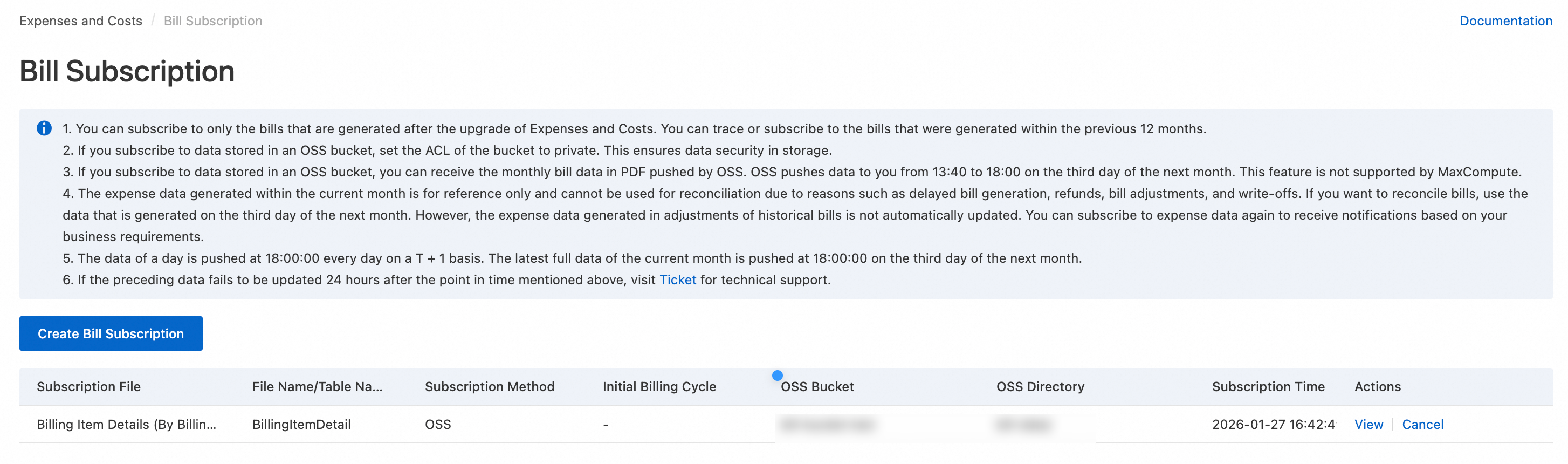
Lihat catatan langganan pada halaman Bill Subscription.
Jadwal push
Jenis tagihan | Dorongan harian (UTC+8) | Dorongan akhir bulanan (UTC+8) |
Billing item bill details | Data detail lengkap hingga hari ini | Sebelum pukul 18.00 tanggal 3 bulan berikutnya |
Split bill details | Data detail lengkap hingga hari ini | Sebelum pukul 18.00 tanggal 4 bulan berikutnya |
Cost details | Data detail lengkap hingga hari ini | Sebelum pukul 18.00 tanggal 4 bulan berikutnya |
Standard bill FOCUS | Data detail lengkap hingga hari ini | Sebelum pukul 18.00 tanggal 4 bulan berikutnya |
Monthly bill PDF | Tidak didukung | Sebelum pukul 18.00 tanggal 3 bulan berikutnya |
Konvensi penamaan file
File PDF tagihan bulanan menggunakan format .pdf. Semua jenis file lainnya adalah file .csv. Jika volume data besar, sistem secara otomatis membagi satu ekspor menjadi beberapa file.
Jenis langganan | Konvensi penamaan file | Struktur direktori | Contoh |
|
|
|
|
|
|
|
|
File yang diekspor ke OSS mungkin dikompresi ke format
.zip.Jika Konsol tidak membedakan antara data detail versi baru dan lama saat Anda memilih Export File, maka konvensi penamaan versi lama berlaku.
Melalui CLI
Buat langganan tagihan menggunakan operasi API SubscribeBillToOSS. Untuk langganan OSS pertama Anda, berikan peran AliyunConsumeDump2OSSRole kepada pengguna langganan. Gunakan one-click authorization. Jika otorisasi dicabut, sistem akan berhenti mendorong file dan Anda harus memberikan otorisasi ulang.
Parameter permintaan
Parameter | Tipe | Wajib | Deskripsi |
SubscribeType | text | Ya | Jenis langganan:
|
SubscribeBucket | Text | Ya | Nama bucket OSS yang sudah ada |
BucketOwnerId | value | Tidak | ID akun pemilik bucket (wajib untuk skenario cross-account) |
BucketPath | Text | Tidak | Path direktori penyimpanan (otomatis dibuat jika belum ada) |
BeginBillingCycle | Text | Tidak | Siklus penagihan awal langganan dalam format YYYY-MM |
MultAccountRelSubscribe | Text | Tidak | Cakupan langganan multi-akun, seperti |
Contoh langganan
Gunakan aliyun CLI untuk mengirim permintaan langganan melalui operasi API SubscribeBillToOSS. Untuk informasi lebih lanjut tentang CLI, lihat What is Alibaba Cloud CLI.
# Kirim permintaan langganan
aliyun bssopenapi SubscribeBillToOSS --SubscribeType 'your-billing-type' --SubscribeBucket 'your-bucket-name' --BucketPath 'your-bucket-path'
# Tanggapan sukses
{
    "Code": "Success",
    "Message": "Successful!",
    "RequestId": "55C79633-4F63-3839-8815-XXXXXXXXXX",
    "Success": true
}
Verifikasi keberhasilan langganan
Gunakan aliyun CLI untuk menanyakan catatan langganan OSS melalui operasi API QueryBillToOSSSubscription.
# Kirim permintaan kueri langganan
aliyun bssopenapi QueryBillToOSSSubscription --region 'your-region'
# Tanggapan sukses
{
    "Code": "Success",
    "Data": {
        "AccountID": "XXXX",
        "AccountName": "XXXX",
        "Items": {
            "Item": [
                {
                    "BucketOwnerId": XXXX,
                    "BucketPath": "bill-data/",
                    "MultAccountRelSubscribe": "MA",
                    "SubscribeBucket": "XXXX",
                    "SubscribeLanguage": "en",
                    "SubscribeTime": "2026-01-27 16:42:49",
                    "SubscribeType": "BillingItemDetailForBillingPeriod"
                }
            ]
        }
    },
    "Message": "Successful!",
    "RequestId": "B1CCC55E-CD6F-3ABC-AABC-XXXXXXXX",
    "Success": true
}
Kode kesalahan umum
Kode kesalahan | Penyebab |
OssPermissionDenied | Layanan Biaya dan Pengeluaran gagal mengakses resource OSS Anda menggunakan peran |
DuplicateSubscription | Jenis tagihan ini sudah dilanggan. Tidak perlu langganan duplikat. |
ExportFileToOSSFailed | Bucket OSS mungkin tidak ada. Buat terlebih dahulu. |
Menyimpan file tagihan di OSS dikenai biaya penyimpanan yang dihitung oleh OSS berdasarkan ukuran file dan durasi penyimpanan. Untuk mengoptimalkan biaya, konfigurasikan aturan siklus hidup OSS untuk membersihkan file snapshot harian secara berkala dan hanya menyimpan tagihan akhir bulanan.
Berlangganan ke MaxCompute
Prasyarat
Anda telah diundang untuk menguji versi tagihan yang ditingkatkan.
Anda telah mengaktifkan MaxCompute dan DataWorks di wilayah yang sama.
Cakupan langganan: Data yang dihasilkan setelah mengaktifkan versi tagihan yang ditingkatkan, hingga 12 bulan.
Prosedur
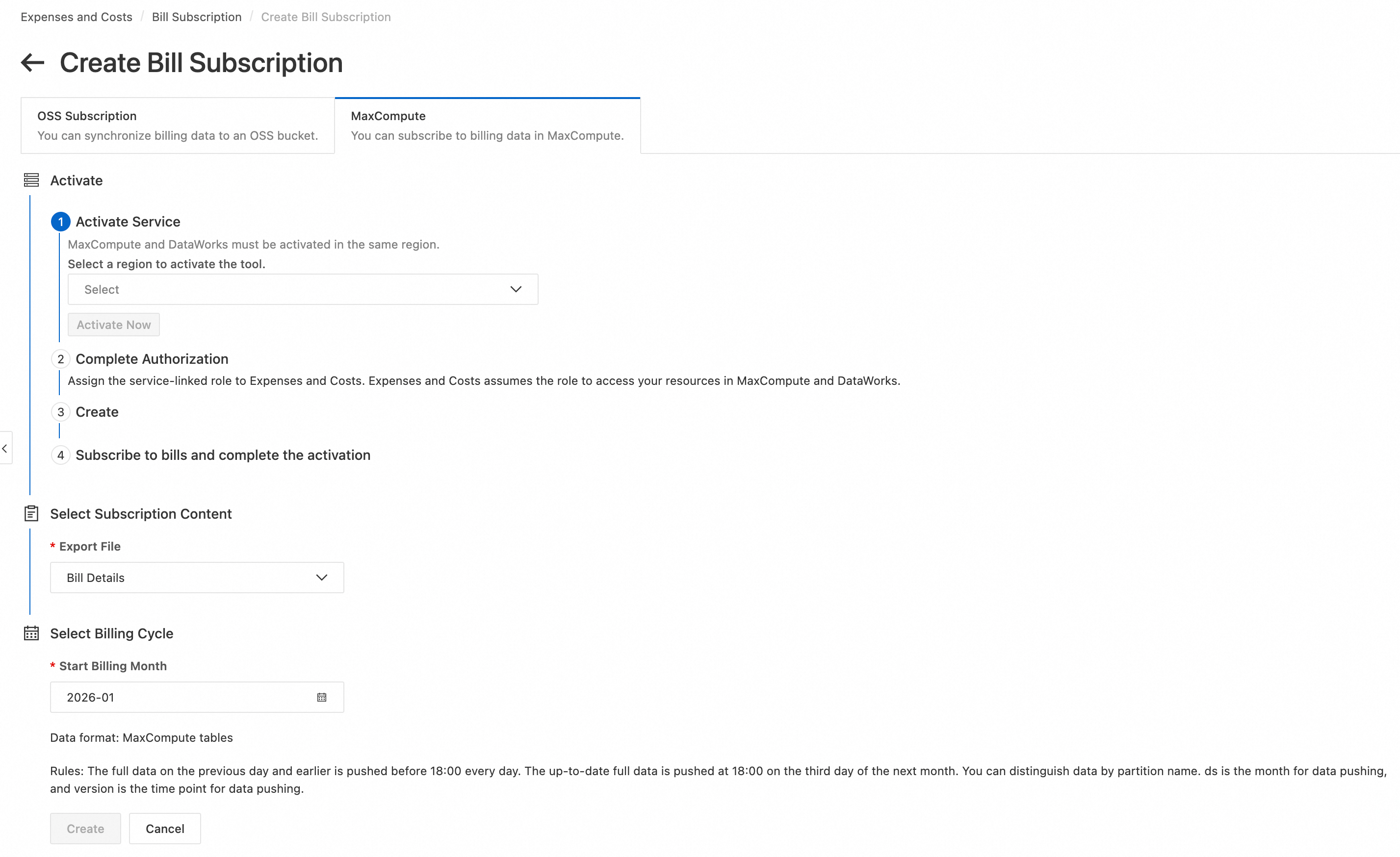
Jika Anda menggunakan Konsol Biaya dan Pengeluaran versi baru, Anda dapat menuju halaman Bill Subscription dan klik Create Bill Subscription, lalu pilih MaxCompute.
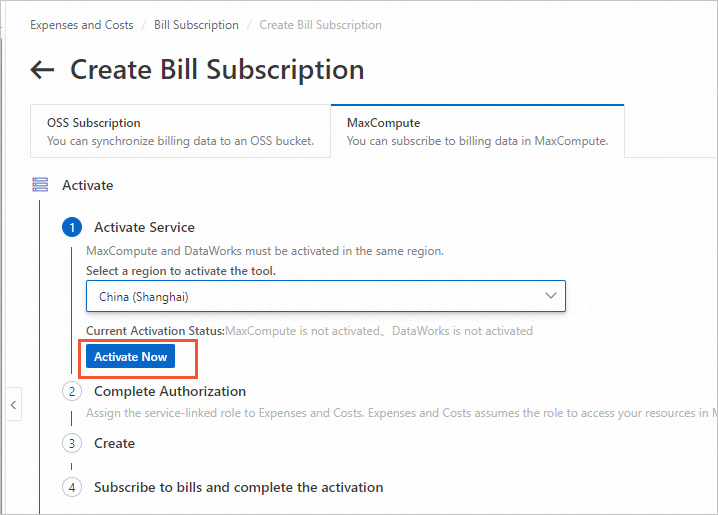
Pilih wilayah dan klik Activate Now. Ikuti petunjuk untuk menyelesaikan aktivasi.
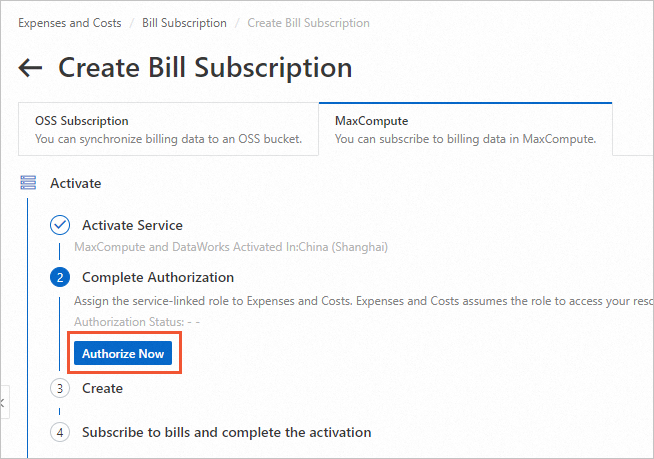
Setelah aktivasi berhasil, sistem akan memeriksa status. Klik Confirm, lalu klik Go to Authorize untuk menyelesaikan otorisasi.
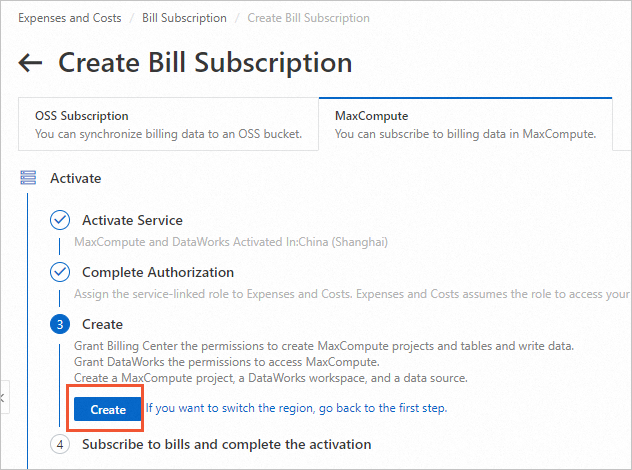
Setelah otorisasi, klik Create.
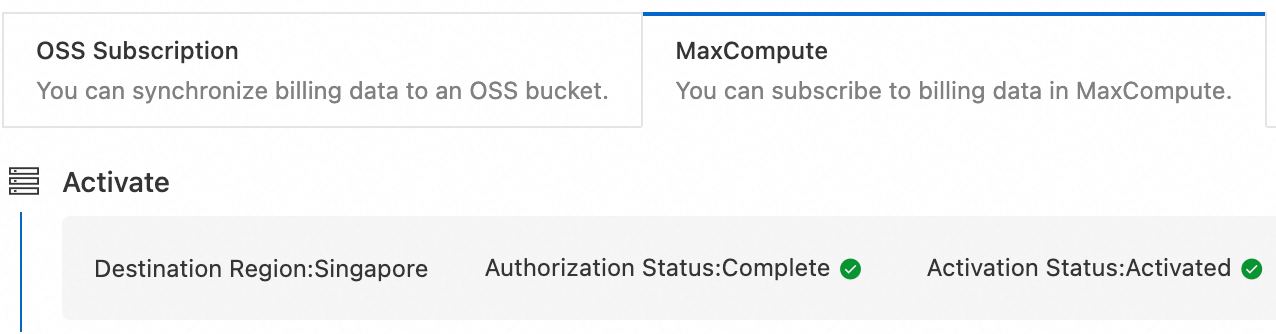
Pesan berikut mengonfirmasi aktivasi berhasil.
CatatanJika Anda sudah mengaktifkan MaxCompute dan DataWorks, pastikan keduanya berada di wilayah yang sama. Pilih wilayah yang telah diaktifkan untuk menyelesaikan otorisasi.
Anda hanya dapat mengaktifkan alat analitik data besar di satu wilayah saja. Misalnya, jika China (Shanghai) diaktifkan, Anda tidak dapat berlangganan data tagihan di wilayah lain.
Select Subscription Content:
Billing item bill details: Sesuai dengan konten pada halaman Bill Details.
Split bill details: Sesuai dengan konten pada halaman Split Bill.
Cost details: Sesuai dengan halaman Cost Details.
Atur Start Billing Month.
Klik Confirm Creation untuk menyelesaikan tugas.
Setelah berlangganan, data tagihan terkait akan disinkronkan ke tabel MaxCompute yang ditentukan dalam ruang proyek: bill_{subscription_account}.
Data lengkap hingga hari sebelumnya didorong sebelum pukul 18.00 setiap hari. Data lengkap bulanan akhir didorong kembali pada pukul 18.00 tanggal 3 bulan berikutnya. Data dibedakan berdasarkan nama partisi dalam format ds=push_month/version=push_timestamp.
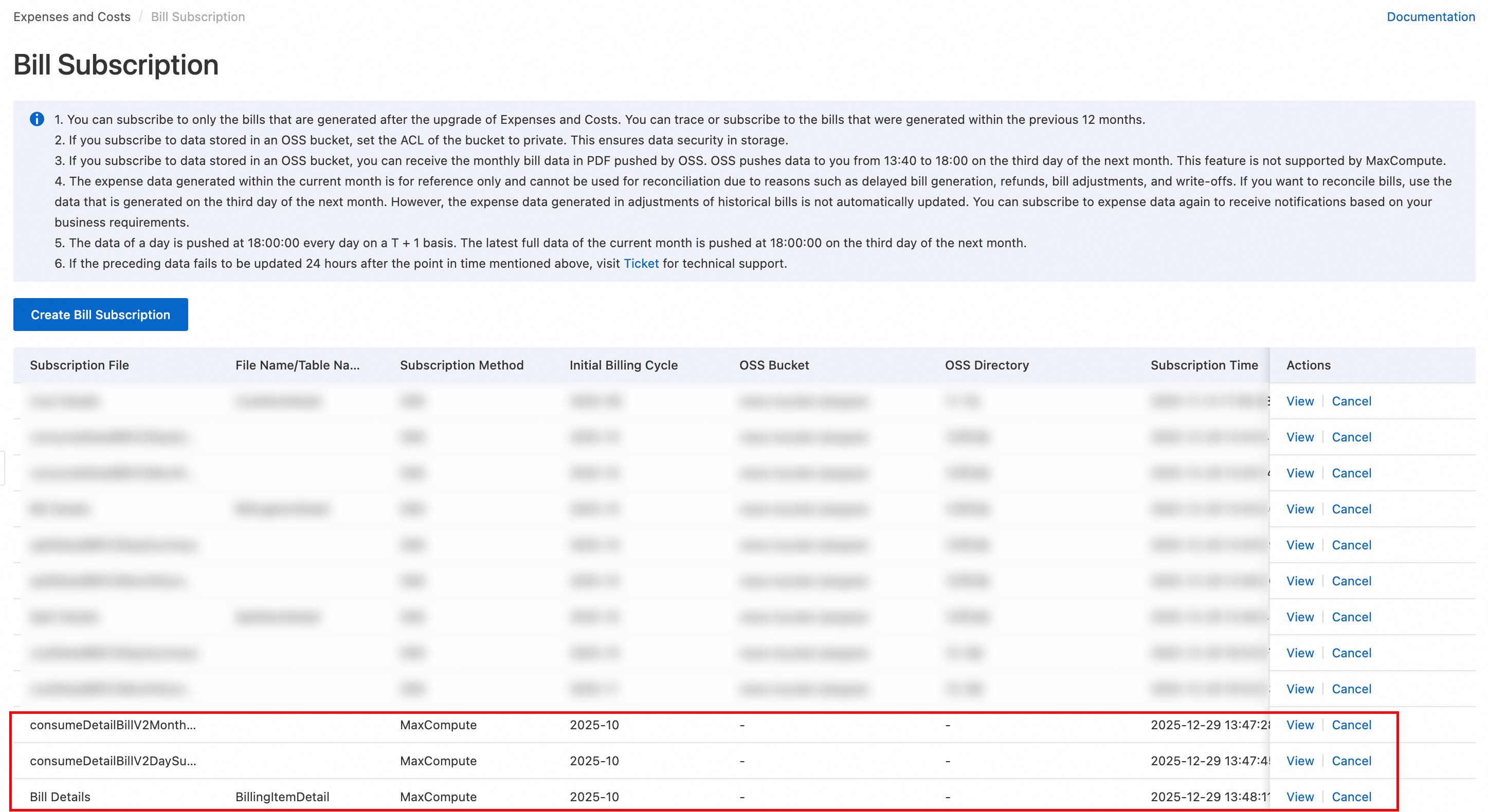
Lihat catatan langganan pada halaman Bill Subscription. Klik View untuk menuju halaman analitik data DataWorks dan melakukan kueri atau analisis data tagihan yang dilanggan menggunakan Pernyataan SQL.
Jadwal Push
Data lengkap hingga hari sebelumnya didorong sebelum pukul 18.00 setiap hari. Data bulanan akhir didorong sebelum pukul 18.00 tanggal 3 bulan berikutnya, dibedakan berdasarkan partisi.
Konvensi penamaan tabel MaxCompute
Ruang proyek:
bill_{Account_UID}
Jenis tagihan | Nama tabel MaxCompute |
Billing item bill details | billing_item_detail_for_billing_period |
Split bill details | split_item_detail_for_billing_period |
Cost details | cost_item_detail_for_billing_period |
Berlangganan dan menganalisis data tagihan dikenai biaya berikut:
Biaya penyimpanan (dikenakan oleh MaxCompute): Menyimpan data tagihan di tabel MaxCompute dikenai biaya penyimpanan. Untuk detailnya, lihat Billable items and billing methods.
Biaya komputasi (dikenakan oleh MaxCompute): Menjalankan Pernyataan SQL untuk analitik data dikenai biaya komputasi. Untuk detailnya, lihat Billable items and billing methods.
FAQ
Saya telah membuat langganan tagihan tetapi tidak menerima file. Apa yang harus saya lakukan?
Ikuti langkah-langkah berikut untuk pemecahan masalah:
Periksa status otorisasi: Pastikan otorisasi layanan OSS atau MaxCompute masih berlaku.
Verifikasi jadwal dorongan: Periksa apakah waktu dorongan data harian (setelah pukul 18.00 UTC+8) telah lewat.
Tinjau konfigurasi tujuan: Pastikan bucket OSS atau proyek MaxCompute sudah ada dan memiliki kebijakan akses yang benar.