Analisis Biaya memvisualisasikan pengeluaran cloud dalam berbagai dimensi, memungkinkan Anda memfilter dan menyimpan laporan, serta memperkirakan biaya di masa depan.
Ikhtisar
Analisis Biaya adalah alat gratis yang memberikan wawasan mengenai konsumsi sumber daya cloud Anda.
Grafik garis dan grafik batang menampilkan tren dan distribusi biaya. Anda dapat menerapkan filter berdasarkan akun, produk, wilayah, item penagihan, tipe instans, rentang waktu, atau tag kustom untuk menyelidiki lebih dalam dari berbagai perspektif bisnis.
Kasus penggunaan umum meliputi tinjauan biaya bulanan, investigasi anomali, alokasi biaya multi-proyek, pelacakan anggaran, dan perkiraan konsumsi.
Sumber data dan jadwal pembaruan
Data diagregasi dari tagihan yang telah final dan diperbarui dengan keterlambatan satu hari.
Biaya bulan berjalan diperbarui 48 jam setelah tagihan detail dibuat.
Data bulanan final tersedia setelah pukul 12.00 pada tanggal 4 bulan berikutnya.
Data bulan berjalan tidak mencakup biaya pay-as-you-go yang belum diselesaikan (belum ditagih atau masih terakumulasi).
Karena data Analisis Biaya tertinggal dari pembuatan tagihan, total yang ditampilkan di sini mungkin tidak sesuai dengan saldo akun Anda secara real time. Alibaba Cloud tidak menagih per menit, sehingga penurunan saldo akun Anda bukan berarti biaya terus-menerus dikurangi. Untuk melihat konsumsi paling mutakhir dan akurat, ekspor tagihan detail dan bandingkan dengan perubahan saldo Anda.
Mulai menggunakan
Login ke Konsol Expenses and Costs. Di panel navigasi kiri, pilih untuk membuka halaman Cost Analysis.
Pengguna pertama kali: klik Activate For Free. Fitur ini akan tersedia 48 jam setelah aktivasi jika terdapat data konsumsi.
Pengguna konsol lama: pilih di panel navigasi.
Untuk beberapa akun perusahaan di bawah identitas terverifikasi yang sama, bangun hubungan finansial melalui Financial Association. Setelah setiap akun mengaktifkan Cost Analysis, akun manajemen dapat melihat data biaya akun anggota.
Agar dapat melihat data Analisis Biaya, Pengguna RAM harus diberikan izin AliyunBSSReadOnlyAccess.
Tetapkan filter di daftar Conditions untuk mempersempit hasil. Anda juga dapat melihat catatan historis berdasarkan laporan atau periode anggaran.
Distribusi biaya
Di bagian Conditions, Anda dapat mengatur Analysis Dimension dan Filters.
Tetapkan Category:. Anda dapat menganalisis biaya berdasarkan dimensi seperti Product, Product Detail, financial unit, account, management account, consumption type, bill type, resource group, region, availability zone, instance type, billing item, instance ID, dan instance tag.
CatatanSaat menganalisis biaya berdasarkan instance ID, Anda dapat menambahkan hingga 10 instans untuk analisis biaya.
Tetapkan Cost Type:. Di Cost Analysis di bawah Biaya dan Pengeluaran (versi baru), Cost Type menambahkan dua bidang jumlah: [TODO: confirm UI terms].
CatatanAmortized Payable Amount for the Current Period dan dua bidang jumlah tambahan tidak mendukung granularitas per jam atau dimensi instance ID.
Cost Analysis ditingkatkan secara bertahap mulai 1 Juni 2026 (UTC+8). Jika Anda telah mengaktifkan Allocated Cost dan Cost Analysis, maka Cost Analysis di Biaya dan Pengeluaran (versi lama) tidak lagi mendukung Amortized Payable Amount for the Current Period.
Pilih Time Unit:. Anda dapat memilih bulanan, harian, atau per jam.
Saat menganalisis per bulan, Anda dapat melihat data hingga 12 bulan terakhir.
Saat melihat data per hari, rentang waktu yang dipilih tidak boleh melebihi 92 hari.
Saat menganalisis per jam, Anda dapat memilih rentang waktu 7 atau 14 hari.
Tetapkan Filters. Secara default, semua data disertakan. Konfigurasikan aturan include atau exclude untuk memfilter hasil grafik.
Di Cost Analysis di bawah Biaya dan Pengeluaran (versi baru), Filters menambahkan bidang fee type. Opsi untuk bidang ini adalah [TODO: confirm UI terms].
CatatanMulai 1 Juni 2026 (UTC+8), Filters di Biaya dan Pengeluaran (versi lama) tidak lagi mendukung consumption type.
Grafik menampilkan data sebagai grafik kolom bertumpuk, garis, atau batang. Hanya 10 item teratas per granularitas waktu yang ditampilkan; biaya sisanya dikelompokkan dalam "Others". Lihat detail lengkap tingkat produk di halaman Billing Details.
Di daftar Cost Details, Anda dapat melihat pratinjau atau mengekspor data untuk rentang yang dipilih. "Total Cost" adalah jumlah dari biaya yang dipilih.
Tabel menampilkan detail biaya bulanan berdasarkan produk. Kolom kiri mencantumkan nama produk cloud, kolom di sebelahnya menunjukkan biaya bulanan dalam rentang waktu yang dipilih, dan kolom paling kanan menampilkan Product Total untuk setiap produk. Klik Export di pojok kanan atas untuk mengunduh data.
Kemajuan anggaran
Jika Anda telah membuat anggaran, klik Analyze by Budget dan pilih anggaran untuk melihat data biaya sesuai granularitas waktu yang sesuai. Klik Estimate-to-Actual Analysis untuk membuka halaman analisis komparatif anggaran tersebut, yang menampilkan detail konsumsi aktual versus anggaran yang Anda tetapkan.
Jika Anda belum membuat anggaran, klik Set Budget untuk membuat atau mengelola anggaran. Budget Management.
Ekspor laporan analisis
Simpan tampilan data beserta dimensi analisis dan filter-nya sebagai laporan untuk digunakan ulang atau dibagikan.
Di halaman Cost Analysis, klik Save, lalu beri nama dan simpan laporan tersebut.
Buka halaman Reports untuk membuka grafik analisis biaya laporan atau menghapus laporan.
Anda juga dapat kembali ke halaman Cost Analysis dan pilih Analyze by Report untuk memilih laporan yang telah disimpan guna dianalisis.
Perkiraan biaya
Tetapkan Time Granularity di bawah Analysis Dimension untuk melihat perkiraan pengeluaran untuk rentang tanggal di masa depan. Perkiraan hanya bersifat referensi.
Aktifkan perkiraan: Jika time granularity yang dipilih mencakup tanggal di masa depan, klik Enable Forecast di dialog pop-up untuk mengaktifkan fitur perkiraan biaya untuk tanggal-tanggal di masa depan.
CatatanIf you select a category, you cannot perform forecasts. To enable the forecast feature and cancel a category, click Enable Forecast.
If the forecast feature is enabled, you cannot select a category. To disable the forecast feature and use a category, click Enable Category.
Lihat tren perkiraan: Setelah diaktifkan, Anda dapat melihat data tren perkiraan hingga 12 bulan ke depan.
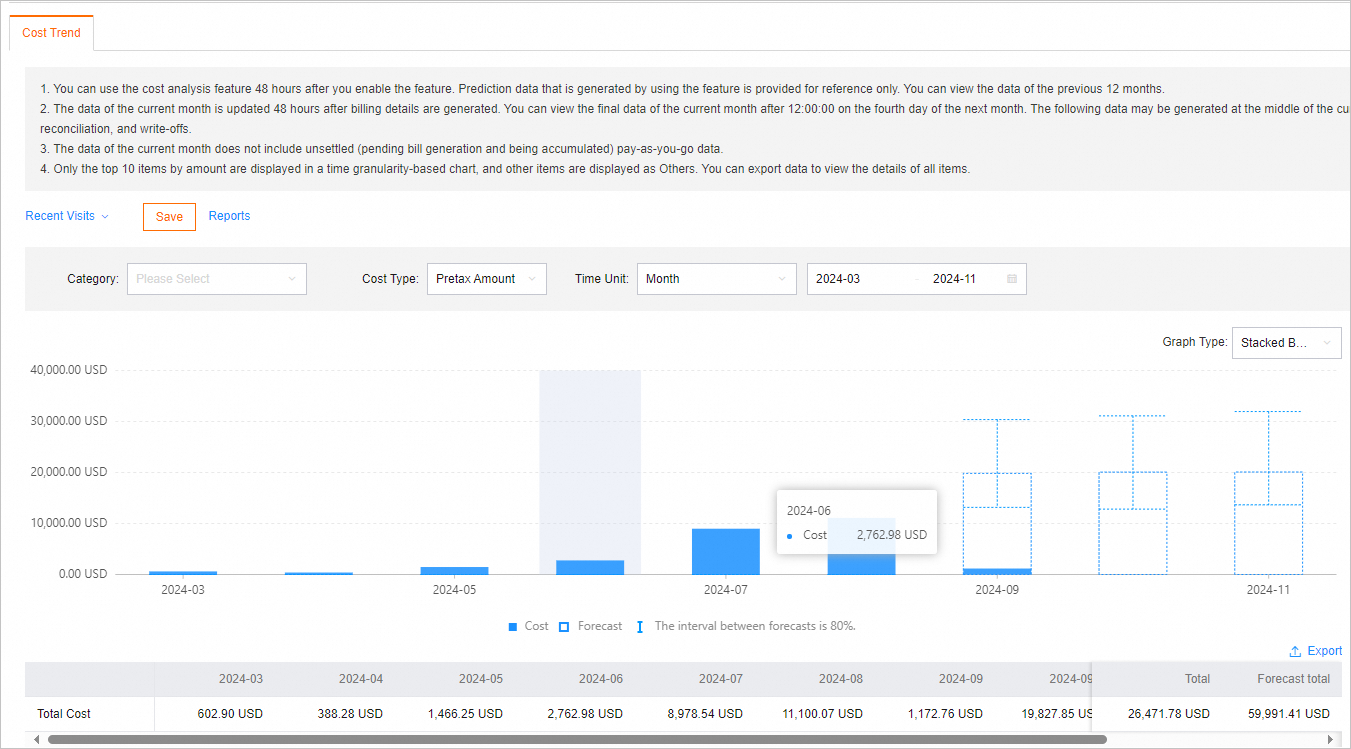
Perkiraan jumlah yang dapat ditagih tersedia 48 jam setelah Anda mengaktifkan Cost Analysis.
Perkiraan biaya amortisasi tersedia 48 jam setelah Anda mengaktifkan amortisasi.
Riwayat konsumsi Anda harus melebihi 60 hari, dan rata-rata pengeluaran harian Anda harus lebih besar dari 1 USD.
Perkiraan harian hanya mencakup biaya pay-as-you-go. Perkiraan bulanan mencakup biaya subscription dan pay-as-you-go.
Perkiraan hanya mendukung jumlah total, bukan rincian per dimensi.