Analisis Biaya merangkum pengeluaran Anda untuk resource cloud melalui grafik multidimensi dan tabel detail. Fitur ini mendukung penyaringan kondisional, penyimpanan laporan, serta kemampuan prediksi pengeluaran.
Apa Itu Analisis Biaya
Analisis Biaya adalah alat gratis yang memberikan wawasan mengenai pengeluaran Anda untuk resource cloud.
Alat ini menggunakan visualisasi, seperti line chart dan bar chart, untuk membantu Anda memahami tren biaya secara keseluruhan dan distribusinya. Anda dapat menerapkan filter berdasarkan akun, produk, wilayah, billing item, instance type, rentang waktu, custom tag, dan dimensi lainnya guna menyelidiki lebih dalam biaya Anda dari berbagai perspektif bisnis.
Analisis Biaya cocok untuk skenario seperti tinjauan biaya bulanan, investigasi pengeluaran tidak normal, alokasi biaya ke beberapa proyek, pelacakan eksekusi anggaran, dan peramalan konsumsi.
Sumber Data dan Jadwal Pembaruan
Data Analisis Biaya diagregasi berdasarkan dimensi dari invoice yang telah ditagihkan dan diperbarui dengan keterlambatan satu hari.
Biaya konsumsi untuk bulan berjalan diperbarui 48 jam setelah rincian tagihan dikeluarkan.
Data final untuk bulan berjalan tersedia untuk dilihat setelah pukul 12.00 pada hari ke-4 bulan berikutnya.
Data bulan berjalan tidak mencakup biaya pay-as-you-go yang belum ditagihkan, seperti biaya yang masih tertunda atau sedang dikumpulkan.
Cara Menggunakan Analisis Biaya
Masuk ke Konsol Expenses and Costs. Di panel navigasi sebelah kiri, pilih untuk menuju halaman Cost Analysis.
Jika Anda menggunakan Cost Analysis untuk pertama kalinya, activate it for free. Setelah diaktifkan, jika Anda memiliki data pengeluaran yang tersedia, fitur tersebut dapat digunakan secara normal setelah penundaan 48 jam.
Untuk menggunakan konsol Expenses and Costs versi lama, pilih di bilah navigasi.
Jika Anda memiliki beberapa enterprise account yang menggunakan verifikasi identitas yang sama, Anda harus terlebih dahulu menetapkan asosiasi finansial di antara akun-akun tersebut melalui Account Linking. Setelah setiap akun mengaktifkan Analisis Biaya, administrator akun root dapat melihat data analisis biaya untuk semua akun anggota.
Pengguna RAM harus diberikan izin AliyunBSSReadOnlyAccess untuk melihat data Analisis Biaya.
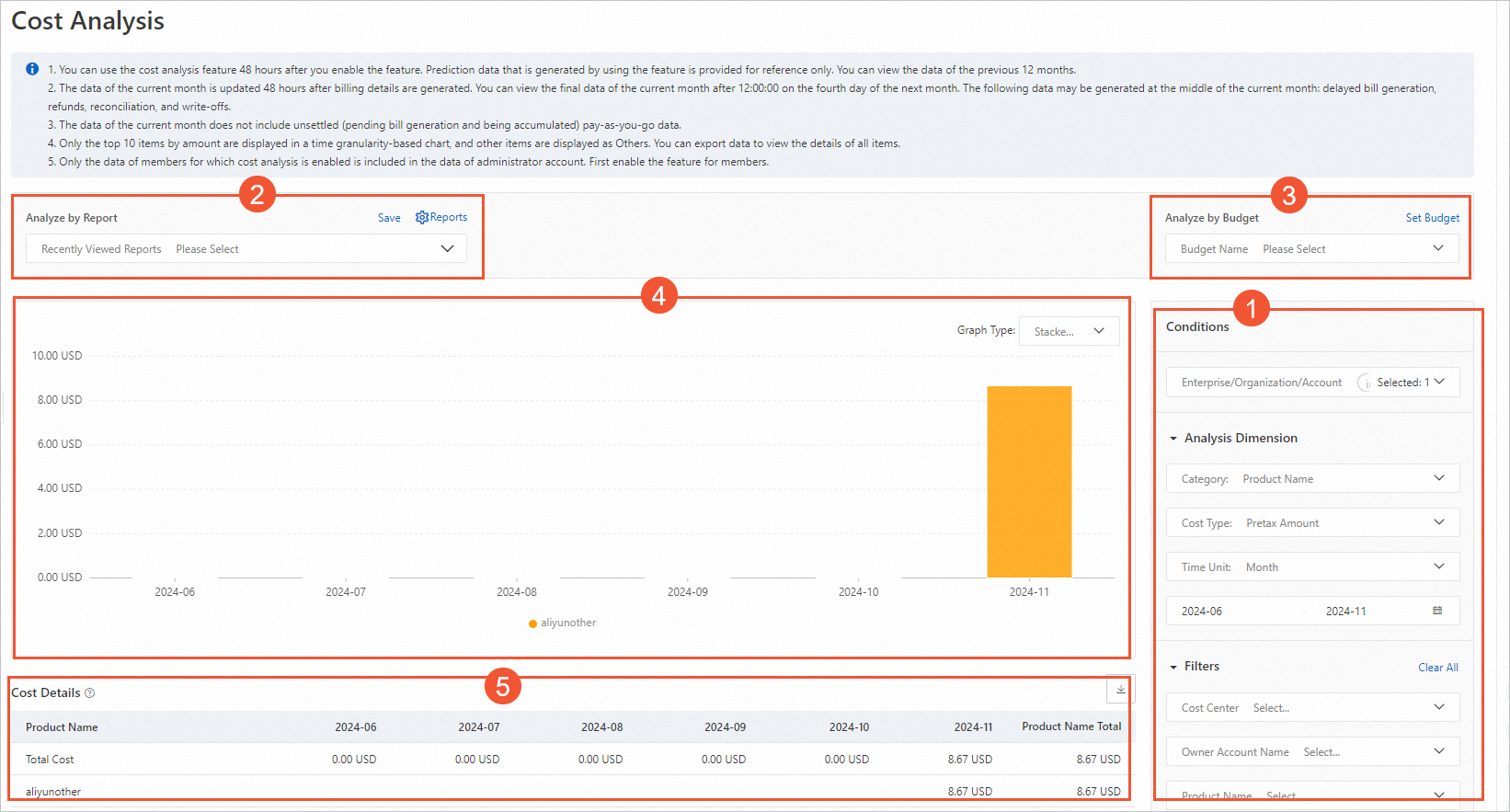
Anda dapat mengatur kondisi filter untuk melihat data analisis biaya yang sesuai dengan kriteria Anda. Anda dapat melihat catatan analisis historis berdasarkan dimensi laporan atau melihat data biaya untuk periode yang terkait dengan anggaran yang telah dikonfigurasi berdasarkan dimensi anggaran.
Lihat Distribusi Pengeluaran
Di bagian Conditions, atur Analysis Dimension dan Filters.
Atur Category:. Anda dapat menganalisis berdasarkan Product, Product Detail, Cost Center, Account, Owner Account, Consumption Type, Bill Type, Resource Group, Region, Zone, Instance Type, Billing Item, Instance ID, atau Instance Tag.
CatatanDimensi Instance ID mendukung analisis hingga 10 instans.
Cost Type: Pilih salah satu tipe data pengeluaran berikut: Payable Amount, List Price, Discounted Amount, dan Amortized Payable Amount – Current Period.
CatatanAmortized Payable Amount – Current Period tidak mendukung granularitas per jam atau dimensi Instance ID.
Time Unit:: Pilih Month, Day, atau Hour.
Saat menganalisis per bulan, Anda dapat melihat data hingga 12 bulan terakhir.
Saat melihat data per hari, rentang waktu yang dipilih tidak boleh melebihi 92 hari.
Atur Filters. Secara default, semua item disertakan. Anda dapat memilih “Include” atau “Exclude”. Grafik hanya akan menampilkan data yang memenuhi kriteria yang ditentukan.
Grafik di sebelah kiri menampilkan data berdasarkan dimensi analisis dan filter Anda. Grafik ini mendukung stacked column chart, line chart, dan bar chart. Untuk setiap granularitas waktu, hanya 10 item teratas yang ditampilkan. Sisanya dikelompokkan ke dalam kategori “Other”. Anda dapat melihat detail lebih lanjut mengenai produk yang digunakan di halaman Bill Details.
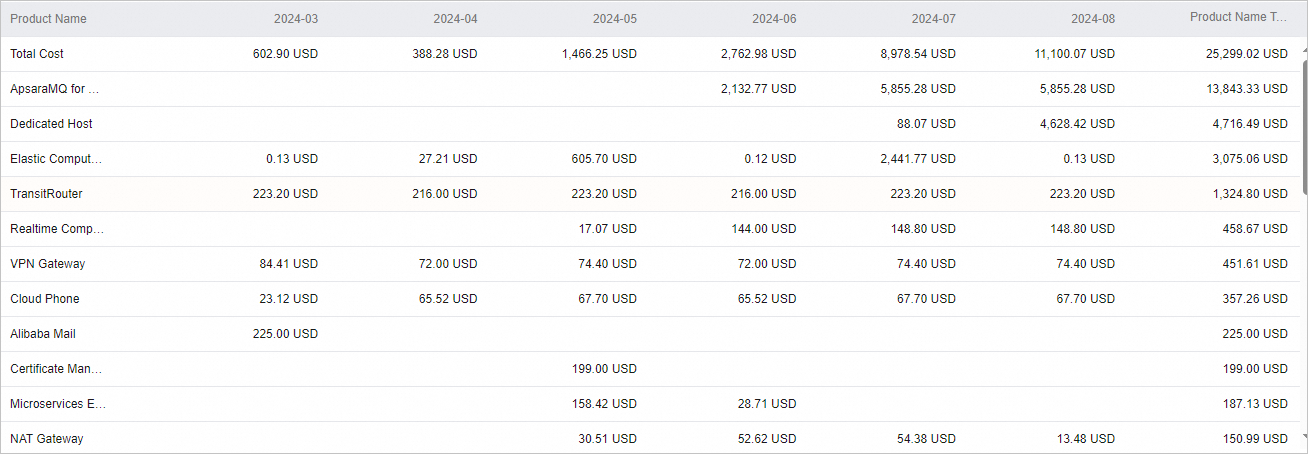
Di daftar Cost Details, Anda dapat melihat pratinjau atau mengekspor data untuk cakupan yang dipilih. “Total Cost” menunjukkan jumlah total biaya yang dipilih.
Lihat Progres Eksekusi Anggaran
Jika Anda telah membuat anggaran, pilih Analyze by Budget dan pilih anggaran Anda untuk melihat data biaya sesuai granularitas waktu yang sesuai. Pilih Estimate-to-Actual Analysis untuk menuju halaman perbandingan estimasi dengan aktual dan melihat perbandingan detail antara pengeluaran aktual dan anggaran Anda.
Jika Anda belum membuat anggaran, pilih Set Budget untuk menuju halaman Budget Management dan membuat atau mengelola anggaran. Untuk informasi selengkapnya, lihat Budget Management.
Ekspor Laporan Analisis
Anda dapat menyimpan data analisis beserta dimensi dan filter yang dipilih untuk digunakan kembali dan dibagikan.
Di halaman Cost Analysis, klik Save, masukkan nama, lalu simpan laporan tersebut.
Buka halaman Reports, tempat Anda dapat melihat dan membuka grafik analisis biaya dari laporan yang disimpan atau menghapus laporan.
Kembali ke halaman Cost Analysis dan pilih Analyze by Report untuk memilih laporan yang akan dianalisis.

Prediksi Pengeluaran Masa Depan
Anda dapat memilih rentang tanggal masa depan di kontrol granularitas waktu untuk melihat prediksi total pengeluaran Anda. Prediksi pengeluaran hanya bersifat referensi.
Aktifkan prediksi: Jika granularitas waktu yang dipilih mencakup tanggal masa depan, klik Enable Prediction di jendela pop-up untuk mengaktifkan prediksi pengeluaran.
CatatanPrediksi tidak didukung jika Anda memilih dimensi klasifikasi. Jika prediksi diaktifkan, Anda tidak dapat menggunakan dimensi klasifikasi.
Lihat tren prediksi: Setelah prediksi diaktifkan, Anda dapat melihat tren prediksi hingga 12 bulan ke depan.
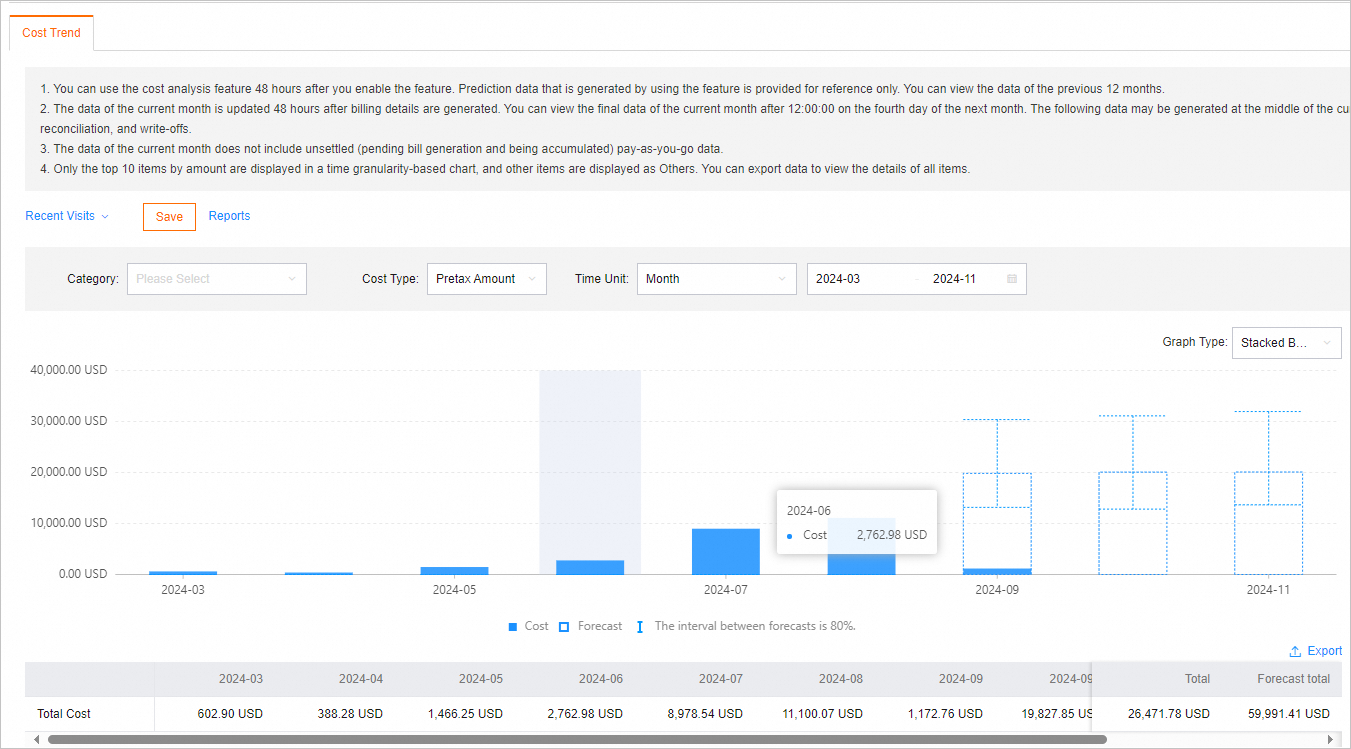
Anda dapat melihat prediksi payable amount 48 jam setelah mengaktifkan Analisis Biaya.
Anda dapat melihat prediksi amortized cost 48 jam setelah mengaktifkan fitur amortisasi.
Riwayat pengeluaran Anda harus lebih dari 60 hari, dan rata-rata pengeluaran harian Anda harus lebih dari 1 USD.
Prediksi dengan granularitas harian hanya mendukung biaya pay-as-you-go. Prediksi dengan granularitas bulanan mendukung biaya subscription dan pay-as-you-go.
Analisis Biaya hanya mendukung prediksi jumlah total, bukan prediksi berdasarkan dimensi detail.