Setelah menghubungkan Tablestore ke Data Management (DMS), Anda dapat mengelola dan menggunakan Tablestore di DMS. Secara khusus, Anda dapat menambahkan instance Tablestore ke DMS dan menjalankan pernyataan SQL di DMS untuk menanyakan data Tablestore. Anda juga dapat mengekspor data Tablestore yang memenuhi kondisi tertentu ke komputer lokal sesuai kebutuhan bisnis.
Informasi latar belakang
Database Management (DMS) adalah platform manajemen data satu atap yang memungkinkan Anda mengelola data sepanjang siklus hidupnya. Anda dapat menggunakan DMS untuk mengelola aset data global, tata kelola data, merancang dan mengembangkan database, mengintegrasikan data, mengembangkan data, serta mengonsumsi data. Fitur-fitur ini membantu perusahaan menambang nilai dari data secara efisien dan aman serta mendukung transformasi digital. Untuk informasi lebih lanjut, lihat Apa itu DMS?.
Skenario
Setelah menghubungkan Tablestore ke DMS, Anda dapat memproses dan menganalisis data Tablestore di DMS secara efisien dalam berbagai skenario big data. Berikut adalah beberapa skenario umum:
Penyimpanan dan Analisis Data Berskala Besar
Tablestore menyediakan throughput tinggi dan dapat menyimpan sejumlah besar data. Anda dapat menanyakan dan memproses data Tablestore di DMS dengan menjalankan pernyataan SQL. Dengan cara ini, Anda dapat melakukan analisis big data, seperti menganalisis log dan perilaku pengguna.
Impor dan Ekspor Data
Anda dapat menggunakan DMS untuk memuat data dari sumber eksternal ke Tablestore atau mengekspor data dari Tablestore ke sistem lain.
Penerusan Data dan Integrasi
Anda dapat menggunakan DMS untuk meneruskan data dari sumber data lain ke Tablestore atau meneruskan data Tablestore ke gudang data, antrian pesan, atau sistem analisis online atau offline lainnya. DMS memungkinkan Anda membangun arsitektur data kompleks, seperti data lake dan data mid-end, yang membantu melakukan integrasi dan pemanfaatan data secara efisien.
Pemantauan dan Peringatan Data Real-Time
Anda dapat menggunakan fitur pemantauan dan notifikasi DMS untuk mengonfigurasi aturan pemantauan dan peringatan untuk metrik Tablestore yang penting. Dengan cara ini, Anda dapat diberi tahu tentang pengecualian data dan masalah kinerja sistem serta menanganinya pada kesempatan pertama, memastikan kontinuitas dan stabilitas bisnis.
Catatan penggunaan
Anda hanya dapat menggunakan DMS untuk mengakses instance Tablestore melalui jaringan klasik. Pastikan akses ke instance Tablestore melalui jaringan klasik diizinkan dalam daftar kontrol akses jaringan (ACL) instance Tablestore. Untuk informasi lebih lanjut, lihat Network ACL.
Prosedur
Setelah menghubungkan Tablestore ke DMS, Anda dapat menggunakan fitur kueri SQL untuk menanyakan dan menganalisis data Tablestore.
Anda hanya dapat menghubungkan Tablestore ke DMS jika menggunakan model Kolom Lebar atau model TimeSeries.
Prasyarat
Pengguna Resource Access Management (RAM) tempat pasangan AccessKey dibuat telah dibuat. Kebijakan AliyunOTSFullAccess dilampirkan ke pengguna RAM untuk memberikan izin kepada pengguna RAM mengelola Tablestore, serta kebijakan AliyunDMSFullAccess dilampirkan untuk memberikan izin kepada pengguna RAM mengelola DMS. Untuk informasi lebih lanjut, lihat Gunakan pasangan AccessKey dari pengguna RAM untuk mengakses Tablestore.
Sumber daya tertentu dibuat berdasarkan model data Tablestore yang digunakan.
Jika menggunakan model Kolom Lebar, tabel data dibuat dan data ditulis ke tabel data. Untuk informasi lebih lanjut, lihat Operasi pada tabel data dan Tulis data.
Jika menggunakan model TimeSeries, tabel deret waktu dibuat dan data ditulis ke tabel deret waktu. Untuk informasi lebih lanjut, lihat Operasi pada tabel deret waktu dan Tulis data deret waktu.
Operasi berikut dilakukan di konsol DMS:
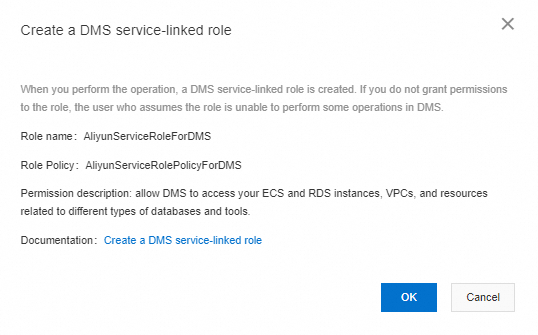
Jika ini pertama kalinya Anda menggunakan DMS, peran terkait layanan DMS AliyunServiceRoleForDMS dibuat.
Peran terkait layanan AliyunServiceRoleForDMS memungkinkan DMS mengakses instance Elastic Compute Service (ECS), virtual private clouds (VPCs), instance RDS, dan sumber daya terkait berbagai database dan alat. Untuk informasi lebih lanjut, lihat Peran terkait layanan DMS.
Peran sistem yang memiliki izin untuk melakukan operasi SQL dikonfigurasikan untuk pengguna. Untuk informasi lebih lanjut, lihat Peran sistem.
CatatanSecara default, pengguna RAM akun Alibaba Cloud yang ditambahkan ke penyewa DMS mengasumsikan peran pengguna reguler.
Peran pengguna reguler dapat mengajukan izin terkait database dan menanyakan serta memodifikasi data dan skema tabel. Peran ini dapat diasumsikan oleh pengembang, insinyur pengujian, insinyur produk, insinyur operasi, dan analis data perusahaan.
Kami merekomendasikan Anda menggunakan mode sederhana konsol DMS.
Langkah 1: Tambahkan instance Tablestore ke DMS
Lakukan langkah-langkah berikut untuk menambahkan instance Tablestore ke DMS:
Masuk ke Konsol DMS V5.0.
Di bilah navigasi kiri halaman Beranda konsol DMS, klik ikon
 di sebelah Database Instances.Catatan
Anda juga dapat memasukkan Manajemen Instance di kotak pencarian halaman Beranda konsol DMS. Di hasil pencarian, klik Manajemen Instance untuk pergi ke halaman Instance. Klik New untuk menambahkan instance Tablestore.
Di kotak dialog Add Instance, tentukan instance Tablestore yang ingin ditambahkan.
Di tab Alibaba Cloud bagian Sumber Data, klik Tablestore di bidang NoSQL Databases.
Di bagian Basic Information, konfigurasikan parameter untuk menentukan informasi dasar instance Tablestore. Tabel berikut menjelaskan parameter tersebut.
Parameter
Deskripsi
Database Type
Jenis instance database. Pilih Tablestore.
Instance Region
Wilayah tempat instance database berada.
Other primary accounts
Jika Anda ingin menambahkan instance database yang dimiliki oleh akun Alibaba Cloud lain, klik Cross-Alibaba Cloud account instances dan pilih akun Alibaba Cloud.
CatatanJika akun Alibaba Cloud tidak termasuk dalam daftar drop-down, Anda dapat mengklik Add User untuk menambahkan akun Alibaba Cloud yang digunakan untuk membeli instance database. Untuk informasi lebih lanjut, lihat Kelola pengguna.
Instance ID
ID instance.
Security hosting
Menentukan apakah akan mengaktifkan hosting keamanan untuk instance. Nilai valid:
Enable: mengaktifkan hosting keamanan untuk instance. Ini mencegah pengguna memiliki akses langsung ke akun dan kata sandi database dan memastikan manajemen izin pada granularitas instance, database, tabel, dan baris. Untuk informasi lebih lanjut, lihat Hosting Keamanan.
Disable: menonaktifkan hosting keamanan untuk instance tersebut. Akun dan kata sandi database diperlukan setiap kali Anda masuk ke database setelah sesi logon berakhir. Ini dapat memengaruhi penggunaan instance database. Kami menyarankan agar Anda tidak mengatur parameter Hosting Keamanan ke Disable.
AccessKey ID
Pasangan AccessKey dari pengguna RAM. Pertama kali Anda menambahkan instance database, Anda harus menentukan pasangan AccessKey dari pengguna RAM jika Anda menyetel parameter Hosting Keamanan ke Aktifkan.
AccessKey Secret
Advanced Feature Pack
Pilih Stable Change atau Security Collaboration berdasarkan kebutuhan bisnis Anda. Jika Anda tidak memilih Stable Change atau Security Collaboration, instance berada dalam mode Flexible Management. Untuk informasi lebih lanjut, lihat Mode kontrol.
Mode Security Collaboration mendukung semua fitur mode Stable Change dan menyediakan fitur DevOps untuk membantu Anda menentukan proses R&D dan proses tinjauan kustom.
Mode Stable Change menyediakan solusi, seperti perubahan tanpa kunci dan tinjauan SQL, untuk memungkinkan database berjalan dengan lebih stabil.
Security Rules
Parameter ini tersedia hanya jika Anda menyetel parameter Advanced Feature Pack ke Security Collaboration.
Anda dapat memilih aturan keamanan default atau aturan keamanan kustom untuk mengelola database secara rinci. Untuk informasi lebih lanjut, lihat Kelola aturan keamanan.
(Opsional) Di bagian Advanced Information, konfigurasikan parameter untuk menentukan fitur lanjutan, seperti jenis lingkungan, nama instance, dan periode timeout kueri, berdasarkan kebutuhan bisnis Anda. Tabel berikut menggambarkan parameter.
Parameter
Deskripsi
Environment Type.
Jenis lingkungan tempat Anda ingin menerapkan instance database. Untuk informasi lebih lanjut, lihat Ubah jenis lingkungan.
Instance Name
Nama instance yang ingin Anda tampilkan di DMS. Secara default, DMS secara otomatis menyinkronkan nama instance Tablestore dari Tablestore ke DMS.
Jika Anda ingin menentukan nama kustom untuk instance Tablestore di DMS, Anda dapat menghapus centang Automatically Synchronize Instance Name dan menentukan nama kustom.
DBA
Administrator database (DBA) dari instance database. DBA dapat memberikan izin kepada pengguna.
Query Timeout(s)
Periode timeout untuk eksekusi pernyataan kueri SQL. Jika jumlah waktu yang diperlukan untuk mengeksekusi pernyataan kueri SQL lebih lama daripada periode timeout yang ditentukan, eksekusi pernyataan kueri dihentikan untuk melindungi database.
Export Timeout(s)
Periode timeout untuk eksekusi pernyataan ekspor SQL. Jika jumlah waktu yang diperlukan untuk mengeksekusi pernyataan ekspor SQL lebih lama daripada periode timeout yang ditentukan, eksekusi pernyataan ekspor dihentikan untuk melindungi database.
Uji konektivitas database.
Klik Test Connection untuk menguji konektivitas database.
Jika database lulus uji konektivitas, klik OK.
Klik Submit.
Otorisasi hosting.
Jika hosting keamanan diaktifkan untuk instance, sistem akan meminta Anda untuk mengonfigurasi otorisasi hosting. Anda dapat mengonfigurasi otorisasi hosting berdasarkan kebutuhan bisnis Anda. Jika pengguna lain ingin menggunakan instance, pengguna tersebut harus meminta izin dari Anda atau pemilik instance.
Di kotak dialog Note, klik Authorize Now.
Di kotak dialog Permission Authorization, konfigurasikan parameter Orang yang Diotorisasi, Izin, dan Periode Validitas.
Klik OK.
Langkah 2: Kueri data Tablestore dengan menggunakan pernyataan SQL di DMS
Tablestore mendukung model penyimpanan data seperti model Kolom Lebar dan model TimeSeries. Operasi kueri SQL bervariasi berdasarkan model instance Anda. Anda harus melakukan operasi kueri SQL sesuai dengan model instance Anda.
Fitur kueri SQL yang dapat Anda gunakan untuk menanyakan data Tablestore di halaman SQL Console DMS sama dengan fitur kueri SQL yang didukung oleh Tablestore. Untuk informasi lebih lanjut, lihat Fitur SQL.
Jalankan pernyataan SQL untuk menanyakan data dalam instance model Kolom Lebar
Pergi ke halaman SQL Console.
CatatanAnda dapat pergi ke halaman SQL Console dengan melakukan operasi berikut: klik Database Instances di bilah navigasi kiri halaman Beranda konsol DMS dan klik dua kali instance Tablestore yang Anda tambahkan ke DMS.
Masuk ke Konsol DMS V5.0.
Di bilah navigasi kiri halaman Beranda konsol DMS, gerakkan pointer di atas ikon
 dan klik SQL Console.
Di dalam kotak dialog Select Database, pilih instance Tablestore yang telah ditambahkan ke DMS.
DMS secara otomatis menampilkan tabel pemetaan SQL yang Anda buat di Tablestore.
Buat tabel pemetaan untuk tabel dan jalankan pernyataan SQL.
Jika Anda sudah membuat tabel pemetaan untuk tabel, lewati langkah ini.
PentingSaat membuat tabel pemetaan untuk tabel, pastikan bahwa tipe data kolom di tabel pemetaan sesuai dengan tipe data kolom di tabel. Untuk informasi lebih lanjut, lihat Pemetaan Tipe Data dalam SQL.
Tulis pernyataan SQL yang ingin dijalankan untuk membuat tabel pemetaan di halaman SQL Console. Untuk informasi lebih lanjut, lihat Buat Tabel Pemetaan untuk Tabel.
Saat membuat tabel pemetaan untuk tabel, pastikan bahwa tabel pemetaan memiliki nama dan kolom kunci primer yang sama dengan tabel.
CatatanJika Anda membuat indeks pencarian untuk tabel, Anda dapat membuat tabel pemetaan untuk indeks pencarian. Dengan cara ini, Anda dapat menjalankan pernyataan SQL untuk menanyakan data menggunakan indeks pencarian. Untuk informasi lebih lanjut, lihat Buat Tabel Pemetaan untuk Indeks Pencarian.
Kode sampel berikut memberikan contoh cara membuat tabel pemetaan untuk tabel bernama test_table.
CREATE TABLE `test_table`(
    `pk` VARCHAR(1024),
    `long_value` BIGINT(20),
    `double_value` DOUBLE,
    `string_value` MEDIUMTEXT,
    `bool_value` BOOL,
    PRIMARY KEY(`pk`)
);
Setelah memilih pernyataan SQL secara lengkap, klik Execute(F8) atau klik ikon
 di sebelah baris pertama pernyataan SQL untuk menjalankan pernyataan SQL.
Hasil eksekusi ditampilkan pada tab Riwayat Eksekusi editor SQL.
Jalankan pernyataan SQL untuk menanyakan data dalam tabel.
Di halaman SQL Console, tulis pernyataan SELECT untuk menanyakan data. Untuk informasi lebih lanjut, lihat Menanyakan Data.
Kode sampel berikut memberikan contoh cara menanyakan data dalam tabel test_table dan mendapatkan hingga 20 baris data.
SELECT `pk`, `long_value`, `double_value`, `string_value`, `bool_value` FROM test_table LIMIT 20;Setelah memilih pernyataan SQL, klik Execute(F8) atau klik ikon
di sebelah baris pertama pernyataan SQL untuk menjalankan pernyataan SQL.Hasil eksekusi ditampilkan pada tab Riwayat Eksekusi editor SQL.
Di tab Riwayat Eksekusi editor SQL, gerakkan pointer di atas Export File dan pilih set hasil yang ingin diekspor. DMS mengunduh set hasil ke komputer Anda atau menghasilkan pernyataan INSERT untuk set hasil tersebut.
CatatanDi tab Execution History, Anda dapat melihat riwayat eksekusi pernyataan SQL, seperti waktu eksekusi, pernyataan SQL, dan status. Jika pernyataan SQL gagal dijalankan, Anda dapat menganalisis masalah berdasarkan penyebab yang diberikan di kolom Remarks.
Jalankan pernyataan SQL untuk menanyakan data dalam instance model TimeSeries
Pergi ke halaman SQL Console.
CatatanAnda dapat pergi ke halaman SQL Console dengan melakukan operasi berikut: klik Database Instances di bilah navigasi kiri halaman Beranda konsol DMS dan klik dua kali instance Tablestore yang Anda tambahkan ke DMS.
Masuk ke Konsol DMS V5.0.
Di bilah navigasi kiri halaman Beranda konsol DMS, gerakkan pointer di atas ikon
dan klik SQL Console.Di kotak dialog Select Database, pilih instance Tablestore yang Anda tambahkan ke DMS.
DMS secara otomatis menampilkan tabel pemetaan SQL yang Anda buat di Tablestore.
Buat tabel pemetaan untuk tabel dan jalankan pernyataan SQL.
Setelah membuat tabel deret waktu, sistem secara otomatis membuat tabel pemetaan dalam model nilai tunggal dan tabel pemetaan untuk metadata deret waktu untuk tabel deret waktu tersebut. Nama tabel pemetaan dalam model nilai tunggal sama dengan nama tabel deret waktu. Nama tabel pemetaan untuk metadata deret waktu diperoleh dengan menggabungkan nama tabel deret waktu dengan
::meta.Jika ingin menggunakan tabel pemetaan dalam model multi-nilai untuk menanyakan data deret waktu dalam tabel deret waktu, Anda harus membuat tabel pemetaan dalam model multi-nilai. Jika tidak ingin menggunakan tabel pemetaan dalam model multi-nilai untuk menanyakan data deret waktu, Anda tidak perlu membuat tabel pemetaan dalam model multi-nilai.
PentingSaat membuat tabel pemetaan untuk tabel, pastikan bahwa tipe data kolom di tabel pemetaan sesuai dengan tipe data kolom di tabel. Untuk informasi lebih lanjut, lihat Pemetaan Tipe Data dalam SQL. Untuk informasi lebih lanjut tentang tipe data kolom dalam tabel pemetaan untuk tabel deret waktu, lihat Tabel Pemetaan untuk Tabel Deret Waktu dalam SQL.
Tulis pernyataan SQL yang ingin dijalankan untuk membuat tabel pemetaan di halaman SQL Console. Untuk informasi lebih lanjut, lihat Tabel Pemetaan untuk Tabel Deret Waktu dalam SQL.
Dalam contoh ini, tabel pemetaan dalam model multi-nilai bernama
timeseries_table::muti_modeldibuat untuk menanyakan data deret waktu dalam deret waktu yang memiliki nama metrik cpu, memory, dan disktop. Contoh pernyataan SQL:CREATE TABLE `timeseries_table::muti_model` ( `_m_name` VARCHAR(1024), `_data_source` VARCHAR(1024), `_tags` VARCHAR(1024), `_time` BIGINT(20), `cpu` DOUBLE(10), `memory` DOUBLE(10), `disktop` DOUBLE(10), PRIMARY KEY(`_m_name`,`_data_source`,`_tags`,`_time`) );Setelah memilih pernyataan SQL secara lengkap, klik Execute(F8) atau klik ikon
di sebelah baris pertama pernyataan SQL untuk menjalankan pernyataan SQL.Hasil eksekusi ditampilkan pada tab Riwayat Eksekusi editor SQL.
Jalankan pernyataan SQL untuk menanyakan data dalam tabel.
Di halaman SQL Console, tulis pernyataan SELECT untuk menanyakan data. Untuk informasi lebih lanjut, lihat Contoh SQL.
Menanyakan Data Menggunakan Tabel Pemetaan dalam Model Nilai Tunggal
Kode sampel berikut memberikan contoh cara menanyakan data dalam deret waktu yang memiliki nama metrik basic_metric dalam tabel deret waktu:
SELECT * FROM timeseries_table WHERE _m_name = "basic_metric" LIMIT 10;Menanyakan Data Menggunakan Tabel Pemetaan untuk Metadata Deret Waktu
Kode sampel berikut memberikan contoh cara menanyakan deret waktu yang memiliki nama metrik basic_metric menggunakan tabel pemetaan untuk metadata deret waktu:
SELECT * FROM `timeseries_table::meta` WHERE _m_name = "basic_metric" LIMIT 100;Menanyakan Data Menggunakan Tabel Pemetaan dalam Model Multi-Nilai
Kode sampel berikut memberikan contoh cara menanyakan informasi tentang metrik dalam deret waktu yang memiliki nilai cpu lebih besar dari 20.0 menggunakan tabel pemetaan dalam model multi-nilai.
SELECT cpu,memory,disktop FROM `timeseries_table::muti_model` WHERE cpu > 20.0 LIMIT 10;
Setelah memilih pernyataan SQL, klik Execute(F8) atau klik ikon
di sebelah baris pertama pernyataan SQL untuk menjalankan pernyataan SQL.Hasil eksekusi ditampilkan pada tab Riwayat Eksekusi editor SQL.
Di tab Riwayat Eksekusi editor SQL, gerakkan pointer di atas Export File dan pilih set hasil yang ingin diekspor. DMS mengunduh set hasil ke komputer Anda atau menghasilkan pernyataan INSERT untuk set hasil tersebut.
CatatanDi tab Execution History, Anda dapat melihat riwayat eksekusi pernyataan SQL, seperti waktu eksekusi, pernyataan SQL, dan status. Jika pernyataan SQL gagal dijalankan, Anda dapat menganalisis masalah berdasarkan penyebab yang diberikan di kolom Remarks.
Aturan penagihan
Biaya Tablestore
Saat menjalankan pernyataan SQL di DMS untuk mengakses sumber daya Tablestore, tidak ada biaya yang dihasilkan untuk pernyataan SQL tersebut. Namun, jika operasi seperti pemindaian tabel atau kueri indeks dilakukan selama eksekusi pernyataan SQL, biaya akan dihasilkan untuk operasi tersebut. Untuk informasi lebih lanjut, lihat Item yang Dapat Ditagih dari Kueri SQL.
Biaya sumber daya lainnya
Saat menggunakan DMS, Anda akan dikenakan biaya jika instance berada dalam mode Stable Change atau Security Collaboration. Jika instance berada dalam mode Flexible Management, Anda tidak dikenakan biaya. Untuk informasi lebih lanjut, lihat Harga.
Referensi
Anda juga dapat menjalankan pernyataan SQL untuk menanyakan data di konsol Tablestore atau CLI Tablestore atau dengan menggunakan SDK Tablestore, Java Database Connectivity (JDBC), atau driver Tablestore untuk Go. Untuk informasi lebih lanjut, lihat Metode Penggunaan Kueri SQL.
Anda juga dapat menghubungkan instance Tablestore ke DataWorks dan kemudian menjalankan pernyataan SQL untuk menanyakan dan menganalisis data Tablestore. Untuk informasi lebih lanjut, lihat Hubungkan Instance Tablestore ke DataWorks.
Anda dapat menggunakan mesin komputasi, seperti MaxCompute, Spark, Hive, HadoopMR, Function Compute, Realtime Compute for Apache Flink, dan PrestoDB, untuk menghitung dan menganalisis data dalam tabel. Untuk informasi lebih lanjut, lihat Ikhtisar.
Jika ingin mempercepat kueri data dan komputasi dengan menjalankan pernyataan SQL, Anda dapat membuat indeks sekunder atau indeks pencarian. Untuk informasi lebih lanjut, lihat Kebijakan Pemilihan Indeks dan Pushdown Komputasi.