Setelah Anda mengajukan permintaan Sertifikat SSL, otoritas sertifikasi (CA) harus memverifikasi kepemilikan Anda atas nama domain tersebut. Ini merupakan langkah keamanan wajib untuk mencegah penerbitan sertifikat yang tidak sah.
Catatan penggunaan
Certificate Type: Official Certificate.
Certificate Status: Validating Application.
Verifikasi kepemilikan nama domain
Berdasarkan jenis sertifikat Anda (DV, OV, atau EV), lihat Verifikasi kepemilikan domain untuk sertifikat DV atau Verifikasi kepemilikan domain untuk sertifikat OV dan EV untuk menyelesaikan verifikasi.
Verifikasi kepemilikan domain untuk sertifikat DV
Langkah 1: Dapatkan informasi verifikasi
Jika panel Verify Information untuk sertifikat saat ini ditutup, buka konsol SSL Certificate Management. Di daftar sertifikat di sebelah kanan, temukan sertifikat target . Lalu, klik Verify di kolom Actions untuk membuka panel Verify Information.
Langkah 2: Verifikasi kepemilikan nama domain
Setelah Anda mengajukan permohonan sertifikat DV, Anda dapat menggunakan salah satu dari tiga metode verifikasi: Automatic DNS Verification, Manual DNS Verification, atau File Verification. Ikuti langkah-langkah untuk metode yang Anda pilih saat mengajukan permohonan sertifikat.
Setelah sertifikat DV lolos verifikasi kepemilikan domain, sertifikat tersebut akan ditinjau dan diterbitkan secara otomatis. Proses ini rata-rata memakan waktu 1 hingga 15 menit.
Verifikasi kepemilikan nama domain yang berhasil tidak berarti bahwa tinjauan CA telah selesai. Untuk melihat hasil tinjauan, lihat Lihat hasil tinjauan CA.
Verifikasi DNS otomatis
Jika pesan 'Domain validation successful' ditampilkan di bawah tombol Verify di panel Verify Information, verifikasi telah selesai. Jika tidak, ikuti petunjuk dalam prompt, lihat FAQ untuk bantuan, lalu klik Verify lagi hingga verifikasi berhasil.
Jika nama domain yang Anda ajukan untuk sertifikat DV memenuhi syarat untuk verifikasi otomatis, sistem akan memilih metode Automatic DNS Verification secara default, dan opsi ini tidak dapat diubah.
Setelah Anda mengajukan permohonan, Alibaba Cloud secara otomatis menambahkan rekaman DNS untuk nama domain tersebut di konsol Alibaba Cloud DNS guna memverifikasi kepemilikan domain.
Konsol mungkin mengalami penundaan saat memverifikasi hasil resolusi DNS. Jika resolusi nama domain telah berlaku tetapi Anda masih menerima pesan 'DNS record value not detected' setelah mengklik Verify, tunggu beberapa menit lalu coba lagi.
Untuk memastikan verifikasi DNS otomatis berjalan lancar, semua rekaman TXT yang bertentangan di layanan DNS Anda akan dihapus saat rekaman DNS baru ditambahkan. Periksa apakah hal ini memengaruhi autentikasi layanan pihak ketiga yang bergantung pada rekaman TXT tersebut.
Verifikasi DNS manual
Di penyedia DNS Anda, Anda dapat menambahkan rekaman TXT secara manual untuk memverifikasi kepemilikan domain.
Waktu berlaku rekaman DNS
Rekaman DNS baru: Berlaku secara real time.
Rekaman DNS yang dihapus atau dimodifikasi: Waktu berlakunya tergantung pada TTL (Time to Live) cache DNS, biasanya 10 menit.
Perubahan server DNS: Membutuhkan waktu hingga 48 jam untuk berlaku.
Langkah-langkah verifikasi
Sebelum sertifikat diterbitkan, jangan menghapus rekaman DNS yang telah ditambahkan. Jika tidak, penerbitan sertifikat akan gagal.
Setelah sertifikat diterbitkan, kami menyarankan Anda menghapus rekaman TXT untuk mencegah konflik saat Anda menambahkan rekaman lain di masa mendatang.
Jika konsol menampilkan pesan 'The current operation is not authorized. Please contact an administrator for authorization.', hubungi administrator akun RAM Anda. Untuk informasi lebih lanjut, lihat Mengelola izin pengguna RAM untuk memberikan izin
AliyunDNSFullAccesskepada akun saat ini (atau berikan izin spesifik sesuai yang diminta oleh konsol). Kami menyarankan Anda mengikuti prinsip hak istimewa minimal dan hanya memberikan izin yang diminta oleh sistem.
Dapatkan informasi verifikasi.
Di panel Verify Information, di bawah Add a DNS record in the domain name console, salin Type, Host Record, dan Record Value. Anda perlu menambahkan informasi ini di penyedia DNS Anda.
Tambahkan rekaman DNS.
Tambahkan rekaman DNS di penyedia DNS domain Anda. Langkah-langkah berikut menggunakan contoh penambahan rekaman TXT di Alibaba Cloud DNS:
CatatanJika nama domain Anda tidak menggunakan Alibaba Cloud DNS, lakukan operasi ini di penyedia DNS Anda.
Login ke konsol Alibaba Cloud DNS menggunakan Akun Alibaba Cloud milik pemegang domain. Temukan nama domain target lalu klik Settings di kolom Actions untuk menuju halaman Pengaturan DNS.
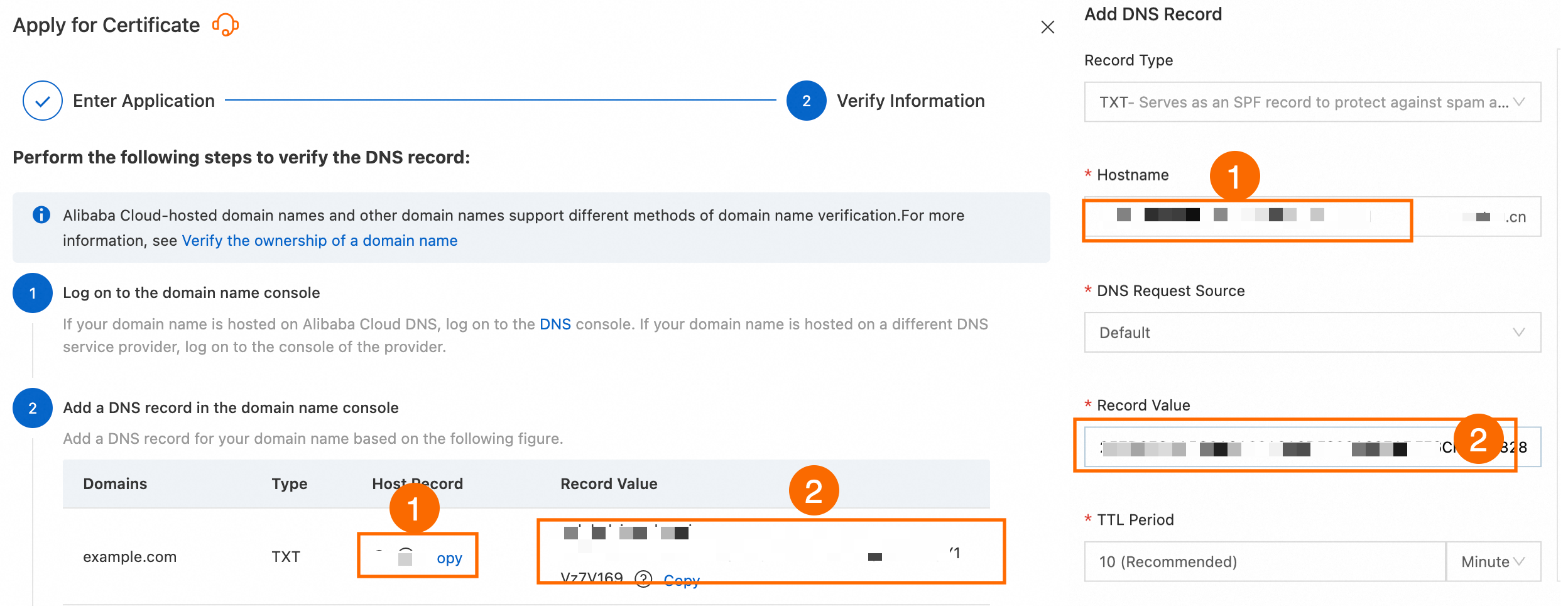
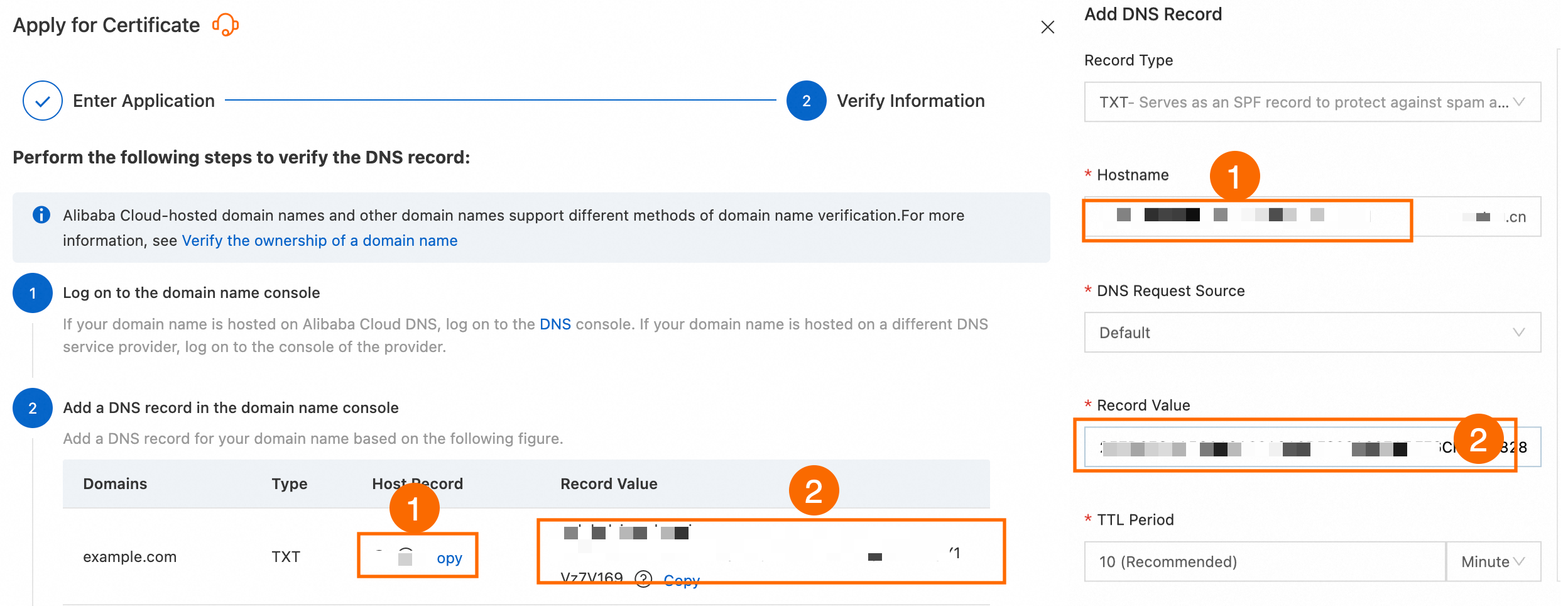
Klik Add Record. Di panel yang muncul, masukkan informasi verifikasi yang Anda peroleh pada langkah sebelumnya, termasuk Type, Host Record, dan Record Value. Lalu, klik OK.
CatatanGambar di sebelah kiri menunjukkan informasi rekaman DNS dari konsol Layanan Manajemen Sertifikat. Gambar di sebelah kanan menunjukkan pengaturan di konsol Alibaba Cloud DNS.
Verifikasi nama domain.
Setelah Anda mengonfigurasi rekaman DNS, klik tombol Verify di panel Verify Information. Jika pesan 'Domain validated successfully' ditampilkan di bawah tombol Verify, verifikasi telah selesai. Jika tidak, ikuti petunjuk dalam pesan tersebut, lihat FAQ untuk troubleshooting, lalu klik Verify lagi hingga verifikasi berhasil.
PentingKonsol mungkin mengalami penundaan saat memverifikasi hasil resolusi DNS. Jika resolusi nama domain Anda telah berlaku tetapi pesan 'DNS record value not detected' masih ditampilkan setelah Anda mengklik Verify, tunggu beberapa menit lalu coba lagi.
Verifikasi file
Petunjuk verifikasi
Buka port server: CA hanya mengambil konten file verifikasi melalui port 80 (HTTP) dan port 443 (HTTPS). Anda harus memastikan bahwa kedua port ini terbuka di server Anda. Jika layanan HTTPS Anda sementara tidak tersedia, Anda harus sementara menonaktifkan layanan HTTPS (berhenti mendengarkan di port 443).
Pastikan domain root dan subdomain www dapat diakses: Baik Anda mengajukan sertifikat untuk domain root, seperti aliyundoc.com, maupun subdomain www, Anda harus memastikan bahwa keduanya dapat diakses dari jaringan publik.
Larangan pengalihan URL: Proses verifikasi CA tidak mendukung pengalihan HTTP apa pun, seperti pengalihan permanen 301 atau pengalihan sementara 302.
Langkah-langkah verifikasi
Unduh file verifikasi.
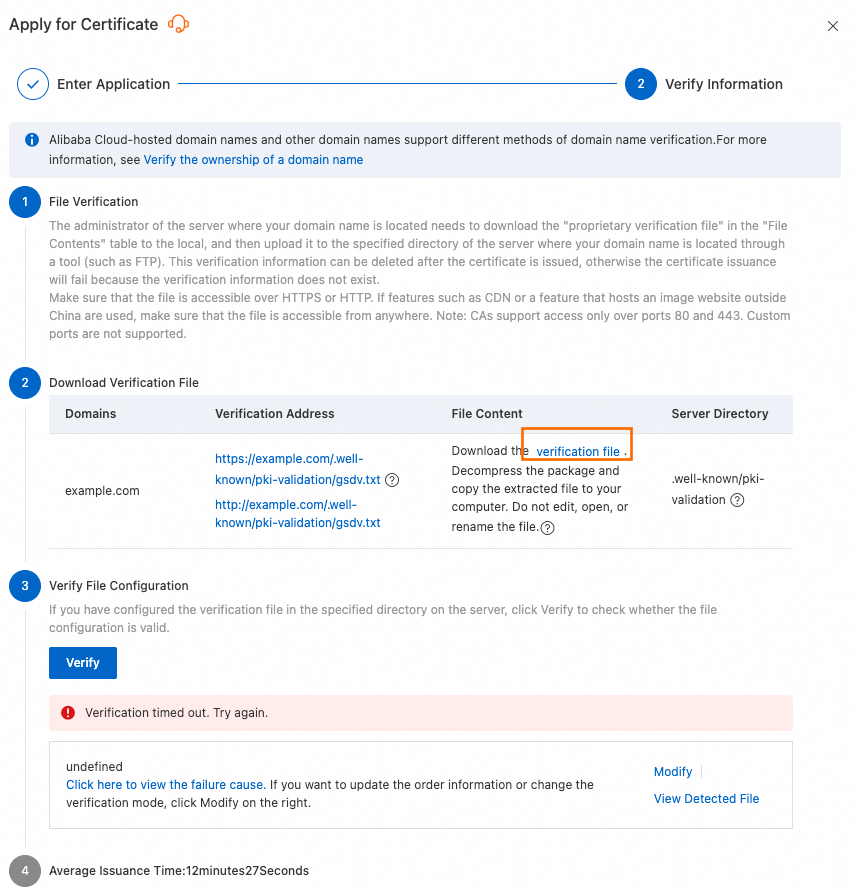
Setelah Anda mengajukan permintaan penandatanganan sertifikat untuk ditinjau, buka bagian Download Verification File. Klik verification file untuk mengunduh paket file verifikasi ke komputer lokal Anda. Lalu, ekstrak paket tersebut untuk mendapatkan file verifikasi.
PentingSetelah Anda mengunduh dan mengekstrak paket untuk mendapatkan file verifikasi, jangan melakukan operasi apa pun pada file tersebut, seperti membuka, mengedit, atau mengganti namanya.
File tersebut hanya berlaku selama tiga hari setelah Anda mengunduhnya. Jika Anda tidak menyelesaikan verifikasi file dalam periode ini, Anda harus mengunduh file verifikasi baru.
Unggah file verifikasi.
Contoh berikut menunjukkan cara mengonfigurasi verifikasi file untuk Nginx pada instans Alibaba Cloud ECS yang menjalankan Linux.
CatatanOperasi ini harus dilakukan oleh administrator server.
Hubungkan ke instans ECS. Untuk informasi lebih lanjut, lihat Pilih metode untuk menghubungkan ke instans ECS.
Jalankan perintah berikut di direktori root web server untuk membuat direktori
.well-known/pki-validation/untuk verifikasi file. Untuk layanan Nginx, direktori root web default adalah /var/www/html/.cd /var/www/html mkdir -p .well-known/pki-validationUnggah file verifikasi ke direktori verifikasi (
/var/www/html/.well-known/pki-validation/).Anda dapat menggunakan fitur unggah file lokal dari tool login remote, seperti PuTTY, XShell, atau WinSCP, untuk mengunggah file. Jika Anda menggunakan instans Elastic Compute Service (ECS) Alibaba Cloud, untuk informasi lebih lanjut tentang cara mengunggah file, lihat Unggah atau unduh file.
PeringatanSebelum sertifikat diterbitkan, jangan menghapus file verifikasi dari server. Jika tidak, penerbitan sertifikat akan gagal.
Verifikasi nama domain.
Setelah Anda mengunggah file verifikasi, kembali ke konsol Layanan Manajemen Sertifikat. Di daftar sertifikat, klik tombol Verify di kolom Actions untuk sertifikat target. Verifikasi file mungkin tertunda. Jika terjadi kesalahan 'File not detected', tunggu sekitar 1 menit lalu coba lagi. Jika verifikasi masih gagal setelah beberapa kali percobaan, unggah kembali file yang benar.
CatatanSistem secara otomatis memverifikasi konten file di
http://<your_domain_name>/.well-known/pki-validation/<verification_file_name>atauhttps://<your_domain_name>/.well-known/pki-validation/<verification_file_name>.
Verifikasi kepemilikan domain untuk sertifikat OV dan EV
Setelah Anda mengajukan permintaan sertifikat OV atau EV, CA akan menghubungi Anda dalam waktu sekitar satu hari kerja. CA menggunakan nomor telepon atau alamat email yang Anda berikan dalam permintaan tersebut. Hari kerja mengacu pada zona waktu lokal CA dan tidak termasuk hari libur.
Jika informasi yang Anda berikan benar dan Anda aktif bekerja sama dengan verifikasi CA, sertifikat OV dan EV diterbitkan rata-rata dalam lima hari kalender. Jika sertifikat tidak diterbitkan dalam 30 hari kalender, tinjauan akan gagal secara otomatis.
Jika Anda tidak menerima panggilan telepon atau email dalam 5 hari kerja, Anda dapat menghubungi account manager Anda untuk bantuan.
Untuk memeriksa progres saat ini, buka konsol SSL Certificate Management. Temukan sertifikat target di daftar sertifikat pada tab . Lalu, klik ikon
 di kolom Status untuk melihat detailnya.
Telepon
Staf CA akan menelepon nomor kontak yang Anda berikan dalam permintaan sertifikat untuk memverifikasi informasi. Pastikan saluran telepon kontak terbuka untuk menerima panggilan verifikasi dari CA.
CA mengirim email verifikasi domain ke alamat email kontak yang Anda berikan dalam permintaan sertifikat. Periksa email Anda dan ikuti petunjuk di dalamnya.
Konten email bervariasi tergantung merek sertifikat. Contoh email berikut hanya sebagai referensi. Email yang benar-benar Anda terima adalah yang valid.
GlobalSign

Lihat hasil tinjauan CA
Setelah Anda menyelesaikan verifikasi kepemilikan nama domain, CA akan melakukan tinjauan. Untuk informasi tentang hasil tinjauan, lihat Memproses hasil tinjauan CA.
FAQ
Verifikasi DNS
Apakah saya bisa mengubah metode verifikasi otomatis?
Tidak, Anda tidak bisa. Untuk mengubah metode, Anda harus beralih ke akun Alibaba Cloud yang berbeda untuk membeli sertifikat atau mengelola resolusi nama domain.
Bagaimana cara memeriksa apakah rekaman DNS telah berlaku?
Alibaba Cloud menyediakan Network Probe Tool untuk membantu Anda memeriksa apakah rekaman DNS aktif. Untuk menggunakan tool ini:
Di panel Apply for Certificate, klik View Record Value.
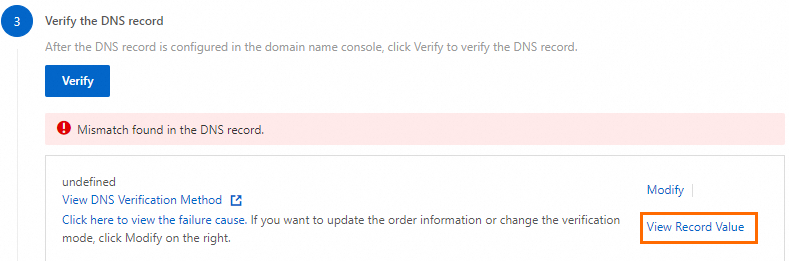
Di tab DNS, klik OK.

Jika hasil resolusi di daftar Probe Check Result sesuai dengan nilai rekaman DNS yang Anda konfigurasi, rekaman DNS tersebut telah berlaku.
Apa yang harus saya lakukan jika konsol menampilkan pesan 'No DNS record found.'?
Penyebab umum dan solusinya adalah sebagai berikut:
Rekaman DNS belum ditambahkan.
Untuk informasi lebih lanjut, lihat Autentikasi DNS manual. Anda dapat menambahkan rekaman TXT secara manual di penyedia DNS Anda untuk memverifikasi kepemilikan domain.
Terjadi penundaan dalam validasi konsol.
Jika Anda telah menambahkan rekaman DNS dengan benar tetapi masih melihat pesan "No DNS record found.", hal ini mungkin disebabkan oleh penundaan dalam verifikasi konsol. Anda dapat menunggu sebentar lalu mencoba lagi.
Nama domain yang diikat ke Sertifikat SSL tidak cocok dengan nama domain dalam rekaman DNS.
CatatanJika Anda tidak menggunakan Alibaba Cloud DNS, Anda dapat membuka konsol penyedia DNS Anda untuk mengonfirmasi nama domain tersebut.
Konfirmasi bahwa nama domainnya cocok.

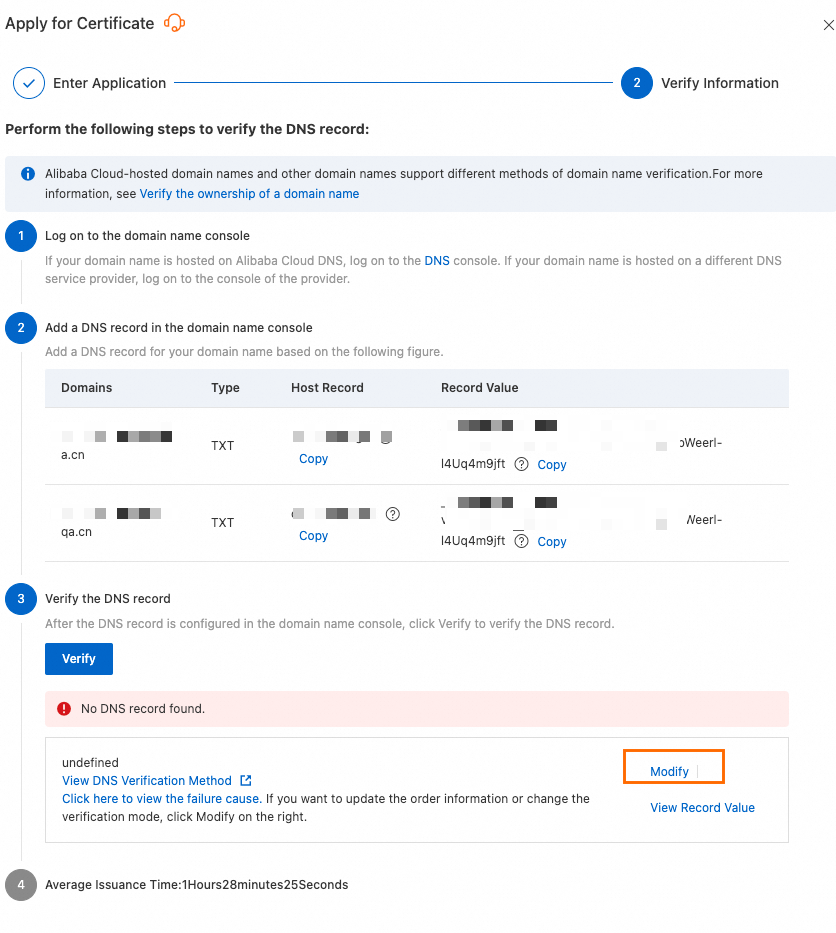
Di halaman validasi sertifikat SSL, Anda dapat mengklik Modify, masukkan ulang nama domain yang akan diikat ke sertifikat, lalu kirimkan lagi untuk ditinjau.
Apa yang harus saya lakukan jika konsol menampilkan pesan 'Mismatch found in the DNS record.'?
Penyebab umum dan solusinya adalah sebagai berikut:
Nilai rekaman DNS dikonfigurasi salah.
Salin catatan host dan nilai rekaman dari permintaan sertifikat lalu tempelkan kembali ke konfigurasi rekaman DNS Anda.
Anda menggunakan DNSPod atau penyedia DNS lain untuk resolusi nama domain.
Anda dapat mengabaikan pesan kesalahan di konsol untuk sementara. Setelah Anda mengonfigurasi rekaman DNS di DNSPod atau penyedia Anda sesuai persyaratan, tunggu hingga CA menyelesaikan validasi.
Untuk sertifikat DV DigiCert, nilai rekaman DNS sudah lebih dari 24 jam.
Anda dapat menghapus nilai rekaman TXT yang sudah lebih dari 24 jam.
Anda dapat login ke konsol Layanan Manajemen Sertifikat, ajukan ulang sertifikat target, dan dapatkan nilai rekaman DNS TXT terbaru.
Anda dapat membuka platform penyedia DNS Anda dan menambahkan nilai rekaman TXT baru.
CatatanTimestamp untuk sertifikat DV GeoTrust selalu valid.
Nilai rekaman belum disinkronkan ke server DNS di luar Tiongkok.
Latensi sinkronisasi untuk rekaman DNS dinamis dapat mencegah server DNS otoritatif di luar Tiongkok mendapatkan nilai rekaman TXT terbaru. Anda dapat memeriksa apakah layanan resolusi dinamis Anda berjalan dengan benar dan menunggu hingga sinkronisasi selesai.
Apa yang harus saya lakukan jika konsol menampilkan pesan 'Verification timed out. Try again.'?
Kesalahan ini terjadi karena server situs mengalami error jaringan. Anda dapat menghubungi penyedia nama domain Anda untuk memeriksa dan memperbaiki masalah jaringan tersebut.
Mengapa verifikasi konsol gagal meskipun rekaman DNS telah berlaku?
Hal ini mungkin disebabkan oleh penundaan dalam verifikasi konsol. Tunggu sekitar satu menit lalu coba lagi.
Verifikasi gagal karena terdapat rekaman CAA untuk nama domain
CatatanCertification Authority Authorization (CAA) adalah jenis rekaman DNS yang memungkinkan pemilik domain menentukan CA mana yang diizinkan menerbitkan sertifikat SSL/TLS untuk domain mereka. Hal ini membantu mencegah penerbitan sertifikat yang tidak sah atau salah serta meningkatkan keamanan website.
Solusi 1: Buka penyedia DNS Anda, seperti konsol Alibaba Cloud DNS. Di halaman konfigurasi DNS untuk nama domain, hapus rekaman DNS yang memiliki tipe rekaman CAA. Setelah operasi selesai, ajukan kembali sertifikat tersebut.
Solusi 2: Tambahkan CA sertifikat ke rekaman DNS CAA. Setelah operasi selesai, ajukan ulang sertifikat tersebut.
CatatanJika rekaman CNAME domain Anda mengarah ke domain github.io, kebijakan CAA github.io juga diterapkan, yang memengaruhi penerbitan sertifikat. Dalam kasus ini, Anda dapat menangguhkan rekaman CNAME sebelum menerbitkan sertifikat, atau menambahkan trust-provider.com, globalsign.com, dan sectigo.com ke rekaman CAA.
Penyedia DNS saya bukan Alibaba Cloud. Bagaimana cara mengonfigurasi rekaman DNS?
Solusi
Metode
Keuntungan
Konfigurasi dengan penyedia saat ini
Anda dapat login ke platform nama domain saat ini dan menambahkan rekaman validasi sertifikat SSL (TXT) dari Alibaba Cloud.
CatatanJika Anda memiliki pertanyaan, Anda dapat menghubungi penyedia DNS Anda.
Cepat dan langsung. Tidak perlu transfer nama domain.
Transfer nama domain ke Alibaba Cloud
Setelah Anda menyelesaikan transfer nama domain seperti yang dijelaskan dalam Transfer nama domain ke Alibaba Cloud, Anda dapat mengonfigurasi DNS di konsol Alibaba Cloud DNS.
PentingSaat mentransfer nama domain, Anda harus membayar biaya perpanjangan satu tahun. Harga transfer-masuk sama dengan harga perpanjangan satu tahun.
Nyaman untuk pembaruan sertifikat di masa depan dan manajemen nama domain terpadu.
Verifikasi file
Apa yang harus saya lakukan jika pesan 'No file found.' muncul di konsol?
Penyebab umum dan solusinya adalah sebagai berikut:
File verifikasi tidak diunggah ke direktori yang ditentukan di server.
Lihat Verifikasi kepemilikan nama domain dan unggah file verifikasi ke direktori verifikasi yang ditentukan (.well-known/pki-validation/) di server situs.
Konsol mengalami penundaan verifikasi file.
Jika Anda telah mengunggah file verifikasi ke direktori yang benar di server dan dapat mengakses kontennya baik melalui HTTPS Address maupun HTTP Address, tetapi konsol masih menampilkan pesan "No file found.", hal ini mungkin disebabkan oleh penundaan dalam verifikasi file konsol. Tidak perlu tindakan apa pun. Anda dapat menunggu sistem mencoba ulang.
Apa yang harus saya lakukan jika konsol menampilkan pesan 'Verification timed out. Try again.'?
Penyebab umum dan solusinya adalah sebagai berikut:
Port 80 atau 443 tidak terbuka di server.
CA hanya mendukung verifikasi konten file verifikasi melalui HTTPS Address dan HTTP Address (port 443 dan port 80).
Solusi 1: Buka port 80 atau 443.
Linux
Jalankan perintah berikut di terminal server untuk memeriksa apakah port 443 terbuka:
RHEL/CentOS
command -v nc > /dev/null 2>&1 || sudo yum install -y nc
# Ganti <your_server_public_ip> dengan Alamat IP publik server Anda.
sudo ss -tlnp | grep -q ':443 ' || sudo nc -l 443 & sleep 1; nc -w 3 -vz <your_server_public_ip> 443
Jika output-nya
Ncat: Connected to <your_server_public_ip>:443, port 443 terbuka. Jika tidak, buka port 443 di grup keamanan dan firewall.Debian/Ubuntu
command -v nc > /dev/null 2>&1 || sudo apt-get install -y netcat
# Ganti <your_server_public_ip> dengan Alamat IP publik server Anda.
sudo ss -tlnp | grep -q ':443 ' || sudo nc -l -p 443 & sleep 1; nc -w 3 -vz <your_server_public_ip> 443
Jika output-nya
Connection to <your_server_public_ip> port [tcp/https] succeeded!atau[<your_server_public_ip>] 443 (https) open, port 443 terbuka. Jika tidak, buka port 443 di grup keamanan dan firewall.Buka port 443 di konfigurasi grup keamanan Anda.
PentingJika server Anda di-deploy di platform cloud, pastikan grup keamanannya mengizinkan lalu lintas masuk pada TCP port 443. Jika tidak, layanan tersebut tidak dapat diakses. Langkah-langkah berikut menggunakan contoh Alibaba Cloud ECS. Untuk platform cloud lainnya, lihat dokumentasi resminya.
Buka halaman Instans Elastic Compute Service (ECS) lalu klik nama instans target untuk menuju halaman detail instans. Untuk informasi lebih lanjut, lihat Tambahkan aturan grup keamanan untuk menambahkan aturan di bagian Security Group Details dengan Action diatur ke Allow, Protocol ke Custom TCP, Destination (Current Instance) ke HTTPS (443), dan Source ke 0.0.0.0/0 (anywhere).
Buka port 443 di firewall Anda.
Jalankan perintah berikut untuk mengidentifikasi layanan firewall aktif di sistem Anda:
if command -v systemctl >/dev/null 2>&1 && systemctl is-active --quiet firewalld; then
    echo "firewalld"
elif command -v ufw >/dev/null 2>&1 && sudo ufw status | grep -qw active; then
    echo "ufw"
elif command -v nft >/dev/null 2>&1 && sudo nft list ruleset 2>/dev/null | grep -q 'table'; then
    echo "nftables"
elif command -v systemctl >/dev/null 2>&1 && systemctl is-active --quiet iptables; then
    echo "iptables"
elif command -v iptables >/dev/null 2>&1 && sudo iptables -L 2>/dev/null | grep -qE 'REJECT|DROP|ACCEPT'; then
    echo "iptables"
else
    echo "none"
fi
Jika output-nya
none, tidak perlu tindakan lebih lanjut. Jika tidak, jalankan perintah yang sesuai di bawah ini berdasarkan output (firewalld,ufw,nftables, atauiptables) untuk membuka port 443:firewalld
sudo firewall-cmd --permanent --add-port=443/tcp && sudo firewall-cmd --reloadufw
sudo ufw allow 443/tcpnftables
sudo nft add table inet filter 2>/dev/null
sudo nft add chain inet filter input '{ type filter hook input priority 0; }' 2>/dev/null
sudo nft add rule inet filter input tcp dport 443 counter accept 2>/dev/null
iptables
sudo iptables -A INPUT -p tcp --dport 443 -j ACCEPTUntuk memastikan aturan iptables tetap berlaku setelah reboot sistem, jalankan perintah berikut:
RHEL/CentOS
sudo yum install -y iptables-services
sudo service iptables save
Debian/Ubuntu
sudo apt-get install -y iptables-persistent
sudo iptables-save | sudo tee /etc/iptables/rules.v4 >/dev/null
Windows
Login ke server Windows, klik menu Start di pojok kiri bawah, lalu buka Control Panel.
Klik .
Jika firewall dimatikan, seperti yang ditunjukkan pada gambar berikut, tidak perlu tindakan lebih lanjut.

Jika firewall aktif, ikuti langkah-langkah berikut untuk mengizinkan aturan HTTPS.
Di panel navigasi kiri, klik , lalu periksa apakah ada aturan masuk dengan Protocol TCP, Local Port 443, dan Action Block.
Jika aturan tersebut ada, klik kanan lalu pilih Properties. Di tab General, ubah pengaturannya menjadi Allow The Connection lalu klik Apply.
Solusi 2: Di panel Apply for Certificate, klik Cancel Application, lalu ubah metode verifikasi domain menjadi Manual DNS Verification.
Terdapat pengalihan 301 atau 302.
Anda dapat menggunakan perintah
wget -S <URL>untuk memeriksa URL verifikasi apakah terdapat pengalihan. ResponsHTTP/1.1 301 Moved PermanentlyatauHTTP/1.1 302 Foundmenunjukkan adanya pengalihan.wget -S http://<your_domain_name>/.well-known/pki-validation/<verification_file_name>Hapus konfigurasi pengalihan tersebut. Kode berikut memberikan contoh konfigurasi 301 dan 302 di file nginx.conf.
Konfigurasi 301
server {
    listen 80;
    server_name <your_root_domain> <your_www_subdomain>;
    return 301 <redirect_domain>$request_uri;
}
Konfigurasi 302
location /.well-known/ {
    return 302 <redirection_URL>
}
Daftar putih dikonfigurasi di perangkat keamanan jaringan server situs.
Jika daftar putih alamat IP yang diizinkan dikonfigurasi di pengaturan keamanan jaringan, seperti firewall atau grup keamanan, Anda harus sementara menambahkan segmen alamat IP CA ke daftar putih tersebut. Hal ini memastikan CA dapat mengakses server Anda.
Vendor CA
IP
DigiCert
216.168.247.9
64.78.193.238
216.168.249.9
GlobalSign
211.123.204.251
180.222.177.99
114.179.250.1
114.179.250.2
27.115.18.218
Apa yang dapat saya lakukan jika konsol menampilkan kesalahan 'File content is invalid.'?
Penyebab umum dan solusinya adalah sebagai berikut:
Domain root dan subdomain www tidak dapat mengakses verification file secara bersamaan
Baik Anda mengajukan sertifikat untuk domain root, seperti
aliyundoc.com, maupun subdomain www-nya, sepertiwww.aliyundoc.com, CA memeriksa kedua domain tersebut secara bersamaan. Anda harus memastikan bahwa file verifikasi untuk kedua domain tersebut dapat diakses publik. Jika tidak, verifikasi akan gagal.CatatanSebagai contoh, untuk
www.aliyundoc.comdanaliyundoc.com, Anda harus memastikan bahwa baikhttp://www.aliyundoc.com/.well-known/pki-validation/fileauth.txtmaupunhttp://aliyundoc.com/.well-known/pki-validation/fileauth.txtdapat diakses publik.Konten verification file di server web tidak konsisten dengan konten verification file terbaru.
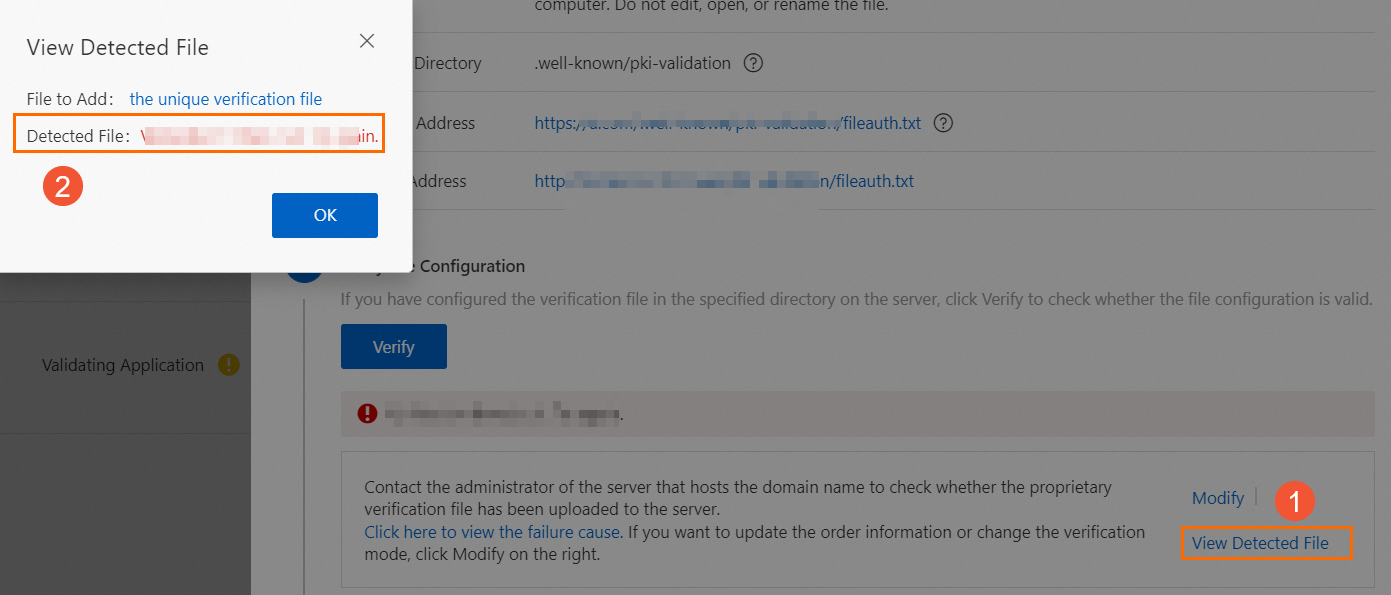
Di panel Verify Information, klik View Detected File dan pastikan kontennya sesuai dengan verification file terbaru. Jika kontennya tidak sesuai, unduh dan unggah kembali verification file, lalu lakukan verifikasi lagi.
Situs memiliki akses HTTPS yang diaktifkan tetapi hanya mendukung akses HTTP.
Solusi 1: Deploy file verifikasi ke jalur layanan HTTP dan HTTPS, lalu pastikan protokol HTTPS dapat diakses.
Solusi 2: Sementara nonaktifkan layanan HTTPS untuk halaman terkait di situs.
Situs menggunakan layanan CDN, tetapi sinkronisasi data ke node layanan di luar Tiongkok belum lengkap.
Solusi 1: Sinkronkan verification file ke node layanan CDN di luar Tiongkok, atau sementara nonaktifkan layanan akselerasi CDN untuk wilayah di luar Tiongkok.
Solusi 2: Jika Anda tidak dapat melakukan perubahan pada server node layanan CDN, Anda dapat mengklik Cancel Application di panel Apply for Certificate lalu ubah metode verifikasi domain menjadi Manual DNS Verification.
Timestamp verification file telah kedaluwarsa.
Anda harus mengunduh ulang verification file terbaru dan mengunggahnya ke server web Anda.