Secara default, Jetty mentransmisikan data melalui HTTP, sehingga layanan Anda rentan terhadap risiko seperti penyadapan dan pembajakan sesi. Menginstal sertifikat SSL mengaktifkan HTTPS, mengenkripsi lalu lintas antara klien dan server, serta memverifikasi identitas server.
Panduan ini menggunakan Linux dan jetty-distribution-9.4.51.v20230217 sebagai contoh lingkungan. Langkah-langkahnya mungkin berbeda tergantung pada sistem operasi atau versi Jetty yang Anda gunakan.
Prasyarat
Sebelum memulai, pastikan Anda telah memiliki:
Sertifikat SSL yang dikeluarkan oleh certificate authority tepercaya. Jika sertifikat tersebut akan kedaluwarsa atau sudah kedaluwarsa, perbarui terlebih dahulu.
Sertifikat yang mencakup semua nama domain yang ingin Anda amankan. Untuk menambah atau mengubah nama domain, beli sertifikat komersial atau perbarui domain yang di-bind.
Untuk mencakup subdomain multi-level, bidang Bound Domains harus berisi domain eksak (misalnya,
a.b.example.com) atau wildcard yang sesuai (misalnya,*.b.example.com).Jenis domain Cakupan Eksak ( example.com)Hanya domain yang ditentukan Wildcard ( *.example.com)Hanya subdomain tingkat pertama ( www.example.com,a.example.com). Tidak mencakup domain rootexample.comatau subdomain multi-level sepertia.b.example.com.Akun
rootatau akun dengan hak istimewasudopada server.Resolusi DNS: Nama domain di-resolve ke Alamat IP publik server.
Rekaman DNS yang mengarahkan domain Anda ke Alamat IP publik server.
Langkah 1: Unduh sertifikat SSL
Buka halaman SSL Certificate Management. Di kolom Action sertifikat target, klik More untuk membuka halaman detail sertifikat. Pada tab Download, unduh sertifikat dengan Server Type diatur ke JKS.
Java KeyStore (JKS) adalah format keystore proprietary untuk lingkungan Java.
Ekstrak paket tersebut. Isinya mencakup file
.jks(file sertifikat yang mencakup rantai sertifikat lengkap) dan filejks-password.txt(password keystore).
Langkah 2: Konfigurasi lingkungan sistem dan jaringan
Langkah ini memastikan aplikasi dapat mendengarkan pada port yang ditentukan dan bahwa security group serta firewall mengizinkan lalu lintas eksternal.
Buka port 443 di security group
Jika server Anda berjalan di Alibaba Cloud Elastic Compute Service (ECS), tambahkan aturan masuk ke security group:
Buka halaman Elastic Compute Service (ECS) instances dan klik nama instans target.
Di bagian Security Group Details, tambahkan aturan dengan pengaturan berikut, lalu simpan. Untuk instruksi lengkap, lihat Add a security group rule.
Field Value Action Allow Protocol Custom TCP Destination (Current Instance) HTTPS (443) Source 0.0.0.0/0 (anywhere)
Untuk platform cloud lainnya, rujuk dokumentasi mereka.
Periksa apakah port 443 sudah terbuka
Jalankan perintah berikut untuk memverifikasi bahwa port 443 dapat dijangkau. Ganti <your_server_public_ip> dengan Alamat IP publik server Anda.
RHEL/CentOS
command -v nc > /dev/null 2>&1 || sudo yum install -y nc
# Ganti <your_server_public_ip> dengan Alamat IP publik server Anda.
sudo ss -tlnp | grep -q ':443 ' || sudo nc -l 443 & sleep 1; nc -w 3 -vz <your_server_public_ip> 443
Jika output-nya adalah Ncat: Connected to <your_server_public_ip>:443, berarti port 443 terbuka. Jika tidak, lanjutkan untuk membukanya di firewall.
Debian/Ubuntu
command -v nc > /dev/null 2>&1 || sudo apt-get install -y netcat
# Ganti <your_server_public_ip> dengan Alamat IP publik server Anda.
sudo ss -tlnp | grep -q ':443 ' || sudo nc -l -p 443 & sleep 1; nc -w 3 -vz <your_server_public_ip> 443
Jika output-nya adalah Connection to <your_server_public_ip> port [tcp/https] succeeded! atau [<your_server_public_ip>] 443 (https) open, berarti port 443 terbuka.
Buka port 443 di firewall
Pertama, identifikasi layanan firewall aktif:
if command -v systemctl >/dev/null 2>&1 && systemctl is-active --quiet firewalld; then
    echo "firewalld"
elif command -v ufw >/dev/null 2>&1 && sudo ufw status | grep -qw active; then
    echo "ufw"
elif command -v nft >/dev/null 2>&1 && sudo nft list ruleset 2>/dev/null | grep -q 'table'; then
    echo "nftables"
elif command -v systemctl >/dev/null 2>&1 && systemctl is-active --quiet iptables; then
    echo "iptables"
elif command -v iptables >/dev/null 2>&1 && sudo iptables -L 2>/dev/null | grep -qE 'REJECT|DROP|ACCEPT'; then
    echo "iptables"
else
    echo "none"
fi
Jika output-nya adalah none, berarti tidak ada firewall aktif dan tidak diperlukan tindakan lebih lanjut. Jika tidak, jalankan perintah sesuai firewall Anda:
firewalld
sudo firewall-cmd --permanent --add-port=443/tcp && sudo firewall-cmd --reloadufw
sudo ufw allow 443/tcpnftables
sudo nft add table inet filter 2>/dev/null
sudo nft add chain inet filter input '{ type filter hook input priority 0; }' 2>/dev/null
sudo nft add rule inet filter input tcp dport 443 counter accept 2>/dev/null
iptables
sudo iptables -A INPUT -p tcp --dport 443 -j ACCEPTUntuk mempertahankan aturan iptables setelah reboot:
RHEL/CentOS
sudo yum install -y iptables-services
sudo service iptables save
Debian/Ubuntu
sudo apt-get install -y iptables-persistent
sudo iptables-save | sudo tee /etc/iptables/rules.v4 >/dev/null
Langkah 3: Instal sertifikat SSL pada Jetty
Siapkan struktur direktori
Jetty memisahkan direktori instalasi ($JETTY_HOME) dari direktori kerja ($JETTY_BASE). Pisahkan keduanya untuk menyederhanakan peningkatan di masa depan.
# Contoh: Jetty diinstal di /usr/local/jetty; aplikasi berjalan dari /var/www/my-app.
export JETTY_HOME=/usr/local/jetty
export JETTY_BASE=/var/www/my-app

# Buat direktori untuk file sertifikat dan sumber daya aplikasi web.
mkdir -p $JETTY_BASE/cert
mkdir -p $JETTY_BASE/webapps

cd $JETTY_BASE
Unggah file sertifikat
Unggah file .jks dan jks-password.txt ke direktori $JETTY_BASE/cert/ menggunakan tool transfer file seperti PuTTY, Xshell, atau WinSCP. Jika server Anda berada di Alibaba Cloud ECS, lihat Upload or download files.
Aktifkan modul SSL
Di direktori $JETTY_BASE, jalankan perintah berikut untuk menginisialisasi modul ssl. Ini akan menghasilkan ssl.ini dan https.ini di $JETTY_BASE/start.d/.
java -jar $JETTY_HOME/start.jar --add-to-start=sslKonfigurasi path dan password sertifikat
Buka $JETTY_BASE/start.d/ssl.ini untuk diedit:
vim $JETTY_BASE/start.d/ssl.iniTemukan dan perbarui parameter berikut. Pastikan tidak ada yang dikomentari dengan #.
jetty.ssl.keyStorePath=cert/your_domain.jks
jetty.ssl.keyStorePassword=<password from jks-password.txt>
jetty.ssl.keyManagerPassword=<password from jks-password.txt>| Parameter | Deskripsi | Contoh |
|---|---|---|
jetty.ssl.keyStorePath | Path relatif dari $JETTY_BASE ke file .jks | cert/your_domain.jks |
jetty.ssl.keyStorePassword | Password dari jks-password.txt | — |
jetty.ssl.keyManagerPassword | Nilai yang sama dengan keyStorePassword untuk sertifikat JKS Alibaba Cloud | — |
Nama parameter lamajetty.ssl.keystore.path,jetty.ssl.keystore.password, danjetty.ssl.keymanager.passwordsudah tidak digunakan lagi. Gunakan nama camelCase seperti di atas.
Langkah 4: Restart Jetty
Dari direktori $JETTY_BASE, mulai server Jetty dengan sudo. Port 443 merupakan port privileged dan memerlukan izin root.
# Pindah ke direktori kerja Jetty.
cd $JETTY_BASE

# Mulai layanan.
sudo java -jar $JETTY_HOME/start.jar
Langkah 5: Verifikasi instalasi
Buka browser dan navigasi ke
https://yourdomain. Gantiyourdomaindengan domain aktual Anda.Ikon gembok di bilah alamat menunjukkan bahwa sertifikat telah terinstal dengan benar. Jika Anda melihat error akses atau tidak ada ikon gembok, bersihkan cache browser atau coba ulang dalam mode penyamaran.

Mulai Chrome 117, ikon gembok  diganti dengan
 . Klik ikon ini untuk melihat detail sertifikat.
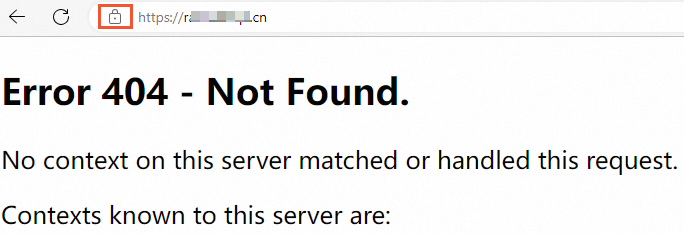
Tanggapan Error 404 berarti Jetty berhasil dimulai tetapi belum ada aplikasi web yang diterapkan. Hal ini diharapkan pada instalasi baru.
Meluncurkan ke produksi
Saat beralih ke produksi, terapkan praktik berikut untuk meningkatkan keamanan dan stabilitas:
Jalankan sebagai pengguna non-root: Buat akun sistem khusus dengan hak istimewa rendah untuk aplikasi. Jangan pernah menjalankan Jetty sebagai root.
Pendekatan yang direkomendasikan adalah menghentikan SSL di layer gateway — terapkan sertifikat pada Server Load Balancer (SLB) atau reverse proxy seperti Nginx. Gateway menangani HTTPS dan meneruskan lalu lintas HTTP yang telah didekripsi ke Jetty.
Eksternalisasi kredensial: Jangan hard-code password atau nilai sensitif dalam file konfigurasi. Gunakan variabel lingkungan, secrets manager, atau layanan manajemen kunci cloud untuk menyuntikkan kredensial saat waktu proses.
Paksa pengalihan HTTP ke HTTPS: Arahkan seluruh lalu lintas HTTP ke HTTPS untuk mencegah serangan man-in-the-middle.
Nonaktifkan protokol TLS lawas: Dalam konfigurasi server Anda, nonaktifkan SSLv3, TLS 1.0, dan TLS 1.1. Aktifkan hanya TLS 1.2 dan TLS 1.3.
Pantau sertifikat dan otomatiskan perpanjangan: Setelah penerapan, aktifkan pemantauan domain. Alibaba Cloud memeriksa validitas sertifikat dan mengirimkan pengingat perpanjangan sebelum kedaluwarsa sehingga Anda dapat bertindak sebelum terjadi gangguan layanan. Lihat Purchase and enable public domain name monitoring.
FAQ
HTTPS tidak berfungsi setelah instalasi
Periksa hal berikut secara berurutan:
Port 443 diblokir: Security group atau firewall tidak mengizinkan lalu lintas masuk pada port 443. Lihat Configure system and network environment.
Ketidaksesuaian domain: Domain yang Anda akses tidak tercantum dalam Bound Domains sertifikat. Lihat bagian Prasyarat untuk aturan cakupan wildcard dan eksak.
Jetty belum direstart: Perubahan konfigurasi hanya berlaku setelah restart. Lihat Restart Jetty.
Path atau password sertifikat salah: Verifikasi bahwa
jetty.ssl.keyStorePathmengarah ke file.jksyang benar dan bahwa password dissl.inisesuai denganjks-password.txt.Sertifikat tidak terpasang di layanan hulu: Jika domain Anda menggunakan Content Delivery Network (CDN), Server Load Balancer (SLB), atau Web Application Firewall (WAF), instal juga sertifikat tersebut pada layanan tersebut. Lihat Certificate deployment locations when traffic passes through multiple Alibaba Cloud services.
Beberapa server: Jika DNS mengarah ke lebih dari satu server, instal sertifikat pada semuanya.
Untuk troubleshooting lebih lanjut, lihat Resolve certificate deployment issues based on browser error messages dan SSL certificate deployment troubleshooting guide.
Bagaimana cara mengganti sertifikat SSL di Jetty?
Cadangkan file lama: Simpan file
.jksdanjks-password.txtyang ada dari server Anda.Dapatkan file baru: Unduh sertifikat baru dari konsol Certificate Management Service.
Ganti file: Unggah file baru ke path yang sama seperti yang ditentukan di
ssl.ini, timpa file lama.Restart Jetty: Restart layanan untuk menerapkan sertifikat baru.
Gagal startup: "Address already in use" atau "Port is already occupied"
Port 443 sudah digunakan oleh proses lain. Jalankan sudo ss -tlnp | grep :443 atau sudo lsof -i:443 untuk mengidentifikasi proses tersebut dan hentikan. Penyebab umum termasuk Nginx, Apache, atau pendengar uji yang tidak dimatikan.
Gagal startup: "Permission denied"
Di Linux, binding ke port di bawah 1024 memerlukan izin root. Jalankan Jetty dengan sudo. Di lingkungan produksi, hindari menjalankan layanan langsung sebagai root — gunakan setcap untuk memberikan kemampuan kepada binary Java agar dapat melakukan bind ke port privileged:
sudo setcap 'cap_net_bind_service=+ep' /path/to/your/javaAtau, tempatkan Jetty di belakang reverse proxy seperti Nginx yang mendengarkan pada port 443 dan meneruskan lalu lintas ke port non-privileged.