Tabel memungkinkan Anda menggabungkan hasil dari beberapa kueri dalam satu tampilan dan menyesuaikan pengaturan visualisasi tingkat bidang.
Pendahuluan
Hasil kueri dan analisis ditampilkan dalam bentuk tabel secara default.
Untuk menambahkan tabel, lihat Menambahkan Grafik ke Dasbor.
Jenis Tabel
|
Jenis Tabel |
Contoh |
Tautan Terkait |
|
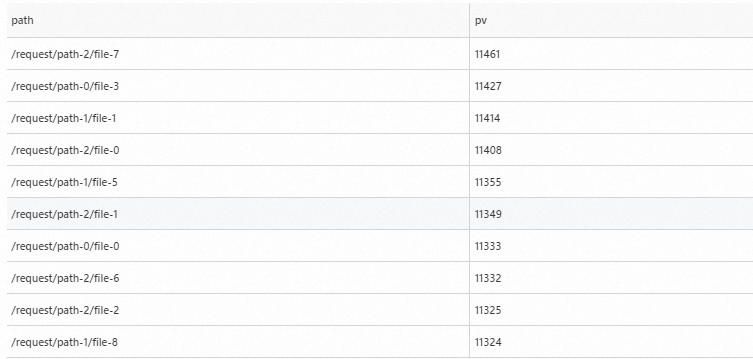
Basic table |
|
|
|
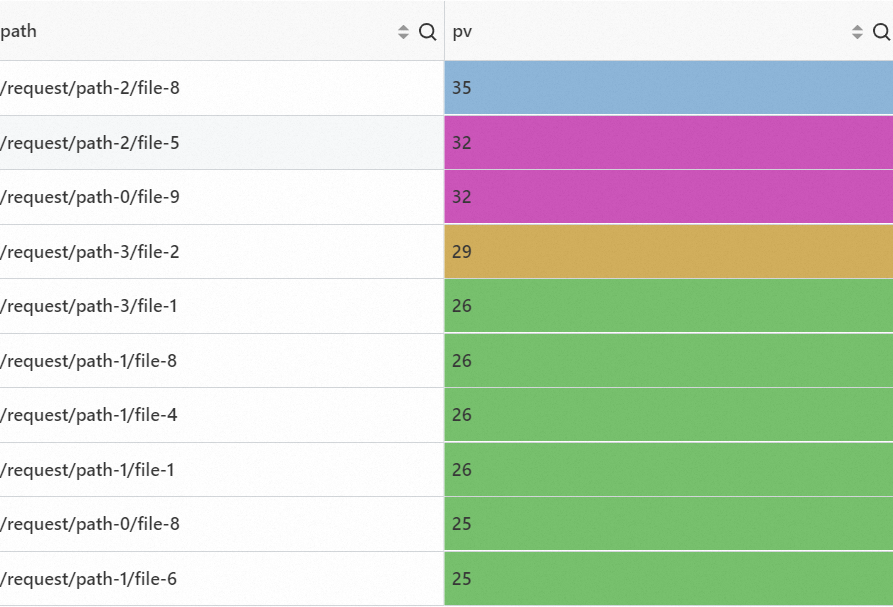
Highlight |
|
|
|
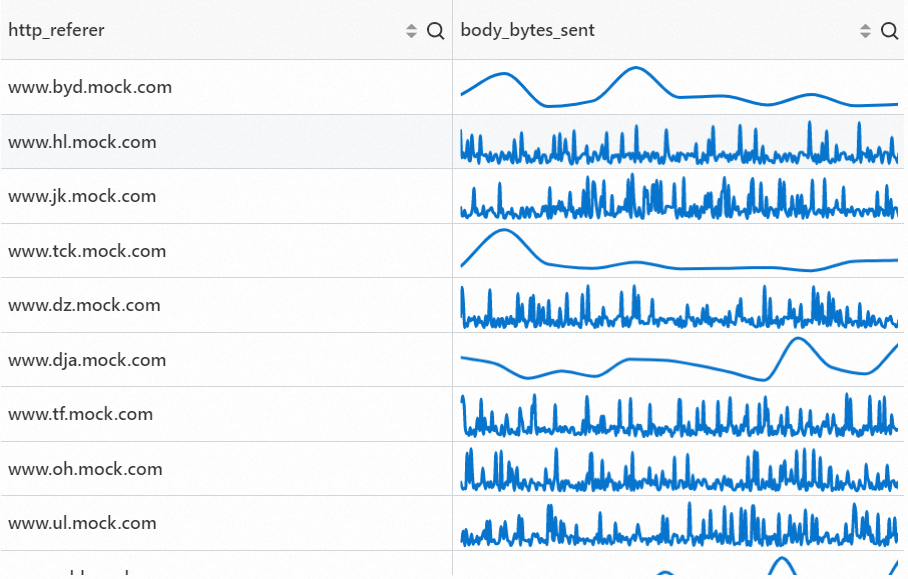
Sparkline |
|
|
|
Progress bar |
|
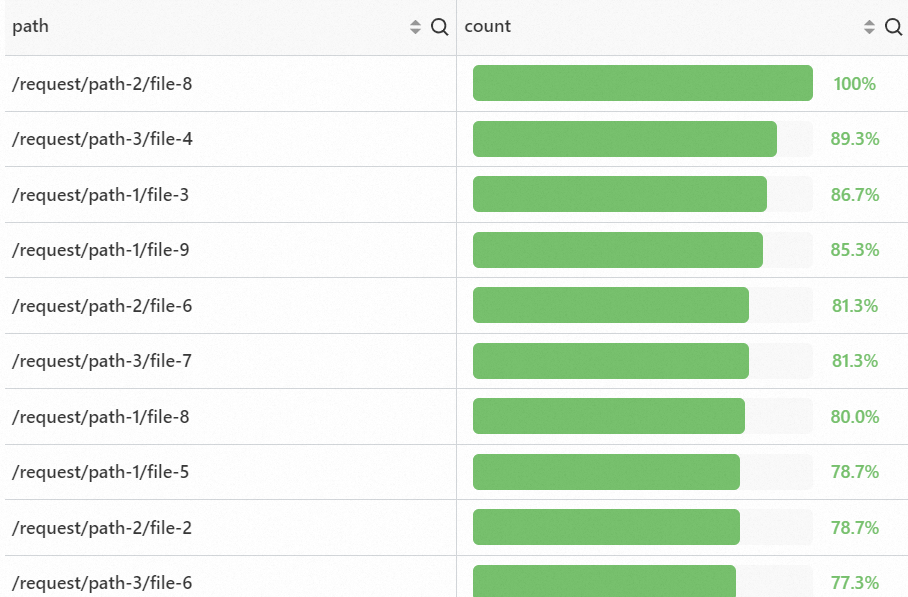
Contoh Konfigurasi
Basic table
Masuk ke Konsol Simple Log Service. Di bagian Projects, klik proyek yang diinginkan.

Di panel navigasi sebelah kiri, pilih . Di daftar Dashboard, klik dashboard yang diinginkan. Di pojok kanan atas halaman dashboard, klik Edit. Dalam mode edit, pilih .

-
Di bagian , klik
 . Masukkan pernyataan kueri dan analisis, lalu klik Last 15 Minutes untuk mengatur rentang waktu kueri dan analisis.
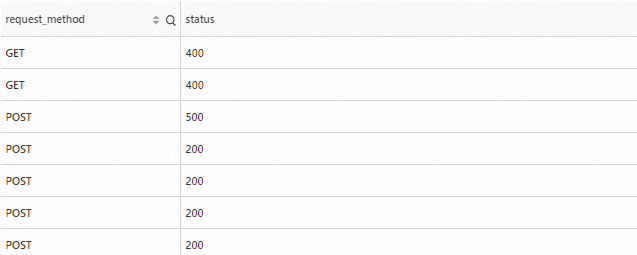
Misalnya, untuk melihat metode permintaan dan status semua permintaan:
* | SELECT request_method,status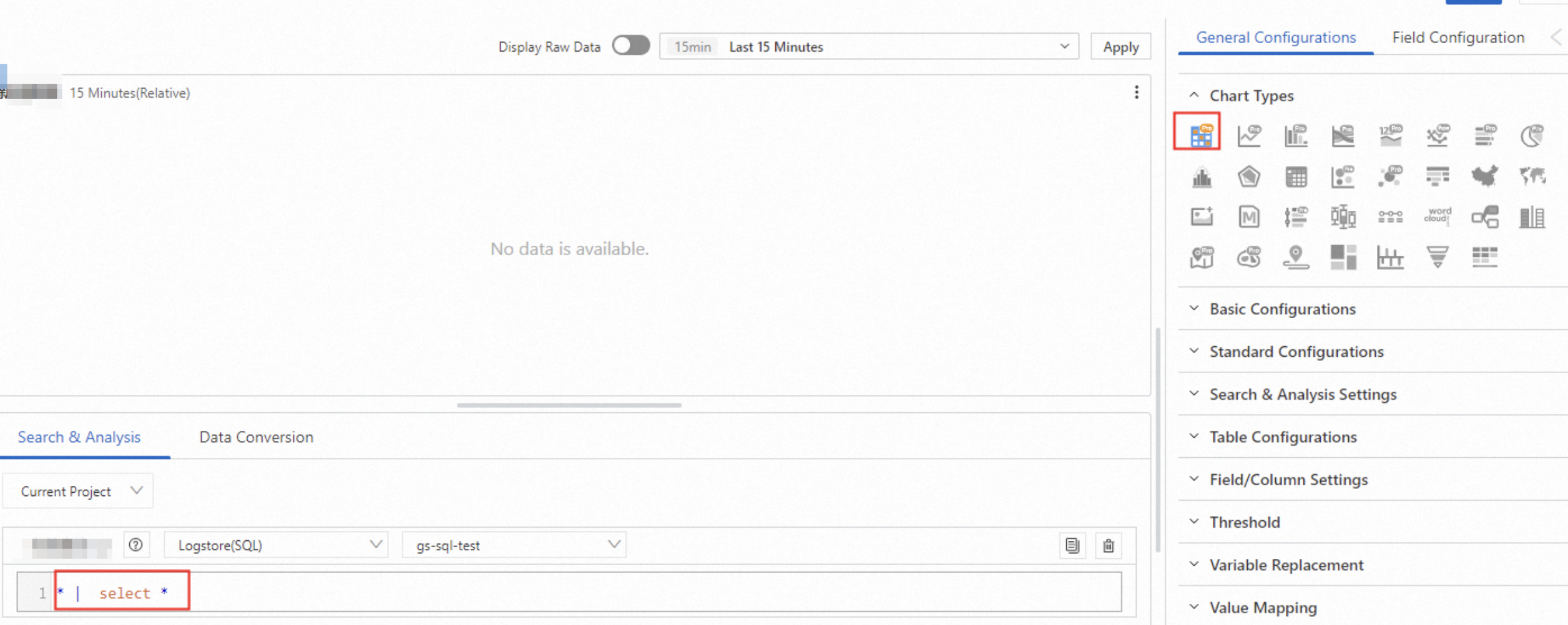
Konfigurasi Lainnya
|
Konfigurasi tabel |
Deskripsi |
Pratinjau |
|
Value mapping |
Value mapping mengonversi data log mentah berdasarkan aturan kustom agar tampilan dashboard lebih jelas. Tambahkan value mapping ke tabel. |
|
|
Set row and column transformation |
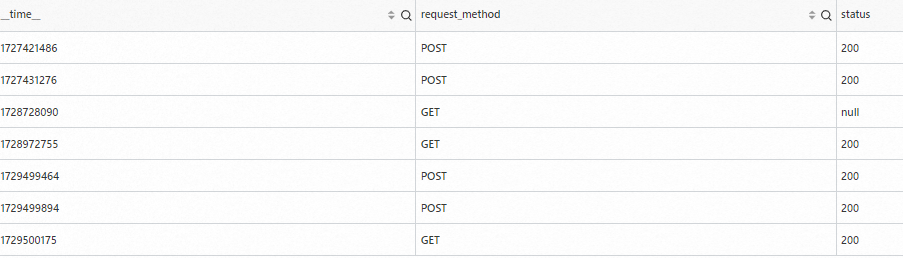
Row and column transformation menyajikan data dari perspektif berbeda untuk mengungkap korelasi dan tren. Tambahkan row and column transformation ke tabel. |
|
|
Set row height and column width |
Sesuaikan tinggi baris dan lebar kolom agar lebih mudah dibaca. Atur tinggi baris dan lebar kolom tabel. |
|
|
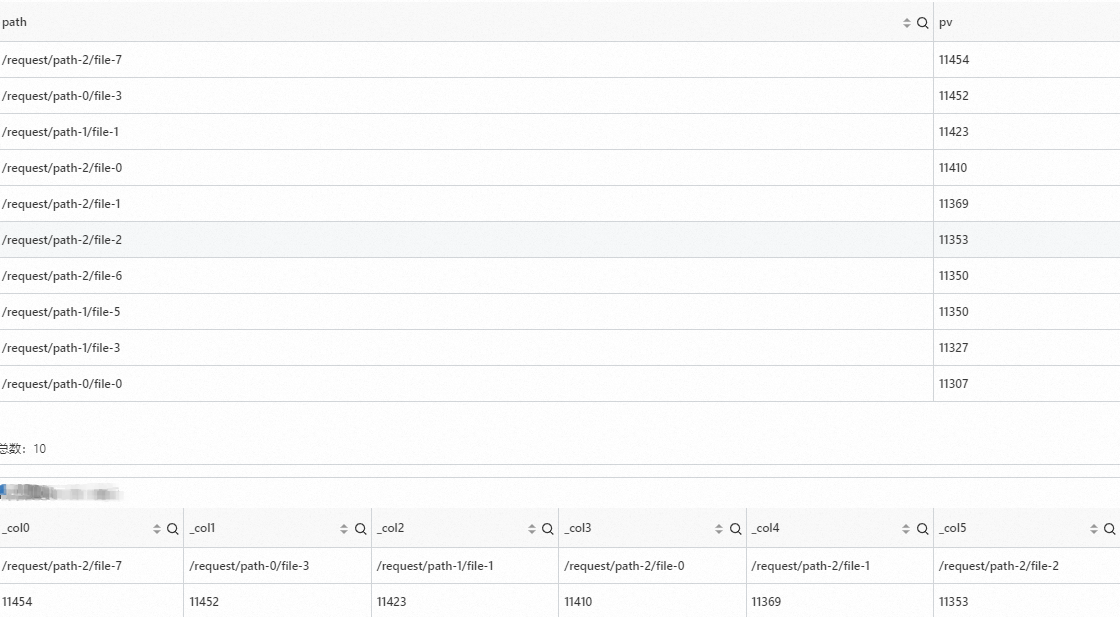
Merge tables |
Gabungkan tabel untuk menampilkan beberapa item data dalam tampilan ringkas dan soroti metrik utama. Gabungkan tabel. |
|
|
Set thresholds |
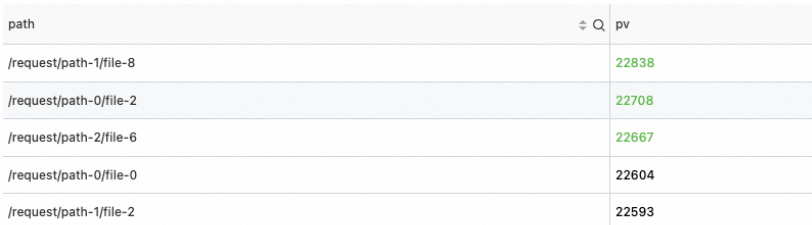
Tetapkan ambang batas untuk mendeteksi saat data melebihi rentang yang telah ditentukan untuk metrik seperti response time dan throughput. Tetapkan ambang batas tabel. |
|
|
Configure search, filtering, variable substitution, and multiple query statements |
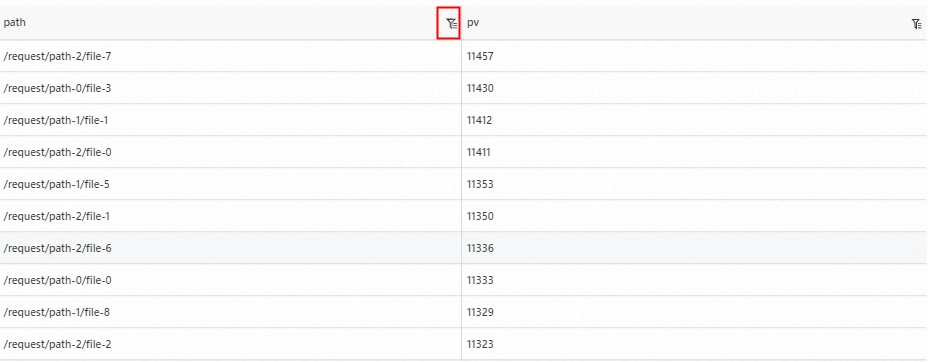
Cari dan filter set data besar, gunakan variable substitution untuk mengubah konten yang ditampilkan secara dinamis, serta jalankan beberapa pernyataan kueri untuk laporan multidimensi berdasarkan dimensi waktu, jenis, dan pengguna. Konfigurasi pencarian, penyaringan, substitusi variabel, dan beberapa pernyataan kueri. |
|
Konfigurasi Umum
Konfigurasikan pengaturan global untuk tabel.
-
Konfigurasi dasar
Parameter
Deskripsi
Title
Tetapkan judul grafik.
Display Title
Jika Anda mengaktifkan sakelar Display Title, judul akan ditampilkan di grafik.
Display Border
Jika Anda mengaktifkan Display Border, garis tepi akan ditampilkan di grafik.
Display Background
Setelah Anda mengaktifkan sakelar Display Background, warna latar belakang akan ditampilkan di grafik.
Display Time
Setelah Anda mengaktifkan sakelar Display Time, waktu kueri akan ditampilkan di grafik.
Fixed Time
Setelah Anda mengaktifkan sakelar Fixed Time, rentang waktu untuk kueri dan analisis menjadi tetap dan tidak terpengaruh oleh waktu global dashboard.
-
Konfigurasi standar
Parameter
Deskripsi
Format
Tetapkan format tampilan untuk angka.
Unit
Tetapkan satuan untuk angka.
Number of Digits after Decimal Point
Tetapkan jumlah tempat desimal untuk angka.
Display Name
Tetapkan nama tampilan untuk bidang.
Nama ini menggantikan semua nama bidang lain di grafik. Untuk mengganti nama bidang tertentu, gunakan konfigurasi bidang.
Color Scheme
Pilih skema warna untuk grafik.
-
Built-in: Gunakan warna bawaan.
-
Solid: Pilih satu warna.
-
Threshold: Mewarnai grafik berdasarkan ambang batas yang dikonfigurasi.
-
-
Pengaturan kueri dan analisis
Parameter
Deskripsi
Hide Field
Sembunyikan kolom dari hasil. Misalnya, memilih __time__ akan menyembunyikan kolom __time__.
-
Konfigurasi tabel
Parameter
Deskripsi
Display mode
Mode tampilan tabel.
-
Paging: Menampilkan data per halaman. Atur Items per page untuk mengontrol jumlah baris per halaman.
-
Fixed height: Menampilkan semua data dalam satu halaman. Atur Row height untuk mengontrol tinggi baris.
Items per page
Jumlah baris per halaman.
Sort by
Mengurutkan tabel berdasarkan bidang yang dipilih.
Sorting method
Urutan pengurutan untuk bidang yang dipilih.
-
Default.
-
Ascending
-
Descending
Display header
Display header: menampilkan baris header tabel.
Display total
Display total: menampilkan jumlah total baris.
Transparent background
Transparent background: menggunakan latar belakang transparan untuk tabel.
-
-
Pengaturan bidang dan kolom
Parameter
Deskripsi
Minimum column width
Lebar kolom minimum dalam piksel.
Kolom yang diskalakan otomatis tidak akan menyusut di bawah nilai ini.
Column width
Lebar kolom dalam piksel.
Secara default, lebar kolom dihitung berdasarkan ukuran tabel dan lebar kolom minimum. Jika diatur, nilai ini akan menggantikan lebar yang dihitung.
Maximum
Nilai maksimum untuk progress bar. Default-nya adalah nilai maksimum kolom jika tidak diatur.
Parameter Maximum hanya berlaku ketika Cell display mode diatur ke Progress bar, LCD progress bar, atau Gradient progress bar.
Cell display mode
Mode tampilan sel.
Alignment
Penyelarasan konten dalam sel.
Disable sorting
Disable sorting: menonaktifkan pengurutan kolom.
Disable search
Disable search: menonaktifkan pencarian kolom.
Search mode
Mode pencarian untuk data di tabel.
-
Search: Masukkan nilai untuk mencari.
-
Filter: Saring data pada halaman.
Enable multiple selections
Mengizinkan pemilihan beberapa nilai saat mencari data.
-
Multiple selections.
-
Single selection.
Exact search
Exact search: membatasi pencarian hanya pada kecocokan eksak.
Font size
Ukuran font konten dalam sel.
Show all
Show all: menampilkan nilai bidang lengkap tanpa pemotongan.
-
-
Ambang batas
Parameter
Deskripsi
Threshold
Ambang batas untuk data.
Jika Anda mengatur Color scheme ke Threshold dan menetapkan ambang batas di sini, teks di tabel akan ditampilkan dengan warna ambang batas yang sesuai.
-
Substitusi variabel
Parameter
Deskripsi
Variable substitution
Variable substitution menambahkan filter bertipe variabel ke grafik. Setelah dikonfigurasi di General configurations, filter akan muncul di pojok kiri atas grafik. Saat Anda memilih nilai, Simple Log Service mengganti variabel dalam pernyataan kueri dan menjalankan ulang analisis. Contoh 2: Tetapkan substitusi variabel.
-
Pemetaan nilai
Parameter
Deskripsi
Value mapping
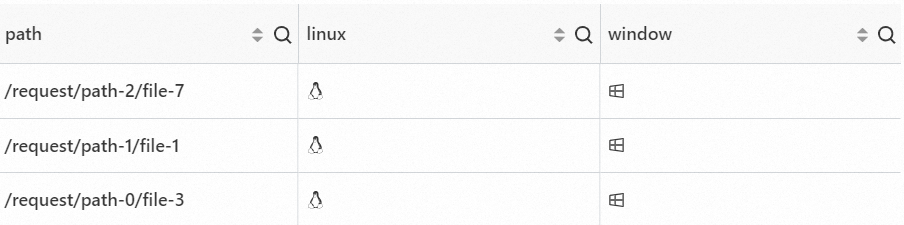
Anda dapat mengganti nilai di tabel dengan kata atau ikon.
Misalnya, atur Value ke 200, Mapping type ke Text, dan Mapping value ke Success. Kemudian, 200 di tabel diganti dengan Success.
-
Tautan dokumentasi
Parameter
Deskripsi
Add documentation link
Menambahkan tautan atau deskripsi kustom ke pojok kanan atas tabel.
Konfigurasi Bidang
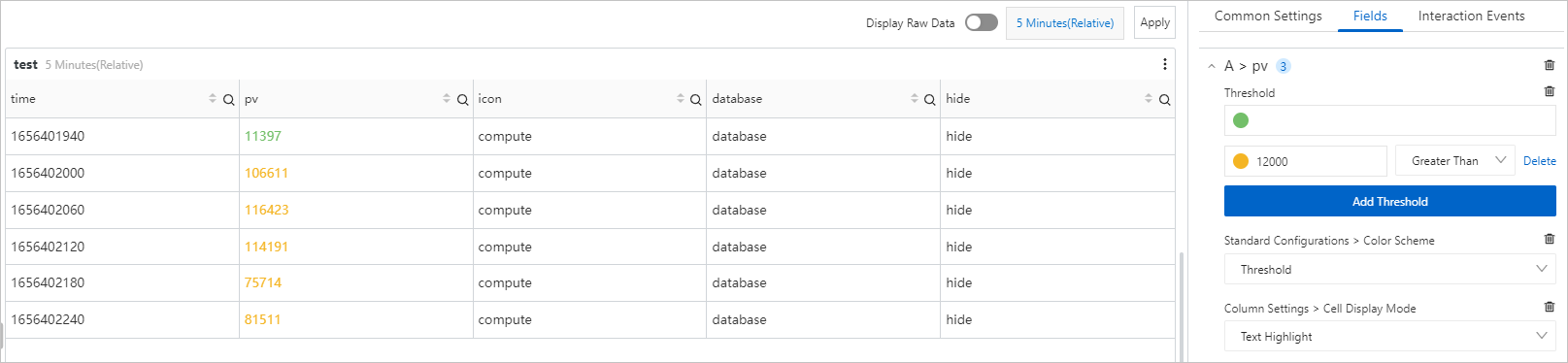
Menyesuaikan pengaturan visualisasi untuk hasil kueri individual atau kolom data. Item yang tersedia sesuai dengan yang ada di Konfigurasi umum.
Misalnya, A > pv mengonfigurasi bidang pv dalam hasil Kueri A, menyoroti nilai pv berdasarkan ambang batas tertentu.
Event Interaksi
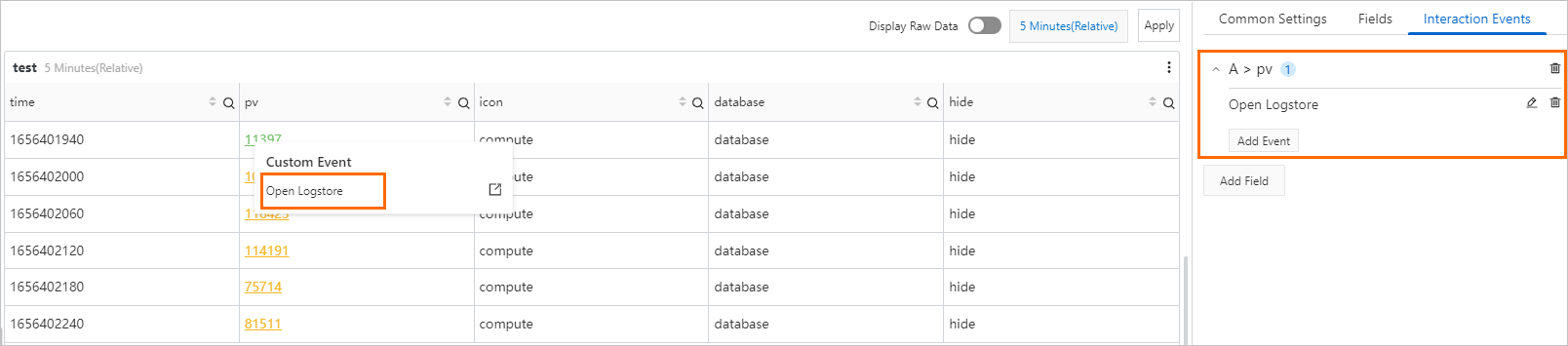
Event interaksi menambahkan kemampuan drill-down ke hasil kueri atau kolom data. Event yang didukung meliputi: Open Logstore, Open Saved Search, Open Dashboard, Open Trace Analysis, Open Trace Details, dan Custom HTTP Link. Untuk informasi selengkapnya, lihat Tambahkan event analisis drill-down ke dashboard.
Misalnya, A > pv menetapkan event untuk bidang pv dalam Kueri A. Jika event pv diatur ke Open Logstore, Anda dapat mengklik nilai pv tersebut, lalu mengklik Open Logstore untuk membuka Logstore yang ditentukan.