Tambahkan sparkline ke sel tabel dasbor untuk memvisualisasikan tren data dalam bentuk grafik garis, area, atau kolom inline.
Prasyarat
-
Anda telah mengumpulkan log akses NGINX. Untuk informasi selengkapnya, lihat Kumpulkan log teks dari server.
-
Anda telah membuat indeks. Untuk informasi selengkapnya, lihat Buat indeks.
Ikhtisar
-
Query and analysis: Lakukan kueri dan analisis log di Konsol—cari, agregasi, dan hasilkan statistik.
-
Add a chart: Dasbor terdiri dari grafik yang masing-masing dihasilkan dari pernyataan kueri dan analisis.
-
Add a sparkline: Konfigurasikan sel tabel untuk menampilkan data sebagai grafik garis, area, atau kolom.
Langkah 1: Lakukan kueri dan analisis data
Masuk ke Konsol Simple Log Service. Di bagian Projects, klik proyek yang Anda inginkan.

Pada tab , klik logstore yang Anda inginkan.

-
Masukkan pernyataan kueri dan analisis, lalu klik Last 15 Minutes untuk mengatur rentang waktu.
Sebagai contoh, pernyataan berikut mengembalikan traffic berdasarkan path permintaan:
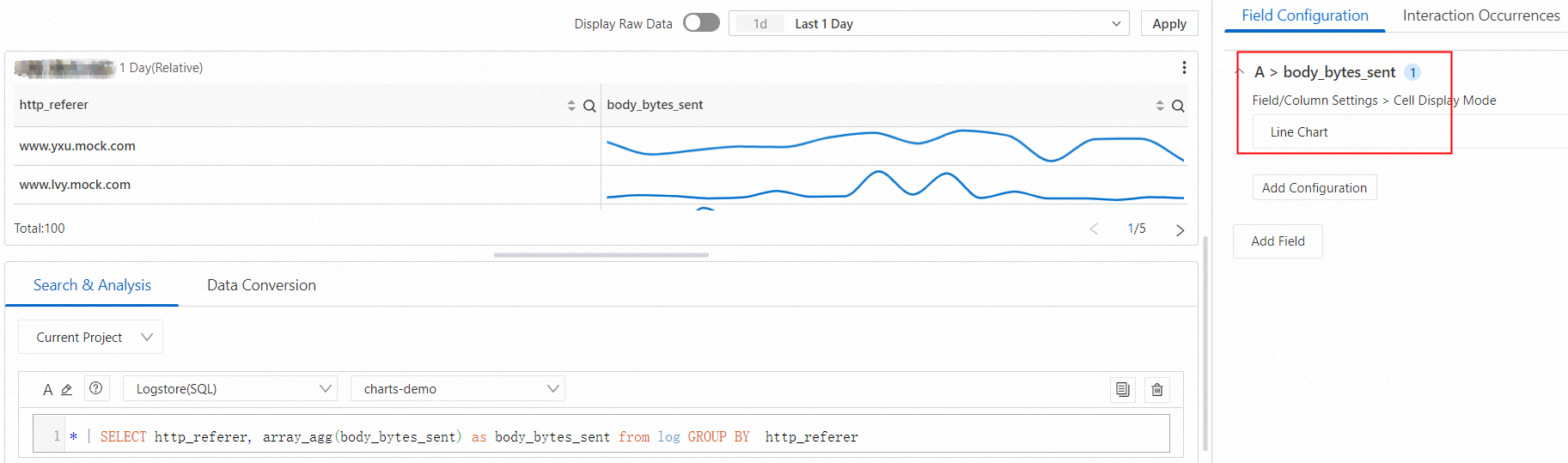
* | SELECT http_referer, array_agg(body_bytes_sent) as body_bytes_sent from log GROUP BY http_refererFungsi array_agg mengagregasi nilai bidang ke dalam sebuah array.
Langkah 2: Tambahkan grafik
Di panel navigasi sebelah kiri, pilih . Di daftar Dashboard, klik dasbor yang Anda inginkan. Di pojok kanan atas halaman dasbor, klik Edit. Dalam mode edit, pilih .

-
Di bagian , pilih ikon
 untuk Chart Type. Pada tab Query and Analysis, pilih sumber data Anda (dalam kasus ini, LogStore (SQL)), pilih Logstore target, lalu masukkan pernyataan kueri.
Di pojok kanan atas, pilih rentang waktu seperti Last 15 Minutes dan klik Apply.
Atur Chart Type ke Table. Contoh kueri:
* | select *.
Langkah 3: Tambahkan sparkline
Line sparkline
Klik , pilih bidang , lalu klik Add Configuration. Pilih dan pilih Line Chart.
Area sparkline
Klik , pilih bidang , lalu klik Add Configuration. Pilih dan pilih Area Chart.
Column sparkline
Klik , pilih bidang , lalu klik Add Configuration. Pilih dan pilih Column Chart.