Anda dapat menggunakan tabel untuk memvisualisasikan hasil dari beberapa pernyataan kueri. Anda juga dapat mengonfigurasi pengaturan tampilan yang dipersonalisasi di tab Konfigurasi Bidang. Topik ini menjelaskan cara mengonfigurasi tabel.
Ikhtisar
Anda dapat menggunakan tabel untuk mengurutkan dan menampilkan data guna referensi serta analisis cepat. Secara default, hasil dari pernyataan kueri ditampilkan dalam bentuk tabel.
Untuk informasi lebih lanjut tentang titik masuk untuk menambahkan tabel, lihat Tambahkan grafik ke dasbor.
Efek konfigurasi
Jenis tabel | Tabel contoh | Referensi |
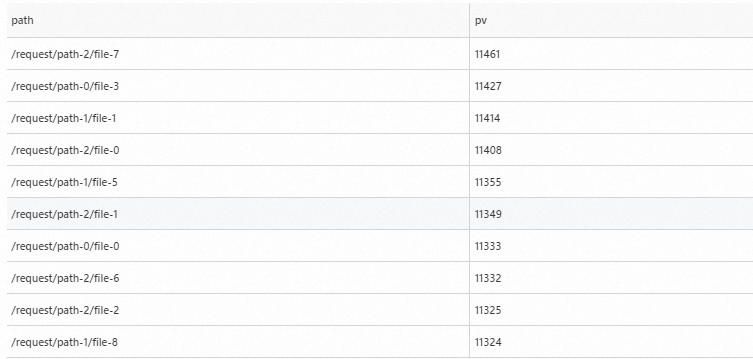
Tabel dasar |
| |
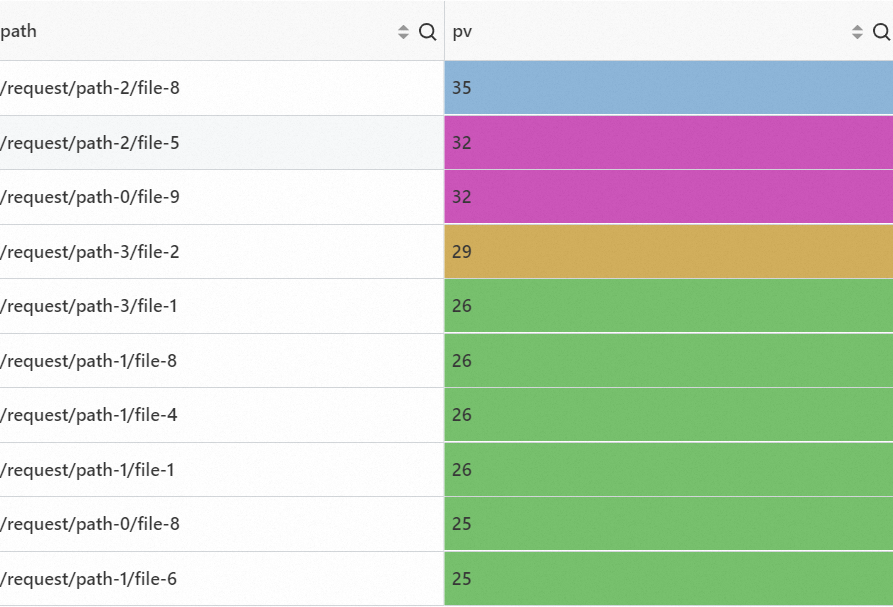
Tabel berwarna |
| |
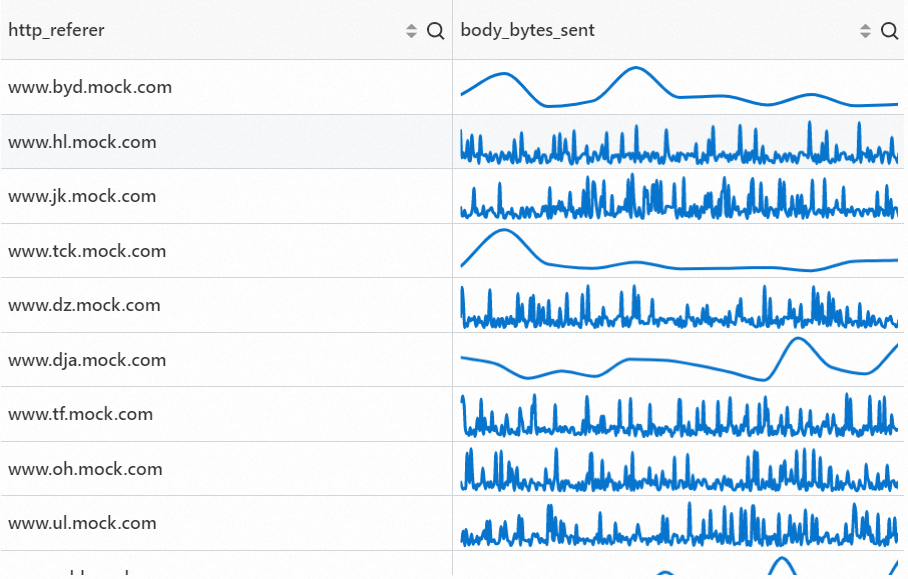
Sparkline |
| |
Bilah kemajuan |
|
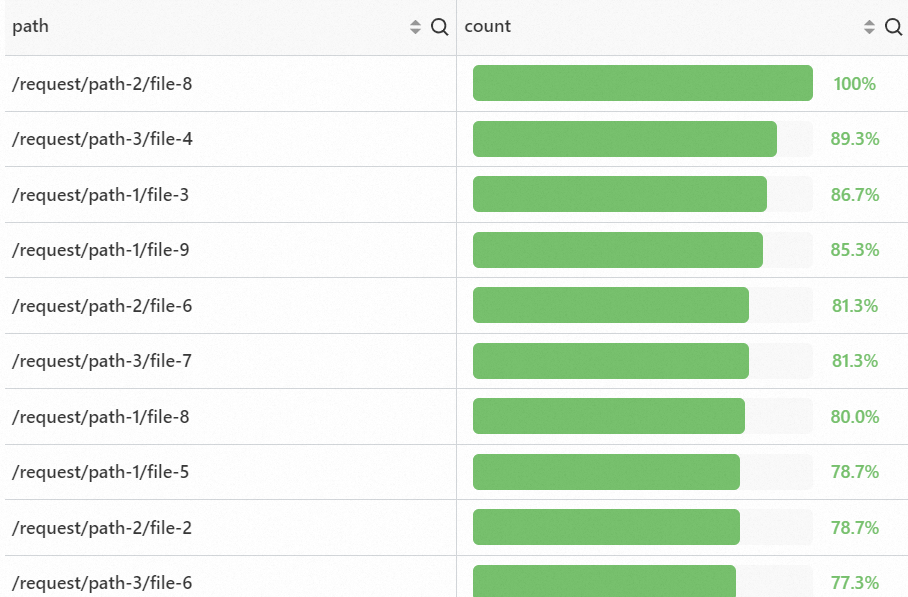
Contoh konfigurasi
Tabel dasar
Masuk ke konsol Simple Log Service. Di bagian Projects, klik proyek yang diinginkan.
Di panel navigasi sebelah kiri, pilih Dashboard > Dashboards. Dalam daftar dasbor, klik dasbor yang diinginkan. Di sudut kanan atas halaman dasbor, klik Edit. Dalam mode edit, klik Add > Add Chart.

Di sisi kanan halaman Edit Grafik, pilih General Configurations > Chart Types >
 . Masukkan pernyataan kueri dan klik Last 15 Minutes untuk menentukan rentang waktu kueri.
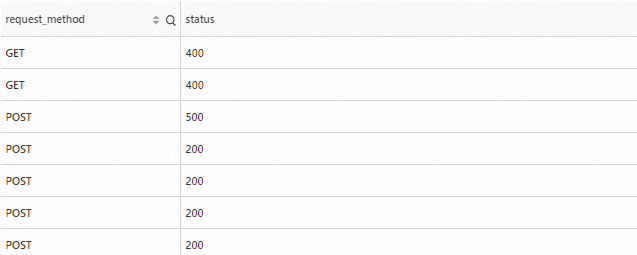
Sebagai contoh, Anda dapat memasukkan pernyataan berikut untuk menanyakan metode dan status semua permintaan:
* | SELECT request_method,status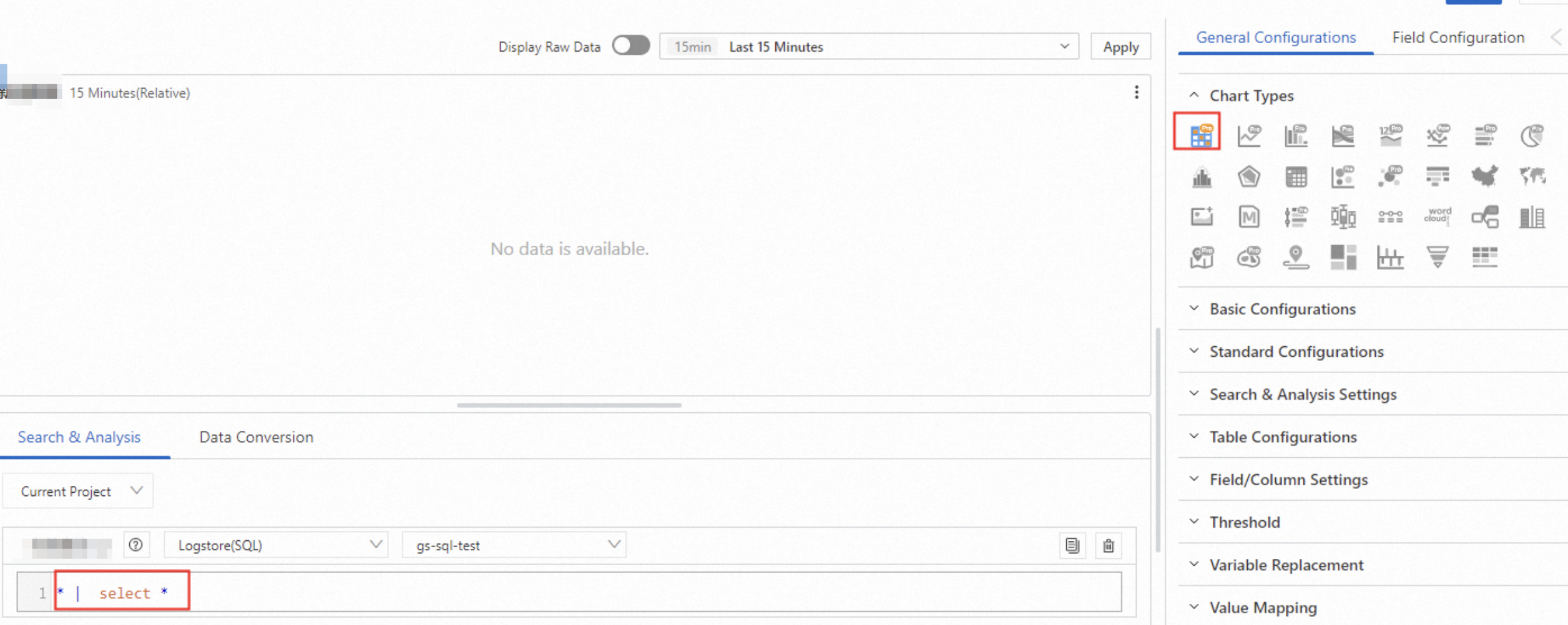
Pengaturan lainnya
Operasi | Deskripsi | Tabel contoh |
Konfigurasikan parameter Pemetaan Nilai | Anda dapat mengonfigurasi parameter Pemetaan Nilai untuk mengonversi dan mengorganisir data log mentah. Ini memberikan pandangan yang jelas tentang data yang diproses yang dapat Anda tampilkan di dasbor Anda. Anda juga dapat memantau status sistem dan mengidentifikasi, menyelesaikan masalah, dan menganalisis pengecualian. Untuk informasi lebih lanjut, lihat Tambahkan pemetaan nilai ke tabel. |
|
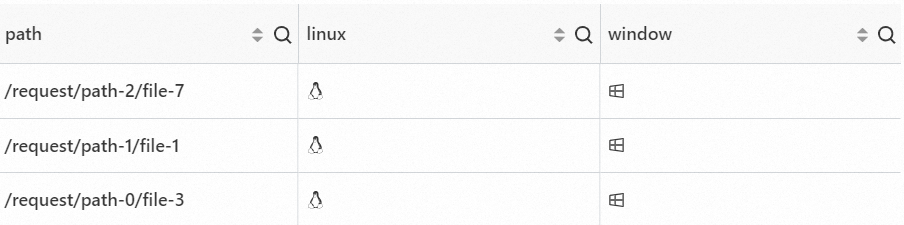
Konfigurasikan aturan konversi data jenis Transpose Baris dan Kolom untuk tabel | Anda dapat mengonfigurasi aturan konversi data jenis Transpose Baris dan Kolom untuk tabel untuk menampilkan data log mentah dari perspektif yang berbeda. Dengan cara ini, Anda dapat melihat korelasi dan tren data log untuk pemantauan dan manajemen data yang lebih baik. Untuk informasi lebih lanjut, lihat Konfigurasikan aturan konversi data jenis Transpose Baris dan Kolom untuk tabel. |
|
Sesuaikan tinggi baris dan lebar kolom tabel | Anda dapat menyesuaikan tinggi baris dan lebar kolom tabel. Dengan cara ini, Anda dapat melihat data dan menemukan informasi yang diperlukan dengan cara yang lebih efisien. Untuk informasi lebih lanjut, lihat Sesuaikan tinggi baris dan lebar kolom tabel. |
|
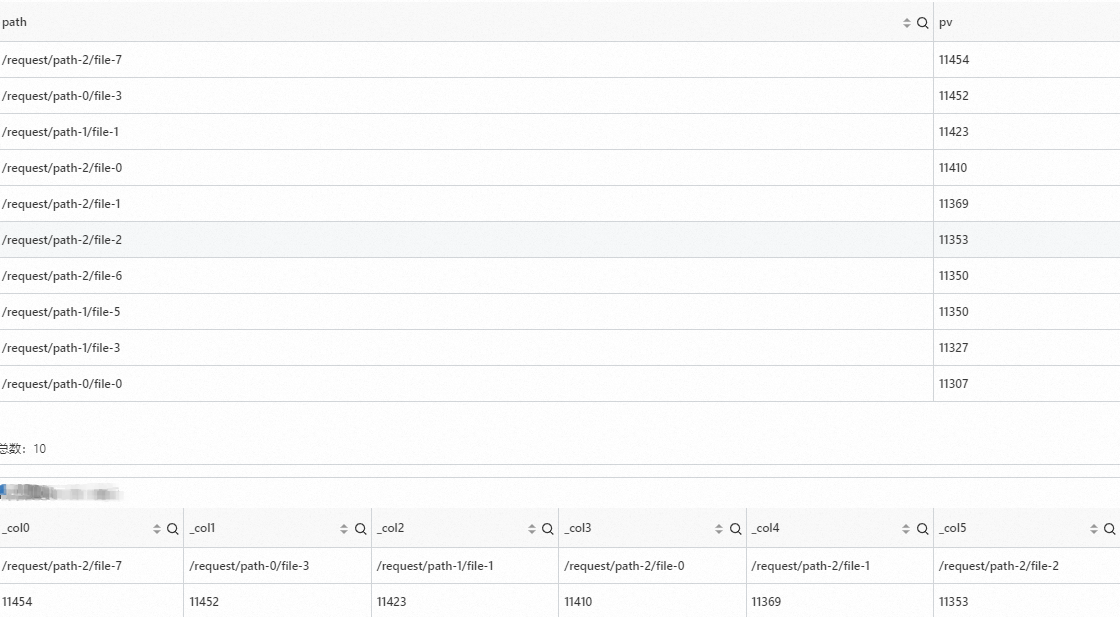
Konfigurasikan aturan konversi data jenis Koneksi untuk dua tabel | Anda dapat mengonfigurasi aturan konversi data jenis Koneksi untuk dua tabel. Dengan cara ini, Anda dapat melihat sejumlah besar entri data dalam ruang kecil dan menyoroti metrik atau data utama. Untuk informasi lebih lanjut, lihat Konfigurasikan aturan konversi data jenis Koneksi untuk dua tabel. |
|
Tentukan ambang batas | Anda dapat menentukan ambang batas dan memeriksa apakah data melebihi ambang batas yang ditentukan untuk memantau metrik performa sistem, seperti waktu respons dan throughput. Untuk informasi lebih lanjut, lihat Tentukan ambang batas untuk tabel. |
|
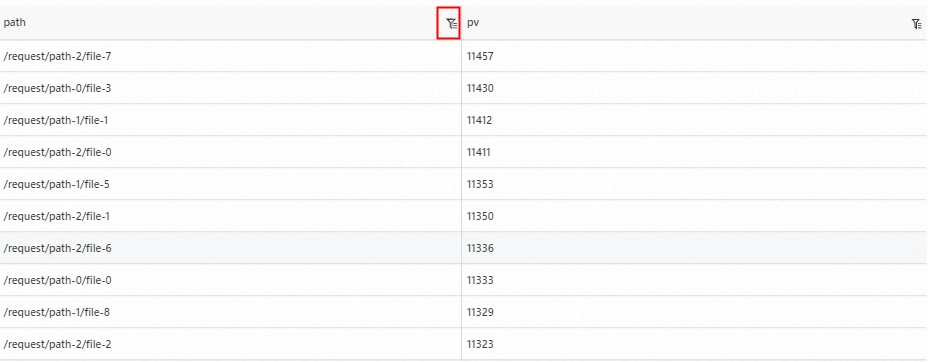
Konfigurasikan pengaturan untuk pencarian dan filter, penggantian variabel, dan kueri multi-pernyataan | Anda dapat mengonfigurasi fitur pencarian dan filter untuk tabel. Dengan cara ini, Anda dapat menganalisis sejumlah besar data untuk pengumpulan statistik lebih lanjut. Anda juga dapat mengonfigurasi penggantian variabel untuk tabel. Dengan cara ini, Anda dapat memperbarui secara dinamis data yang ditampilkan dalam tabel pada dasbor Simple Log Service. Selain itu, Anda dapat menentukan beberapa pernyataan kueri untuk menghasilkan laporan dari berbagai dimensi. Sebagai contoh, Anda dapat menganalisis dan memvisualisasikan data berdasarkan waktu, jenis, dan pengguna. Untuk informasi lebih lanjut, lihat Konfigurasikan pengaturan untuk pencarian dan filter, penggantian variabel, dan kueri multi-pernyataan. |
|
Konfigurasi pada tab Konfigurasi Umum
Anda dapat mengonfigurasi pengaturan global untuk tabel pada tab Konfigurasi Umum.
Konfigurasi Dasar
Parameter
Deskripsi
Title
Judul grafik.
Display Title
Jika Anda mengaktifkan Display Title, judul grafik akan ditampilkan.
Display Border
Jika Anda mengaktifkan Display Border, batas grafik akan ditampilkan.
Display Background
Jika Anda mengaktifkan Display Background, warna latar belakang grafik akan ditampilkan.
Display Time
Jika Anda mengaktifkan Display Time, rentang waktu kueri grafik akan ditampilkan.
Fixed Time
Jika Anda mengaktifkan Fixed Time, rentang waktu kueri grafik tidak bergantung pada rentang waktu global dasbor.
Konfigurasi Standar
Parameter
Deskripsi
Format
Format tampilan nilai numerik.
Unit
Satuan nilai numerik.
Number of Digits after Decimal Point
Tempat desimal nilai numerik.
Display Name
Nama bidang tampilan.
Jika Anda menentukan nilai untuk Nama Tampilan, nilai tersebut digunakan sebagai nama untuk semua bidang tampilan dalam grafik. Jika Anda ingin mengubah nama bidang tampilan, Anda harus mengonfigurasi parameter pada tab Konfigurasi Bidang.
Color Scheme
Skema warna grafik.
Built-in: menggunakan skema warna bawaan.
Solid: menggunakan warna yang Anda pilih.
Threshold: menggunakan warna berbeda untuk nilai berbeda berdasarkan ambang batas yang ditentukan untuk nilai-nilai tersebut.
Parameter di bagian Pengaturan Pencarian & Analisis
Parameter
Deskripsi
Hide Field
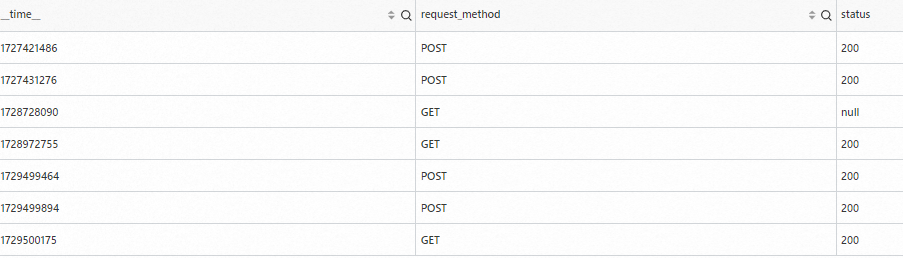
Nama bidang yang termasuk dalam hasil pernyataan kueri dan ingin Anda sembunyikan dalam tabel. Sebagai contoh, jika Anda memilih __time__ dari daftar drop-down Sembunyikan Bidang, bidang __time__ akan disembunyikan dalam tabel.
Parameter di bagian Konfigurasi Tabel
Parameter
Deskripsi
Display Mode
Mode tampilan tabel. Nilai valid:
Paging: Tabel ditampilkan per halaman. Anda dapat mengonfigurasi parameter Items Per Page untuk menentukan jumlah baris yang ingin Anda tampilkan di setiap halaman.
Contour: Tabel ditampilkan dalam satu halaman. Anda dapat mengonfigurasi parameter Row Height untuk menentukan tinggi baris yang ingin Anda tampilkan dalam satu halaman.
Items Per Page
Jumlah baris yang ingin Anda tampilkan di setiap halaman.
Sort By
Bidang yang ingin Anda gunakan untuk mengurutkan data dalam tabel.
Sorting Method
Urutan yang ingin Anda gunakan untuk mengurutkan data dalam tabel. Nilai valid:
Default
Ascending
Descending
Display Header
Jika Anda mengaktifkan Display Header, header tabel akan ditampilkan.
Total
Jika Anda mengaktifkan Total, jumlah total baris akan ditampilkan dalam tabel.
Transparent Background
Jika Anda mengaktifkan Transparent Background, latar belakang dalam tabel transparan.
Parameter di bagian Pengaturan Bidang/Kolom
Parameter
Deskripsi
Minimum Column Width
Lebar kolom minimum tabel. Satuan: piksel.
Jika Anda mempertahankan auto untuk parameter Lebar Kolom, lebar kolom tabel lebih besar dari atau sama dengan nilai parameter Lebar Kolom Minimum.
Column Width
Lebar kolom tabel. Satuan: piksel.
Secara default, Simple Log Service secara otomatis menghitung lebar kolom tabel berdasarkan ukuran tabel dan nilai parameter Lebar Kolom Minimum. Jika Anda mengonfigurasi parameter Lebar Kolom, nilainya digunakan sebagai lebar kolom tabel.
Maximum Value
Nilai maksimum bilah kemajuan. Jika Anda mempertahankan auto untuk parameter Nilai Maksimum, nilai maksimum kolom digunakan.
Nilai parameter Maximum Value hanya berlaku jika Anda menetapkan parameter Cell Display Mode ke Progress, LCD Progress Bar, atau Gradient Progress Bar.
Cell Display Mode
Mode tampilan sel.
Alignment Method
Metode penyelarasan konten dalam sel.
Disable Sorting
Jika Anda mengaktifkan Disable Sorting, pengurutan akan dinonaktifkan.
Disable Searching
Jika Anda mengaktifkan Disable Search, pencarian dinonaktifkan.
Search Mode
Mode untuk mencari data dalam tabel. Nilai valid:
Pencarian: Dalam mode ini, Anda harus menentukan nilai untuk mencari data.
Filter: Dalam mode ini, Anda dapat memilih nilai untuk menyaring data.
Multiple Choices
Menentukan apakah akan mengaktifkan pilihan ganda saat Anda mencari data dalam tabel. Nilai valid:
Pilihan Ganda
Tunggal
Exact Search
Jika Anda mengaktifkan Exact Search, hanya pencarian tepat yang didukung.
Font Size
Ukuran font konten dalam sel.
Tampilkan Semua
Jika Anda mengaktifkan Show All, nilai bidang ditampilkan sepenuhnya dalam tabel.
Parameter di bagian Ambang Batas
Parameter
Deskripsi
Threshold
Ambang batas nilai numerik.
Jika Anda menetapkan parameter Color Scheme ke Threshold dan menentukan ambang batas dalam bagian Ambang Batas, teks dalam tabel ditampilkan dalam warna berbeda berdasarkan ambang batas yang ditentukan.
Parameter di bagian Penggantian Variabel
Parameter
Deskripsi
Variable Replacement
Pengaturan untuk penggantian variabel. Anda dapat mengklik Tambah Penggantian Variabel untuk menambahkan filter jenis Penggantian Variabel ke tabel. Setelah Anda mengonfigurasi pengaturan untuk penggantian variabel pada tab General Configurations, Simple Log Service menambahkan filter di sudut kiri atas tabel. Anda dapat memilih nilai dari daftar drop-down filter. Kemudian, Simple Log Service secara otomatis mengganti variabel dalam pernyataan kueri tabel dengan nilai variabel yang ditunjukkan oleh nilai yang Anda pilih, dan melakukan operasi kueri dan analisis. Untuk informasi lebih lanjut, lihat Contoh 2: Konfigurasikan penggantian variabel.
Parameter di bagian Pemetaan Nilai
Parameter
Deskripsi
Value Mapping
Teks atau ikon yang ingin Anda gunakan untuk mengganti nilai tertentu dalam tabel.
Sebagai contoh, jika Anda mengatur parameter Value menjadi 200, parameter Mapping Type menjadi Text, serta parameter Mapping Value menjadi Success, maka semua nilai 200 dalam tabel akan diganti dengan Success.
Parameter di bagian Dokumentasi
Parameter
Deskripsi
Add Documentation Link
Tombol yang memungkinkan Anda menentukan tautan dokumen kustom dan deskripsi. Setelah Anda mengonfigurasi pengaturan, informasi yang ditentukan ditampilkan di sudut kanan atas tabel.
Konfigurasi pada tab Konfigurasi Bidang
Anda dapat mengonfigurasi pengaturan tampilan yang dipersonalisasi untuk hasil dari pernyataan kueri tunggal atau untuk kolom tunggal data dalam hasil. Untuk informasi lebih lanjut, lihat Konfigurasi pada tab Konfigurasi Umum.
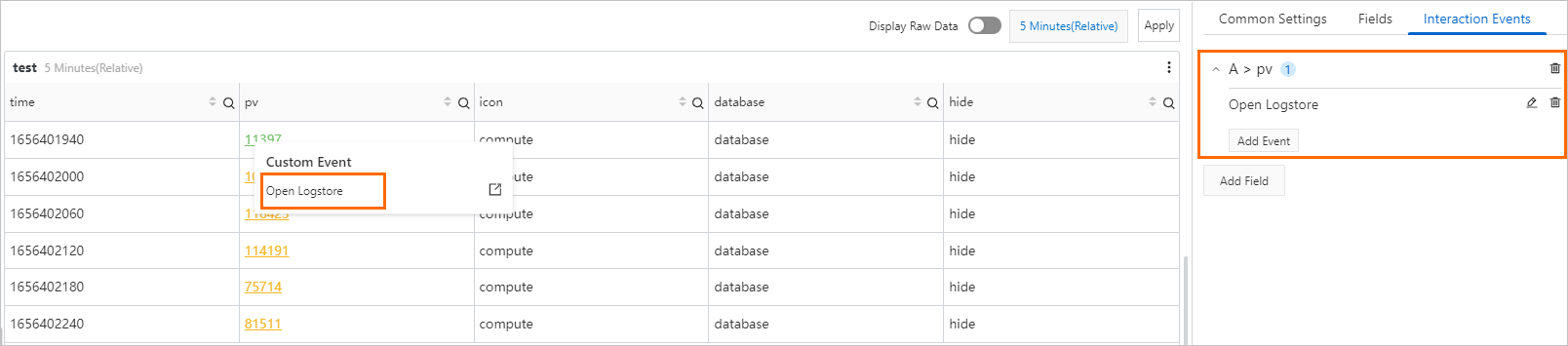
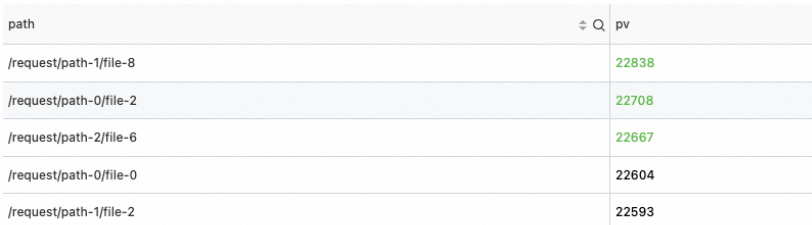
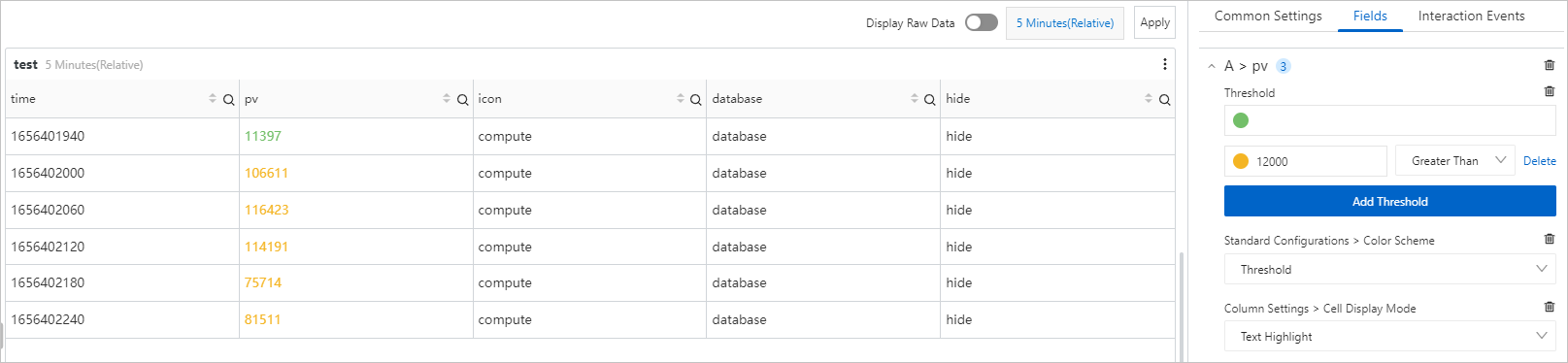
Sebagai contoh, Anda dapat memilih A > pv untuk mengonfigurasi pengaturan untuk bidang pv dalam hasil dari Pernyataan Kueri A. Jika Anda memilih Sorotan Teks dari daftar drop-down Pengaturan Bidang/Kolom > Mode Tampilan Sel, nilai bidang pv disorot dan ditampilkan dalam warna berbeda berdasarkan ambang batas yang ditentukan.
Konfigurasi pada tab Kejadian Interaksi
Anda dapat mengonfigurasi kejadian interaksi untuk hasil dari pernyataan kueri tunggal atau untuk kolom tunggal data dalam hasil guna menganalisis data secara lebih rinci. Jenis kejadian interaksi yang didukung meliputi Buka Logstore, Buka Pencarian Tersimpan, Buka Dasbor, Buka Analisis Jejak, Buka Detail Jejak, dan Buat URL HTTP Kustom. Untuk informasi lebih lanjut, lihat Kejadian interaksi.
Sebagai contoh, Anda dapat memilih A > pv untuk mengonfigurasi kejadian interaksi Open Logstore untuk bidang pv dalam hasil dari Pernyataan Kueri A. Setelah mengonfigurasi kejadian interaksi, Anda dapat memindahkan penunjuk ke nilai bidang pv dalam tabel dan klik Open Logstore. Anda akan diarahkan ke Logstore yang telah ditentukan.