Grafik pai digunakan untuk menunjukkan persentase setiap kategori data. Panjang busur setiap bagian dalam grafik pai sebanding dengan jumlah yang diwakili oleh setiap kategori. Topik ini menjelaskan cara mengonfigurasi grafik pai.
Ikhtisar
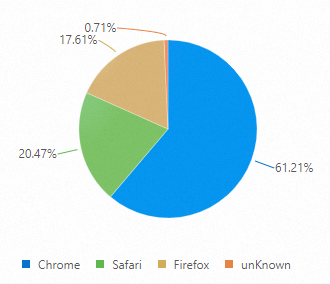
Grafik pai dibagi menjadi beberapa bagian berdasarkan persentase kategori. Setiap bagian menunjukkan persentase dari suatu kategori data, dengan total semua persentase mencapai 100%. Simple Log Service menyediakan jenis-jenis grafik pai standar berikut: grafik pai, Grafik donat, dan grafik area polar. Berikut adalah penjelasan tentang grafik donat dan grafik area polar:
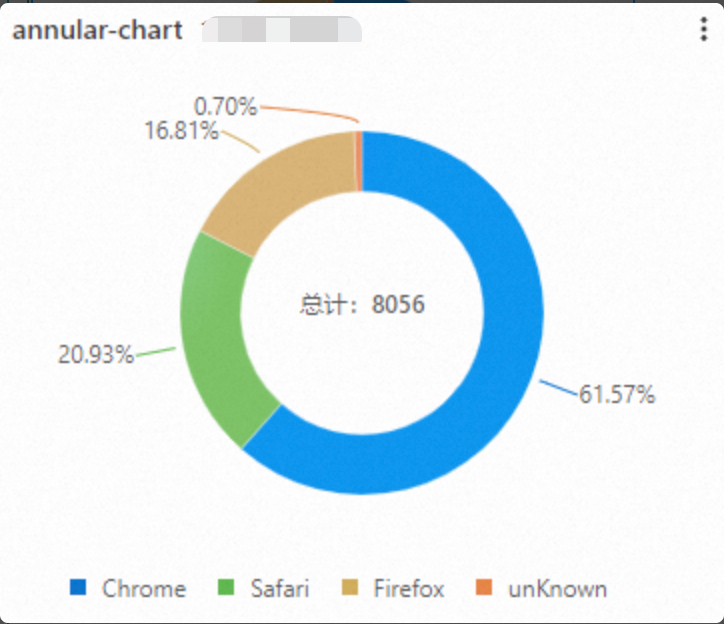
Grafik donat: Grafik donat merupakan varian dari grafik pai dengan pusat kosong. Dibandingkan dengan grafik pai, grafik donat memiliki keunggulan sebagai berikut:
Menampilkan lebih banyak informasi, seperti total angka.
Memungkinkan perbandingan data antara dua grafik donat berdasarkan panjang cincin.
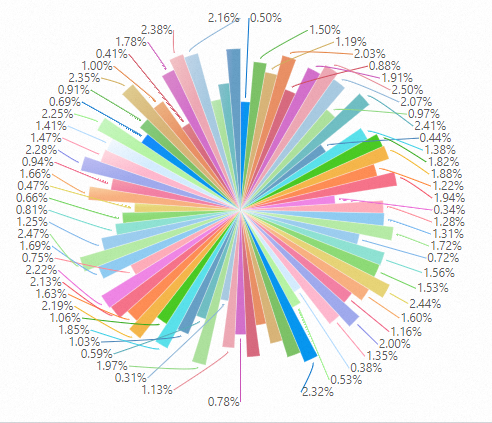
Grafik area polar: Grafik area polar adalah grafik kolom dalam sistem koordinat polar. Setiap kategori data diwakili oleh sebuah bagian dengan sudut yang sama, sedangkan jari-jarinya bervariasi berdasarkan nilai. Dibandingkan dengan grafik pai, grafik area polar memiliki keunggulan berikut:
Jika hasil kueri dapat diklasifikasikan menjadi tidak lebih dari 10 kategori, gunakan grafik pai. Untuk hasil dengan 10 hingga 30 kategori, gunakan grafik area polar.
Memperbesar perbedaan antara nilai-nilai kategori karena luas bagian berkorelasi dengan kuadrat jari-jari. Cocok untuk membandingkan nilai-nilai dengan perbedaan kecil.
Menggunakan lingkaran untuk menampilkan data periodik. Memungkinkan analisis perubahan nilai dalam periode berbeda, seperti minggu atau bulan.
Untuk informasi lebih lanjut tentang cara menambahkan grafik pai, lihat Tambahkan grafik ke dasbor.
Efek konfigurasi
Jenis grafik pai | Contoh grafik pai | Referensi |
Grafik pai dasar |
| |
Grafik donat |
| |
Grafik area polar |
| |
Grafik pai yang mendukung kueri multi-pernyataan |
|
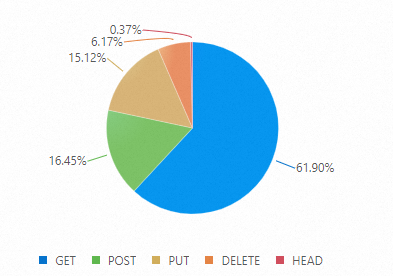
Konfigurasikan sebuah grafik pai
Masuk ke konsol Simple Log Service. Di bagian Projects, klik proyek yang diinginkan.
Di panel navigasi sebelah kiri, pilih Dashboard > Dashboards. Dalam daftar dasbor, klik dasbor yang diinginkan. Di pojok kanan atas halaman dasbor, klik Edit. Dalam mode edit, klik Add > Add Chart.

Di sisi kanan halaman Edit Grafik, pilih Pie ChartPro di bagian Chart Types dan konfigurasikan parameter di bagian Query and Analysis Configurations sesuai gambar berikut. Di sisi kiri halaman Edit Grafik, konfigurasikan rentang waktu kueri, penyimpanan log, dan pernyataan kueri untuk grafik pai. Setelah selesai, klik Apply di bagian atas halaman untuk melihat efek konfigurasi grafik pai.
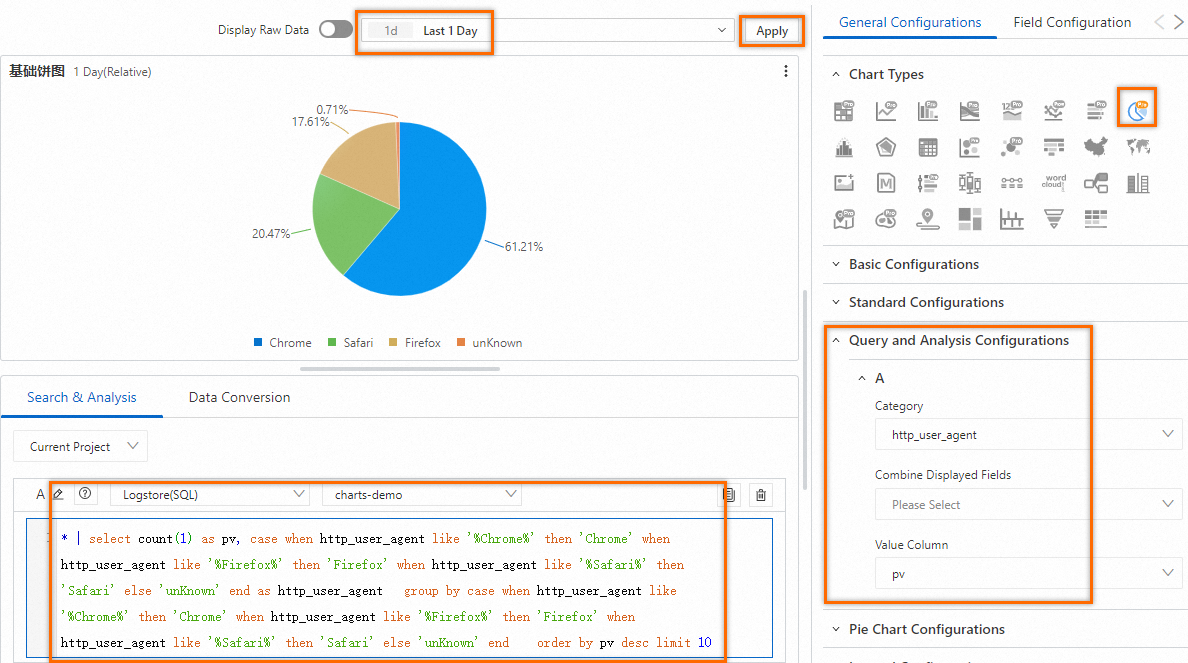
Pernyataan kueri berikut digunakan untuk menanyakan jumlah tampilan halaman (PV) berdasarkan browser:
(*)| select count(1) as pv, case when http_user_agent like '%Chrome%' then 'Chrome' when http_user_agent like '%Firefox%' then 'Firefox' when http_user_agent like '%Safari%' then 'Safari' else 'unKnown' end as http_user_agent group by case when http_user_agent like '%Chrome%' then 'Chrome' when http_user_agent like '%Firefox%' then 'Firefox' when http_user_agent like '%Safari%' then 'Safari' else 'unKnown' end order by pv desc limit 10
Konfigurasi pada tab Konfigurasi Umum
Anda dapat mengonfigurasi pengaturan global untuk grafik pai pada tab Konfigurasi Umum.
Parameter di bagian Konfigurasi Dasar
Parameter
Deskripsi
Title
Judul grafik pai.
Display Title
Jika Anda mengaktifkan Display Title, judul grafik pai akan ditampilkan.
Display Border
Jika Anda mengaktifkan Display Border, batas-batas grafik pai akan ditampilkan.
Display Background
Jika Anda mengaktifkan Display Background, warna latar belakang grafik pai akan ditampilkan.
Display Time
Jika Anda mengaktifkan Display Time, rentang waktu kueri grafik pai akan ditampilkan.
Fixed Time
Jika Anda mengaktifkan Fixed Time, rentang waktu kueri grafik pai tidak bergantung pada rentang waktu global dasbor.
Parameter di bagian Konfigurasi Standar
Parameter
Deskripsi
Format
Format tampilan nilai numerik.
Unit
Satuan nilai numerik.
Number of Digits after Decimal Point
Tempat desimal nilai numerik.
Display Name
Nama tampilan grafik pai.
Color Scheme
Skema warna grafik pai. Nilai valid:
Built-in: menggunakan skema warna bawaan.
Solid: menggunakan warna yang Anda pilih.
Parameter di bagian Konfigurasi Kueri dan Analisis
Parameter
Deskripsi
Category
Bidang yang ingin Anda gunakan untuk mengkategorikan data.
Value Column
Bidang yang menentukan nilai numerik yang akan ditampilkan.
Parameter di bagian Konfigurasi Grafik Pai
Parameter
Deskripsi
Pie Chart Type
Jenis grafik pai. Nilai valid: Pie Chart, Donut Chart, dan Polar Area Chart.
Scale Text Format
Format teks skala yang ditampilkan untuk bagian-bagian dalam grafik pai. Nilai valid:
Percentage: menampilkan teks skala dalam format Percentage. Contoh: 1.98%.
Category: Percentage: menampilkan teks skala dalam format Category: Percentage. Contoh: PUT: 1.98%.
Category:Numeric Value (Percentage): menampilkan teks skala dalam format Category:Numeric Value (Percentage). Contoh: PUT:120 (1.98%).
Show Scale Text
Jika Anda mengatur parameter ini ke Ya, teks skala setiap bagian dalam grafik pai akan ditampilkan.
Parameter di bagian Konfigurasi Legenda
Parameter
Deskripsi
Display Legend
Jika Anda mengaktifkan Display Legend, legenda dalam grafik pai akan ditampilkan.
Legend Position
Posisi legenda dalam grafik pai.
Actions
Efek tampilan data saat Anda mengklik item legenda. Nilai valid:
Single: Jika Anda mengklik item legenda, hanya data untuk item legenda tersebut yang ditampilkan dalam grafik pai.
Switch: Jika Anda mengklik item legenda, data untuk item legenda tersebut disembunyikan atau ditampilkan dalam grafik pai.
Maximum Width (Height)%
Lebar dan tinggi maksimum legenda.
Parameter di bagian Penggantian Variabel
Parameter
Deskripsi
Variable Replacement
Pengaturan untuk penggantian variabel. Anda dapat mengklik Tambah Penggantian Variabel untuk menambahkan filter tipe Penggantian Variabel ke tabel. Setelah Anda mengonfigurasi pengaturan untuk penggantian variabel pada tab General Configurations, Simple Log Service menambahkan filter di pojok kiri atas tabel. Anda dapat memilih nilai dari daftar drop-down filter. Kemudian, Simple Log Service secara otomatis mengganti variabel dalam pernyataan kueri tabel dengan nilai variabel yang ditunjukkan oleh nilai yang Anda pilih, dan melakukan operasi kueri dan analisis. Untuk informasi lebih lanjut, lihat Contoh 2: Konfigurasikan penggantian variabel.
Parameter di bagian Dokumentasi
Parameter
Deskripsi
Add Documentation Link
Tombol yang memungkinkan Anda menentukan tautan dokumen kustom dan deskripsi. Setelah Anda mengonfigurasi pengaturan, informasi yang ditentukan akan ditampilkan di pojok kanan atas grafik pai.
Konfigurasi pada tab Konfigurasi Bidang
Anda dapat mengonfigurasi pengaturan tampilan personal untuk hasil dari pernyataan kueri tunggal atau untuk kolom data tunggal dalam hasil. Untuk informasi lebih lanjut, lihat Konfigurasi pada tab Konfigurasi Umum.
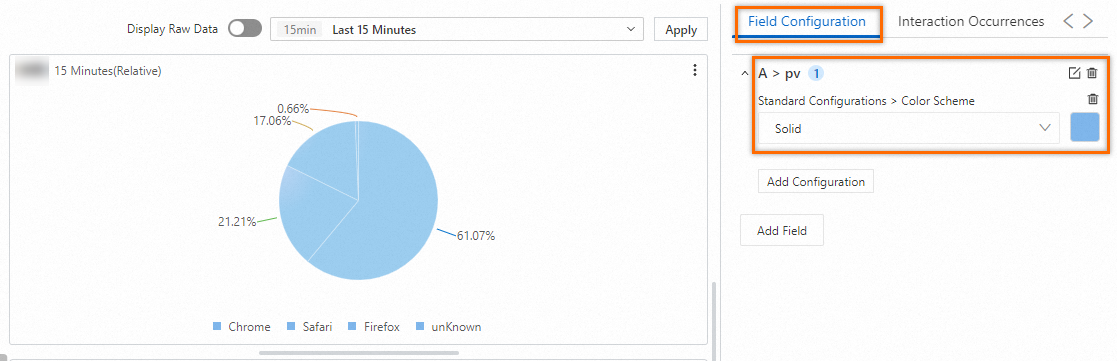
Sebagai contoh, Anda dapat memilih A > pv untuk mengonfigurasi pengaturan untuk bidang pv dalam hasil Pernyataan Kueri A. Dalam gambar berikut, parameter Color Scheme diatur ke Solid di bagian Konfigurasi Standar.
Konfigurasi pada tab Kejadian Interaksi
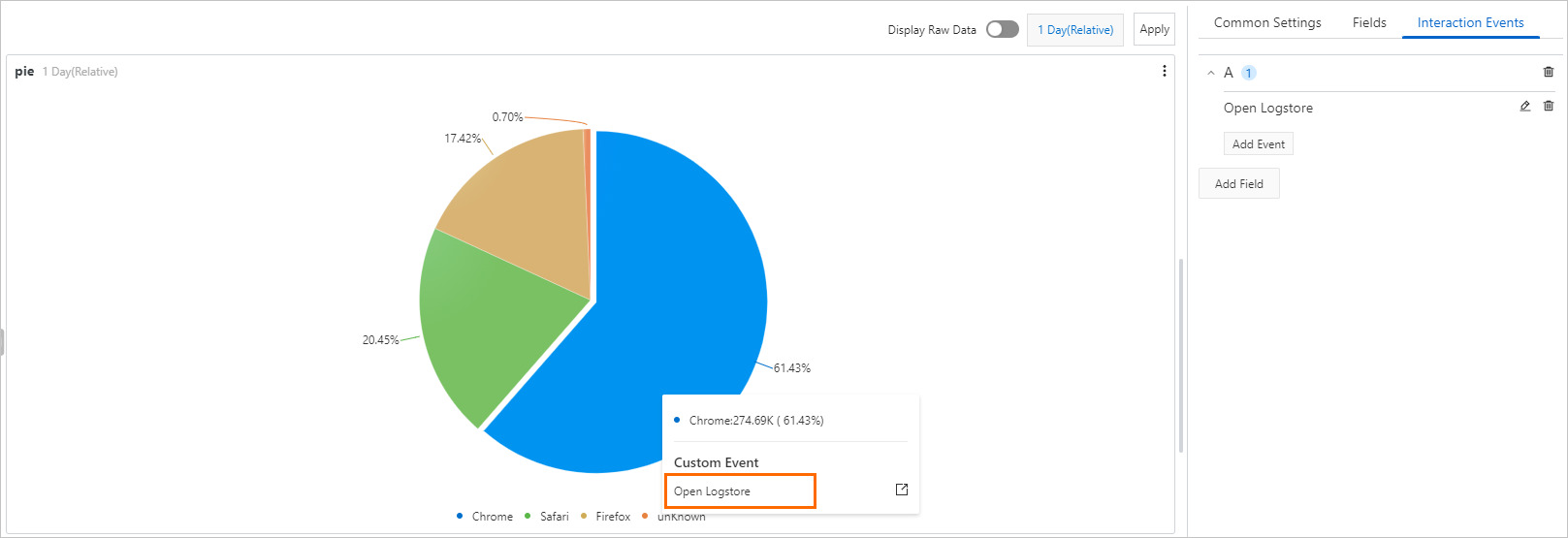
Anda dapat mengonfigurasi kejadian interaksi untuk bidang tunggal atau hasil dari pernyataan kueri tunggal untuk menganalisis data secara lebih rinci. Jenis kejadian interaksi yang didukung termasuk Buka Penyimpanan Log, Buka Pencarian Tersimpan, Buka Dasbor, Buka Analisis Jejak, Buka Detail Jejak, dan Buat URL HTTP Kustom. Untuk informasi lebih lanjut, lihat Kejadian interaksi.
Sebagai contoh, di bagian A, Anda dapat mengonfigurasi kejadian interaksi Open Logstore untuk hasil Pernyataan Kueri A. Setelah mengonfigurasi kejadian interaksi, Anda dapat mengklik titik di grafik pai dan pilih Open Logstore. Kemudian, Anda akan diarahkan ke Penyimpanan Log yang ditentukan.