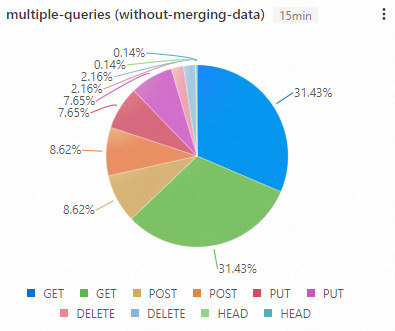
Grafik pie menampilkan data sebagai irisan proporsional dari keseluruhan. Setiap irisan merepresentasikan suatu kategori, dan ukurannya menunjukkan persentase terhadap total. Anda dapat mengonfigurasi kueri multi-pernyataan untuk menggabungkan hasil dari beberapa pernyataan kueri ke dalam satu grafik pie.
Prasyarat
-
Anda telah mengumpulkan data. Untuk informasi selengkapnya, lihat Kumpulkan log teks dari server.
-
Anda telah membuat indeks. Untuk informasi selengkapnya, lihat Buat indeks.
-
Anda telah membuat dasbor. Untuk informasi selengkapnya, lihat Buat dasbor.
Contoh
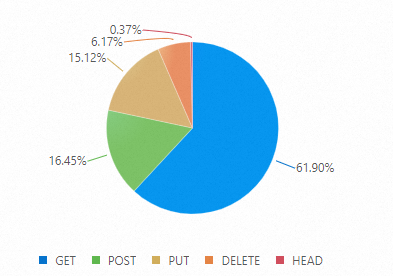
-
Cari dan analisis data: Lakukan kueri dan analisis log untuk mengambil serta mengagregasi statistik.
-
Konfigurasikan grafik pie: Tambahkan beberapa pernyataan kueri, konfigurasikan grafik pie, lalu tambahkan ke dasbor.
Langkah 1: Cari dan analisis data
Masuk ke Simple Log Service console. Di bagian Projects, klik proyek yang diinginkan.

-
Di panel navigasi sebelah kiri, klik Log Storage. Di daftar Logstore, klik Logstore Anda.
-
Masukkan pernyataan kueri berikut, lalu klik Search & Analyze untuk melihat log.
* | SELECT request_method, COUNT(*) as c group by request_method
Langkah 2: Konfigurasikan grafik pie
1. Tambahkan grafik pie
Di panel navigasi sebelah kiri, pilih . Dari daftar Dashboard, klik dasbor Anda. Di pojok kanan atas dasbor, klik Edit. Dalam mode edit, klik .
2. Konfigurasikan kueri multi-pernyataan
Dengan penggabungan data
-
Konfigurasikan kueri: Di sisi kiri halaman Edit Chart, konfigurasikan rentang waktu, Logstore, Query A, dan Query B. Pernyataan kueri berikut digunakan untuk Query A maupun Query B:
* | SELECT request_method, COUNT(*) as c group by request_method -
Konfigurasikan konversi data: Di tab Data Conversion di sisi kiri halaman Edit Chart, klik , lalu klik Add Field. Konfigurasikan dan .
-
General Configurations: Di sisi kanan halaman Edit Chart, pilih General Configurations > Chart Type >
 , lalu konfigurasikan pengaturan Query and Analysis.
-
: Mengkategorikan grafik pie berdasarkan bidang
request_method. -
: Menampilkan nilai setiap kategori menggunakan bidang
c.
-
-
Lihat grafik.
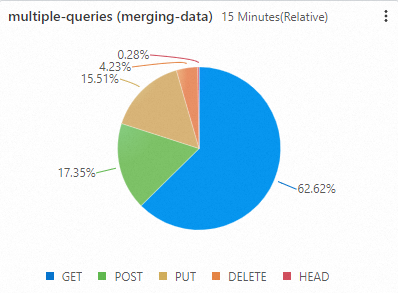
Tanpa penggabungan data
-
Di sisi kanan halaman, pilih General Configurations > Chart Type >
 . Di sisi kiri, konfigurasikan rentang waktu kueri, Logstore, dan pernyataan kueri. Lalu, klik Apply di bagian atas halaman untuk melihat pratinjau grafik.
-
: Mengkategorikan grafik pie berdasarkan bidang
request_method. -
: Menampilkan nilai setiap kategori menggunakan bidang
c.
Sumber data untuk Panel Kueri A dan B adalah website_log, dan pernyataan SQL untuk keduanya adalah
* | SELECT request_method, COUNT(*) as c GROUP BY request_method. -
-
Gambar berikut menunjukkan grafik hasilnya.