Dial menampilkan pengukuran pada permukaan berbentuk lingkaran atau setengah lingkaran dengan tanda-tanda bertingkat. Gunakan dial pada dashboard untuk memantau metrik secara sekilas.
Prasyarat
-
Data telah dikumpulkan. Kumpulkan log teks dari server.
-
Indeks telah dibuat. Buat indeks.
-
Dashboard telah dibuat. Buat dashboard dengan cepat.
Ikhtisar

-
Search and analysis: Lakukan kueri dan analisis log di Konsol Simple Log Service, termasuk log kueri, agregasi, dan statistik.
-
Configure a dial: Atur jenis grafik menjadi Dial, konfigurasikan grafik tersebut, lalu tambahkan ke dashboard.
Langkah 1: Kueri dan analisis data
Masuk ke Konsol Simple Log Service. Di bagian Projects, klik proyek yang Anda inginkan.

-
Di panel navigasi sebelah kiri, pilih Log Storage > Logstore, lalu klik Logstore target.
-
Masukkan pernyataan kueri dan klik Search & Analyze.
* | select COUNT(*) pv
Langkah 2: Konfigurasikan dial
1. Tambahkan grafik
Di panel navigasi sebelah kiri, pilih . Di daftar Dashboard, klik dashboard target. Klik Edit di pojok kanan atas, lalu klik .
2. Konfigurasikan dial
-
Pada tab General Configurations, pilih
 untuk Chart Type dan Dial untuk Style Settings. Konfigurasikan rentang waktu kueri, Logstore, dan pernyataan kueri di sebelah kiri.
Sebagai contoh, pilih website_log sebagai sumber data, atur pernyataan kueri menjadi
* | select COUNT(*) pv, atur rentang waktu menjadi 15 Minutes (Relative), lalu klik Apply. -
Pada tab General Configurations, konfigurasikan bagian Search & Analysis Settings.
-
: Pilih bidang
pvuntuk ditampilkan pada dial. -
: Gunakan hasil kueri sebagai sumber data dial.
-
: Pilih bidang
pv. Nilai maksimumnya menentukan batas atas dial. -
: Pilih bidang
pvuntuk menampilkan nilai maksimumnya pada dial. -
: Memformat nilai maksimum menggunakan pemisah ribuan. Contohnya,
5930ditampilkan sebagai5.930.
-
3. Konfigurasikan ambang batas
-
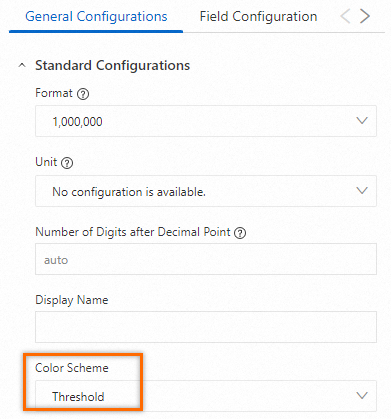
: Warna menunjukkan berbagai rentang ambang batas pada dial.
-
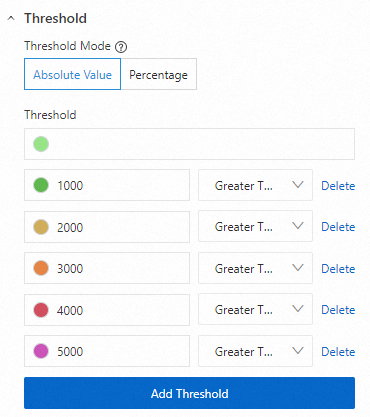
: Pilih Absolute Value untuk menetapkan ambang batas sebagai nilai numerik tetap.
-
: Tetapkan ambang batas dan warna. Dalam contoh ini, warna dial berubah dari hijau muda (default) menjadi hijau (>1.000), oranye (>2.000), jingga (>3.000), merah (>4.000), dan ungu (>5.000) seiring peningkatan
pv.