Grafik kolom mencakup grafik kolom standar dan grafik batang. Grafik ini menawarkan fitur visualisasi yang andal, seperti menggabungkan hasil dari beberapa kueri ke dalam satu grafik dan menerapkan pengaturan kustom pada bidang tertentu. Topik ini menjelaskan cara mengonfigurasi pengaturan dasar grafik kolom.
Ikhtisar
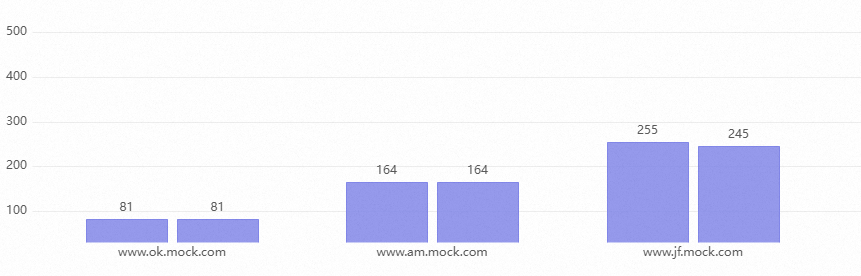
Grafik kolom menggunakan kolom vertikal untuk membandingkan nilai numerik di berbagai kategori. Grafik ini menggambarkan data kategori dan menghitung jumlah item dalam setiap kategori. Grafik batang merupakan variasi dari grafik kolom dengan batang horizontal, biasanya digunakan untuk skenario analisis top-N.
Untuk menambahkan grafik kolom atau batang, lihat Tambahkan grafik ke Dasbor.
Contoh
Jenis Grafik | Contoh | Topik Terkait |
Grafik kolom dasar |
| |
Grafik kolom berkelompok dan bertumpuk |
|

Contoh konfigurasi
Grafik kolom dasar
Masuk ke Konsol Simple Log Service. Di bagian Projects, klik proyek yang Anda inginkan.

Di panel navigasi sebelah kiri, pilih . Di daftar Dashboard, klik dasbor yang Anda inginkan. Di pojok kanan atas halaman dasbor, klik Edit. Dalam mode edit, pilih .
Di tab General Configurations > Chart Type >
 . Di tab Query and Analysis, pilih Logstore (SQL) dan Logstore tujuan. Masukkan pernyataan kueri. Di pojok kanan atas, pilih rentang waktu, misalnya Last 15 Minutes. Klik .
Contoh kueri untuk Analisis A:
* | select request_url, COUNT(*) as pv GROUP BY request_url
Konfigurasi umum
Konfigurasikan pengaturan global untuk grafik kolom di tab General Configurations.
Konfigurasi dasar
Parameter
Deskripsi
Title
Judul grafik kolom.
Display Title
Aktifkan sakelar Display Title untuk menampilkan judul grafik.
Display Border
Aktifkan sakelar Display Border untuk menampilkan garis batas di sekeliling grafik.
Display Background
Aktifkan sakelar Display Background untuk menampilkan warna latar belakang grafik.
Display Time
Aktifkan sakelar Display Time untuk menampilkan rentang waktu kueri pada grafik.
Fixed Time
Aktifkan sakelar Fixed Time untuk menggunakan rentang waktu tetap dalam kueri grafik. Pengaturan ini menggantikan rentang waktu global dasbor.
Konfigurasi standar
Parameter
Deskripsi
Format
Format tampilan untuk nilai numerik.
Unit
Unit untuk nilai numerik.
Number of Digits after Decimal Point
Jumlah tempat desimal untuk nilai numerik.
Display Name
Nama seri.
Nama ini diterapkan pada semua seri dalam legenda. Untuk mengubah nama seri tertentu, gunakan pengaturan di bagian Field Configuration.
Color Scheme
Skema warna untuk latar belakang grafik dan legenda.
Built-in: Gunakan warna bawaan.
Solid color: Pilih warna.
Pengaturan kolom
Parameter
Deskripsi
Direction
Orientasi batang, yang menentukan jenis grafik.
Vertical: Grafik kolom.
Horizontal: Grafik batang.
Group Width
Lebar kelompok.
Column Width
Lebar kolom.
Rotation angle
Sudut rotasi label sumbu-x.
Parameter ini hanya berlaku ketika Direction diatur ke Vertical.
Display Value
Menentukan apakah nilai data ditampilkan pada grafik.
Value Font Size
Ukuran font untuk nilai yang ditampilkan.
Line Width
Lebar garis batas.
Transparency
Tingkat transparansi grafik kolom.
Gradient Mode
Mode gradien untuk grafik kolom.
Transparency: Gradien berdasarkan warna kolom. Efeknya dikendalikan oleh pengaturan Transparency.
No Gradient: Tidak ada gradien. Kolom diisi dengan warna solid.
Konfigurasi Pencarian & Analisis
Parameter
Deskripsi
Axis X Field
Pilih bidang yang akan digunakan untuk sumbu-x.
Secara default, Simple Log Service secara otomatis memilih bidang yang sesuai untuk sumbu-x.
Axis Y Field
Pilih bidang yang akan digunakan untuk sumbu-y. Anda dapat mengatur beberapa bidang sumbu-y untuk menghasilkan grafik kolom berkelompok.
Secara default, Simple Log Service secara otomatis memilih bidang yang sesuai untuk sumbu-y.
Konfigurasi legenda
Parameter
Deskripsi
Display Legend
Mengaktifkan sakelar Display Legend akan menampilkan legenda dalam grafik kolom.
Legend Position
Menentukan posisi legenda.
Actions
Menentukan perilaku aksi legenda.
Single: Mengklik item legenda hanya menampilkan data untuk item tersebut dalam grafik kolom.
Switch: Mengklik item legenda menyembunyikan data untuk item tersebut dalam grafik kolom. Klik lagi item tersebut untuk menampilkan datanya.
Max width (height) %
Menentukan lebar dan tinggi maksimum legenda.
Konfigurasi tooltip
Parameter
Deskripsi
Sorting Method
Atur urutan pengurutan data.
Ketika Anda mengarahkan kursor ke batang, data muncul sesuai urutan yang Anda atur.
Display Mode
Atur mode tampilan data.
Ketika Anda mengarahkan kursor ke batang, data muncul dalam mode yang Anda atur.
Sumbu-X
Parameter
Deskripsi
Display Axis X
Aktifkan sakelar Display Axis X untuk menampilkan sumbu-x dalam grafik kolom.
Axis X Title
Atur judul untuk sumbu-x.
Axis X Height
Atur tinggi untuk sumbu-x.
Secara default, Simple Log Service secara otomatis mengatur tinggi sumbu-x.
Sumbu-Y
Parameter
Deskripsi
Display Axis Y
Aktifkan sakelar Display Axis Y untuk menampilkan sumbu-y dalam grafik kolom.
Axis Y Title
Atur judul untuk sumbu-y.
Axis Y Position
Atur posisi sumbu-y.
Axis Y Width
Atur lebar sumbu-y.
Secara default, Simple Log Service secara otomatis mengatur lebar sumbu-y.
Maximum Value
Atur nilai maksimum untuk sumbu-y.
Secara default, Simple Log Service secara otomatis mengatur nilai maksimum untuk sumbu-y.
Minimum Value
Atur nilai minimum untuk sumbu-y.
Secara default, Simple Log Service secara otomatis mengatur nilai minimum untuk sumbu-y.
Elastic Maximum Value
Atur nilai maksimum elastis untuk sumbu-y. Nilai ini hanya berlaku jika semua nilai lebih kecil dari nilai maksimum elastis yang ditentukan.
Secara default, Simple Log Service secara otomatis mengatur nilai maksimum elastis untuk sumbu-y.
Elastic Minimum Value
Atur nilai minimum elastis untuk sumbu-y. Nilai ini hanya berlaku jika semua nilai lebih besar dari nilai minimum elastis yang ditentukan.
Secara default, Simple Log Service secara otomatis mengatur nilai minimum elastis untuk sumbu-y.
Axis Y ID
Atur ID untuk sumbu-y. Bidang ini biasanya tidak digunakan di General Configurations. Untuk menentukan beberapa sumbu-y, konfigurasikan pengaturan ini di Field Configuration. ID sumbu-y dapat berupa string apa pun. Sumbu-y dengan ID berbeda akan muncul sebagai sumbu terpisah pada grafik kolom.
ID sumbu-y memiliki prioritas lebih tinggi daripada pengaturan unit di Standard Configurations. Misalnya, jika dua sumbu-y memiliki unit yang sama, keduanya digabung menjadi satu sumbu-y. Jika dua sumbu-y memiliki unit yang sama tetapi ID berbeda, keduanya ditampilkan sebagai dua sumbu-y terpisah.
-
Penggantian variabel
Parameter
Deskripsi
Variable substitution
Penggantian variabel menambahkan filter bertipe variabel ke grafik. Setelah dikonfigurasi di General configurations, filter akan muncul di pojok kiri atas grafik. Saat Anda memilih nilai, Simple Log Service mengganti variabel dalam pernyataan kueri dan menjalankan ulang analisis. Contoh 2: Atur penggantian variabel.
Tautan dokumen
Parameter
Deskripsi
Add Documentation Link
Memungkinkan Anda mengatur tautan atau deskripsi dokumen kustom. Tautan atau deskripsi tersebut ditampilkan di pojok kanan atas grafik kolom.
Konfigurasi bidang
Gunakan Field Configuration untuk menyesuaikan pengaturan visualisasi hasil pencarian dan analisis tunggal, atau untuk satu kolom data dalam hasil tersebut. Untuk penjelasan item konfigurasi, lihat Konfigurasi Umum.
Sebagai contoh, A > uv mengonfigurasi bidang uv dalam Pencarian & Analisis A. Tambahkan sumbu-Y lain sehingga uv dan avg tidak berbagi sumbu-Y yang sama. Sumbu-Y kiri berlaku untuk nilai avg, sedangkan sumbu-Y kanan berlaku untuk nilai uv.
Event interaksi
Event interaksi memungkinkan Anda melakukan analisis drill-down pada satu bidang atau hasil Pencarian & Analisis untuk analisis data yang lebih mendalam. Event interaksi mencakup Open Logstore, Open Saved Search, Open Dashboard, Open Trace Analysis, Open Trace Details, dan Custom HTTP URL. Untuk informasi selengkapnya, lihat Tambahkan event interaksi ke dasbor untuk analisis drill-down.
Sebagai contoh, jika Anda mengatur event interaksi untuk hasil Pencarian & Analisis A ke Open Logstore, mengklik titik pada grafik kolom terkait lalu mengklik Open Logstore akan membawa Anda ke Logstore yang ditentukan.
Contoh grafik kolom berkelompok
* | select host, COUNT(*) as pv, approx_distinct(remote_addr) as uv GROUP BY host ORDER BY uv desc LIMIT 5