Anda dapat menghubungkan ke instans ApsaraDB for SelectDB menggunakan Quick BI. Setelah terhubung, Anda dapat menganalisis dan menampilkan data dari instans tersebut secara visual. Topik ini menjelaskan cara menambahkan instans ApsaraDB for SelectDB sebagai sumber data di Quick BI.
Prasyarat
Anda telah mengajukan public endpoint untuk instans ApsaraDB for SelectDB. Untuk informasi lebih lanjut, lihat Ajukan atau Lepaskan Titik Akhir Publik.
Nama pengguna dan kata sandi untuk masuk ke instans ApsaraDB for SelectDB telah diperoleh.
Prosedur
Masuk ke Konsol Quick BI.
Di sisi kiri tab Workbench, pilih workspace. Di panel navigasi sisi kiri, pilih Konstruksi Data > Data Sources. Di pojok kanan atas halaman Sumber Data, klik Create Data Sources.
Di wizard Buat Sumber Data, lakukan langkah-langkah berikut untuk menambahkan sumber data:
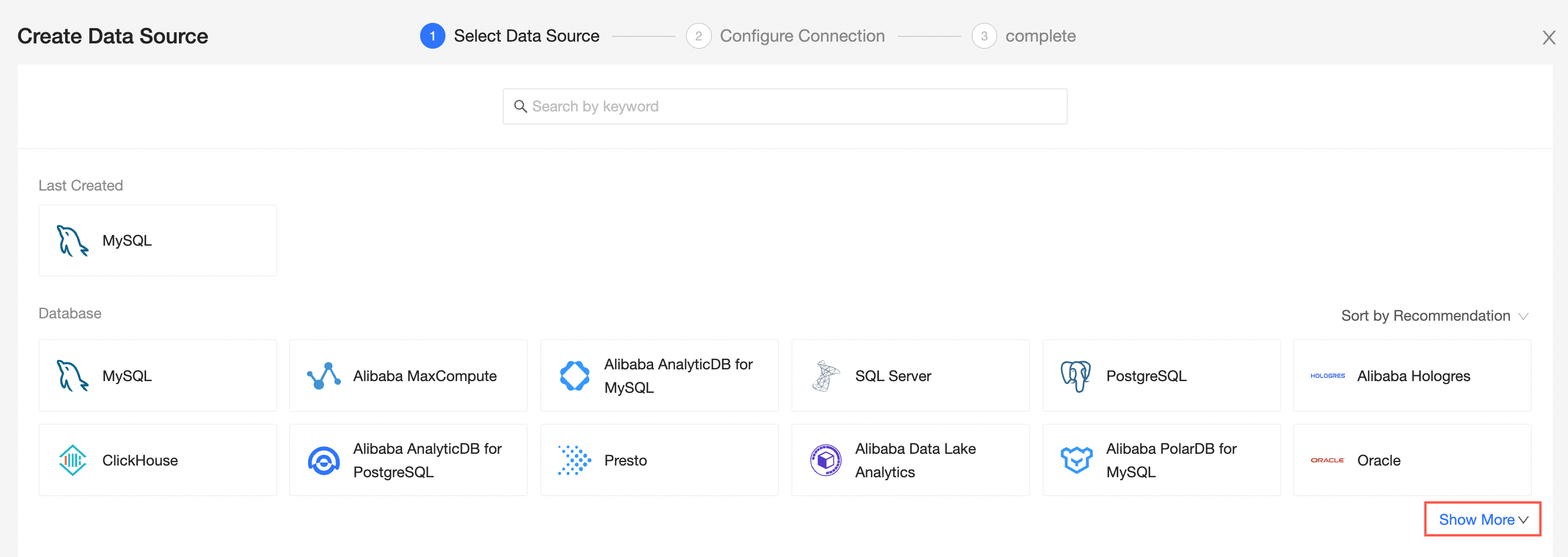
Di langkah Pilih Sumber Data, klik Tampilkan Lebih Banyak.
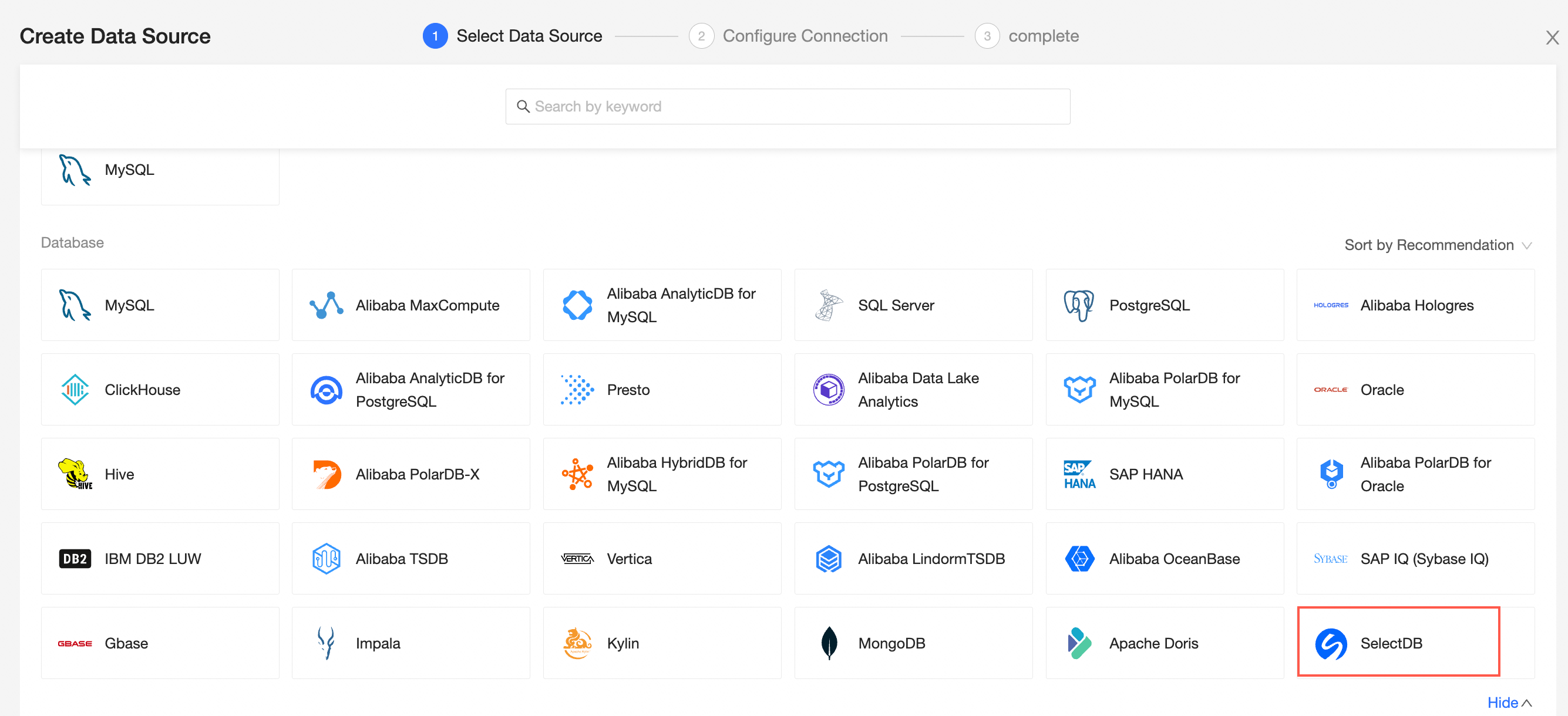
Pilih SelectDB.
Di langkah Konfigurasikan Koneksi, klik Salin Daftar Putih untuk mendapatkan blok CIDR dari Quick BI. Tambahkan konten yang disalin ke daftar putih alamat IP dari instans ApsaraDB for SelectDB. Untuk informasi lebih lanjut, lihat Konfigurasikan Daftar Putih Alamat IP.
Konfigurasikan parameter sesuai dengan kebutuhan bisnis Anda. Tabel berikut menjelaskan parameter tersebut.
Parameter
Deskripsi
Nama
Nama sumber data. Nama tersebut ditampilkan dalam daftar sumber data.
Anda harus memasukkan nilai yang valid. Nama tidak boleh mengandung karakter khusus. Nama tidak boleh dimulai atau diakhiri dengan spasi.
Alamat Database
public endpoint dari instans ApsaraDB for SelectDB.
Nomor Port
port number yang digunakan untuk menghubungkan ke instans ApsaraDB for SelectDB melalui protokol MySQL.
Database
name database yang ingin Anda hubungkan di instans ApsaraDB for SelectDB.
Nama Pengguna dan Kata Sandi
username dan password yang digunakan untuk masuk ke instans ApsaraDB for SelectDB.
Atur parameter Username ke admin.
Jika Anda lupa kata sandi, buka halaman detail instans ApsaraDB for SelectDB dan klik Reset Password.
Sumber Data VPC
Anda tidak perlu mengonfigurasi parameter ini.
SSH
Anda tidak perlu mengonfigurasi parameter ini.
Klik Uji Koneksi untuk memverifikasi apakah sumber data dapat dihubungkan.

Setelah uji konektivitas berhasil, klik OK. Instans ApsaraDB for SelectDB akan ditambahkan sebagai sumber data.
Apa yang Harus Dilakukan Selanjutnya
Setelah sumber data ditambahkan ke Quick BI, Anda dapat membuat set data untuk analisis data menggunakan operasi standar Quick BI.
Anda dapat menambahkan tabel dan pernyataan SQL kustom dari database ApsaraDB for SelectDB ke Quick BI. Untuk informasi lebih lanjut, lihat Buat dan Kelola Set Data.
Anda dapat menambahkan grafik untuk analisis data. Untuk informasi lebih lanjut, lihat Buat Dasbor dan Ikhtisar Grafik Visualisasi.
Telusuri data untuk analisis data mendalam. Untuk informasi lebih lanjut, lihat bagian Konfigurasikan Fitur Penelusuran dari topik "Penelusuran".