Agen Security Center adalah komponen keamanan ringan yang berjalan di server Anda untuk mengumpulkan data keamanan dan menegakkan kebijakan perlindungan. Topik ini menjelaskan cara menginstal agen pada server cloud dan on-premises, memverifikasi instalasi, serta melakukan troubleshooting masalah umum.
Alur kerja agen
Agen Security Center adalah proxy ringan yang berjalan di server target Anda. Alur kerjanya sebagai berikut:
-
Instalasi dan registrasi: Saat Anda menjalankan perintah instalasi, agen secara otomatis mengunduh dan mendaftar ke layanan menggunakan kunci instalasi unik.
-
Pengumpulan data: Agen berjalan di latar belakang dan mengumpulkan data keamanan secara real time, seperti proses, koneksi jaringan, dan perilaku login.
-
Pelaporan data: Agen melaporkan data yang dikumpulkan ke layanan secara aman melalui saluran terenkripsi Transport Layer Security (TLS), menyesuaikan diri dengan berbagai lingkungan jaringan, seperti proxy.
-
Eksekusi perintah: Agen mengeksekusi perintah keamanan yang diterima dari layanan, seperti pemindaian kerentanan dan pemeriksaan baseline, lalu melaporkan hasilnya.
-
Sinkronisasi status: Agen mengirim sinyal heartbeat berkala untuk melaporkan status online dan kesehatannya, memastikan konsol menampilkan status perlindungan real-time server Anda.
Cakupan
-
Versi sistem: Anda harus menginstal agen pada sistem operasi yang didukung. Untuk informasi lebih lanjut, lihat Sistem yang didukung.
-
Kepemilikan server: Anda hanya dapat menginstal agen pada server dalam Akun Alibaba Cloud Anda. Security Center tidak mendukung instalasi cross-account.
CatatanUntuk melindungi resource cross-account dengan Security Center, gunakan fitur manajemen multi-akun.
Prasyarat
Catatan instalasi
-
Waktu instalasi: Proses instalasi memakan waktu sekitar 5 menit per server.
-
Konsumsi resource: Agen merupakan proxy ringan. Selama tugas berbeban tinggi seperti pemindaian, penggunaan resource agen (CPU dan memori) dapat meningkat sementara.
-
Dampak bisnis: Instalasi tidak memerlukan restart server atau mengganggu operasi bisnis normal.
Bersihkan instalasi sebelumnya
Jika agen sudah terinstal di server, pertama-tama uninstal agen, lalu hapus secara manual file yang tersisa dari direktori instalasi. Jalur default-nya sebagai berikut:
-
Linux: /usr/local/aegis.
-
Windows (64-bit): C:\Program Files (x86)\Alibaba\Aegis.
Identifikasi aset yang belum memiliki agen
-
Login ke Security Center console.
-
Di panel navigasi kiri, pilih . Di pojok kiri atas konsol, pilih wilayah aset: Chinese Mainland atau Outside Chinese Mainland.
-
Di tab , lihat server yang belum memiliki agen.
Metode instalasi
|
Metode instalasi |
Skenario |
Keunggulan utama |
|
Untuk instans ECS yang sedang berjalan di wilayah yang didukung, menggunakan VPC, dan telah menginstal Cloud Assistant. |
Instalasi sederhana dari konsol, tanpa perlu login ke server. |
|
|
Untuk server apa pun yang memiliki akses Internet, termasuk instans ECS dan server eksternal. |
Sangat serbaguna. Mendukung semua sistem operasi utama. |
|
|
Untuk membuat beberapa server standar dengan agen yang telah dipra-instal. |
Penerapan yang dapat diskalakan. Buat sekali, gunakan ulang untuk banyak penerapan. |
|
|
Untuk server yang tidak memiliki akses Internet langsung, memiliki konektivitas jaringan tidak stabil, atau memerlukan titik akhir tertentu. |
Mendukung skenario jaringan kompleks melalui proxy atau leased line. |
Instalasi
Instalasi satu klik
Kasus penggunaan
Anda dapat menggunakan instalasi satu klik jika instans ECS Anda memenuhi semua kondisi berikut:
-
Instans ECS berada dalam status Running dan telah menginstal Cloud Assistant.
CatatanJika Cloud Assistant belum terinstal di server, instal Cloud Assistant terlebih dahulu.
-
Jenis jaringan adalah VPC.
-
Instans ECS harus berada di salah satu wilayah yang didukung berikut.
Kategori wilayah
Nama wilayah
Asia-Pasifik
-
Tiongkok (Hangzhou), Tiongkok (Shanghai), Tiongkok (Qingdao), Tiongkok (Beijing), Tiongkok (Zhangjiakou), Tiongkok (Hohhot), Tiongkok (Shenzhen), Tiongkok (Hong Kong)
-
Singapura, Malaysia (Kuala Lumpur), Indonesia (Jakarta), dan Jepang (Tokyo)
Eropa dan Amerika
Jerman (Frankfurt), Inggris (London), AS (Silicon Valley), dan AS (Virginia)
Timur Tengah dan India
UEA (Dubai)
-
-
Nonaktifkan atau uninstall perangkat lunak keamanan pihak ketiga untuk mencegah konflik instalasi.
CatatanSetelah agen Security Center terinstal, Anda dapat me-restart atau menginstal ulang perangkat lunak keamanan pihak ketiga sesuai kebutuhan.
Prosedur
-
Login ke Security Center console.
-
Di panel navigasi kiri, pilih . Di pojok kiri atas konsol, pilih wilayah tempat aset Anda berada: Chinese Mainland atau Outside Chinese Mainland.
-
Di tab , temukan server tempat Anda ingin menginstal agen, lalu klik Install Agent di kolom Actions.
CatatanAnda juga dapat memilih beberapa server dan klik Install untuk menginstal agen secara batch.
Instalasi umum
Use Cases
Gunakan metode ini untuk server apa pun yang memiliki akses Internet.
Untuk memastikan instalasi berhasil, izinkan lalu lintas outbound ke titik akhir layanan Security Center di firewall atau security group Anda. Untuk informasi lebih lanjut, lihat Konfigurasikan kebijakan allowlist.
Prosedur
-
Login ke Security Center console.
-
Di panel navigasi kiri, pilih . Di pojok kiri atas konsol, pilih wilayah tempat aset Anda berada: Chinese Mainland atau Outside Chinese Mainland.
-
Di tab , salin perintah instalasi yang sesuai dengan sistem operasi server Anda.
CatatanPerintah tersebut mencakup kunci instalasi khusus, yaitu nilai setelah
-k.-
Perintah instalasi default: Opsi cepat dan nyaman yang tidak memerlukan konfigurasi tambahan. Metode ini cocok untuk skenario di mana Anda tidak perlu segera menetapkan aset ke grup tertentu.
-
Perintah instalasi kustom: Opsi fleksibel yang memungkinkan Anda mengonfigurasi grup server dan waktu kedaluwarsa perintah. Metode ini cocok untuk skenario di mana Anda perlu mengotomatiskan kategorisasi aset selama instalasi untuk manajemen detail halus.
Perintah default
Server yang diinstal dengan perintah instalasi default akan ditetapkan ke grup Ungrouped. Untuk informasi lebih lanjut tentang cara melihat dan membuat grup server, lihat Kelola grup server.
ECS
-
Windows Installation Command (Command Prompt)
powershell -executionpolicy bypass -c "(New-Object Net.WebClient).DownloadFile('https://update2.aegis.aliyun.com/download/install/2.0/windows/AliAqsInstall.exe', $ExecutionContext.SessionState.Path.GetUnresolvedProviderPathFromPSPath('.\AliAqsInstall.exe'))"; "./AliAqsInstall.exe -k=*****" -
Windows Installation Command (PowerShell)
(New-Object Net.WebClient).DownloadFile('https://update2.aegis.aliyun.com/download/install/2.0/windows/AliAqsInstall.exe', $ExecutionContext.SessionState.Path.GetUnresolvedProviderPathFromPSPath('.\AliAqsInstall.exe')); ./AliAqsInstall.exe -k=***** -
Linux Installation Command
wget "https://update2.aegis.aliyun.com/download/install/2.0/linux/AliAqsInstall.sh" && chmod +x AliAqsInstall.sh && ./AliAqsInstall.sh -k=*****
Server eksternal
-
Windows Installation Command (Command Prompt)
powershell -executionpolicy bypass -c "(New-Object Net.WebClient).DownloadFile('https://aegis.alicdn.com/download/install/2.0/windows/AliAqsInstall.exe', $ExecutionContext.SessionState.Path.GetUnresolvedProviderPathFromPSPath('.\AliAqsInstall.exe'))"; "./AliAqsInstall.exe -k=*****" -
Windows Installation Command (PowerShell)
(New-Object Net.WebClient).DownloadFile('https://aegis.alicdn.com/download/install/2.0/windows/AliAqsInstall.exe', $ExecutionContext.SessionState.Path.GetUnresolvedProviderPathFromPSPath('.\AliAqsInstall.exe')); ./AliAqsInstall.exe -k=***** -
Linux installation command
wget "https://aegis.alicdn.com/download/install/2.0/linux/AliAqsInstall.sh" && chmod +x AliAqsInstall.sh && ./AliAqsInstall.sh -k=*****
Perintah kustom
Klik Create Installation Command, konfigurasikan parameter perintah, lalu klik OK. Di halaman Installation Command, lihat dan salin perintah baru. Tabel berikut menjelaskan parameter-parameter tersebut.
Parameter
Deskripsi
Expiration Time
Menentukan kapan perintah kedaluwarsa. Anda tidak dapat menggunakan perintah yang telah kedaluwarsa untuk menginstal agen.
Service Provider
Dari daftar drop-down, pilih penyedia layanan server.
Default Group
Pilih grup server. Untuk informasi lebih lanjut tentang cara melihat dan membuat grup server, lihat Kelola grup server.
OS
Pilih sistem operasi server.
Create Image System
Pilih No.
Access Method
Tetapkan metode akses server ke Public Endpoint. Server berkomunikasi dengan layanan Security Center secara langsung melalui Alamat IP publik, tanpa memerlukan proxy atau koneksi pribadi tambahan.
-
-
Login ke server dan jalankan perintah instalasi dengan hak administrator atau root.
-
Windows: Di Command Prompt (CMD) atau PowerShell, jalankan perintah instalasi yang disalin untuk mengunduh dan menginstal agen.
-
Linux: Di antarmuka baris perintah server, jalankan perintah instalasi yang disalin untuk mengunduh dan menginstal agen.
-
Instalasi batch menggunakan image
Kasus penggunaan
Metode ini cocok untuk membuat server dalam jumlah besar. Metode ini melibatkan instalasi agen pada server template tanpa aktivasi, lalu membuat custom image dari server tersebut.
Prosedur
-
Persiapkan server template dan hasilkan perintah instalasi image
-
Persiapkan server bersih untuk digunakan sebagai template image (tanpa perangkat lunak keamanan pihak ketiga yang terinstal).
-
Login ke Security Center console.
-
Di panel navigasi kiri, pilih . Di pojok kiri atas konsol, pilih wilayah tempat aset Anda berada: Chinese Mainland atau Outside Chinese Mainland.
-
Di tab , klik Create Installation Command, lalu konfigurasikan parameter berikut:
-
Create Image System: Pilih Yes. Ini adalah langkah paling kritis.
-
Operating System: Pilih sistem operasi yang sesuai dengan server template.
-
Opsi lain (seperti Default Group): Konfigurasikan opsi sesuai kebutuhan. Untuk informasi lebih lanjut, lihat Perintah instalasi kustom.
-
-
-
Instal agen pada server template
-
Login ke server template dengan hak administrator.
-
Jalankan perintah instalasi image yang Anda salin pada langkah sebelumnya. Skrip mengunduh file agen yang diperlukan ke direktori yang ditentukan tetapi tidak menjalankan proses layanan apa pun.
-
Setelah instalasi selesai, segera matikan server template. Jangan me-restart server template.
-
-
Buat dan Gunakan Image
Peringatan-
Jangan me-restart server template saat membuat image.
-
Sebelum menggunakan server template yang sama untuk membuat beberapa image, pastikan untuk meng-uninstal dan membersihkan agen lama, lalu dapatkan perintah instalasi baru. Hal ini mencegah kegagalan registrasi akibat konflik identifier agen unik (agent ID).
-
Gunakan server template yang telah dimatikan untuk membuat custom image. Untuk informasi lebih lanjut, lihat Buat custom image.
-
Gunakan image tersebut untuk membuat instans baru. Untuk informasi lebih lanjut, lihat Buat instans ECS dari custom image.
-
Agen secara otomatis menyelesaikan inisialisasi saat instans baru pertama kali dijalankan. Agen menghasilkan identifier agen unik (agent ID) dan terhubung ke Security Center.
-
Instalasi di jaringan kompleks
Kasus penggunaan
Security Center menyediakan metode instalasi berikut untuk lingkungan jaringan kompleks:
-
Akses melalui proxy: Untuk server tanpa akses Internet langsung.
-
Akses dari luar Tiongkok daratan melalui leased line pihak ketiga: Untuk skenario di mana Anda terhubung ke wilayah Alibaba Cloud melalui leased line pihak ketiga dan perlu menentukan nama domain spesifik wilayah untuk Security Center.
Prosedur
-
Host yang menjalankan perintah ini harus dapat mengakses titik akhir layanan Security Center melalui metode yang ditentukan, seperti jaringan publik, proxy, leased line, atau VPN.
-
Perintah instalasi ini tidak mendukung sistem operasi Linux 32-bit.
Akses proxy
-
Pertama, deploy dan konfigurasikan kluster proxy. Untuk informasi lebih lanjut, lihat Akses proxy.
-
Login ke Security Center console.
-
Di panel navigasi kiri, pilih . Di pojok kiri atas konsol, pilih wilayah tempat aset Anda berada: Chinese Mainland atau Outside Chinese Mainland.
-
Di tab , klik Create Installation Command, lalu konfigurasikan parameter berikut:
-
Access Method: Pilih Self-managed Proxy Cluster dan pilih kluster proxy yang telah dibuat dari daftar drop-down. Ini adalah langkah paling kritis.
-
Create Image System: Pilih No.
CatatanJika Anda memilih Yes, ikuti petunjuk di Instalasi batch menggunakan image.
-
Operating System: Pilih sistem operasi yang sesuai dengan server target.
-
Opsi lain (seperti Default Group): Konfigurasikan opsi sesuai kebutuhan. Untuk informasi lebih lanjut, lihat Perintah instalasi kustom.
-
-
Gunakan perintah yang dihasilkan untuk menginstal agen. Agen kemudian akan berkomunikasi dengan Security Center melalui proxy yang ditentukan.
Leased line pihak ketiga
Tabel berikut mencantumkan nama domain spesifik wilayah Security Center untuk server eksternal yang berlokasi di luar Tiongkok daratan.
Pastikan nama domain Security Center spesifik wilayah yang sesuai dapat diakses.
|
Wilayah |
Nama domain |
|
Malaysia (Kuala Lumpur) |
|
|
Filipina (Manila) |
|
|
Korea Selatan (Seoul) |
|
|
Thailand (Bangkok) |
|
|
SAU (Riyadh - Partner Region) |
|
|
Indonesia (Jakarta) |
|
|
Inggris (London) |
|
|
Jerman (Frankfurt) |
|
|
Jepang (Tokyo) |
|
|
AS (Silicon Valley) |
|
|
AS (Virginia) |
|
-
Dapatkan kunci instalasi: Kunci instalasi untuk Security Center adalah nilai yang mengikuti
-kdalam perintah instalasi default yang dihasilkan oleh konsol. -
Pilih perintah instalasi, lalu login ke server untuk menjalankannya.
PentingDalam perintah berikut, ganti
<YOUR_INSTALL_KEY>dengan kunci instalasi aktual Anda.-
Malaysia (Kuala Lumpur)
-
Linux
wget "https://aegis.alicdn.com/download/install/2.0/linux/AliAqsInstall.sh" && chmod +x AliAqsInstall.sh && ./AliAqsInstall.sh "-j=jsrv-ap-southeast-3.aegis.aliyuncs.com|jsrv-ap-southeast-1-internet.aegis.aliyuncs.com" "-u=update-ap-southeast-3.aegis.aliyuncs.com|aegis.alicdn.com|update-ap-southeast-1-internet.aegis.aliyuncs.com" -k=<YOUR_INSTALL_KEY> -
Windows
powershell -executionpolicy bypass -c "(New-Object Net.WebClient).DownloadFile('http://aegis.alicdn.com/download/install/2.0/windows/AliAqsInstall.exe', $ExecutionContext.SessionState.Path.GetUnresolvedProviderPathFromPSPath('.\AliAqsInstall.exe'))"; "./AliAqsInstall.exe '-j=jsrv-ap-southeast-3.aegis.aliyuncs.com|jsrv-ap-southeast-1-internet.aegis.aliyuncs.com' '-u=update-ap-southeast-3.aegis.aliyuncs.com|aegis.alicdn.com|update-ap-southeast-1-internet.aegis.aliyuncs.com' -k=<YOUR_INSTALL_KEY>"
-
-
Wilayah lain
Ganti
$jsrv_domaindalam perintah dengan nama domain spesifik wilayah yang dimulai denganjsrv, dan ganti$update_domaindengan nama domain spesifik wilayah yang dimulai denganupdate.-
Linux
wget "https://aegis.alicdn.com/download/install/2.0/linux/AliAqsInstall.sh" && chmod +x AliAqsInstall.sh && ./AliAqsInstall.sh "-j=$jsrv_domain|jsrv-ap-southeast-1-internet.aegis.aliyuncs.com" "-u=$update_domain|aegis.alicdn.com|update-ap-southeast-1-internet.aegis.aliyuncs.com" -k=<YOUR_INSTALL_KEY> -
Windows
powershell -executionpolicy bypass -c "(New-Object Net.WebClient).DownloadFile('http://aegis.alicdn.com/download/install/2.0/windows/AliAqsInstall.exe', $ExecutionContext.SessionState.Path.GetUnresolvedProviderPathFromPSPath('.\AliAqsInstall.exe'))"; "./AliAqsInstall.exe '-j=$jsrv_domain|jsrv-ap-southeast-1-internet.aegis.aliyuncs.com' '-u=$update_domain|aegis.alicdn.com|update-ap-southeast-1-internet.aegis.aliyuncs.com' -k=<YOUR_INSTALL_KEY>"
-
-
Verifikasi status instalasi
Setelah instalasi, gunakan salah satu metode berikut untuk memverifikasi bahwa agen sedang berjalan:
-
Verifikasi di konsol: Periksa status agen dari konsol tanpa login ke server. Metode ini bergantung pada sinkronisasi data, yang biasanya memiliki penundaan beberapa menit.
-
Verifikasi di server: Ini memberikan umpan balik langsung dan akurat tentang status lokal server. Anda harus login ke server dan menjalankan perintah, sehingga ideal untuk konfirmasi segera atau troubleshooting masalah instalasi.
Konsol (latensi sekitar 5 menit)
Anda dapat memeriksa status online agen di halaman Host di konsol Security Center:
-
Untuk server Alibaba Cloud, ikon di kolom Agent berubah dari
 menjadi
  .
. -
Server non-Alibaba Cloud muncul dalam daftar server, dan ikon di kolom Agent berubah dari
menjadi .PentingKonsol Security Center secara otomatis menyinkronkan informasi aset untuk agen yang terinstal setiap menit. Karena kondisi jaringan, sinkronisasi informasi untuk server non-Alibaba Cloud mungkin tertunda setelah agen diinstal. Jika server tidak muncul di halaman Host, klik Synchronize Assets untuk menyinkronkan informasi aset secara manual. Untuk informasi lebih lanjut, lihat Sinkronisasi aset.
Server (real-time)
Verifikasi keberhasilan instalasi dengan memeriksa status proses agen dan konektivitas jaringan server.
-
Periksa proses layanan: Periksa apakah proses inti agen Security Center (AliYunDun, AliYunDunMonitor, dan AliYunDunUpdate) sedang berjalan di server. Untuk informasi lebih lanjut tentang proses agen, lihat Proses agen Security Center.
Linux
Jalankan perintah berikut di terminal:
# Periksa bahwa AliYunDun, AliYunDunMonitor, dan AliYunDunUpdate semuanya berjalan.
ps -ef | grep -E 'AliYunDun|YunDunMonitor|YunDunUpdate'

# Periksa status layanan. Output harus menunjukkan "active (running)".
systemctl status aegis
Output yang diharapkan saat semua proses sehat:
root        5472       1  0 Sep10 ?        00:00:18 /usr/local/aegis/aegis_update/AliYunDunUpdate
root        5524       1  0 Sep10 ?        00:01:34 /usr/local/aegis/aegis_client/aegis_12_61/AliYunDun
root        5546       1  0 Sep10 ?        00:03:13 /usr/local/aegis/aegis_client/aegis_12_61/AliYunDunMonitor

● aegis.service - LSB: Aegis service
   Loaded: loaded (/etc/rc.d/init.d/aegis; generated)
   Active: active (running) since Mon 2023-10-30 10:00:00 CST; 1 day 2h ago
Jika salah satu dari tiga proses inti tidak muncul dalam output
ps, atau status layanan bukanactive (running), agen tidak beroperasi sepenuhnya.Windows
Gunakan salah satu metode berikut.
Metode 1: Buka Task Manager dan periksa bahwa
AliYunDun,AliYunDunMonitor, danAliYunDunUpdatemuncul dalam daftar proses.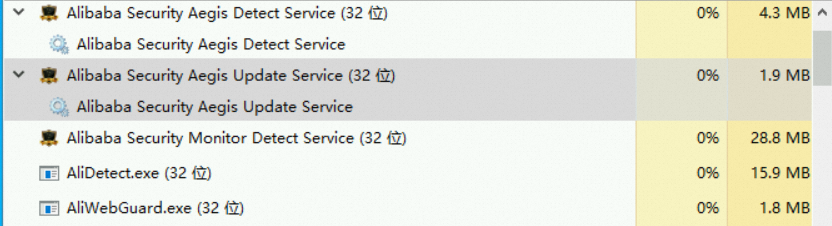
Metode 2: Jalankan perintah berikut di PowerShell:
# Periksa bahwa tiga proses inti sedang berjalan.
Get-Process | Where-Object {$_.Name -match '^(AliYunDun|AliYunDunMonitor|AliYunDunUpdate)$'}

# Periksa status layanan. Kolom Status harus menunjukkan "Running".
Get-Service | Where-Object {$_.Name -match 'Aegis|AliYunDun'}
Output yang diharapkan saat semua proses sehat:
Handles  NPM(K)    PM(K)      WS(K)     CPU(s)     Id  SI ProcessName
-------  ------    -----      -----     ------     --  -- -----------
    380      26    15948      19656     615.75   6072   0 AliYunDun
    599      31    47576      37356     968.73   2488   0 AliYunDunMonitor
    257      14     8072      11336     232.03   2904   0 AliYunDunUpdate

Status   Name               DisplayName
------   ----               -----------
Running  Alibaba Securit... Alibaba Security Aegis Detect Service
Running  Alibaba Securit... Alibaba Security Aegis Update Service
Jika ada proses inti yang hilang atau status layanan menunjukkan apa pun selain
Running, agen tidak beroperasi sepenuhnya. -
Periksa konektivitas jaringan: Di server Anda, jalankan perintah berikut untuk memeriksa apakah Anda dapat terhubung ke titik akhir layanan Security Center pada port 443 atau 80. Jika koneksi berhasil, terminal menampilkan pesan
Connected to .... Jika koneksi gagal, pesanConnection refusedatauConnection timed outdikembalikan.CatatanPastikan server dapat terhubung ke setidaknya satu nama domain jsrv dan satu nama domain update. Nama domain jsrv digunakan untuk mengeluarkan instruksi, seperti pemindaian kerentanan dan deteksi virus. Nama domain update digunakan untuk mengunduh dan memperbarui plugin agen.
-
telnet jsrv.aegis.aliyun.com 443 -
telnet jsrv2.aegis.aliyun.com 443 -
telnet jsrv3.aegis.aliyun.com 443 -
telnet update.aegis.aliyun.com 443 -
telnet update2.aegis.aliyun.com 443 -
telnet update3.aegis.aliyun.com 443
-
Troubleshooting
Kegagalan perintah instalasi
Jika perintah instalasi agen gagal dijalankan, rujuk penyebab umum dan solusi berikut.
Hak akses eksekusi skrip tidak mencukupi
Gejala: Sistem mengembalikan error Permission denied saat Anda menjalankan skrip instalasi.
Resolusi: Beralih ke akun dengan hak administrator atau root dan jalankan kembali perintah instalasi.
Perlindungan diri sendiri
Gejala: Menginstal ulang agen Security Center gagal setelah virus dihapus. Pesan error menunjukkan bahwa perlindungan diri sedang berjalan dan meminta Anda untuk meng-uninstal atau menonaktifkannya terlebih dahulu di konsol Security Center.
Resolusi: Restart server. Tindakan ini menonaktifkan proses perlindungan diri, sehingga memungkinkan Anda menginstal agen.
Nilai potensi risiko sebelum melanjutkan.
Agen offline
Status offline di konsol menunjukkan bahwa agen kehilangan komunikasi dengan layanan. Bagian berikut menjelaskan langkah-langkah diagnostik dan solusi umum.
Proses agen
Langkah diagnostik: Verifikasi bahwa dua proses inti, AliYunDun dan AliYunDunUpdate, sedang berjalan.
-
Linux: Jalankan perintah
ps -ef | grep AliYunDununtuk memeriksa. -
Windows: Buka Task Manager dan buka tab Details atau Services untuk menemukan proses dan layanan terkait.
Resolusi: Restart proses agen secara manual.
Linux
Jalankan perintah berikut untuk merestart proses.
-
Hentikan proses terkait:
killall AliYunDun killall AliYunDunUpdate -
Jalankan versi terbaru agen.
Di direktori
/usr/local/aegis/aegis_client, temukan folderaegis_10_xxdan pilih yang memiliki nomor versi tertinggi.Contohnya, di antara
aegis_10_70,aegis_10_73, danaegis_10_75, pilihaegis_10_75./usr/local/aegis/aegis_client/aegis_10_xx/AliYunDun
Windows
Di panel Services, restart dua layanan Security Center: Alibaba Security Aegis Detect Service dan Alibaba Security Aegis Update Service. Untuk melakukannya, klik kanan setiap layanan dan pilih Restart.

Koneksi jaringan
Langkah diagnostik: Verifikasi bahwa firewall atau security group Anda mengizinkan lalu lintas outbound ke alamat IP atau nama domain layanan Security Center, seperti jsrv.aegis.aliyun.com atau update.aegis.aliyun.com. Agen juga dapat offline jika server tidak dapat terhubung ke layanan Security Center.
Untuk informasi lebih lanjut tentang alamat IP dan nama domain layanan Security Center, lihat Lampiran: Titik akhir komunikasi agen (nama domain dan alamat IP).
Resolusi:
-
Verifikasi bahwa layanan DNS di server berjalan dengan benar.
Jika layanan DNS tidak berjalan, restart server atau troubleshooting layanan DNS.
-
Periksa apakah kebijakan akses jaringan dikonfigurasi di server.
-
Aturan ACL firewall
Tambahkan alamat IP atau nama domain layanan Security Center ke allowlist firewall Anda untuk mengizinkan akses jaringan. Anda hanya perlu mengonfigurasi aturan untuk lalu lintas outbound.
CatatanJika Anda menggunakan Cloud Firewall Alibaba Cloud, lihat Buat kebijakan kontrol akses outbound untuk traffic dari jaringan internal ke Internet untuk petunjuknya.
Contoh konfigurasi firewall (iptables):
# Izinkan akses ke layanan kontrol iptables -A OUTPUT -p tcp -d jsrv.aegis.aliyun.com --dport 443 -j ACCEPT iptables -A OUTPUT -p tcp -d jsrv.aegis.aliyun.com --dport 80 -j ACCEPT # Izinkan akses ke layanan pembaruan iptables -A OUTPUT -p tcp -d update.aegis.aliyun.com --dport 443 -j ACCEPT iptables -A OUTPUT -p tcp -d update.aegis.aliyun.com --dport 80 -j ACCEPT -
Aturan security group Alibaba Cloud
Jika Anda menggunakan instans ECS, lihat Kelola security group untuk langkah-langkah spesifik.
CatatanIzinkan lalu lintas outbound ke Blok CIDR Security Center. Anda dapat membiarkan port tidak dibatasi atau mengizinkan traffic pada port 80 dan 443.
Berikut adalah contoh konfigurasi untuk blok CIDR 100.100.0.0/16:
-
Arah: Outbound
-
Kebijakan otorisasi: Allow
-
Jenis protokol: TCP
-
Rentang port: 80/443
-
Obyek otorisasi: 100.100.0.0/16
-
-
Resource sistem
Langkah diagnostik:
Verifikasi bahwa server memiliki resource yang cukup. Agen mungkin berhenti berjalan jika resource server habis.
-
CPU/Memori: Gunakan
top(Linux) atau Task Manager (Windows) untuk memeriksa penggunaan. -
Disk space: Gunakan
df -h(Linux) atau This PC (Windows) untuk memeriksa ruang disk yang tersisa.
Resolusi:
-
Penggunaan resource tinggi
-
Jika proses
AliYunDunadalah penyebabnya, hubungi dukungan teknis dan berikan log terkait. -
Jika proses bisnis lain adalah penyebabnya, optimalkan aplikasi Anda atau pertimbangkan untuk meningkatkan konfigurasi server.
-
-
Ruang disk tidak mencukupi: Hapus file yang tidak diperlukan untuk membebaskan ruang disk.
ID agen duplikat
Langkah diagnostik: Masalah ini sering terjadi saat Anda membuat beberapa server dari image sistem yang sama. Periksa apakah field uuid dalam file konfigurasi berikut diduplikasi di beberapa server.
-
Linux:
/usr/local/aegis/aegis_client.conf -
Windows:
-
32-bit: C:\Program Files\Alibaba\aegis\aegis_client.conf
-
64-bit: C:\Program Files (x86)\Alibaba\aegis\aegis_client.conf
-
Resolusi:
Sebelum membuat beberapa image dari satu server template, uninstall dan bersihkan agen lama, lalu dapatkan perintah instalasi baru.
Konflik perangkat lunak
Langkah diagnostik: Periksa apakah perangkat lunak Host-based Intrusion Detection System (HIDS), Endpoint Detection and Response (EDR), atau antivirus lain terinstal di server. Perangkat lunak tersebut dapat berkonflik dengan agen Security Center.
Resolusi:
Nonaktifkan atau uninstall perangkat lunak keamanan pihak ketiga. Setelah agen Security Center terinstal, Anda dapat me-restart atau menginstal ulang perangkat lunak asli sesuai kebutuhan.
Log agen
Langkah diagnostik: Tinjau log agen untuk pesan error spesifik. File log terletak di direktori berikut:
-
Linux: /usr/local/aegis/aegis_client/aegis_12_xx/data/.
CatatanPlaceholder
aegis_xx_xxmerepresentasikan direktori versi untuk agen yang sedang berjalan. Untuk menemukan jalur pasti, periksa output perintahps -ef|grep AliYunDun. -
Windows: C:\Program Files (x86)\Alibaba\Aegis\aegis_client\aegis_12_xx\data\.
Resolusi:
Atasi masalah berdasarkan pesan error di log. Jika Anda tidak dapat menyelesaikan masalah, hubungi dukungan teknis dan berikan file log lengkap.
Fitur Troubleshooting Agen
Security Center menyediakan fitur Agent Troubleshooting untuk melakukan pemeriksaan komprehensif pada agen. Fitur ini memungkinkan Anda mengidentifikasi masalah dengan cepat, seperti exception sistem yang disebabkan agen, penggunaan CPU tinggi pada proses agen, kegagalan instalasi, atau status offline yang tidak terduga, serta memberikan penyebab dan solusi potensial. Bagian berikut menjelaskan prosedur dan memberikan contoh konfigurasi:
-
Di panel navigasi kiri, pilih .
-
Di halaman Host, di tab Server, pilih server yang akan di-troubleshoot. Di menu More Operations, klik Agent Troubleshooting.
-
Setelah mengonfigurasi persyaratan pemeriksaan, klik Start Check.
-
Issue Type: Overall Check (Unknown Issues).
-
Mode: Enhancement Mode.
CatatanMode enhancement mengumpulkan dan melaporkan data terkait agen, seperti informasi jaringan, proses, dan log, ke Security Center untuk analisis. Pemeriksaan memakan waktu sekitar 5 menit.
-
-
Setelah pemeriksaan selesai, lihat hasilnya di panel Agent Task Management di pojok kanan atas halaman Host.
-
Di halaman detail tugas, ikuti solusi yang disediakan di kolom Result.
PentingJika tidak ada solusi yang disediakan di kolom Result, klik Download Diagnostic Logs. Kemudian, kirimkan log diagnostik yang diekspor dan ID akun Alibaba Cloud Anda (AliUid) ke dukungan teknis Security Center untuk analisis lebih lanjut.
Lampiran: Titik akhir komunikasi agen
Nama domain wildcard
|
Nama domain |
Jenis bisnis |
|
|
Mengaktifkan komunikasi antara agen dan server Security Center. |
|
|
|
|
|
Nama domain CDN untuk mengunduh file statis Security Center. |
Rentang alamat IP
|
Rentang alamat IP |
Jenis bisnis |
|
|
Rentang alamat IP pribadi untuk server Security Center. |
|
|
Alamat IP publik untuk server Security Center. |
|
|
|
|
|
|
|
|
|
|
|
|
|
|
|
|
|
|
|
|
|
|
|
|
|
|
|
|
|
|
|
|
|
|
|
|
|
|
|
|
|
|
|
|
|
|
|
|
|
|
|
|
|
Nama domain
|
Wilayah |
Nama domain |
Kasus penggunaan |
Jenis bisnis |
|
Chinese Mainland |
|
Mengakses Security Center melalui jaringan publik. |
Koneksi TCP persisten |
|
|
Mengakses Security Center melalui jaringan pribadi. |
||
|
|
Mengakses Security Center melalui Classic Network (akan dihentikan). |
||
|
|
|||
|
|
|||
|
|
Mengakses Security Center melalui jaringan publik. |
Koneksi HTTP singkat |
|
|
|
Mengakses Security Center melalui jaringan pribadi. |
||
|
|
Mengakses Security Center melalui Classic Network (akan dihentikan). |
||
|
|
|||
|
|
|||
|
|
Mengaktifkan agen untuk mengunduh file statis dari CDN publik. |
Pengunduhan file |
|
|
Outside Chinese Mainland |
|
Mengakses Security Center melalui jaringan publik. |
Koneksi TCP persisten |
|
|
Mengakses Security Center melalui jaringan pribadi. |
||
|
|
Mengakses Security Center melalui Classic Network (akan dihentikan). |
||
|
|
Mengakses Security Center melalui jaringan publik. |
Koneksi HTTP singkat |
|
|
|
Mengakses Security Center melalui jaringan pribadi. |
||
|
|
Mengakses Security Center melalui Classic Network (akan dihentikan). |
||
|
|
Mengaktifkan agen untuk mengunduh file statis dari CDN publik. |
Pengunduhan file |
FAQ
Instalasi dan uninstall
-
Bagaimana cara meng-uninstal agen?
Security Center menyediakan dua metode uninstall: uninstall satu klik dari konsol dan uninstall manual. Untuk informasi lebih lanjut, lihat Uninstall agen.
-
Bisakah saya me-restart server template saat membuat image?
Tidak. Setelah menjalankan perintah instalasi image, Anda harus segera mematikan server untuk membuat image. Restart akan mengaktifkan agen di server template dan menghasilkan ID instans tetap. Server yang dibuat dari image ini akan gagal melaporkan data karena konflik ID.
Aset dan grup
-
Setelah saya menginstal agen secara manual, ke grup mana server tersebut ditambahkan secara otomatis?
Server yang diinstal menggunakan perintah instalasi default secara otomatis ditetapkan ke grup Ungrouped. Anda dapat menentukan Default Group saat Create Installation Command, atau Anda dapat mengubah grup server secara manual di halaman Host Assets setelah instalasi.
-
Mengapa saya tidak melihat server saya di daftar Agent Not Installed?
Kemungkinan alasannya meliputi:
-
Agen sudah terinstal di server.
-
Server baru, dan informasi asetnya belum disinkronkan. Tunggu beberapa menit atau klik Sync Now secara manual.
-
Server tidak termasuk dalam Akun Alibaba Cloud saat ini atau wilayah yang dipilih.
-