Ketika sumber daya bisnis perusahaan Anda dihosting di luar Alibaba Cloud—baik di pusat data on-premises maupun cloud pihak ketiga—konektor SASE menjembatani sumber daya tersebut ke gerbang SASE. Hal ini memungkinkan pengguna mengakses sumber daya internal melalui jalur jaringan yang aman dan terkelola tanpa mengeksposnya ke internet publik.
Topik ini menjelaskan cara membuat konektor, menerapkannya di server Anda, mengonfigurasi kebijakan penerusan, serta menonaktifkan konektor bila diperlukan.
Diagram koneksi jaringan

Prasyarat
Sebelum memulai, pastikan Anda telah memiliki:
Akses root ke server atau mesin virtual yang menghosting sumber daya bisnis Anda
Buat konektor untuk mengaktifkan koneksi jaringan
Menyiapkan konektor SASE mencakup tiga langkah: membuat konektor di Konsol, menerapkannya di server, dan mengonfigurasi kebijakan penerusan untuk mengontrol akses.
Langkah 1: Buat konektor SASE
Masuk ke Konsol SASE. Di panel navigasi kiri, pilih Private Access > Network Settings.
Klik tab Services Outside Alibaba Cloud.
Di tab Connectors, klik Add Connector.
Di panel Add Connector, konfigurasikan parameter, lalu klik OK.
PentingJika Instance Switch dimatikan, pengguna tidak dapat mengakses aplikasi kantor melalui client SASE. Lanjutkan dengan hati-hati.
Parameter Description Region Wilayah konektor. Pilih wilayah yang paling dekat dengan server Anda untuk performa terbaik. Instance Name Nama konektor. Instance Switch Mengaktifkan atau menonaktifkan konektor. Atur ke Enabled agar pengguna dapat mengakses aplikasi terkait dari client SASE. Anda juga dapat mengganti pengaturan ini di tab Connectors atau di panel Details konektor.
Setelah dibuat, konektor akan muncul di tab Connectors.
Langkah 2: Terapkan konektor di server Anda
Di tab Connectors, temukan konektor tersebut dan klik Deploy di kolom Actions.
Di panel Deploy, salin perintah penerapan.
Masuk ke server atau mesin virtual Anda sebagai pengguna root dan jalankan perintah tersebut.
Panel Deploy juga menyediakan perintah untuk upgrade atau uninstall konektor, serta untuk mengekspor log.
Langkah 3: Konfigurasikan kebijakan penerusan
Kebijakan penerusan menentukan pengguna dan aplikasi mana yang meneruskan traffic melalui konektor.
Di tab Connectors, klik Forwarding Policies.
Di halaman Forwarding Policies, klik Create Policy.
Di panel Create Policy, konfigurasikan parameter, lalu klik OK.
Parameter Description Policy Name Nama kebijakan. Description Deskripsi kebijakan. Priority Prioritas kebijakan. Nilai yang valid: 1 hingga 100. Nilai lebih rendah berarti prioritas lebih tinggi. Policy Details Pengguna yang berlaku dan aplikasi terkait. Associated Connector Konektor yang dikaitkan dengan kebijakan ini. Policy Status Atur ke Enabled agar kebijakan berlaku.
Lihat detail konektor
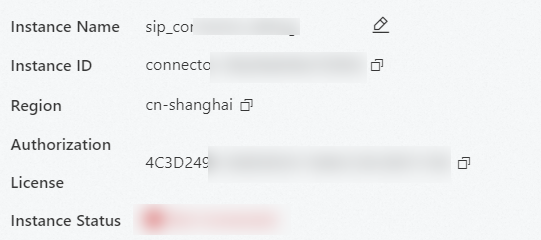
Di tab Connectors, temukan konektor dan klik Details di kolom Actions. Tab Instance Information menampilkan:
| Field | Description |
|---|---|
| Authorization License | Status lisensi konektor. |
| Instance Status | Apakah konektor sedang online. |
| Associate Policy | Kebijakan penerusan yang ditautkan ke konektor. |
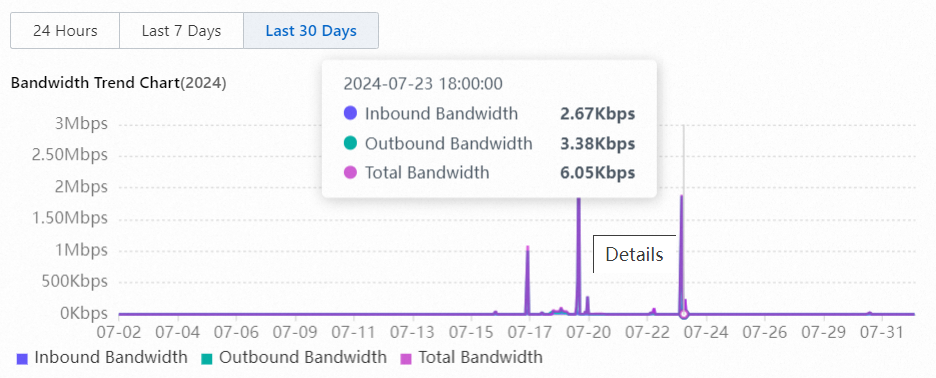
| Bandwidth Trend Chart | Penggunaan bandwidth historis. |
Gunakan informasi ini untuk memperkirakan kebutuhan bandwidth dan memutuskan apakah perlu menyesuaikan konfigurasi server atau menambahkan lebih banyak server tempat konektor diterapkan.
Basic information
Bandwidth Trend Chart
Dari panel yang sama, Anda juga dapat melihat dan memodifikasi kebijakan penerusan yang terkait dengan konektor.
Lihat informasi server
Di tab Connectors, temukan konektor dan klik Details di kolom Actions. Di tab Deploy Server, Anda dapat melihat:
| Field | Description |
|---|---|
| Status | Apakah server sedang berjalan. |
| Endpoint IP Address | Titik akhir publik server. |
| Private IP Address | Alamat IP pribadi server. |
| Bandwidth Trend Chart | Penggunaan bandwidth historis untuk server. |
| CPU Utilization | Beban CPU saat ini. |
| Memory Usage | Konsumsi memori saat ini. |
| Packet Loss Rate | Laju paket yang hilang. |
| Latency | Latensi jaringan ke konektor. |
Gunakan informasi ini untuk mengevaluasi apakah server berperforma sesuai harapan dan apakah konfigurasinya memenuhi kebutuhan bandwidth Anda.
Lihat pengaturan alert
Di tab Connectors, temukan konektor dan klik Details di kolom Actions. Di tab Alert Setting, Anda dapat melihat jenis alert yang diaktifkan:
| Alert type | Configurable threshold |
|---|---|
| Connection Status of Connector Server | Tidak |
| Connector Server Bandwidth | Ya |
| Connector Server Latency | Ya |
Pengaturan alert hanya berlaku setelah Anda mengonfigurasi pengaturan dorong pesan. Untuk detailnya, lihat Configure message push.
Nonaktifkan konektor
Menonaktifkan konektor akan memblokir semua pengguna dari mengakses aplikasi kantor melalui client SASE. Lanjutkan dengan hati-hati.
Untuk menonaktifkan konektor, gunakan salah satu metode berikut:
Di tab Connectors, matikan sakelar di kolom Instance Switch.
Klik Details di kolom Actions dan matikan Instance Switch di panel tersebut.
Langkah selanjutnya
Setelah mengaktifkan koneksi jaringan, konfigurasikan aplikasi agar pengguna dapat mengaksesnya:
Referensi
Untuk mengizinkan traffic dari alamat IP tertentu setelah mengonfigurasi aplikasi, lihat Configure an office application whitelist.
Untuk menghubungkan SASE ke aplikasi bisnis di Alibaba Cloud, lihat Enable network connections for services on Alibaba Cloud.
Untuk menghubungkan SASE ke aplikasi di kantor global, lihat Enable network connections for applications in global office scenarios.