Topik ini menjelaskan cara melihat informasi tentang software yang diinstal pada terminal kantor, mengonfigurasi dan melihat daftar software yang tidak diizinkan, serta meninjau permohonan karyawan untuk menggunakan software yang tidak diizinkan.
Statistik software
Fitur Statistik Software menyediakan ikhtisar komprehensif dan intuitif mengenai instalasi software di seluruh terminal kantor perusahaan Anda. Anda dapat mengklik Terminal Name pada halaman daftar perangkat untuk melihat informasi tentang software yang diinstal. Untuk informasi lebih lanjut, lihat Lihat daftar perangkat. Anda juga dapat melihat informasi tersebut pada halaman Statistik Software.
Di panel navigasi sebelah kiri, pilih .
Pada tab Software Statistics, Anda dapat melihat informasi tentang software yang diinstal.

Temukan software tersebut dan klik angka pada kolom Terminals Installed with Software. Pada panel Installed Terminal Details, Anda dapat melihat informasi tentang semua terminal tempat software tersebut diinstal.
Pada kolom Actions, klik Quick Import untuk menambahkan software tersebut ke daftar software yang tidak diizinkan.
Menonaktifkan software
Anda dapat mengonfigurasi daftar software yang tidak diizinkan untuk perusahaan guna mencegah karyawan menggunakan software tersebut dan meningkatkan keamanan kantor. Untuk mengonfigurasi software yang tidak diizinkan, Anda harus terlebih dahulu menentukan tipe software, membuat entri software berdasarkan tipe tersebut, lalu mengatur kebijakan untuk software tersebut.
Secure Access Service Edge (SASE) mencakup aplikasi bawaan, seperti instant messaging, cloud storage, catatan cloud, dan alat unduh P2P. Anda dapat mengonfigurasi kebijakan blacklist untuk aplikasi-aplikasi tersebut.
Tambahkan tipe software
Di panel navigasi sebelah kiri, pilih .
Pada tab Software Blacklist, Anda dapat mengonfigurasi tipe software.
Pada bagian Software Type, klik Add.
Pada kotak dialog Add Software Type, masukkan nama untuk tipe software kustom dan klik OK.
Nama tipe software dapat terdiri dari 1 hingga 128 karakter dan boleh mengandung karakter Tionghoa, huruf, angka, tanda hubung (-), garis bawah (_), dan titik (.). Nama harus dimulai dengan karakter Tionghoa, huruf, atau angka.
Sebagai contoh, Anda dapat menetapkan tipe software sebagai Instant Messaging.
Buat software yang akan dinonaktifkan
Pilih salah satu metode berikut:
Software List for Synchronization
Klik Create Software dan pilih tab Software List for Synchronization. Anda dapat memasukkan nama software di kotak pencarian atau memilih software yang akan disinkronkan dari daftar.
Klik OK untuk menyelesaikan sinkronisasi.
Custom Software
Klik Create Software. Pada tab Custom Software, konfigurasikan parameter dan klik OK.
Configuration Item | Description |
Software Name | Nama software. Nama dapat terdiri dari 1 hingga 128 karakter dan boleh mengandung karakter Tionghoa, huruf, angka, tanda hubung (-), garis bawah (_), dan titik (.). Nama harus dimulai dengan karakter Tionghoa, huruf, atau angka. |
Software Type | Dari daftar drop-down, pilih tipe software. Anda dapat mengonfigurasi hingga 10 tipe software untuk satu software yang tidak diizinkan. |
Terminal System | Konfigurasikan sistem terminal, nama proses, dan direktori instalasi untuk software tersebut. Sistem operasi yang didukung mencakup Windows dan macOS. Setiap nama proses dikaitkan dengan satu direktori instalasi. Anda dapat menambahkan hingga 20 entri. |
Konfigurasi kebijakan penonaktifan software
Jika karyawan perlu menggunakan software yang tidak diizinkan, mereka dapat mengajukan permohonan untuk menggunakan software yang tidak diizinkan.
Klik Blacklist Policy Settings, lalu pada halaman Blacklist Policy Settings, klik Create Policy. Pada panel Create Policy, konfigurasikan parameter dan klik OK.
Parameter | Description |
Policy Name | Nama kebijakan. Nama dapat terdiri dari 1 hingga 128 karakter dan boleh mengandung karakter Tionghoa, huruf, angka, tanda hubung (-), garis bawah (_), dan titik (.). Nama harus dimulai dengan karakter Tionghoa, huruf, atau angka. |
Action | Aksi kebijakan. Nilai yang valid:
|
Applicable User | Pengguna yang dikenai kebijakan.
|
Exception User | Pengguna yang tidak dikenai kebijakan. Pisahkan beberapa pengguna dengan koma (,). |
Blacklist Software | Software yang ingin Anda nonaktifkan. Anda dapat menentukan software berdasarkan nama atau tipe.
|
Policy Status | Status kebijakan. |
Priority | Prioritas kebijakan. Nilainya berkisar antara 0 hingga 99. Nilai yang lebih kecil menunjukkan prioritas yang lebih tinggi. |
Approval Process Configuration | Tentukan apakah karyawan diizinkan mengajukan permohonan persetujuan untuk menggunakan software yang tidak diizinkan. Jika Anda mengizinkan karyawan mengajukan permohonan persetujuan, Anda harus memilih proses persetujuan. Untuk informasi lebih lanjut tentang cara membuat proses persetujuan, lihat Konfigurasi proses persetujuan. |
Prompt Display Configuration | Atur pesan prompt yang ditampilkan saat software yang tidak diizinkan diblokir. Anda dapat mengatur pesan prompt dalam bahasa Tionghoa dan Inggris. |
Lihat event pelanggaran
Anda dapat melihat grafik tren Violation Events, lima besar Unauthorized Software beserta jumlah Violations-nya, serta lima besar User in Violation beserta jumlah Violations-nya.
Untuk melihat informasi lengkap tentang semua software yang tidak diizinkan dan pengguna yang melanggar, klik Details.
Operasi lainnya
Lihat detail software yang tidak diizinkan
Pada halaman Unauthorized Software, temukan software tersebut dan klik Details pada kolom Actions. Pada panel Details, Anda dapat melihat informasi detail tentang software yang tidak diizinkan tersebut.
Kelola software yang dinonaktifkan
Pada halaman Unauthorized Software, temukan software tersebut dan klik Edit pada kolom Actions untuk mengubah informasinya.
Hapus software yang tidak diizinkan
Jika suatu software tidak lagi dianggap tidak diizinkan, Anda dapat mengklik Delete pada kolom Actions untuk software tersebut. Setelah software dihapus, penggunaannya tidak lagi dicatat sebagai event pelanggaran.
PentingJika aplikasi software ada dalam daftar tidak diizinkan tetapi tidak diblokir, periksa apakah Process Name sudah benar pada panel Details.
Sebelum menghapus software yang tidak diizinkan, pastikan tidak ada kebijakan yang berlaku untuk software tersebut. Jika tidak, Anda tidak dapat menghapus software tersebut.
Perpustakaan software
Perpustakaan software adalah platform terpusat untuk mengelola software. Anda dapat mengunggah paket instalasi software perusahaan ke perpustakaan dan mengonfigurasi kategori software, cakupan visibilitas, serta kebijakan pemeriksaan instalasi. Karyawan kemudian dapat menginstal software tersebut dari perpustakaan di klien SASE. Administrator juga dapat menggunakan fitur Software Distribution untuk mendorong software ke semua host yang memiliki klien SASE agar diinstal secara otomatis.
Kelola software
Buka halaman Software Library untuk melakukan operasi berikut:
Tambahkan software
Klik Add Software. Pada panel Add Software, konfigurasikan parameter dan klik OK.
Parameter
Description
Software Name
Tetapkan nama kustom untuk software tersebut.
Software Description
Tetapkan deskripsi untuk software tersebut.
Software Category
Tetapkan kategori untuk software tersebut. Anda dapat memilih kategori yang sudah ada dari daftar drop-down atau mengklik Add Category untuk menambahkan kategori kustom.
Upload Logo
Unggah ikon untuk software tersebut. Jenis file yang didukung: PNG, JPG, JPEG, dan WEBP. Ukuran file tidak boleh melebihi 20 MB.
Visibility Scope
Specific User Group: Hanya terlihat oleh pengguna dalam kelompok pengguna yang ditentukan.
Specific Device Tag: Hanya terlihat oleh perangkat dengan tag yang ditentukan.
Specific Device: Hanya terlihat oleh perangkat yang ditentukan.
All Users: Terlihat oleh semua pengguna.
All Devices: Menampilkan semua perangkat.
Not Configured: Tidak terlihat di klien.
Installation Check
Saat distribusi, periksa apakah software berhasil diinstal pada host terminal. Jika Anda mengaktifkan fitur ini, Anda harus memilih setidaknya satu sistem operasi.
Windows
Software Full Name: Untuk informasi lebih lanjut tentang cara mendapatkannya, lihat Dapatkan nama lengkap software Windows.
English Name: Untuk informasi lebih lanjut tentang cara mendapatkannya, lihat Dapatkan nama lengkap bahasa Inggris software Windows.
Mac
Bundle ID: Untuk informasi lebih lanjut tentang cara mendapatkannya, lihat Dapatkan Bundle ID aplikasi macOS.
Edit software
Temukan software yang dituju dan klik View pada kolom Actions. Pada panel yang muncul, klik Edit di bagian atas untuk mengubah informasi software.
Hapus software
Temukan software yang dituju, klik Delete pada kolom Actions, lalu ikuti petunjuk di layar untuk menghapus software tersebut.
CatatanJika tugas Software Distribution untuk software tersebut sedang Running, Anda tidak dapat menghapus software tersebut. Untuk menghapus software tersebut, Anda harus terlebih dahulu menghentikan tugas distribusi software.
Kelola versi software
Buka halaman Software Library, temukan software yang dituju, lalu klik View pada kolom Actions. Anda kemudian dapat melakukan operasi berikut:
Tambahkan versi
Pada bagian Version Information pada panel Details, klik Add Version.
Pada kotak dialog Add Software Version, konfigurasikan parameter dan klik OK.
Parameter
Description
Operating System
Windows
macOS(Apple)
macOS(Intel)
Software Publisher
Local Upload: Klik Upload Local File untuk mengunggah paket instalasi lokal. Windows mendukung format
.exedan.msi. macOS mendukung format.dmgdan.pkg.Third-party Links: Masukkan tautan unduhan eksternal.
MD5
Masukkan hash MD5 dari paket instalasi untuk memverifikasi integritasnya. Saat Anda mengunggah file lokal, hash MD5 akan dihasilkan secara otomatis.
Software Version Number
Tetapkan nomor versi spesifik dari software tersebut.
Versi yang Diterbitkan
Temukan versi yang dituju dan aktifkan sakelar pada kolom Status untuk menerbitkan versi tersebut.
Setelah versi diterbitkan, Anda dapat melihat dan menginstalnya di klien SASE (versi 5.0 atau lebih baru) dengan memilih Settings > Tools.
Versi Distribusi
Setelah Anda mengirimkan tugas distribusi software, sistem secara otomatis mengirimkan perintah instalasi ke klien SASE versi 5.0 atau lebih baru. Klien tersebut kemudian secara otomatis melakukan instalasi.
Temukan catatan versi yang dituju dan klik Deploy pada kolom Actions. Pada panel yang muncul, masukkan informasi yang diperlukan (lihat Buat tugas distribusi software) dan klik OK untuk membuat tugas distribusi.
Buka halaman Software Distribution untuk melihat status dan hasil distribusi software. Untuk informasi lebih lanjut, lihat Lihat status tugas distribusi software. Untuk menghentikan tugas tersebut, lihat Hentikan tugas distribusi software.
Edit versi
Temukan versi yang dituju dan klik Edit pada kolom Actions untuk mengubah informasi versi software.
Hapus versi
Temukan versi yang dituju dan klik Delete pada kolom Actions untuk menghapus versi software tersebut.
CatatanJika tugas Software Distribution untuk software tersebut sedang Running, Anda tidak dapat menghapus software tersebut. Untuk menghapus software tersebut, Anda harus terlebih dahulu menghentikan tugas distribusi software.
Software Distribution
Fitur Software Distribution memungkinkan Anda menyebarkan paket instalasi dari perpustakaan software ke terminal tertentu yang telah menginstal klien SASE versi 5.0 atau lebih baru. Paket tersebut kemudian diinstal secara otomatis. Anda dapat mengonfigurasi waktu distribusi, cakupan, periode validitas, batas kecepatan unduhan, dan kebijakan pengulangan untuk memastikan proses distribusi yang terkendali. Setelah tugas distribusi selesai, Anda dapat melihat status dan detailnya.
Buat tugas Software Distribution
Buka halaman Software Distribution dan klik Software Distribution.
Pada kotak dialog Software Distribution, konfigurasikan parameter dan klik OK.
Parameter
Description
Task Name
Tetapkan nama untuk tugas distribusi.
Distribute Software
Pilih software yang akan didistribusikan dari perpustakaan software.
Distribution Time
Deploy Now: Tugas dieksekusi segera setelah dibuat.
Specify Time: Anda dapat menentukan beberapa periode waktu untuk mengeksekusi tugas distribusi. Setelah tugas selesai, tugas tersebut tidak akan dieksekusi pada periode waktu berikutnya. Seluruh tugas hanya dieksekusi satu kali.
Installation Parameters
Tetapkan parameter instalasi yang diperlukan untuk instalasi software.
Effective Scope
Enam jenis cakupan berikut didukung:
Specific User Group
Specific Device Tag
Specific Device
All Users
All Devices
Validity Period
Valid Days: Tetapkan jumlah hari validitas spesifik (1 hingga 100).
Indefinite: Tugas distribusi berlaku selamanya.
Rate Limit
Enable: Tetapkan kecepatan unduh maksimum untuk klien SASE dalam KB/detik.
Disable: Jangan batasi kecepatan unduh.
Distribution Retry Count
Tetapkan jumlah pengulangan otomatis setelah kegagalan distribusi (0 hingga 5).
Timeout
Tetapkan periode timeout untuk eksekusi tugas dalam detik. Nilainya berkisar antara 0 hingga 86400.
Hentikan tugas Software Distribution
Buka halaman Software Distribution, temukan tugas distribusi yang dituju, lalu hentikan tugas tersebut dengan salah satu metode berikut:
Metode 1: Pada kolom Actions, klik Stop dan ikuti petunjuk di layar.
Metode 2: Pada kolom Actions, klik View. Pada panel yang muncul, klik Stop Distribution / Installation dan ikuti petunjuk di layar.
Setelah tugas dihentikan, tugas tersebut tidak dapat diaktifkan kembali. Untuk mendistribusikan software tersebut lagi, Anda harus membuat tugas distribusi baru.
Lihat status tugas Software Distribution
Buka halaman Software Distribution, temukan tugas distribusi yang dituju, lalu lakukan operasi berikut untuk melihat status dan detailnya:
Lihat status distribusi
Lihat kolom Status. Status yang tersedia meliputi Pending, Running, dan Stopped.
Lihat distribusi hasil eksekusi
Arahkan kursor ke sel pada kolom Task Result untuk melihat jumlah tugas dalam setiap status: All, Pending, Running, Execution Successful, dan Execution Failed.
Lihat informasi lengkap
Pada kolom Actions, klik View. Pada panel yang muncul, Anda dapat melihat jumlah total perangkat target, distribusi status, distribusi status instalasi software, serta detail distribusi dan instalasi.
Lihat log eksekusi perangkat terminal
Pada kolom Actions, klik View. Pada panel yang muncul, temukan catatan distribusi untuk perangkat yang dituju dan klik View Logs pada kolom Actions.
Unduh catatan detail tugas distribusi
Pada kolom Actions, klik View. Pada panel yang muncul, klik Policy Export Tasks untuk mengunduh catatan detail tugas distribusi.
Tinjau permohonan karyawan
Jika karyawan perlu menggunakan software yang tidak diizinkan karena alasan khusus, mereka dapat mengajukan permohonan. Setelah permohonan diajukan, Anda dapat meninjaunya pada tab User Application. Jika permohonan disetujui, karyawan dapat menggunakan software tersebut selama periode yang ditentukan. Untuk informasi lebih lanjut tentang cara karyawan mengajukan permohonan untuk menggunakan software yang tidak diizinkan, lihat Ajukan permohonan untuk menggunakan software yang tidak diizinkan.
Di panel navigasi sebelah kiri, pilih .
Pada tab User Application, Anda dapat meninjau permohonan yang diajukan karyawan untuk menggunakan software yang tidak diizinkan.
Allow: Karyawan dapat menggunakan software tersebut selama periode yang ditentukan. Penggunaannya tidak dicatat sebagai pelanggaran.
Reject: Karyawan tidak dapat menggunakan software tersebut. Jika karyawan menggunakan software tersebut, tindakan tersebut dicatat sebagai pelanggaran.
Lampiran: Dapatkan pengidentifikasi unik software
Dapatkan nama lengkap software Windows
Nama lengkap program software di Windows adalah string yang secara unik mengidentifikasi sebuah aplikasi. Ini merupakan properti dasar dan bersifat unik dalam sistem. Anda dapat memperolehnya dengan salah satu cara berikut:
Dari Software Management di konsol SASE: Gunakan metode ini jika software tersebut sudah tercatat di konsol SASE.
Dari "Uninstall or change a program" di Windows: Gunakan metode ini jika software tersebut tidak ditampilkan di konsol SASE.
Dari Software Management di konsol SASE (Direkomendasikan)
Buka halaman Software Statistics, atur Terminal Type ke Windows, temukan software yang dituju, lalu lihat namanya pada kolom Software Name.
Dari "Uninstall or change a program" di Windows
Buka Uninstall or change a program di Windows.
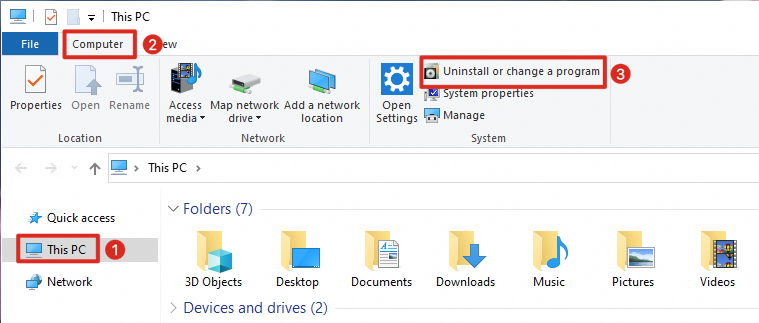
Temukan nama software yang sesuai dalam daftar Uninstall or change a program.
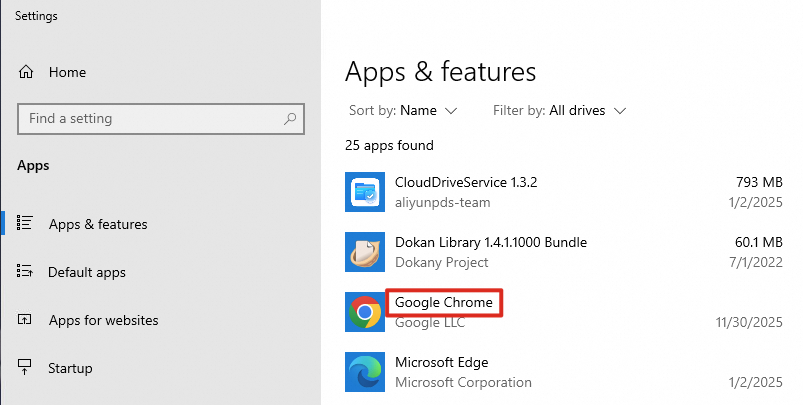
Temukan nama lengkap bahasa Inggris software Windows
Jika bahasa sistem Windows Anda adalah bahasa Inggris, gunakan nama lengkap software yang diperoleh pada bagian Dapatkan nama lengkap software Windows sebagai nama bahasa Inggrisnya. Anda tidak perlu melakukan langkah-langkah berikut.
Nama lengkap bahasa Inggris program software di Windows adalah string yang secara unik mengidentifikasi sebuah aplikasi. Ini merupakan properti dasar dan bersifat unik dalam sistem. Anda dapat memperolehnya sebagai berikut:
Di Pengaturan Windows, temukan Time & Language.
Pada bagian Preferred languages, tambahkan English (United Kingdom).
Instal bahasa English (United Kingdom) dan pilih Set as my Windows display language.
Buka Uninstall or change a program di Windows.
Temukan nama software yang sesuai dalam daftar Uninstall or change a program.
Dapatkan Bundle ID aplikasi macOS
Bundle ID di macOS adalah string yang secara unik mengidentifikasi sebuah aplikasi. Ini merupakan properti dasar dan bersifat unik dalam sistem. Anda dapat memperolehnya dengan salah satu cara berikut:
Dari Software Management di konsol SASE: Gunakan metode ini jika software tersebut sudah tercatat di konsol SASE.
Dari terminal di macOS: Gunakan metode ini jika software tersebut tidak ditampilkan di konsol SASE.
Dari Software Management di konsol SASE (Direkomendasikan)
Buka halaman Software Statistics, atur Terminal Type ke macOS, lalu temukan software yang dituju.
Klik angka pada kolom Terminals Installed with Software. Pada panel Installed Terminal Details, Anda dapat melihat bundleId dalam daftar.
CatatanBundle ID suatu aplikasi dapat berbeda-beda tergantung saluran instalasinya. Anda dapat menanyakan Bundle ID yang sesuai berdasarkan terminal dan penggunanya.
Jika Anda tidak dapat menentukan terminal atau penggunanya, Anda dapat menambahkan beberapa Bundle ID saat mengonfigurasi saluran baru.
Dari terminal di macOS
Buka aplikasi Terminal di macOS.
Masukkan perintah
codesign -dvvv, seret aplikasi ke terminal, lalu jalankan perintah tersebut.Contoh:
codesign -dvvv /Applications/DingTalk.app.Setelah perintah dijalankan, nilai bidang
Identifierpada output adalah Bundle ID-nya.