Daftar perangkat memberikan gambaran menyeluruh dari semua perangkat pengguna yang terhubung ke platform Secure Access Service Edge (SASE). Topik ini menjelaskan cara melihat informasi tentang perangkat-perangkat tersebut.
Latar Belakang
Secure Access Service Edge (SASE) menggunakan Alibaba Cloud Points of Presence (POPs) untuk mempercepat lalu lintas jaringan dari perangkat ke aplikasi internal perusahaan Anda. Perangkat harus memiliki SASE klien yang terinstal untuk mengakses aplikasi-aplikasi ini. Setelah SASE klien diinstal pada perangkat, Anda dapat menggunakan daftar perangkat untuk melihat informasi real-time seperti status online perangkat, versi, dan lalu lintas jaringan. Ini membantu Anda mengelola perangkat perusahaan dengan lebih efisien.
Prosedur
Masuk ke Konsol SASE.
Di panel navigasi di sebelah kiri, pilih .
Di halaman Terminals, Anda dapat melihat jumlah Register Terminal, Online Terminal Trend, serta daftar Register Terminal dan Unregistered Terminal. Anda juga dapat mengonfigurasi perangkat-perangkat tersebut.
Lihat jumlah perangkat terdaftar
Jumlah perangkat ditampilkan berdasarkan dimensi berikut: Total Terminals, Windows Terminals, macOS Terminals, Linux Terminals, Android Terminals, iOS Terminals, dan WUYING Workspace.

Lihat tren perangkat online
Anda dapat melihat grafik tren dan jumlah puncak perangkat online untuk periode waktu tertentu.
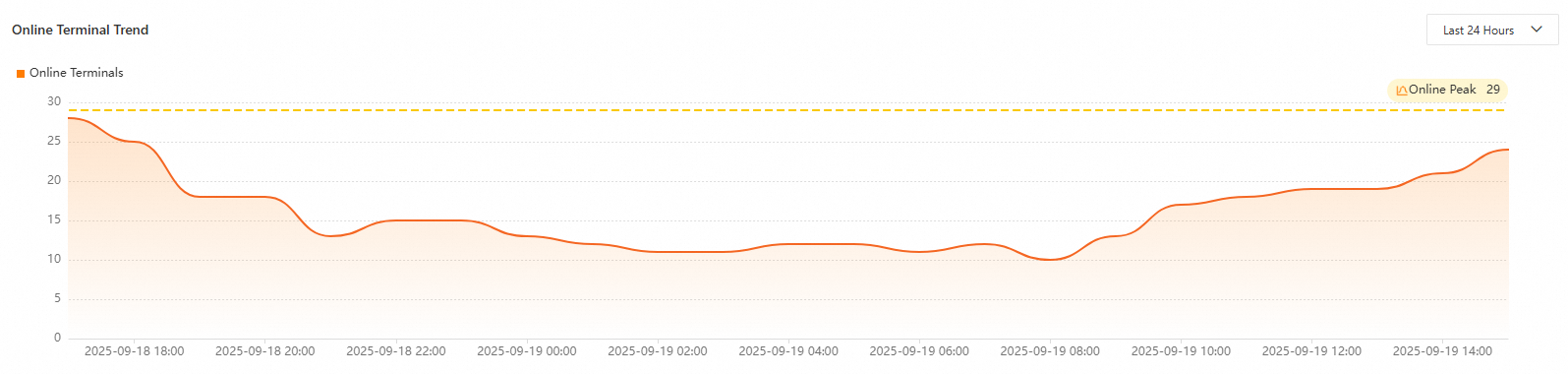
Anda dapat menetapkan rentang waktu untuk grafik tren. Rentang waktu yang didukung adalah Last 24 Hours, Last 7 Days, Last 1 Month, dan Last 3 Months.
Klik ikon  untuk memperluas daftar drop-down rentang waktu dan pilih rentang waktu.
Untuk menetapkan rentang waktu menjadi Last 1 Month atau Last 3 Months, Anda harus mengaktifkan Simple Log Service (SLS). Untuk informasi lebih lanjut, lihat Analisis Log.
Lihat daftar perangkat
Daftar perangkat menunjukkan informasi tentang perangkat terdaftar dan tidak terdaftar.

Lihat informasi perangkat terdaftar
Bagian ini memberikan informasi tentang perangkat yang menjalankan Windows, Windows Wuying, macOS, Linux, iOS, Android, dan HarmonyOS. Anda dapat melihat informasi seperti Terminal Name, Terminal Tag, Operating System, Device Owner, Department, Owner, Sharing Settings, dan MAC Address. Anda juga dapat melakukan operasi berikut pada perangkat-perangkat ini.
Impor Perangkat Perusahaan
Klik Import Enterprise Device.

Di kotak dialog Import Enterprise Device, klik Download Import Template. Masukkan alamat MAC perangkat perusahaan Anda dalam file template. Unggah file dengan Drag and Drop File to Upload atau klik View Local File. Klik OK.

Setelah unggahan selesai, klik Imported MAC Addresses untuk melihat perangkat perusahaan yang telah Anda impor.

Tetapkan Kolom Tampilan Default
Klik ikon
 di sudut kanan atas daftar. Di kotak dialog Default Display Configuration, pilih kolom yang ingin Anda tampilkan. Kolom-kolom tersebut mencakup Terminal Name, Operating System, Operating System Version, Department, dan Owner. Kemudian, klik OK.
Konfigurasikan Berbagi Perangkat
Global Sharing: Memungkinkan beberapa akun karyawan mengakses perangkat kantor yang sama.
Untuk mengaktifkan berbagi global, klik Global Sharing.
Disable Sharing: Saat berbagi global dinonaktifkan, setiap perangkat kantor hanya dapat diakses oleh akun terakhir yang masuk.
Untuk menonaktifkan berbagi global, klik Disable Sharing.
Sharing Settings: Jika berbagi diaktifkan untuk perangkat, beberapa akun karyawan dapat mengaksesnya. Jika berbagi dinonaktifkan, hanya akun terakhir yang masuk yang dapat mengakses perangkat.
Di kolom Sharing Settings, Anda dapat secara manual mengaktifkan atau menonaktifkan berbagi untuk perangkat tertentu.
Ekspor Informasi Perangkat
Export All
Klik ikon
 di sudut kanan atas daftar untuk mengekspor informasi untuk semua perangkat terdaftar.
Batch Export
Klik Batch Export untuk mengekspor informasi tentang perangkat yang dipilih di halaman saat ini.
Query Device Information
Anda dapat memfilter daftar perangkat berdasarkan kriteria seperti nomor versi, tag perangkat, status perangkat, kepemilikan perangkat, status berbagi, nama pengguna, departemen, alamat MAC, nama perangkat, alamat IP perangkat, zona kantor, dan nomor seri sistem (SN).
Pengumpulan Log
Klik Kumpulkan Log untuk mengambil dan mengunduh log dari perangkat.
Penanganan Perangkat
Di kolom Actions untuk perangkat, klik Terminal Handling lalu klik Lock atau Mark as Lost.
CatatanJika Anda mengunci perangkat, SASE segera memutus koneksi perangkat ke aplikasi internal perusahaan. Untuk membuka kunci perangkat, seorang karyawan harus menghubungi administrator.
Jika Anda melaporkan perangkat sebagai hilang, SASE segera memutus koneksi perangkat ke aplikasi internal perusahaan. Untuk menghapus status hilang, seorang karyawan dapat memperbarui status perangkat di bagian manajemen perangkat SASE klien atau menghubungi administrator.
Operasi Batch
Klik Batch Manage untuk mengelola perangkat yang dipilih di halaman saat ini. Anda dapat melakukan tindakan berikut: Batch Delete, Batch Unbind, Enable Device Sharing, Disable Device Sharing, Batch Change Device Type, dan Batch Export.

Lihat Detail Perangkat
Klik Terminal Name yang ditargetkan.
Di halaman Details, Anda dapat melihat Basic Information, Software Information, Online, dan Log Collection perangkat.
PentingMelihat informasi perangkat lunak dan status online tidak didukung untuk perangkat iOS atau Android.
Untuk menggunakan fitur status online, versi klien harus 4.x atau lebih baru.
Basic Information: Menampilkan informasi tentang perangkat, seperti sistem operasi, versi, dan alamat MAC. Bagian ini juga menunjukkan status perangkat, termasuk nama pengguna saat ini, departemen, dan status login, bersama dengan akun login historis.
Software Information: Informasi tentang perangkat lunak yang diinstal pada perangkat, termasuk nama, perusahaan, versi, dan waktu instalasi.
Online: Peta panas yang menunjukkan status online perangkat.
Log Collection: Menampilkan daftar tugas pengumpulan log. Anda dapat klik Collect untuk membuat tugas pengumpulan log.
Lihat informasi perangkat tidak terdaftar
Bagian ini menampilkan informasi tentang terminal bodoh dan perangkat di daftar putih nama pengguna dan kata sandi. Anda dapat melakukan operasi berikut pada perangkat-perangkat ini.
Terminal Non-Cerdas
Lihat: Klik Dumb Terminal. Daftar perangkat kemudian menampilkan semua terminal bodoh.
Tambah: Klik Add Terminal untuk menambahkan perangkat secara individual. Masukkan MAC Address, MAC Address Mask, Device Vendor, Device Name, dan Device Type. Atau, klik Import Devices untuk menambahkan perangkat dalam jumlah besar dengan mengunggah file.
CatatanSebagai contoh, jika Anda menetapkan alamat MAC menjadi cc:46:d6:00:00:00 dan masker alamat MAC menjadi ffff-ff00-0000, semua perangkat dengan alamat MAC yang dimulai dengan cc:46:d6 akan cocok.
Edit: Untuk memodifikasi informasi untuk terminal bodoh, temukan perangkat tersebut dan klik Edit di kolom Actions.
Ekspor: Klik ikon
 untuk mengekspor informasi semua terminal bodoh.
Nonaktifkan: Untuk menonaktifkan terminal bodoh yang ada, temukan perangkat tersebut dan klik Disable di kolom Actions.
Hapus: Untuk menghapus terminal bodoh, temukan perangkat tersebut. Di kolom Actions, klik Delete. Anda juga dapat memilih beberapa perangkat untuk menghapusnya secara batch.
PentingPerangkat yang dihapus harus didaftarkan ulang sebelum dapat digunakan untuk masuk ke SASE klien lagi.
Daftar Putih Nama Pengguna dan Kata Sandi
Lihat: Klik Terminal Whitelist. Daftar perangkat kemudian menampilkan daftar putih nama pengguna dan kata sandi.
Tambah: Klik Add Account and Password. Masukkan MAC Address, Device Vendor, Device Name, Device Type, Account, dan Password untuk menambahkan perangkat. Anda juga dapat klik Import Devices untuk menambahkan perangkat dalam jumlah besar dengan mengunggah file.
Edit: Untuk memodifikasi informasi perangkat pada daftar putih nama pengguna dan kata sandi, temukan perangkat tersebut. Di kolom Actions, klik Edit.
Ekspor: Klik
untuk mengekspor informasi untuk semua perangkat terminal bodoh.Hapus: Untuk menghapus perangkat dari daftar putih nama pengguna dan kata sandi, temukan perangkat tersebut di daftar. Di kolom Actions, klik Delete. Anda juga dapat menghapus beberapa perangkat secara batch.
PentingJika sebuah perangkat dihapus, Anda harus mendaftarkannya kembali untuk masuk ke SASE klien.