Gunakan Smart Access Gateway (SAG) untuk menghubungkan jaringan on-premises di luar Tiongkok daratan ke Alibaba Cloud.
Informasi latar belakang
Dalam contoh ini, perusahaan di Singapura menghubungkan klien di kantornya ke Alibaba Cloud melalui SAG, seperti yang ditunjukkan pada gambar berikut.
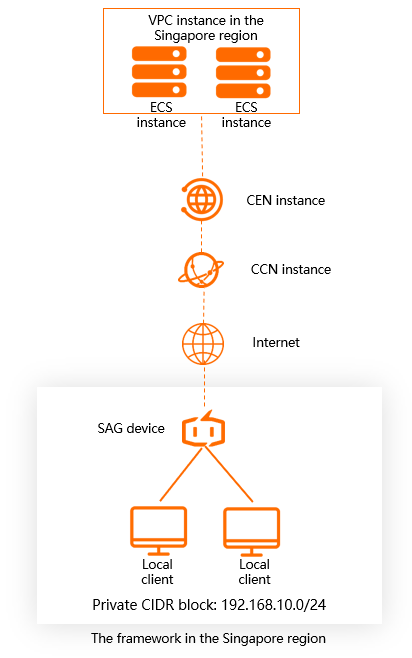
Tabel berikut mencantumkan resource jaringan yang digunakan dalam contoh ini.
|
Resource |
Description |
Capacity |
|
SAG devices |
SAG-100WM |
1 |
|
SAG bandwidth |
Di wilayah Singapore (Singapore) |
2 Mbit/s |
|
Cloud Enterprise Network (CEN) instances |
Default edition |
1 |
|
Cloud Connect Network (CCN) instances |
Di wilayah Singapore (Singapore) |
1 |
|
Virtual private clouds (VPCs) |
Di wilayah Singapore (Singapore) |
1 |
|
Elastic Compute Service (ECS) instances |
Di wilayah Singapore (Singapore) |
2 |
Prasyarat
-
VPC telah dideploy di wilayah Singapore (Singapore). Untuk informasi selengkapnya, lihat Create and manage a VPC.
-
Instans CEN telah dibuat dan dikaitkan dengan VPC. Untuk informasi selengkapnya, lihat Create a VPC connection.
-
Perangkat SAG telah disiapkan.
Anda tidak dapat membeli perangkat SAG di Konsol SAG di wilayah luar Tiongkok daratan. Untuk membeli perangkat SAG di wilayah luar Tiongkok daratan, hubungi account manager Anda.
Prosedur

Langkah 1: Beli bandwidth untuk perangkat SAG
Setelah membeli perangkat SAG, beli bandwidth-nya di Konsol SAG. Alibaba Cloud kemudian akan membuat instans SAG untuk memfasilitasi manajemen perangkat.
Masuk ke SAG console.
Pada bilah navigasi atas, pilih wilayah.
Pada halaman Smart Access Gateway, pilih .
-
Pada halaman pembelian, konfigurasikan parameter sesuai tabel berikut lalu klik Buy Now.
Parameter
Description
Smart Access Gateway Device
Region
Pilih wilayah tempat Anda ingin menggunakan perangkat SAG. Dalam contoh ini, Singapore (Singapore) dipilih.
CatatanJika wilayah yang ingin Anda pilih tidak tercantum pada halaman pembelian, kami menyarankan Anda memilih wilayah terdekat.
Misalnya, jika Anda ingin menggunakan perangkat SAG di Thailand yang tidak tercantum pada halaman pembelian, Anda dapat memilih China (Hong Kong).
Instance Type
Model perangkat SAG. Dalam contoh ini, pilih SAG-100WM.
Have SAG Devices Already
Dalam contoh ini, Yes dipilih dan tidak dapat diubah.
Quantity
Abaikan parameter ini. Dalam contoh ini, nilai default digunakan.
Smart Access Gateway Bandwidth
Region
Wilayah tempat bandwidth perangkat SAG akan digunakan. Ini harus sama dengan Region yang ditentukan untuk perangkat SAG dan tidak dapat diubah.
Instance Name
Tentukan nama untuk instans SAG. Dalam contoh ini, test123 digunakan.
Peak Bandwidth
Tentukan bandwidth maksimum yang dapat dicapai oleh perangkat SAG. Satuan: Mbit/s. Dalam contoh ini, nilai default digunakan.
Subscription Period
Pilih durasi langganan. Dalam contoh ini, nilai default digunakan.
-
Pada halaman Confirm Order, verifikasi pengaturan lalu klik Confirm Purchase.
-
Pada kotak dialog Receiving Address, masukkan informasi pengiriman untuk perangkat SAG lalu klik Buy Now.
CatatanAnda harus memberikan alamat penerima sebelum dapat menyelesaikan pembayaran. Konsol tidak menyimpan informasi ini.
-
Pada halaman Pay Now, pilih metode pembayaran dan selesaikan pembayaran.
Langkah 2: Konfigurasi perangkat SAG
Konfigurasikan perangkat SAG dan sambungkan ke jaringan on-premises Anda.
-
Sambungkan perangkat SAG ke jaringan on-premises Anda.
-
Setelah menerima perangkat SAG, periksa apakah semua aksesori dalam pesanan pembelian telah diterima.
-
Setelah menyalakan perangkat SAG, sambungkan port wide area network (WAN) ke modem dan sambungkan port local area network (LAN) ke klien.
Dalam contoh ini, klien di wilayah Singapore (Singapore) terhubung langsung ke perangkat SAG. Konfigurasi gateway default digunakan. Untuk informasi selengkapnya tentang cara mengubah port WAN dan LAN, lihat Configure SAG-100WM in the web console.
-
Masuk ke SAG console.
-
Pada bilah navigasi atas, pilih wilayah Singapore. Pada panel navigasi kiri, klik Smart Access Gateway.
-
Aktifkan perangkat SAG.
-
Pada halaman Smart Access Gateway, temukan instans SAG target. Pada kolom Operation, pilih
 > Activate.
 -
Pada kotak dialog Activate, klik OK.
-
-
Kaitkan perangkat SAG dengan instans SAG.
Mengaitkan perangkat SAG dengan instans SAG mempermudah manajemen dan konfigurasi perangkat.
-
Buka halaman Device Settings dengan salah satu cara berikut:
-
Pada halaman Smart Access Gateway, klik ID instans SAG target. Pada halaman detail instans, klik tab Device Settings.
-
Pada halaman Smart Access Gateway, temukan instans SAG target. Pada kolom Operation, pilih
> Device Settings.
-
-
Pada tab Device Settings, masukkan nomor seri perangkat SAG Anda lalu klik Add Device.
-
-
Konfigurasikan rute.
-
Pada halaman Smart Access Gateway, temukan instans SAG target lalu klik Network Configuration pada kolom Operation.
-
Pada tab Method to Synchronize with On-premises Routes, pilih Static Routing lalu klik Add Static Route.
-
Masukkan Blok CIDR pribadi jaringan on-premises Anda lalu klik OK.
Dalam contoh ini, 192.168.10.0/24 digunakan. Oleh karena itu, alamat IP klien dialokasikan dari 192.168.10.0/24.
-
Langkah 3: Bangun komunikasi jaringan
Buat koneksi jaringan agar klien di kantor dapat berkomunikasi dengan VPC.
Masuk ke SAG console.
-
Pada bilah navigasi atas, pilih wilayah Singapore.
-
Kaitkan instans SAG dengan instans CCN.
-
Pada panel navigasi kiri, klik CCN.
-
Pada halaman CCN, klik Create CCN Instance.
-
Pada halaman Create CCN Instance, masukkan nama untuk instans CCN lalu klik OK.
-
Pada panel navigasi kiri, pilih .
-
Pada halaman Smart Access Gateway, temukan instans SAG target lalu klik Network Configuration pada kolom Operation.
-
Klik tab Network Instance Details lalu klik Attach Network.
-
Konfigurasikan informasi jaringan lalu klik OK.
-
Network Type: Pilih CCN.
-
Resource Group: Dalam contoh ini, pilih Default Resource Group.
-
Network Instance: Pilih ID instans CCN yang telah Anda buat.
-
-
-
Sambungkan instans CCN ke instans CEN.
-
Pada panel navigasi kiri, klik CCN.
-
Temukan instans CCN target lalu klik Bind CEN Instance pada kolom Operation.
-
Pada halaman Bind CEN Instance, pilih instans CEN yang ingin Anda sambungkan lalu klik OK.
Setelah instans CCN disambungkan ke instans CEN, perangkat SAG yang terkait dengan instans CCN dapat berkomunikasi dengan VPC yang terhubung ke CEN.
-
-
Konfigurasikan security group.
-
Masuk ke ECS console.
-
Pada bilah navigasi atas, pilih kelompok sumber daya target dan wilayah Singapore. Pada panel navigasi kiri, klik Instance.
-
Temukan instans ECS target lalu pilih pada kolom Operation.
-
Temukan security group target lalu klik Configure Rules pada kolom Operation.
CatatanJika Anda tidak membuat security group saat membuat instans ECS, security group default akan dibuat. Jika ingin menambahkan instans ECS ke security group kustom, Anda dapat membuat security group kustom. Untuk informasi selengkapnya, lihat Create a security group.
-
Buat aturan grup keamanan yang mengizinkan akses dari jaringan on-premises kantor ke VPC. Untuk informasi selengkapnya, lihat Add a security group rule.
Atur Authorization Object ke Blok CIDR jaringan pribadi. Dalam contoh ini, 192.168.10.0/24 digunakan.
-
Langkah 4: Uji konektivitas jaringan
Jalankan perintah ping untuk menguji konektivitas jaringan antara kantor dan instans ECS. Paket balasan echo mengonfirmasi bahwa jaringan on-premises telah terhubung ke Alibaba Cloud.
ping<Alamat IP instans ECS di VPC>