SAE memungkinkan Anda menetapkan aturan izin untuk kontak tertentu dan mengonfigurasi fitur seperti pengiriman notifikasi. Ketika persetujuan izin diperlukan atau suatu alert dipicu, SAE mengirimkan notifikasi kepada kontak terkait melalui email, DingTalk Robot, atau WeCom Robot. Topik ini menjelaskan cara membuat, melihat, mengedit, dan menghapus kontak di Konsol SAE.
Informasi latar belakang
Akun Alibaba Cloud (akun utama) dapat memiliki beberapa Pengguna RAM (sub-akun) yang mewakili karyawan, sistem, atau aplikasi dalam suatu perusahaan. Kontak ARMS adalah personel operasi dan maintenance (O&M) yang menangani alert. Mereka dapat menggunakan metode kontak yang telah dikonfigurasi untuk melihat, menangani, dan menyelesaikan alert tersebut. Kontak SAE berperan sebagai jembatan. Dengan mengonfigurasi kontak SAE, SAE menghubungkan Pengguna RAM dan kontak ARMS—yang sebelumnya independen—sehingga memungkinkan berbagi informasi di antara ketiga Produk cloud tersebut. Proses spesifiknya adalah sebagai berikut.
Saat Anda menyiapkan kontak di SAE, Anda harus memasukkan username (Akun Alibaba Cloud atau Pengguna RAM) dan nomor ponsel. Anda kemudian dapat mencocokkan kontak ARMS yang sudah ada dengan kontak SAE menggunakan nomor ponsel tersebut. Selain itu, nama kontak ARMS akan ditimpa dengan nama Pengguna RAM.
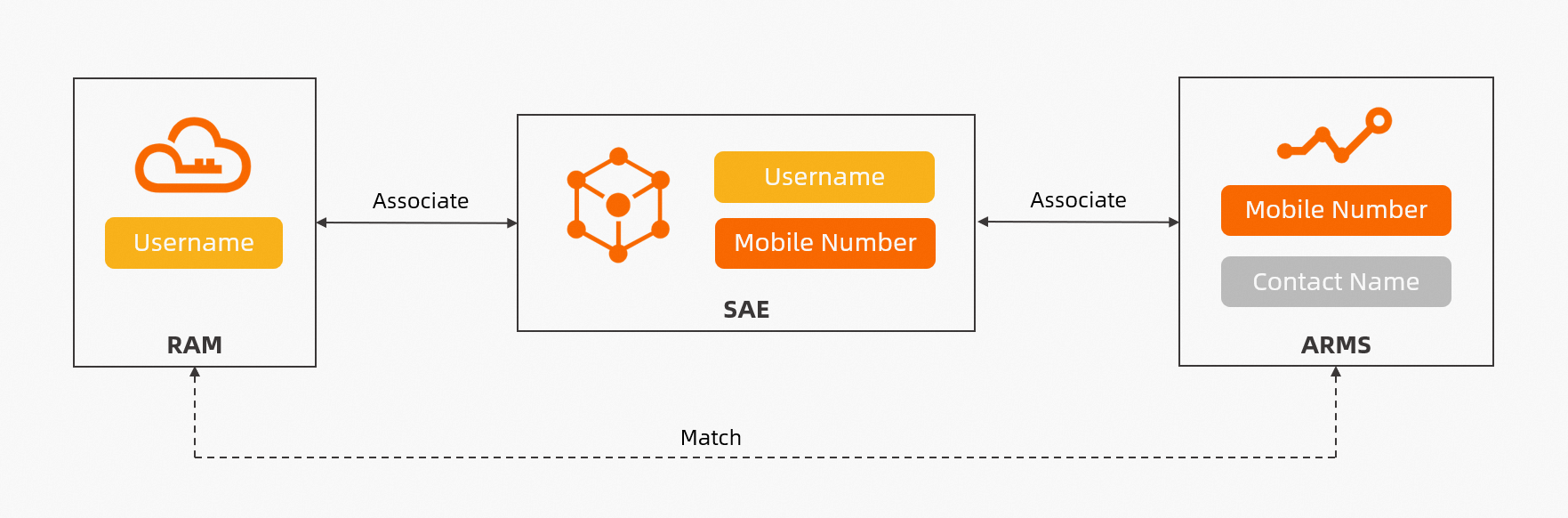
Saat Anda membuat kontak baru di SAE, Anda akan menghadapi situasi berikut:
-
Jika nomor ponsel belum ada di ARMS, kontak ARMS baru akan dibuat dan dikaitkan dengan kontak SAE yang sesuai.
-
Jika nomor ponsel sudah ada pada kontak ARMS, dan kontak ARMS tersebut belum dikaitkan dengan kontak SAE lain berdasarkan nomor ponsel di bawah Akun Alibaba Cloud (akun utama), kontak SAE akan dikaitkan dengan kontak ARMS tersebut.
-
Jika nomor ponsel tersebut sudah dimiliki oleh kontak ARMS yang terhubung ke kontak SAE lain di bawah Akun Alibaba Cloud (akun utama) yang sama, pembuatan kontak baru akan gagal. Anda harus menggunakan nomor ponsel yang berbeda.
Setelah pengikatan awal selesai, selama tidak terjadi pengikatan ulang (merge contacts), perubahan informasi kontak (seperti nomor ponsel) di Konsol SAE tidak akan memengaruhi pengikatan tersebut dan akan menimpa informasi kontak pada kontak ARMS.
Informasi komunikasi untuk kontak SAE berubah ketika informasi di ARMS diubah. Poin-poin berikut menjelaskan hal-hal yang dapat menyebabkan notifikasi event SAE gagal.
-
Jangan menghapus secara manual kontak, kelompok kontak, atau kebijakan notifikasi apa pun yang namanya diawali dengan awalan
sae:di Konsol ARMS. -
Berhati-hatilah saat memodifikasi kelompok kontak di Konsol ARMS.
Langkah 1: Memberikan izin ListUsers kepada Pengguna RAM
Jika Anda menggunakan Pengguna RAM dan perlu menambahkan beberapa Pengguna RAM lain sebagai kontak, ikuti langkah-langkah berikut untuk memberikan izin ListUsers kepada Pengguna RAM Anda.
Jika Anda menggunakan Akun Alibaba Cloud, Anda tidak perlu memberikan izin tambahan kepada akun tersebut. Anda dapat melewati langkah ini.
1. Buat kebijakan izin kustom
-
Masuk ke Konsol RAM menggunakan Akun Alibaba Cloud Anda. Di panel navigasi sebelah kiri, pilih . Pada halaman Policies, klik Create Policy.
-
Di halaman Create Policy, klik tab Script, tempel kebijakan berikut ke editor, lalu klik Next: Edit Basic Information.
{ "Version": "1", "Statement": [ { "Effect": "Allow", "Action": [ "ram:ListUsers", "ram:GetUser" ], "Resource": "*" } ] } -
Di halaman Edit Basic Information, masukkan Name dan Note untuk kebijakan izin kustom, lalu klik OK.
2. Berikan izin kepada Pengguna RAM
-
Di panel navigasi sebelah kiri, pilih . Di halaman Users, temukan Pengguna RAM yang ingin Anda beri izin, lalu klik Add Permissions di kolom Actions.
-
Di panel Add Permissions, pilih izin yang ingin Anda berikan.
-
Di panel Add Permissions, pilih Custom Policy, klik kebijakan izin kustom yang telah Anda buat, lalu klik OK.
Setelah izin diberikan, Anda dapat melihat semua izin yang diberikan kepada Pengguna RAM tersebut di tab Permissions pada halaman detail pengguna.
Langkah 2: Membuat kontak
-
Masuk ke Konsol SAE. Di panel navigasi sebelah kiri, pilih .
-
Di halaman Contact Management, klik Create Contact.
-
Di panel Create Contact, konfigurasikan parameter sesuai tabel berikut, lalu klik OK.
Parameter
Deskripsi
Username
Anda dapat menambahkan informasi akun dengan salah satu cara berikut:
-
Akun Alibaba Cloud: Masukkan informasi akun secara manual.
-
Pengguna RAM: Pilih Pengguna RAM dari daftar drop-down.
Anda dapat membuat maksimal 100 kontak.
Penting-
Akun Alibaba Cloud dapat digunakan untuk membuat kontak bagi semua Pengguna RAM-nya dan mengelola semua kontak yang dibuat oleh Pengguna RAM tersebut.
-
Pengguna RAM tanpa izin
ListUsershanya dapat menambahkan dirinya sendiri sebagai kontak. Jika Pengguna RAM memiliki izinListUsers, Pengguna RAM tersebut dapat menambahkan Pengguna RAM lain sebagai kontak. Untuk informasi lebih lanjut tentang cara memberikan izin tersebut, lihat Langkah 1: Memberikan izin ListUsers kepada Pengguna RAM.
Phone Number
Setiap nomor ponsel hanya dapat digunakan untuk satu kontak. Masukkan nomor ponsel yang valid di Tiongkok Daratan, misalnya 1381111****. Nomor ponsel dari Hong Kong (Tiongkok), Makau (Tiongkok), dan Taiwan (Tiongkok) tidak didukung.
Email
Masukkan alamat email untuk menerima notifikasi. Masukkan alamat email yang valid, misalnya username@example.com.
DingTalk Robot
Masukkan URL webhook DingTalk Robot. Untuk mendapatkan URL webhook DingTalk Robot, lihat Mendapatkan URL webhook chatbot DingTalk.
WeCom Robot
Masukkan URL webhook WeCom Robot. Untuk mendapatkan URL webhook WeCom Robot, lihat WeCom Robot.
-
Langkah 3: Mengelola kontak
Setelah membuat kontak, Anda dapat melakukan kueri, edit, delete, atau merge kontak tersebut di halaman Contact Management.
Daftar kontak juga mencakup bidang seperti Is approver, DingTalk Robot, dan WeCom Robot.
-
Query: Anda dapat memfilter kontak berdasarkan Username, Phone Number, atau Email. Secara default, kontak difilter berdasarkan username. Anda dapat memilih kondisi filter berbeda dari daftar drop-down dan memasukkan nilai spesifik di kotak teks.
-
Edit: Di kolom Actions, klik Edit. Di kotak dialog Edit Contact, ubah informasi tersebut, lalu klik OK.
-
Delete: Di kolom Actions, klik Delete. Di kotak dialog Delete Contact, klik OK.
PentingKetika kontak SAE dihapus, kontak ARMS yang sesuai juga akan dihapus.
-
Merge Contacts: Klik Merge Contacts. Di kotak dialog Merge Contacts, klik OK.
Operasi ini menghubungkan Pengguna RAM ke kontak ARMS yang sudah ada berdasarkan nomor ponsel dan menimpa nama kontak ARMS dengan username Pengguna RAM. Jika nomor ponsel tersebut tidak ada di ARMS, kontak baru akan dibuat.