ApsaraDB RDS for SQL Server secara otomatis memperluas penyimpanan saat ruang bebas turun ke ambang batas yang Anda tetapkan, sehingga database tetap berjalan tanpa intervensi manual.
Cara kerja
Saat ruang penyimpanan bebas turun ke atau di bawah persentase Available Storage ≤ yang Anda konfigurasikan, sistem akan memicu ekspansi. Jumlah penyimpanan yang ditambahkan adalah nilai terbesar dari:
-
5 GB (jika total penyimpanan kurang dari 50 GB dan ruang bebas di bawah 10%, ukuran langkah dinaikkan menjadi 10 GB)
-
15% dari kapasitas penyimpanan saat ini, dibulatkan ke kelipatan 5 GB terdekat
Ekspansi berhenti ketika total penyimpanan mencapai Maximum Storage Capacity yang Anda tetapkan.
Untuk detail mekanisme yang mendasarinya, lihat Auto Scaling.
Prasyarat
Sebelum memulai, pastikan kondisi berikut terpenuhi:
-
Instans RDS memenuhi semua persyaratan berikut:
-
Jenis penyimpanan: enterprise SSD (ESSD)
-
Edisi instans: High-availability Edition atau Cluster Edition
-
Status: Running
-
Metode penagihan: subscription atau pay-as-you-go
-
-
Akun Anda memiliki saldo yang cukup untuk menutupi biaya ekspansi.
Instans ApsaraDB RDS for SQL Server Serverless tidak mendukung ekspansi penyimpanan otomatis. Untuk mengatasi ruang penyimpanan rendah pada instans Serverless, perluas penyimpanan secara manual.
Batasan
-
Tidak ada scale-in. Penyimpanan yang diperluas secara otomatis tidak dapat dikurangi.
-
Instans hanya baca diperluas terlebih dahulu. Jika instans primary memiliki instans hanya baca, sistem akan memperluas penyimpanan instans hanya baca yang kapasitasnya lebih kecil dari target ukuran instans primary sebelum memperluas instans primary.
-
Konfigurasi instans hanya baca. Ekspansi penyimpanan otomatis untuk instans hanya baca SQL Server dikendalikan melalui instans primary dan tidak dapat dikonfigurasi secara terpisah.
-
Batasan driver Windows. Beberapa instans tidak dapat menggunakan fitur ini karena keterbatasan driver Windows. Jika Anda mengalami hal ini, perbarui versi mesin minor.
Penagihan
Ekspansi penyimpanan otomatis mengikuti aturan penagihan yang sama dengan ekspansi penyimpanan manual. Lihat Penagihan perubahan spesifikasi.
Aktifkan ekspansi penyimpanan otomatis
-
Buka halaman Instances. Di bilah navigasi atas, pilih wilayah tempat instans RDS berada. Temukan instans tersebut dan klik ID-nya.
-
Di bagian Instance Resources, klik Settings di sebelah kanan Automatic Storage Expansion.
-
Konfigurasikan parameter berikut, lalu klik OK.
Parameter Deskripsi Automatic Storage Expansion Aktifkan atau nonaktifkan ekspansi penyimpanan otomatis. Available Storage ≤ Persentase ruang bebas yang memicu ekspansi. Saat ruang bebas tersisa turun ke atau di bawah nilai ini, ekspansi dimulai. Maximum Storage Capacity Batas atas untuk ekspansi otomatis. Harus lebih besar dari atau sama dengan kapasitas penyimpanan total saat ini. Nilai maksimum: ESSD: 32.000 GB; Standard SSD: 6.000 GB.
Lihat riwayat ekspansi
-
Buka halaman Instances. Di bilah navigasi atas, pilih wilayah tempat instans RDS berada. Temukan instans tersebut dan klik ID-nya.
-
Di bagian Instance Resources, klik Storage Expansion Records di sebelah kanan Automatic Storage Expansion untuk membuka Konsol Database Autonomy Service (DAS).
-
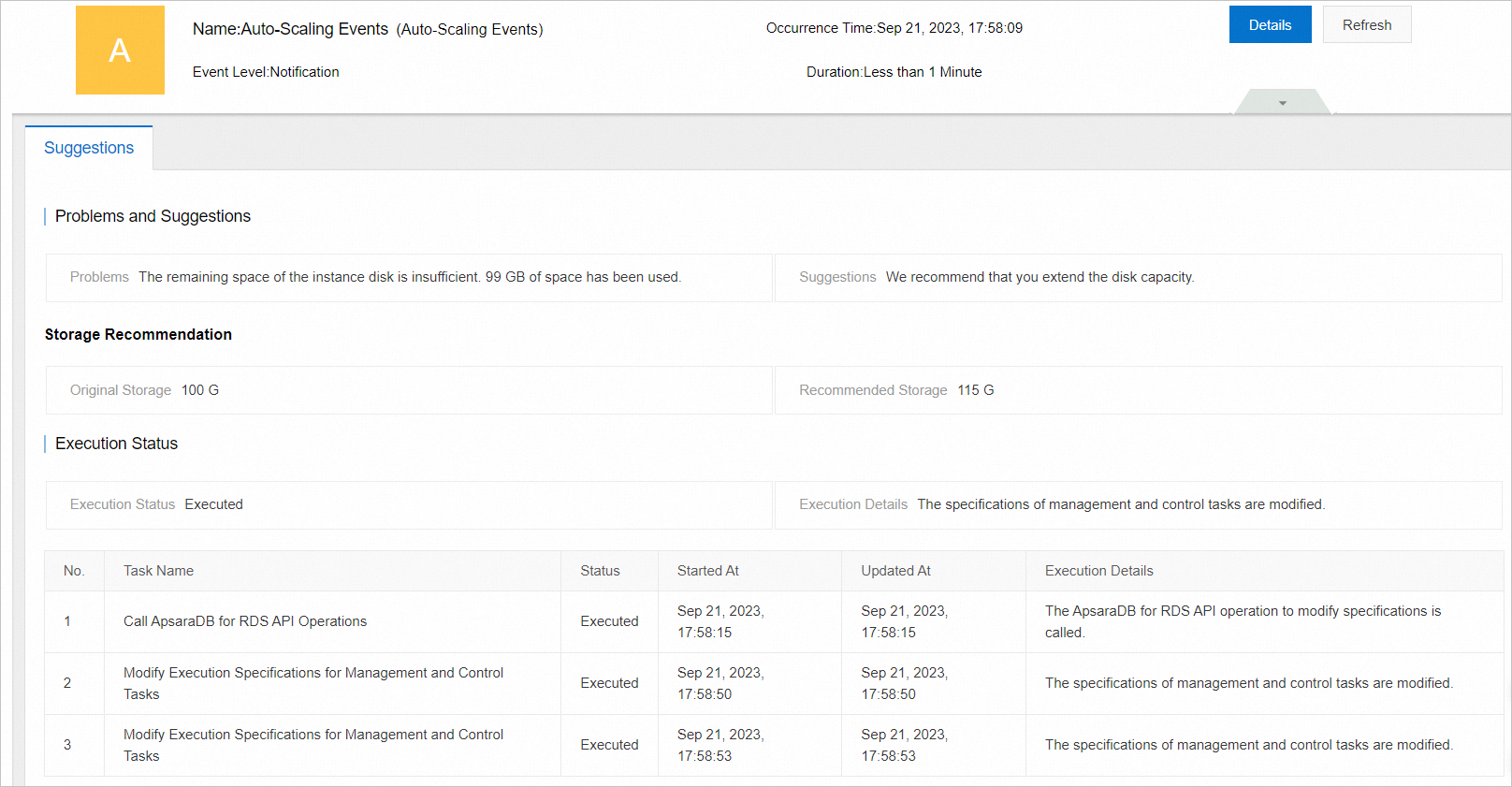
Di halaman Autonomy Center, atur Type ke Auto-Scaling Events untuk melihat event ekspansi yang dipicu.

-
Klik Details untuk event Auto-Scaling tertentu guna melihat detail ekspansi.
Referensi API
| API | Deskripsi |
|---|---|
| ModifyDasInstanceConfig | Konfigurasikan ekspansi penyimpanan otomatis untuk instans non-Serverless. |
Langkah selanjutnya
-
Untuk memperluas penyimpanan secara manual, lihat Perluas storage space instans non-Serverless atau Perluas storage space instans Serverless.
-
Untuk troubleshooting masalah penyimpanan, lihat Ruang penyimpanan tidak mencukupi untuk ApsaraDB RDS for SQL Server.