Performance Insight membantu Anda mengevaluasi beban instans dan memecahkan masalah kinerja pada ApsaraDB RDS for MySQL. Fitur ini mengumpulkan statistik pernyataan SQL berdasarkan Performance Schema MySQL, sehingga menyediakan pemantauan beban tingkat instans, analisis asosiasi, dan optimasi kinerja dalam satu tempat.
Database Autonomy Service (DAS) menyediakan versi terbaru Performance Insight yang menambahkan kemampuan untuk melihat resource usage, number of executions, number of scanned rows, dan execution duration untuk semua pernyataan SQL, serta memungkinkan Anda melakukan throttle dan optimasi pada pernyataan SQL tertentu. Untuk detailnya, lihat Gunakan fitur Performance Insight versi baru untuk instans ApsaraDB RDS for MySQL.
Prasyarat
Sebelum memulai, pastikan instans RDS Anda menjalankan salah satu versi dan edisi MySQL berikut:
-
MySQL 8.0 pada RDS High-availability Edition, RDS Enterprise Edition, atau RDS Cluster Edition
-
MySQL 5.7 pada RDS High-availability Edition, RDS Enterprise Edition, atau RDS Cluster Edition
-
MySQL 5.6 pada RDS High-availability Edition
-
MySQL 5.5 pada RDS High-availability Edition
Cara kerja
Performance Insight mengumpulkan data dari dua sumber, tergantung pada apakah Performance Schema diaktifkan pada instans Anda:
| Performance Schema | Sumber data |
|---|---|
| Diaktifkan | Data Performance Schema |
| Dinonaktifkan | Data session aktif |
Average Active Session
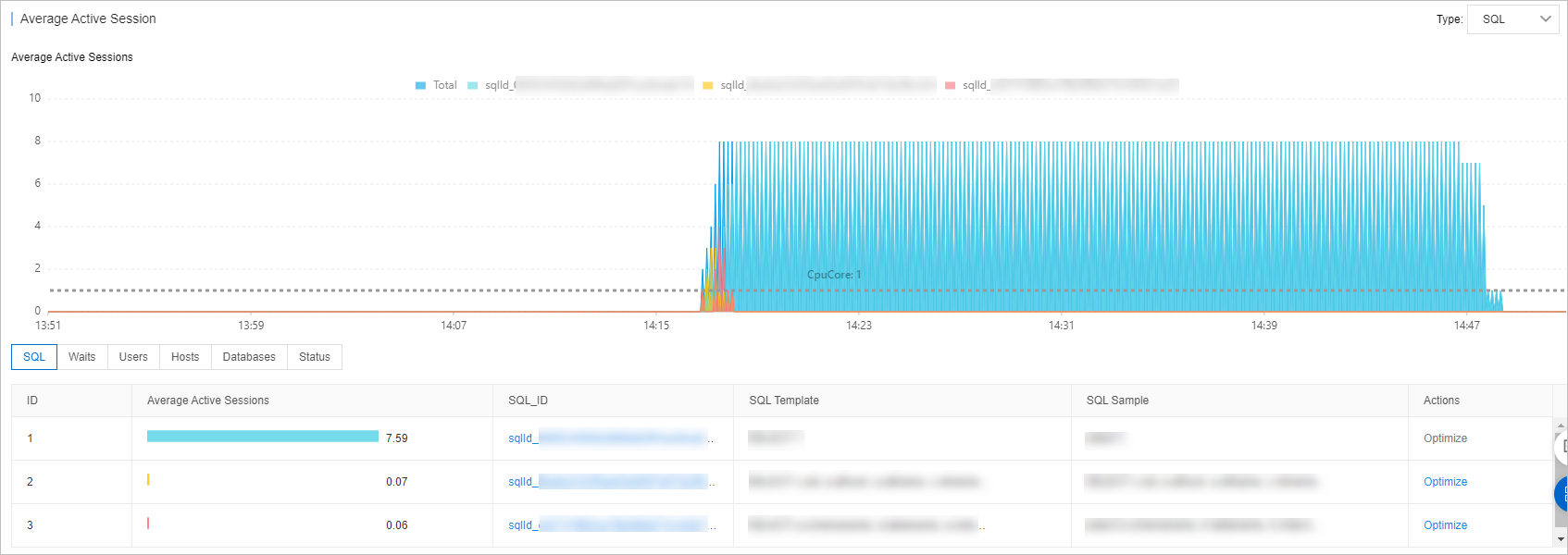
Pada bagian Average Active Session, Anda dapat melihat tren berbagai jenis session, seperti session yang dibuat untuk mengeksekusi pernyataan SQL. Anda juga dapat menganalisis beban instans dari beberapa dimensi untuk mengidentifikasi akar penyebab masalah kinerja.
Retensi data:
| Bagian | Retensi |
|---|---|
| Performance Insight | Hingga 7 hari dalam sebulan terakhir |
| Average Active Session | 3 hari terakhir |
Aktifkan Performance Insight
-
Buka halaman Instances. Di bilah navigasi atas, pilih wilayah tempat instans RDS Anda berada. Temukan instans tersebut lalu klik ID-nya.
-
Di panel navigasi kiri, pilih Autonomy Service > Performance Insight.
-
Jika versi terbaru Performance Insight sedang aktif, klik Back to Previous Version untuk beralih ke versi asli. Jika tombol Back to Previous Version tidak ditampilkan, berarti Anda sudah berada di versi asli.

-
Klik Enable Performance Insight. Pada dialog konfirmasi, klik OK.
Untuk menonaktifkan fitur ini nanti, klik Disable Performance Insight di halaman Performance Insight.
Lihat metrik kinerja
-
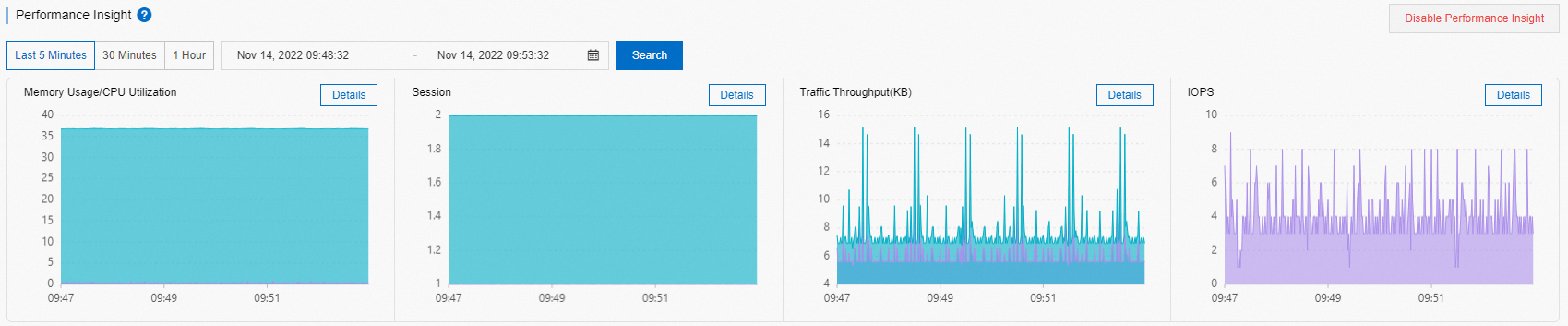
Di bagian Performance Insight, atur rentang waktu lalu klik Search.
Waktu akhir harus lebih baru daripada waktu mulai.
-
Untuk memperdalam metrik tertentu, klik Details di sebelah kanan nama metrik. Misalnya, klik Details di samping Memory Usage/CPU Utilization untuk melihat tren utilisasi CPU.
-
Di bagian Average Active Session, tinjau tren session berdasarkan jenisnya, termasuk session yang mengeksekusi pernyataan SQL. Gunakan tampilan multi-dimensi untuk mengidentifikasi akar penyebab masalah kinerja.
Langkah selanjutnya
Aktifkan fitur otonomi DAS untuk secara otomatis menyelesaikan masalah kinerja: