Jika tipe proksi, spesifikasi, atau mode penyebaran proksi database tidak lagi sesuai dengan beban kerja Anda, Anda dapat mengubah konfigurasinya untuk menyesuaikan kapasitas atau redundansi. Topik ini menjelaskan cara mengubah pengaturan tersebut melalui Konsol ApsaraDB RDS dan dengan memanggil operasi API, serta menyediakan rumus untuk menghitung spesifikasi node proksi yang direkomendasikan.
Prasyarat
Sebelum memulai, pastikan Anda telah:
-
Mengaktifkan fitur database proxy pada instans RDS Anda. Untuk informasi selengkapnya, lihat Aktifkan fitur database proxy.
Catatan penggunaan
-
Mengubah tipe proksi, spesifikasi, atau mode penyebaran akan membuat database proxy tidak tersedia selama 30–120 detik. Pastikan aplikasi Anda dikonfigurasi untuk terhubung ulang secara otomatis.
-
Jika Anda mengubah tipe atau spesifikasi proksi beberapa kali dalam periode singkat, sistem hanya akan menyimpan sesi dari spesifikasi awal sebelum perubahan terakhir.
-
Saat mengubah konfigurasi, Anda tidak dapat melakukan migrasi proksi database antar zona. Namun, Anda dapat menambah atau mengurangi jumlah zona. Jika Anda menambah jumlah zona, mode penyebaran berubah dari Deployment mode 3 ke Deployment mode 2 atau Deployment mode 1. Jika Anda mengurangi jumlah zona, mode penyebaran berubah dari Deployment mode 2 atau Deployment mode 1 ke Deployment mode 3. Untuk informasi selengkapnya, lihat Arsitektur penyebaran proksi.
-
Saat beralih dari penyebaran dua zona (Zona A + Zona B) ke penyebaran satu zona (Zona A), hapus terlebih dahulu titik akhir proxy di Zona B. Untuk informasi selengkapnya, lihat Kelola titik akhir proksi database.
-
Fitur nearest access hanya didukung dalam Deployment mode 1 untuk proksi dedicated. Untuk beralih ke proksi general-purpose atau mengubah mode penyebaran, nonaktifkan terlebih dahulu fitur nearest access. Untuk informasi selengkapnya, lihat Konfigurasi fitur nearest access.
Cara kerja spesifikasi proksi
Dua rumus mengatur hubungan antara spesifikasi proksi dan jumlah node:
-
Spesifikasi proksi = Jumlah total core CPU dari semua node proksi di seluruh zona. Misalnya, jika Zona A memiliki 2 node × 1 core CPU dan Zona B memiliki 2 node × 2 core CPU, maka spesifikasi proksi adalah 1 × 2 + 2 × 2 = 6 core CPU.
-
Jumlah node proksi = Spesifikasi proksi ÷ 2 (spesifikasi per node tetap sebesar 2 core CPU). Misalnya, proksi dengan 6 core CPU memiliki 3 node.
Spesifikasi yang direkomendasikan per node proksi:
| Tipe proksi | RDS High-availability Edition | RDS Cluster Edition |
|---|---|---|
| General-purpose | (Core CPU instans utama + core CPU semua instansi hanya baca) ÷ 4, dibulatkan ke atas | (Core CPU node utama + core CPU semua node secondary) ÷ 4, dibulatkan ke atas |
| Dedicated | (Core CPU instans utama + core CPU semua instansi hanya baca) ÷ 8, dibulatkan ke atas | (Core CPU node utama + core CPU semua node secondary) ÷ 8, dibulatkan ke atas |
Contoh: Instans RDS High-availability Edition dengan instans utama (8 core CPU) dan dua instansi hanya baca (masing-masing 4 dan 6 core CPU). Untuk proksi dedicated: (8 + 4 + 6) ÷ 8 = 3 core CPU per node proksi.
Dampak perubahan mode penyebaran
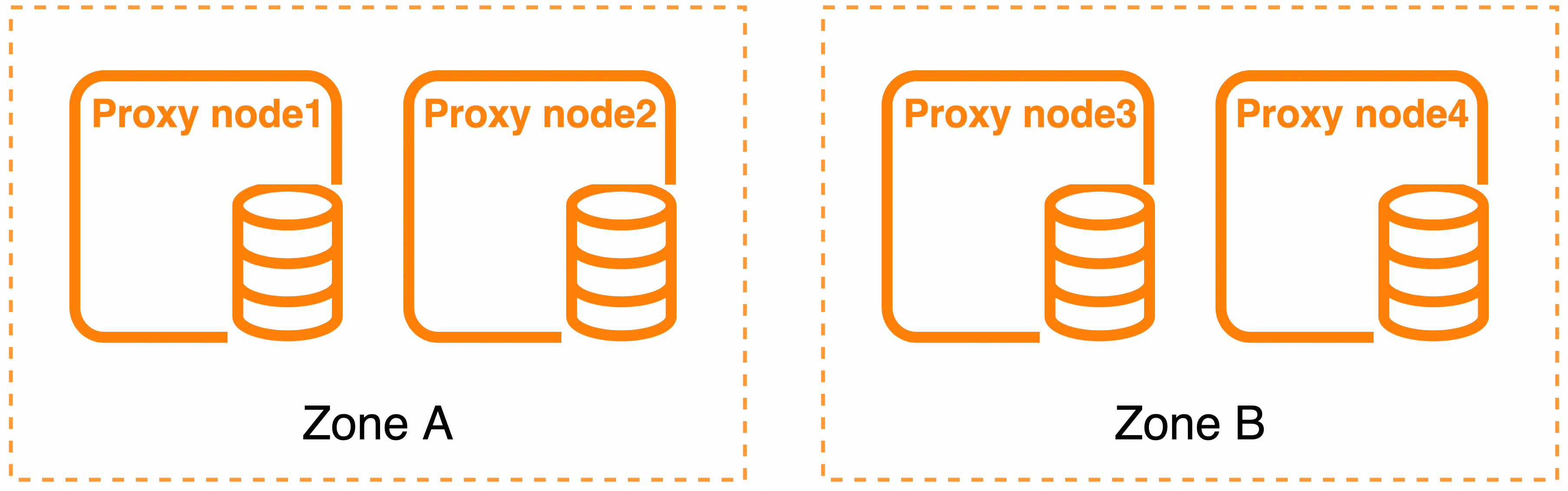
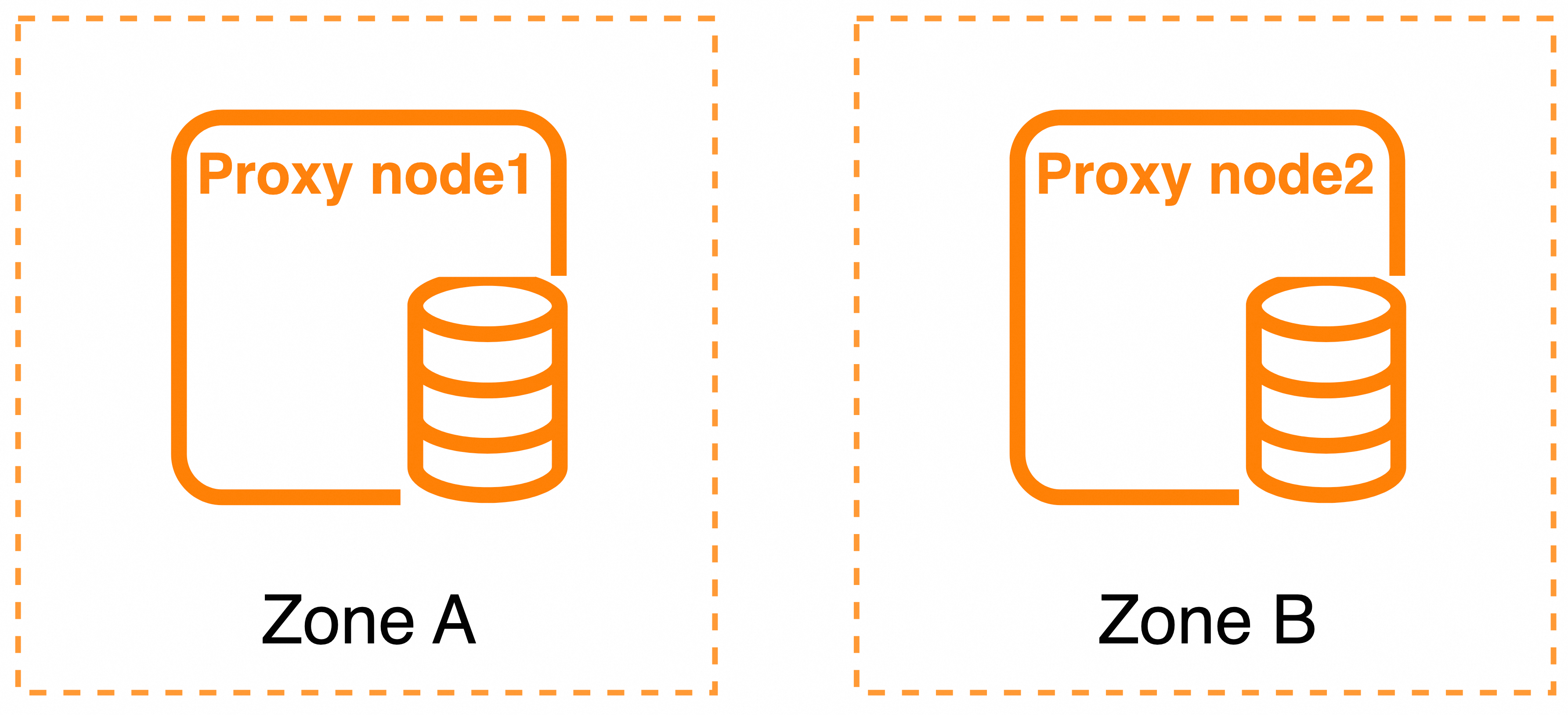
ApsaraDB RDS for MySQL mendukung tiga mode penyebaran. Perpindahan antar mode mengubah jumlah zona dan node proksi sebagai berikut.
Deployment mode 1
Deployment mode 2
Deployment mode 3

| Perubahan | Perubahan zona | Perubahan node proksi |
|---|---|---|
| Deployment mode 1 → Deployment mode 2 | Tidak berubah | Berkurang: 1 node dihapus dari masing-masing Zona A dan Zona B |
| Deployment mode 1 → Deployment mode 3 | Satu zona dihapus. Pertahankan zona tempat instans utama berada. | Berkurang: 2 node dihapus dari Zona B |
| Deployment mode 2 → Deployment mode 1 | Tidak berubah | Bertambah: 1 node ditambahkan ke masing-masing Zona A dan Zona B |
| Deployment mode 2 → Deployment mode 3 | Satu zona dihapus. Pertahankan zona tempat instans utama berada. | Tidak berubah: 1 node ditambahkan ke Zona A, 1 node dihapus dari Zona B |
| Deployment mode 3 → Deployment mode 1 | Satu zona ditambahkan | Bertambah: Zona A tidak berubah, 2 node ditambahkan ke Zona B |
| Deployment mode 3 → Deployment mode 2 | Satu zona ditambahkan | Tidak berubah: 1 node dihapus dari Zona A, 1 node ditambahkan ke Zona B |
Ubah konfigurasi proksi database
-
Buka halaman Instances. Di bilah navigasi atas, pilih wilayah tempat instans RDS Anda berada. Temukan instans tersebut lalu klik ID-nya.
-
Di panel navigasi kiri, klik Database Proxy.
-
Di bagian Basic Information, klik Modify Configuration.
-
Pada kotak dialog yang muncul, konfigurasikan parameter berikut lalu klik OK:
Parameter Deskripsi Proxy Type Pilih General-purpose atau Dedicated. Proksi Dedicated menyediakan sumber daya komputasi eksklusif. Untuk perbandingan, lihat Apa itu proksi database? Deployment Method Pilih mode penyebaran. Untuk dampak setiap perubahan mode, lihat Dampak perubahan mode penyebaran. Total Number of Nodes Jumlah total node proksi di seluruh zona. Dihitung sebagai: spesifikasi proksi ÷ 2. Zone Zona tempat node proksi ditempatkan. Mengubah nilai ini memengaruhi mode penyebaran. CPU Cores for Single Proxy Node Jumlah core CPU per node proksi. Untuk nilai yang direkomendasikan, lihat Cara kerja spesifikasi proksi. Update Time Kapan perubahan diterapkan: segera, atau selama jendela pemeliharaan berikutnya untuk menghindari gangguan bisnis. -
Pada kotak dialog Configurations Before and After Specification Change, verifikasi konfigurasi lalu klik OK.
Referensi API
| Operasi | Deskripsi |
|---|---|
| ModifyDBProxyInstance | Mengubah pengaturan proksi database suatu instans |
| DescribeDBProxy | Menampilkan detail tentang node proksi suatu instans |