Dokumen ini merupakan pengantar untuk Quick Tracking dan integrasi teknis, bukan dasar penjualan. Untuk produk dan layanan teknis tertentu yang dibeli oleh perusahaan, berlaku kontrak pembelian komersial.
Ikhtisar
Fitur ini terdiri dari dua modul fungsional: langganan dashboard dan manajemen langganan. Anda dapat berlangganan kanban yang ingin diikuti serta mengedit konfigurasi pengiriman dan isi dalam konfigurasi langganan kanban. Manajemen langganan menampilkan daftar semua dashboard langganan. Anda dapat mengedit atau menghapus langganan yang ada melalui manajemen langganan.
Pengenalan Fungsi
Langganan Dashboard Jalur
Di area 「analisis perilaku」-「statistik」-「dashboard visualisasi」, klik tombol 「pengeditan dan manajemen dashboard」 di pojok kanan atas, lalu pilih 「langganan dashboard」. 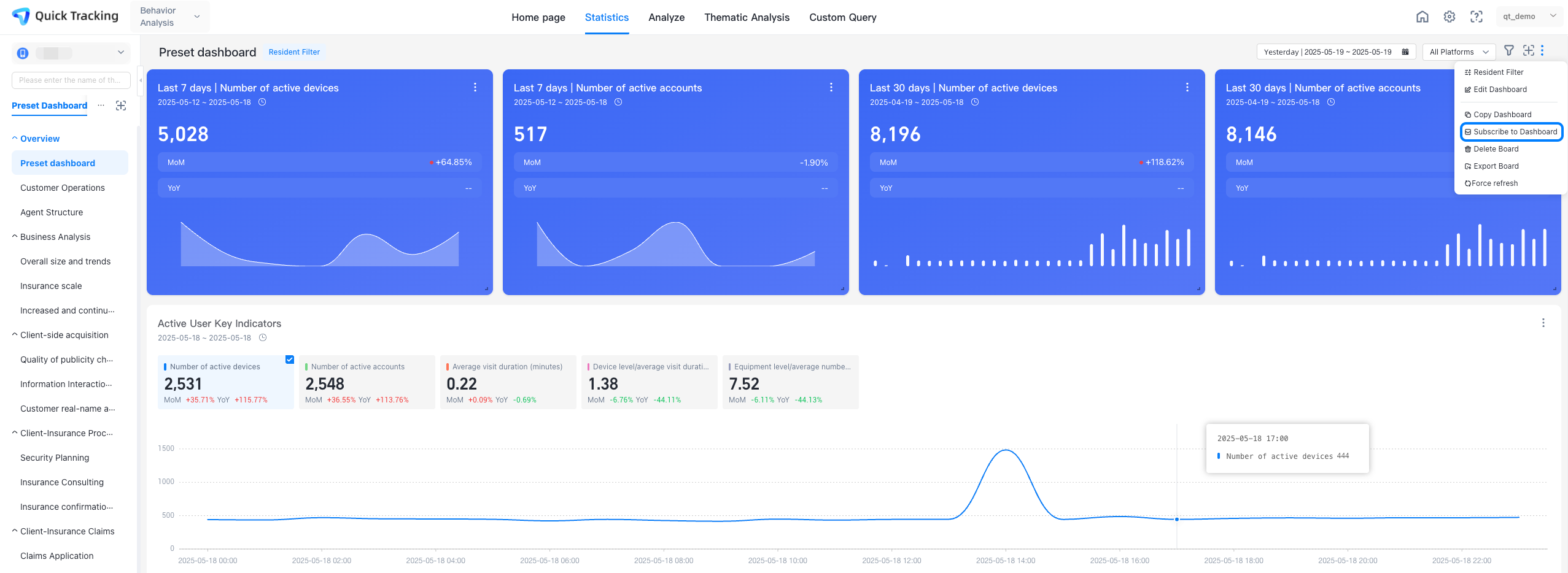
Buat langganan dashboard
Klik 「Langganan Dashboard」. Dalam kotak dialog yang muncul, edit nama langganan, konfigurasi pengiriman, dan isi untuk melihat langganan pada dashboard.
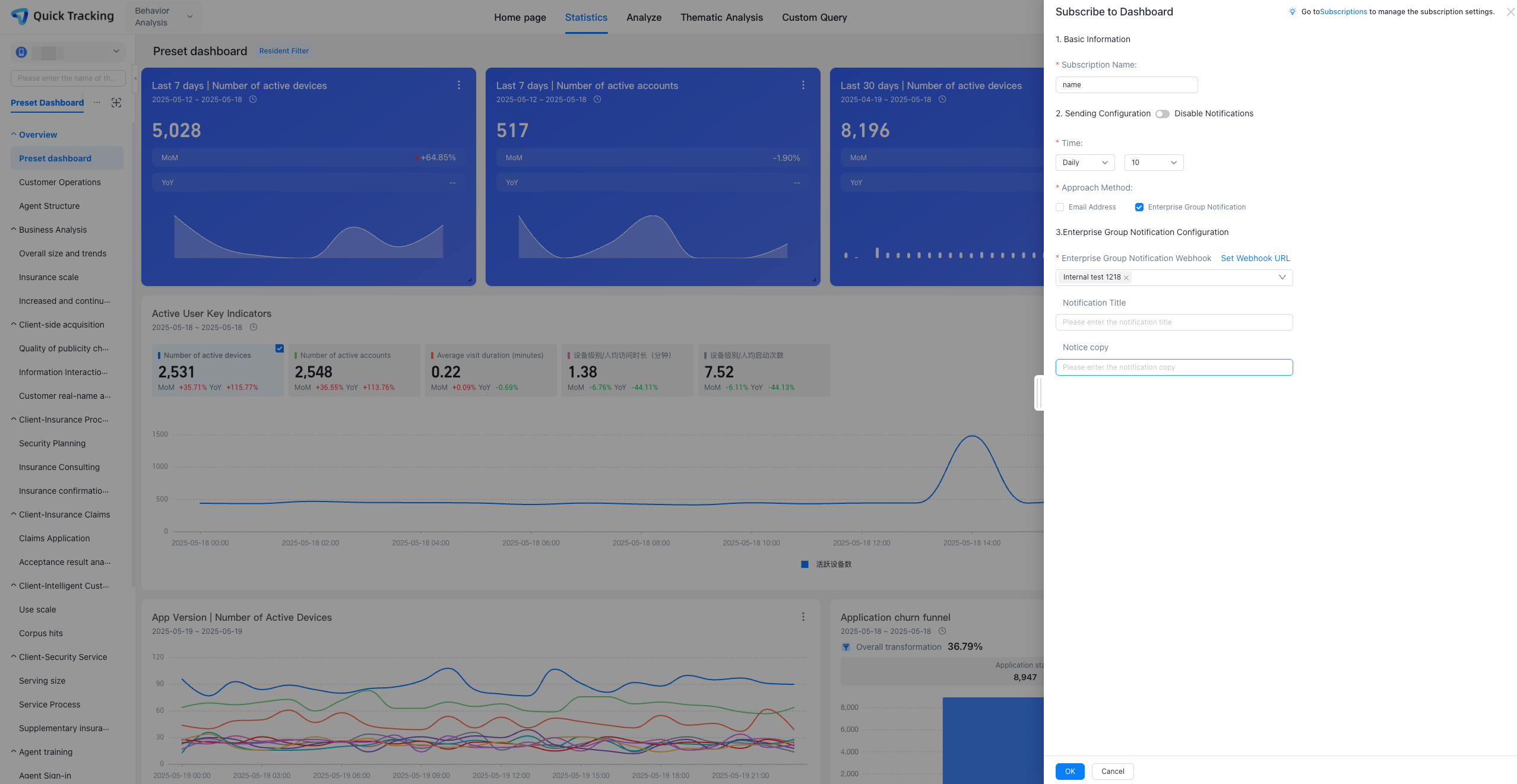
Untuk membuat langganan dashboard, tentukan informasi berikut:
「Informasi Dasar」
Nama Langganan: Wajib. Masukkan nama langganan sesuai dengan nama dashboard, misalnya "Analisis Aktivitas Mingguan".
「Konfigurasi Pengiriman」
Aktifkan Notifikasi: Jika fitur notifikasi diaktifkan, notifikasi akan dikirim. Jika dinonaktifkan, fitur notifikasi tidak berfungsi.
Periode Pengiriman: Konfigurasikan periode berdasarkan harian, mingguan, atau bulanan.
1. Harian: Pilih setiap hari. Kotak drop-down waktu adalah 0-23, pilih periode waktu tetap.
2. Mingguan: Pilih setiap minggu. Periode pengiriman memiliki tiga kotak drop-down. Kotak kedua mendukung multi-pilihan (misalnya, "Senin" hingga "Minggu"), dan kotak ketiga memilih periode tetap antara 0-23 jam.
3. Bulanan: Pilih setiap bulan. Periode pengiriman memiliki tiga kotak drop-down. Kotak kedua mendukung multi-pilihan (misalnya, "1-31"), dan kotak ketiga memilih periode tetap antara 0-23 jam.
Alamat Email Penerima: Masukkan alamat email penerima langganan dashboard. Anda dapat memasukkan beberapa alamat email, dipisahkan dengan koma (,). Jika belum menyetel alamat email untuk pengiriman langganan, atur saluran. Untuk informasi lebih lanjut, lihat Saluran Jangkauan.
「Isi Email」
Isi email secara default mengirimkan informasi gambar untuk konten dashboard langganan.
Judul Email: Opsional. Secara default, parameter ini disetel ke dashboard Nama-Tanggal Pengiriman Laporan, seperti Operasi Kupon -20220101. Anda dapat mengganti parameter judul dengan ${date}. ${hour} disetel ke tanggal pengiriman laporan. ${hour} disetel ke jam pengiriman. ${dashboard_name} disetel ke nama dashboard.
Email Header dan Akhir: Secara default, hanya gambar yang dihasilkan oleh dashboard yang ditampilkan. Jika Anda memasukkan awal, konten awal ditampilkan sebelum informasi grafik. Jika Anda memasukkan konten akhir, konten akhir ditampilkan di akhir informasi gambar.
Kirim Lampiran PDF: Secara default, kotak centang ini tidak dipilih. Jika Anda memilihnya, lampiran PDF akan dihasilkan selain gambar.
Manajemen langganan
Jalur manajemen langganan: 「analisis perilaku」-「beranda」-「manajemen langganan」
Manajemen langganan digunakan untuk mengelola semua langganan. Setelah mengonfigurasi langganan dashboard, klik 「Manajemen Langganan」 di pojok kanan atas halaman konfigurasi untuk membuka halaman 「Manajemen Langganan」 dan melihat semua langganan berdasarkan izin manajemen langganan (jika Anda administrator, semua langganan akan ditampilkan). 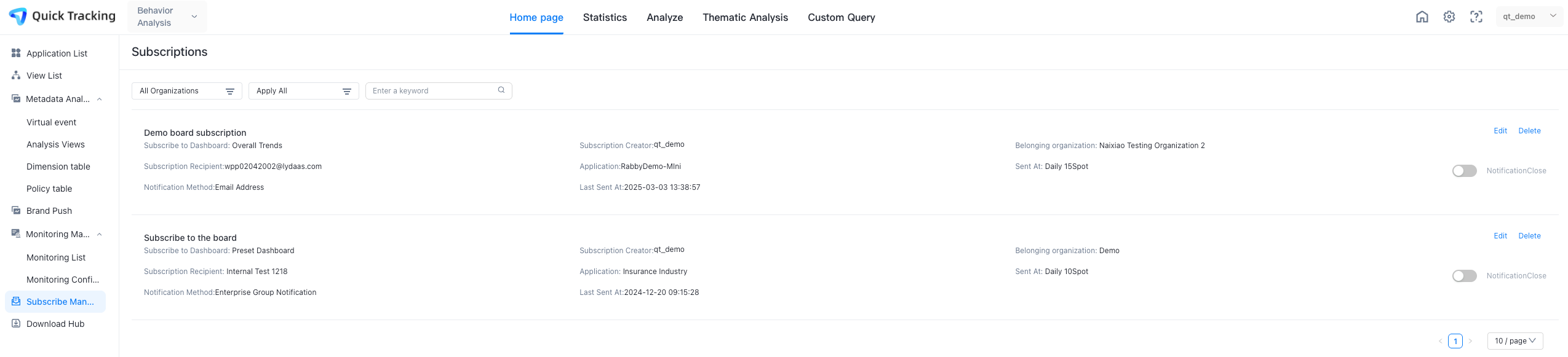
Manajemen langganan terdiri dari komponen-komponen berikut:
Kotak Filter: Anda dapat menyaring organisasi dan aplikasi dari dashboard langganan serta mencari kata kunci. Daftar diurutkan secara terbalik berdasarkan waktu pembuatan dashboard langganan.
Kotak Pencarian: Aturan pencarian mendukung nama langganan, nama dashboard, judul email, dan email penerima.
Area Tampilan Daftar: Menampilkan nama, penerima langganan (alamat email), metode penerimaan, pembuat langganan, aplikasi, organisasi, aturan waktu pengiriman, dan waktu pengiriman terakhir dari dashboard langganan.
Area Operasi: Klik tombol 「Edit」 untuk membuka antarmuka kanban terkait dan menampilkan jendela pengaturan dashboard langganan di sebelah kanan untuk dimodifikasi. Klik tombol 「Hapus」 untuk langsung menghapus dashboard langganan. Saklar notifikasi aktif menghentikan pengiriman konten dashboard langganan saat ini jika dinonaktifkan.