Dokumen ini merupakan pengantar untuk Quick Tracking dan integrasi teknis, serta tidak digunakan sebagai dasar penjualan. Untuk produk dan layanan teknis tertentu yang dibeli oleh perusahaan, berlaku kontrak pembelian komersial.
Ikhtisar
Anda dapat menggunakan saluran sentuh untuk mengatur saluran dorongan dari pemantauan peringatan, seperti email dan webhook. Setelah diatur, informasi pemantauan peringatan dapat diterima melalui saluran ini.
Cakupan Efektif: Berlaku untuk seluruh organisasi.
Pengenalan
Pengaturan Email
Gambar berikut menunjukkan cara mengonfigurasi Alamat Pengiriman Email, Kode Otorisasi Email, dan SMTP.
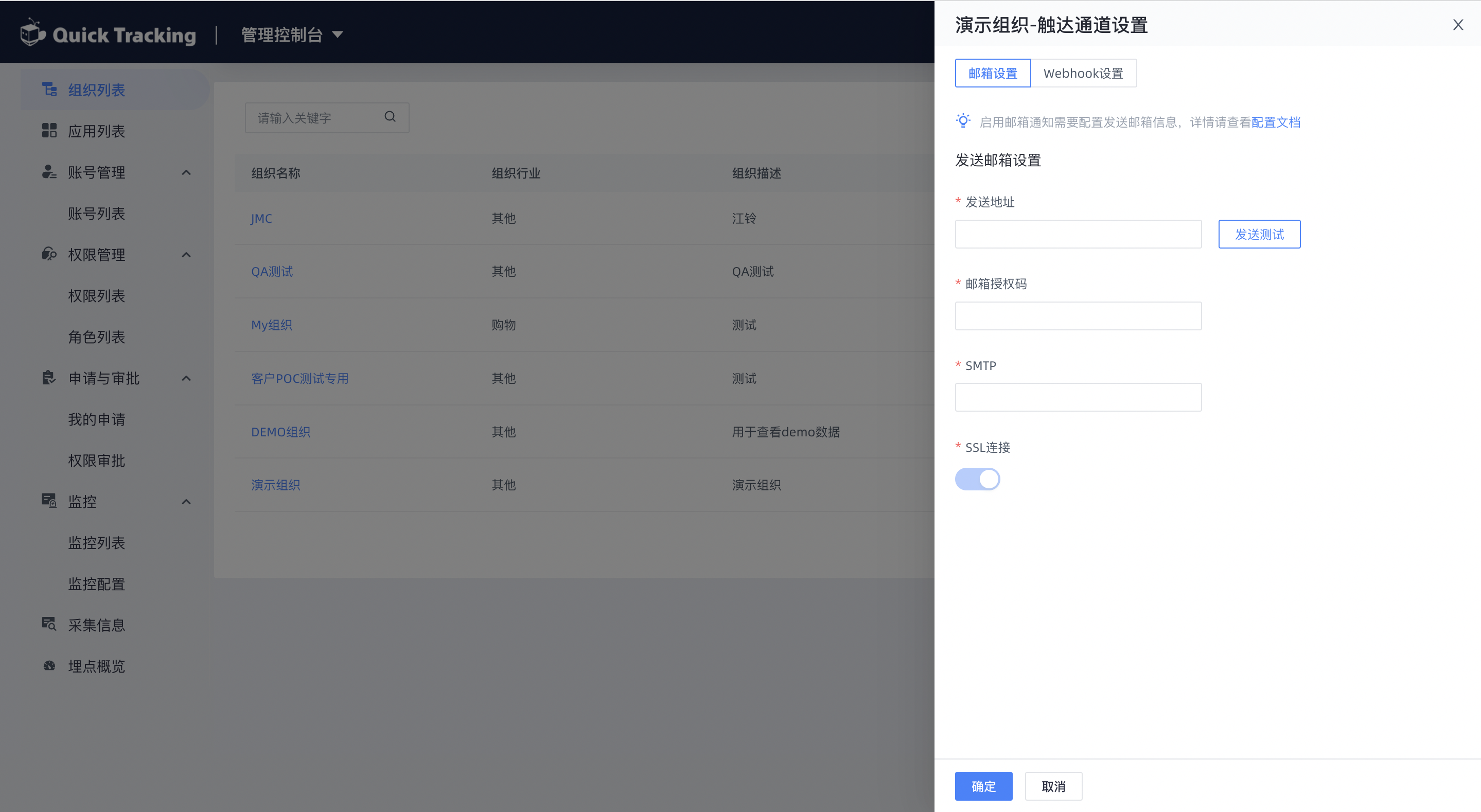
Alamat pengiriman: alamat email ke mana email dikirim, misalnya "c***@1*.com".
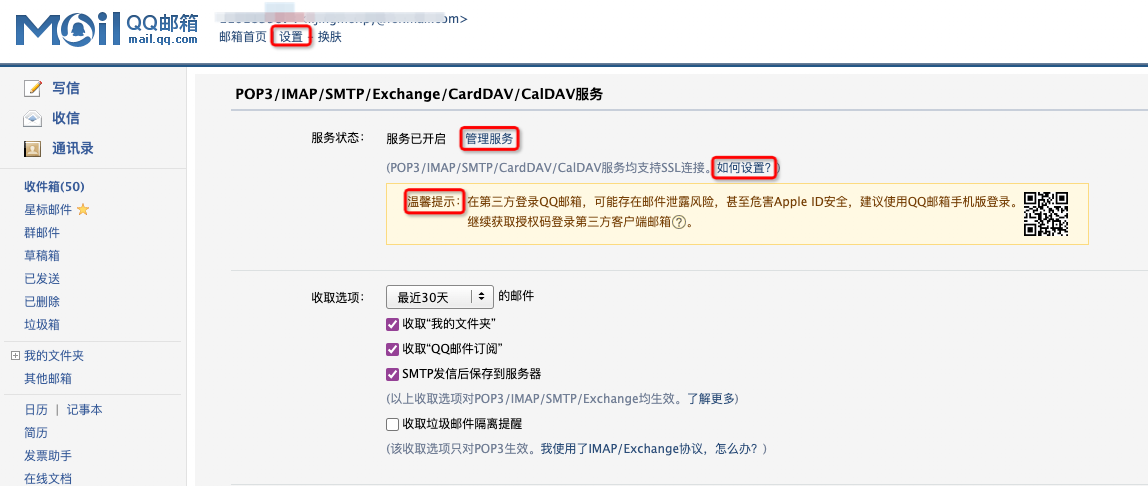
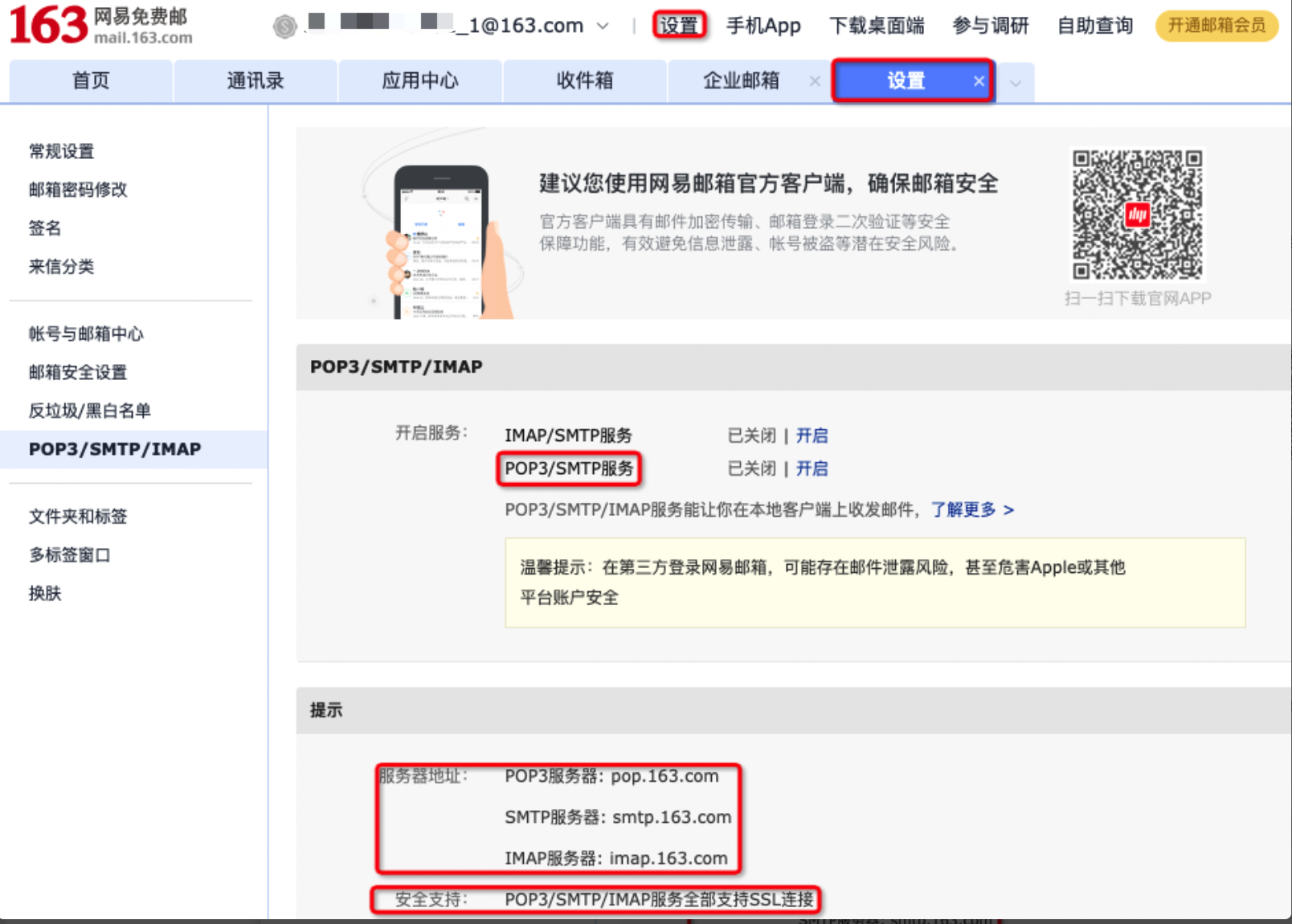
Dapatkan kode otorisasi email dan SMTP (alamat server kotak keluar):
Ambil email QQ sebagai contoh. Di bagian "Pengaturan-Akun-Layanan POP3/IMAP/SMTP/Exchange/CardDAV/CalDAV" kotak surat, klik "Aktifkan" layanan POP3/SMTP dan hasilkan kode otorisasi menggunakan pesan ponsel.
Ambil email NetEase 163 sebagai contoh. Pada halaman Pengaturan-POP3/SMTP/IMAP, klik Buka untuk IMAP/SMTP dan hasilkan kode otorisasi melalui SMS.
Saluran Webhook Grup
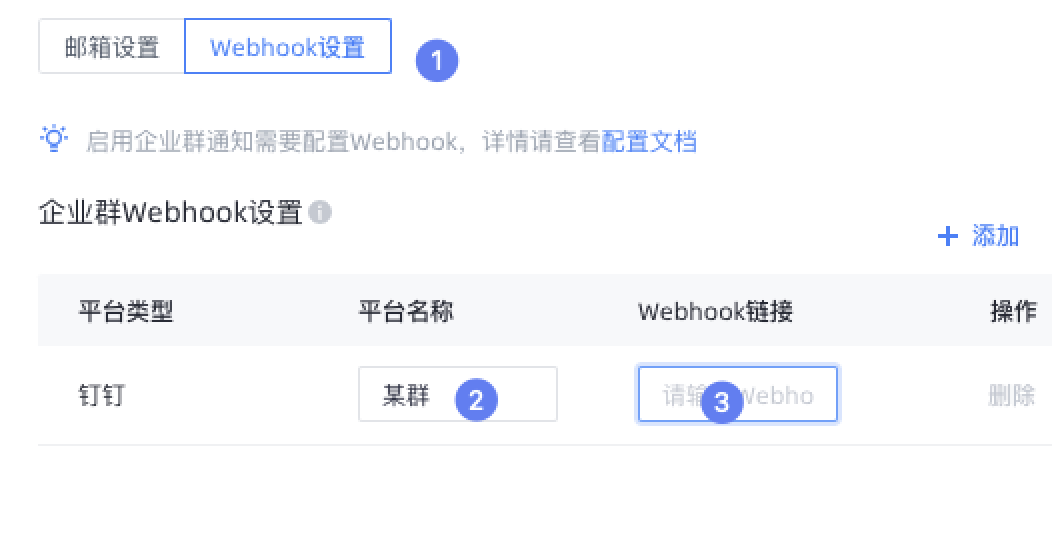
Pilih mode Webhook, tambahkan pengaturan, nama platform dapat disesuaikan (misalnya, dapat diatur ke nama grup DingTalk untuk memudahkan identifikasi).
Webhook dapat didorong ke grup DingTalk.
Dapatkan tautan webhook
1. Pertama, Anda perlu menambahkan robot kustom 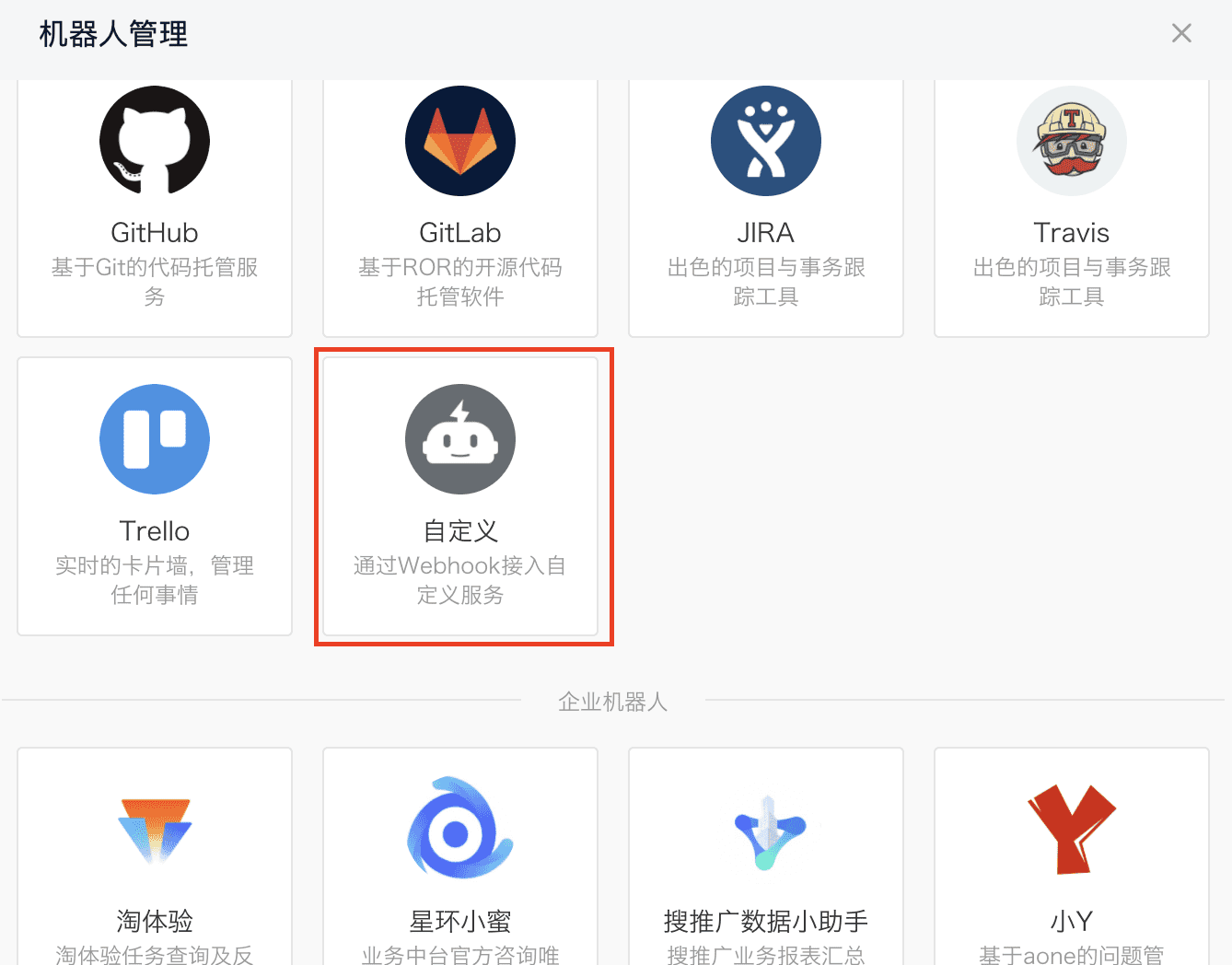 ke grup penerima.
2. Di set kata kunci robot DingTalk:
Untuk informasi lebih lanjut tentang cara menggunakan "Peringatan Bisnis QT"

3. Dapatkan URL webhook 
4. Tambahkan ke QT "Saluran Sentuh"

5. Gaya pesan

Saluran Webhook Kustom
Diagram alur webhook kustom

Prosedur
Saat mengonfigurasi webhook, protokol setiap pelanggan akan berbeda. Untuk mendukung berbagai situasi, konfigurasi webhook menyediakan beberapa metode, antara lain:
Parameter
Parameter
Wajib
Makna
Ekspresi Cron
permintaan
metode
Ya
Metode permintaan (POST/GET)
https://xxx.yyy.com
Header
Tidak
Header Permintaan (Masukkan Key-Value)
POST
badan
Tidak
Badan permintaan (ditentukan oleh pelanggan, formatnya adalah json, dengan tanda kurung {{xx}} sebagai placeholder, menunjukkan variabel yang telah ditentukan sebelumnya)
{ "name": "Uji webhook kustom", "title": "Terjadi pengecualian pada tugas pemantauan" {{AppName}} "{{MonitorTaskName}}" dari {{OrgName}} ", "content": "Metric: Terjadi pengecualian {{IndicatorDescription}} \nPesan pengecualian adalah:{{IndicatorExceptionMsgContent}}" }
tagKeberhasilanBadan
-
Tidak
Identifikasi keberhasilan permintaan
Bidang yang telah ditentukan sebelumnya
Bidang yang telah ditentukan sebelumnya
Deskripsi
OrgName
Nama organisasi
AppName
Nama aplikasi
WebhookPlatformName
Nama webhook kustom
MonitorTaskId
ID tugas pemantauan
MonitorTaskName
Nama tugas pemantauan
IndicatorDescription
Deskripsi metric.
IndicatorExceptionMsgContent
Isi pesan pengecualian metric
IndicatorExceptionMsgList
Daftar informasi pengecualian metric
Gunakan contoh kode yang ditampilkan pada gambar berikut dan konfigurasikan parameter dalam kode tersebut.
Contoh 1:
Konfigurasi:
{
  "request": {
    "method": "post",
    "headers": {
      "Content-Type": "application/json"
    },
    "body": {
      "name": "Uji webhook kustom",
      "title": "Terjadi pengecualian pada tugas pemantauan" {{AppName}} "{{MonitorTaskName}}" dari {{OrgName}} ",
      "content": "Metric: Terjadi pengecualian {{IndicatorDescription}} \nPesan pengecualian adalah:{{IndicatorExceptionMsgContent}}"
    }
  }
}
Respon:
{
    "name": "Uji webhook kustom",
    "title": "Terjadi pengecualian pada tugas pemantauan tampilan uji" tampilan uji pemantauan "dari organisasi uji",
    "content": "Indikator: Jumlah kali ID perangkat dari acara apa pun (preset) dipicu tidak normal. \nInformasi pengecualian adalah: Waktu perhitungan alarm: 2024/05/09 01:00:00" Versi SDK ["5.3.2"] "Nilai indikator saat ini adalah 232.0, dan rentangnya adalah 1 hingga 10000. \nNilai indikator saat ini dari" Versi SDK ["6.5.6"] "adalah 186.0. Interval 1 hingga 10000\n" Versi SDK [\"6.3.0\"] "Nilai indikator saat ini adalah 326.0, interval 1 hingga 10000\n" Versi SDK [\"10.3.2\"] "Nilai indikator saat ini adalah 288.0, interval 1 hingga 10000\n" Versi SDK [\"12.5.6\"] "Nilai indikator saat ini adalah 48.0, rentang 1 hingga 10000\n" Versi SDK ["11.3.0"] "Nilai metrik saat ini adalah 48.0, rentang 1 hingga 10000"
}
Contoh 2:
Konfigurasi:
{
  "request": {
    "method": "post",
    "headers": {
      "Content-Type": "application/json"
    },
    "body": {
      "name": "Uji webhook kustom",
      "title": "Terjadi pengecualian pada tugas pemantauan" {{AppName}} "{{MonitorTaskName}}" dari {{OrgName}} ",
      "taskId": "{{MonitorTaskId}}",
      "msgList": {{IndicatorExceptionMsgList}}
    }
  }
}
Respon:
{
    "name": "Uji webhook kustom",
    "title": "Terjadi pengecualian pada tugas pemantauan tampilan uji" tampilan uji pemantauan "dari organisasi uji",
    "taskId": "1837812901",
    "msgList": [
      "Nilai metrik saat ini dari" Versi SDK [\"5.3.2\"] "adalah 232.0",
      "Nilai metrik saat ini dari" Versi SDK [\"6.5.6\"] "adalah 186.0, dan rentangnya adalah 1 hingga 10000",
      "Nilai indikator saat ini dari" Versi SDK [\"10.3.2\"] "adalah 288.0, dan rentangnya adalah 1 hingga 10000",
      "Nilai metrik saat ini dari" Versi SDK [\"12.5.6\"] "adalah 48.0 dalam rentang 1 hingga 10000"
    ]
}