Topik ini menjelaskan cara menambahkan gudang data logis sebagai sumber data untuk aplikasi Quick BI di DMS.
Prasyarat
Gudang data logis di DMS telah dibuat dan fitur One-click JDBC diaktifkan.
Prosedur
Masuk ke Konsol Quick BI.
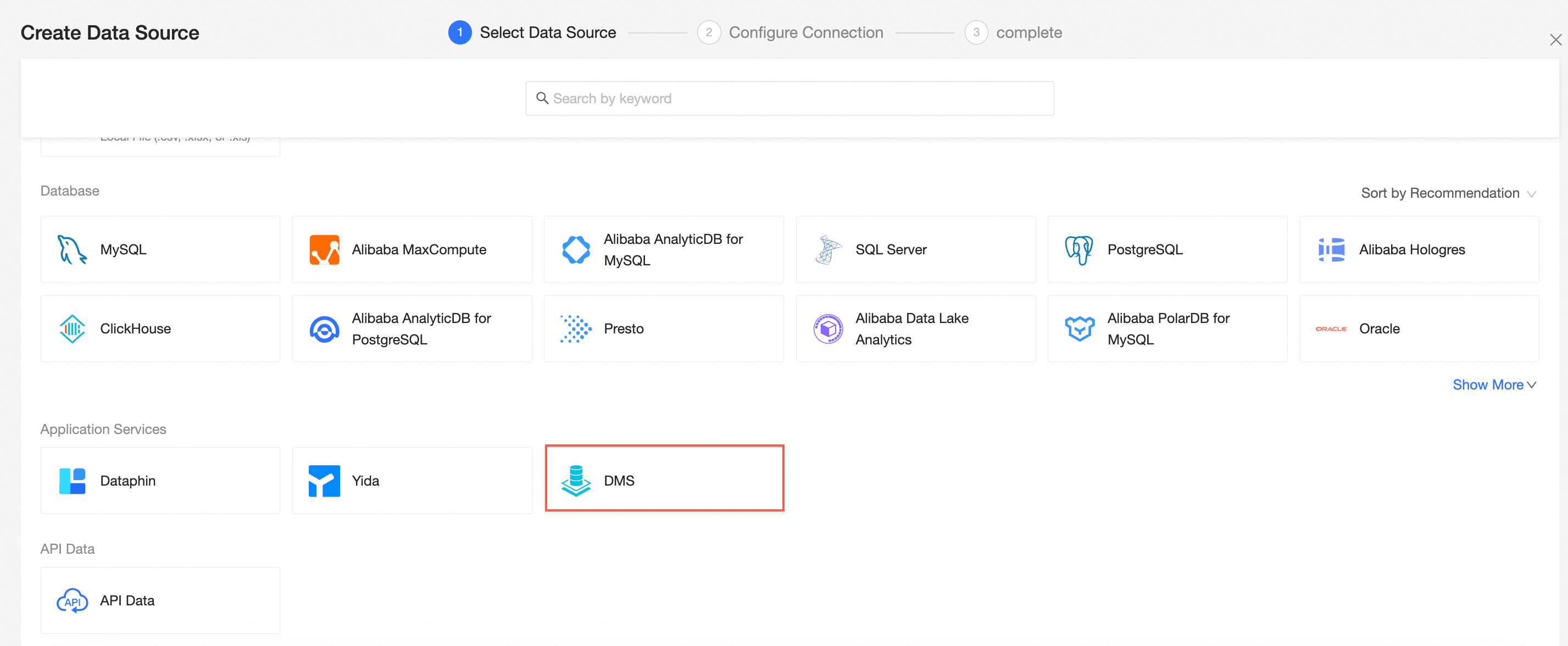
Ikuti langkah-langkah yang ditunjukkan pada gambar berikut untuk menambahkan sumber data MongoDB buatan pengguna.
Buka halaman Buat Sumber Data.
Pilih sumber data DMS.
Dalam kotak dialog Konfigurasi Koneksi, konfigurasikan pengaturan berikut.
Nama
Deskripsi
Nama Tampilan
Nama sumber data. Nama tersebut akan ditampilkan dalam daftar sumber data.
Nama tidak boleh mengandung karakter khusus atau dimulai atau diakhiri dengan spasi.
Alamat database dan port
Titik akhir dan nomor port yang sesuai dengan titik akhir publik (MySQL) dari JDBC di gudang data logis DMS.
Database
Nama database virtual dari gudang data logis yang akan dihubungkan.
Nama Pengguna dan Kata Sandi
Akun default dan kata sandi default yang sesuai dengan kunci JDBC di gudang data logis DMS.
Klik Test Connection untuk memverifikasi bahwa sumber data dapat dihubungkan.

Klik OK.
Apa yang harus dilakukan selanjutnya
Setelah menambahkan sumber data, Anda dapat membuat dataset dan menganalisis data.
Tambahkan tabel data dari sumber data DMS atau pernyataan SQL kustom buatan pengguna ke Quick BI. Untuk informasi lebih lanjut, lihat Buat dan kelola dataset.
Anda dapat menambahkan bagan untuk analisis data. Untuk informasi lebih lanjut, lihat Buat dasbor dan Ikhtisar Bagan Visualisasi.
Telusuri data untuk analisis data mendalam. Untuk informasi lebih lanjut, lihat bagian Konfigurasi fitur pengeboran dari topik "Pengeboran".