Di tab Style pada halaman pengeditan tabel dataset, Anda dapat mengonfigurasi Display Configurations dan Total/Subtotal Configurations. Topik ini menjelaskan cara mengonfigurasi gaya tabel dataset.
Konfigurasi Tampilan
Anda dapat mengonfigurasi gaya tabel dataset.
Custom Block Name
Anda dapat menyesuaikan nama blok untuk mempermudah identifikasi saat menetapkan kondisi filter, parameter global, atau mengonfigurasi lompatan.

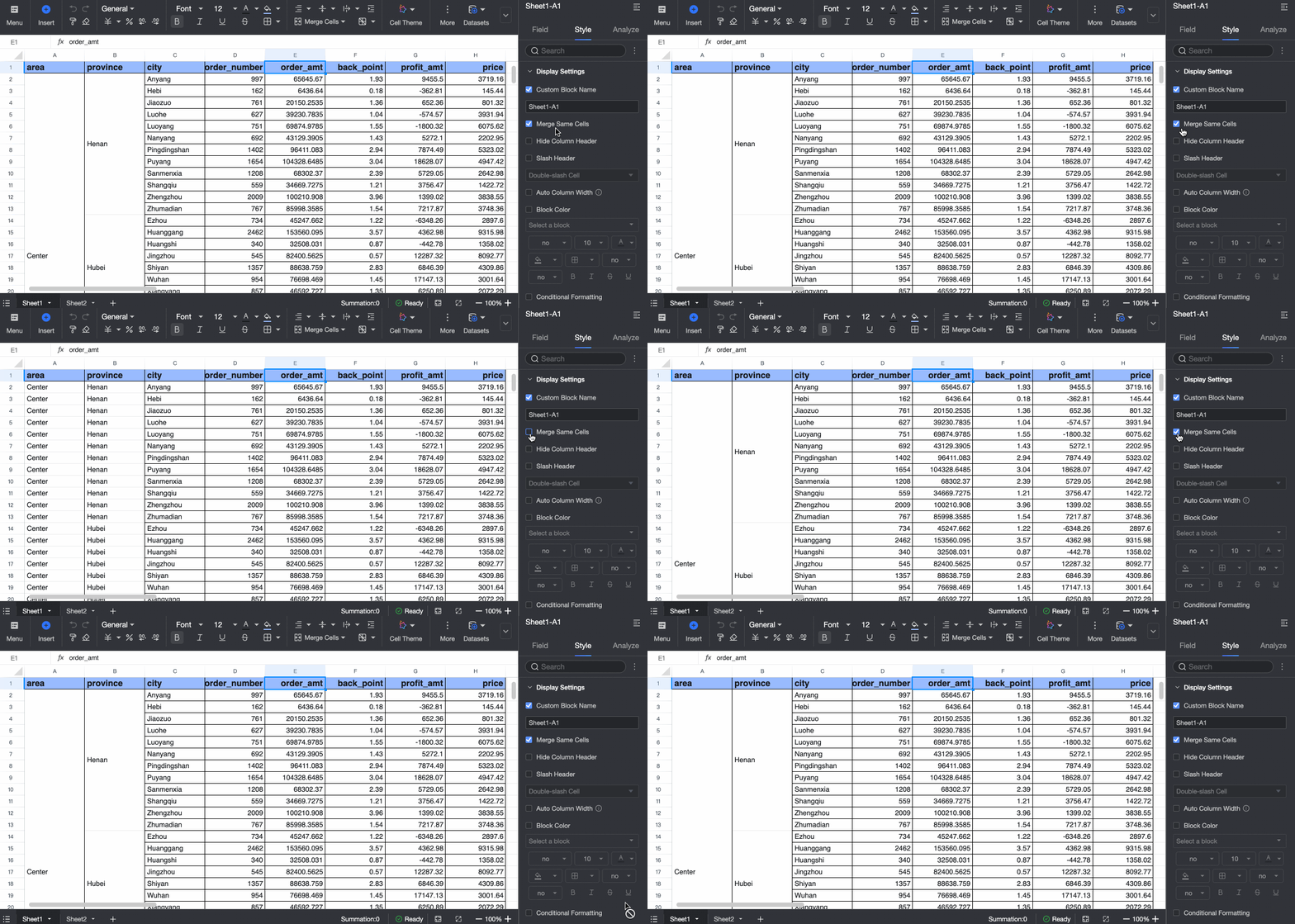
Fitur ini membantu Anda menemukan blok dengan cepat saat mengatur kondisi filter, parameter global, atau mengonfigurasi lompatan. Merge Cells Of The Same Type
Anda dapat menggabungkan atau membatalkan penggabungan sel dengan jenis yang sama.
 Hide Table Header
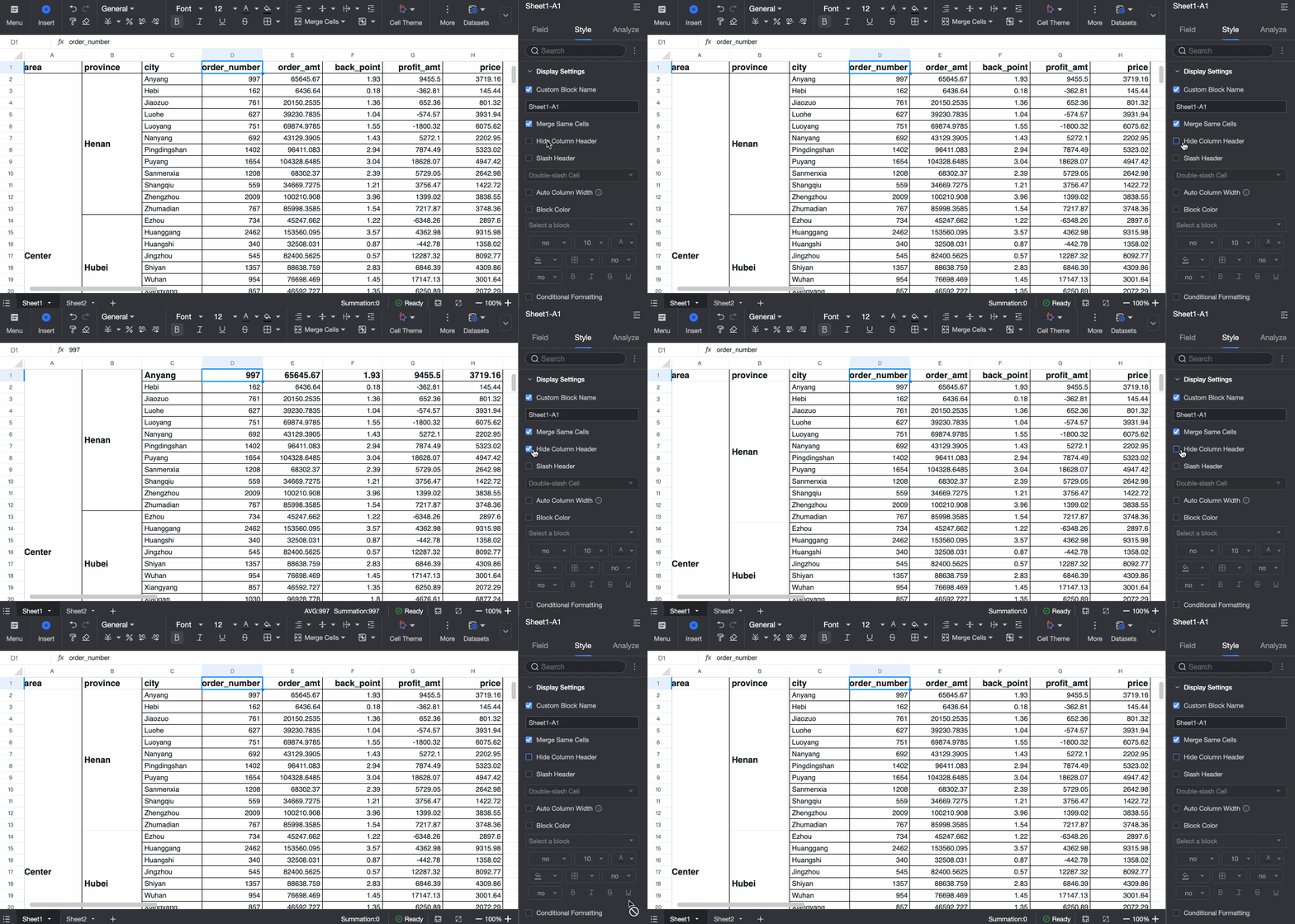
Anda dapat menampilkan atau menyembunyikan header tabel sesuai kebutuhan.
 Diagonal Header
Header diagonal sering digunakan untuk membuat gaya laporan tradisional yang kompleks. Anda dapat membuat sel diagonal dua bagian dan sel diagonal tiga bagian.
Anda dapat mengonfigurasi header diagonal di tab Style.

Anda dapat mengonfigurasi header diagonal di bilah alat.
 Catatan
Saat mengonfigurasi header diagonal di bilah alat, gunakan koma dalam bahasa Inggris (,) untuk membuat baris baru. Sebagai contoh, input untuk header diagonal pada gambar sebelumnya adalah "Region,Product Type,Product Sub-category".
Automatic Column Width
Anda dapat menetapkan lebar kolom otomatis untuk meningkatkan tampilan tabel.

Menggunakan fitur ini dengan banyak kolom mungkin menyebabkan masalah kinerja.
Block Style
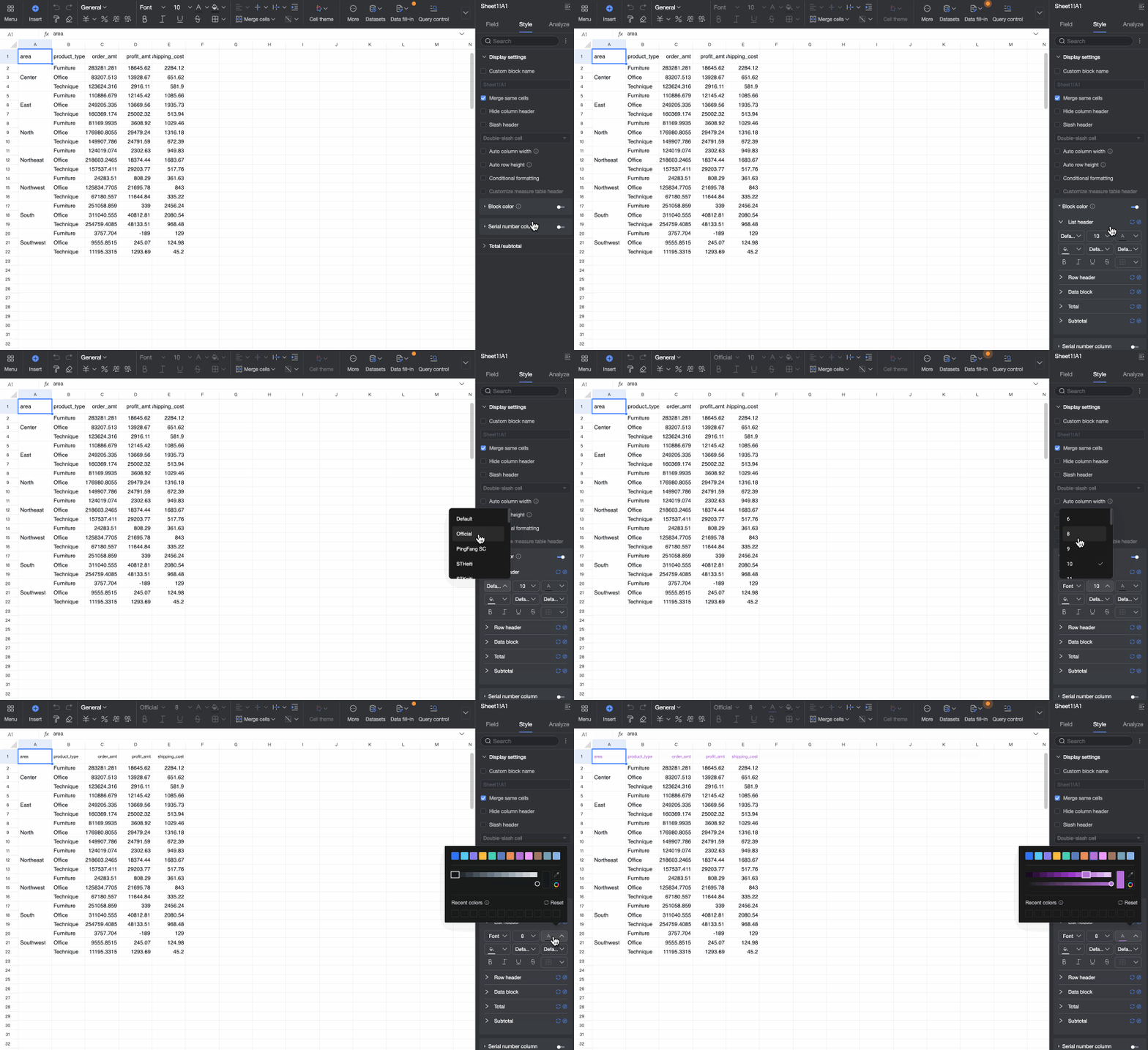
Di bagian Gaya Blok, Anda dapat mengonfigurasi gaya untuk setiap blok dalam tabel dataset. Pengaturan ini memastikan bahwa gaya tetap konsisten meskipun Anda menyesuaikan bidang atau mengubah kondisi filter. Operasi yang dapat dilakukan adalah sebagai berikut.
Klik ikon
 untuk mengaktifkan Gaya Blok. Kemudian, Anda dapat mengonfigurasi Gaya Font dan Gaya Sel untuk blok seperti header tabel, header baris, area data, total, dan subtotal.
Pengaturan gaya
Deskripsi
Gaya font
Font, ukuran font, dan warna
Pilih jenis font, ukuran, dan warna untuk blok saat ini.
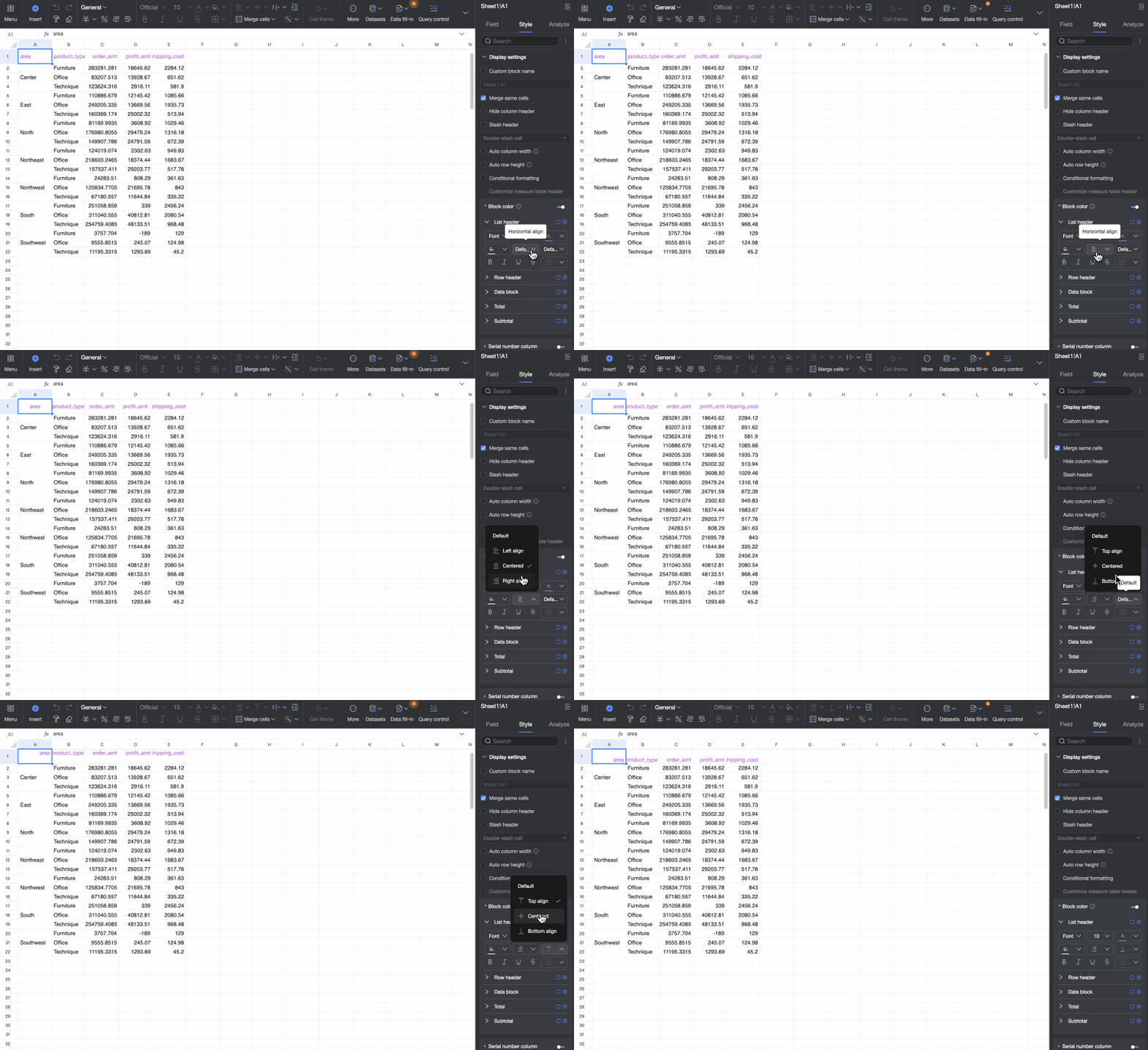
Penyelarasan font
Pilih penyelarasan font dalam sel untuk blok saat ini.
Tebal, Miring, Coret, dan Garis bawah
Atur font untuk blok saat ini menjadi tebal, miring, coret, atau garis bawah.

Gaya sel
Warna isian
Tetapkan warna isian untuk sel di blok saat ini.

Batas
Tetapkan gaya batas untuk sel di blok saat ini.

Untuk menerapkan gaya yang telah dikonfigurasi ke blok lain dengan cepat, klik ikon
 dan pilih blok target dari daftar drop-down.
Jika gaya saat ini tidak diperlukan lagi, klik ikon
 untuk menghapus semua gaya yang ada dari blok.
Pemformatan Bersyarat
Quick BI mendukung pemformatan bersyarat untuk dataset guna meningkatkan analisis data dan keterbacaan dalam buku kerja. Fitur ini sangat berguna untuk skenario pelaporan yang kompleks.

Untuk informasi lebih lanjut, lihat Pemformatan bersyarat.
Total/Subtotal Configuration
Anda dapat mengonfigurasi cara data dihitung dalam tabel dataset.
Anda dapat mengonfigurasi total baris, subtotal baris, total kolom, dan subtotal kolom. Biasanya, Anda hanya perlu mengonfigurasi total dan subtotal untuk baris atau kolom. Namun, dalam skenario yang melibatkan campuran baris dan kolom, Anda dapat mengonfigurasi keduanya secara bersamaan.
Posisi Tampilan
Anda dapat mengonfigurasi posisi tampilan untuk total atau subtotal baris dan kolom.
Untuk Row Total/subtotal, posisi tampilan yang didukung adalah Left dan Right.
Untuk Column Total/subtotal, posisi tampilan yang didukung adalah Bottom dan Top.
Ringkasan Keseluruhan
Anda dapat mengonfigurasi ringkasan keseluruhan untuk baris atau kolom.
Gambar berikut menunjukkan contoh ringkasan kolom.
Anda dapat menyesuaikan alias untuk total.

Anda dapat menetapkan metode perhitungan untuk total bidang, baik menggunakan perhitungan otomatis maupun fungsi kustom seperti SUM, AVG, MAX, atau COUNT.

Anda juga dapat menetapkan metode perhitungan kustom untuk setiap bidang.

Subtotal Berdasarkan Kategori
Anda dapat menetapkan alias subtotal, memilih dimensi ringkasan, menetapkan fungsi subtotal, dan menambahkan beberapa bidang subtotal.
FAQ
Mengapa tabel tidak berubah setelah saya menetapkan lebar kolom otomatis?
A: Tabel tidak berubah karena lebar kolom di buku kerja Anda sudah diatur ke lebar otomatis.