Dalam kueri ad hoc, Anda dapat mengklik kanan item dalam tabel untuk melakukan berbagai operasi. Operasi yang tersedia bergantung pada item yang Anda pilih.
Klik Kanan Ukuran (Measure)
Anda dapat mengklik kanan satu atau beberapa ukuran dalam tabel kueri ad hoc untuk melakukan operasi berikut. Operasi yang tersedia bervariasi tergantung pada jumlah ukuran yang Anda pilih.
Operation | One measure | Two measures | Three or more measures |
Sort | Supported | Not supported | Not supported |
Retain only | Supported | Supported | Supported |
Suppress | Supported | Supported | Supported |
Calculate | Supported (numerical value ranking, ratio of numerical value, and custom calculation) | Supported (percentage, percentage difference, basic operations, and custom calculation) | Supported (sum, average, maximum/minimum, and custom calculation) |
Display format | Supported | Supported | Supported |
Remove measure | Supported | Supported | Supported |
Sort
Kueri ad hoc mendukung pengurutan berdasarkan satu ukuran.
Pengurutan dalam kelompok (in-group sorting) didukung. Misalnya, gambar berikut menunjukkan ukuran profit amount yang diurutkan secara ascending dalam kelompok wilayah
Other.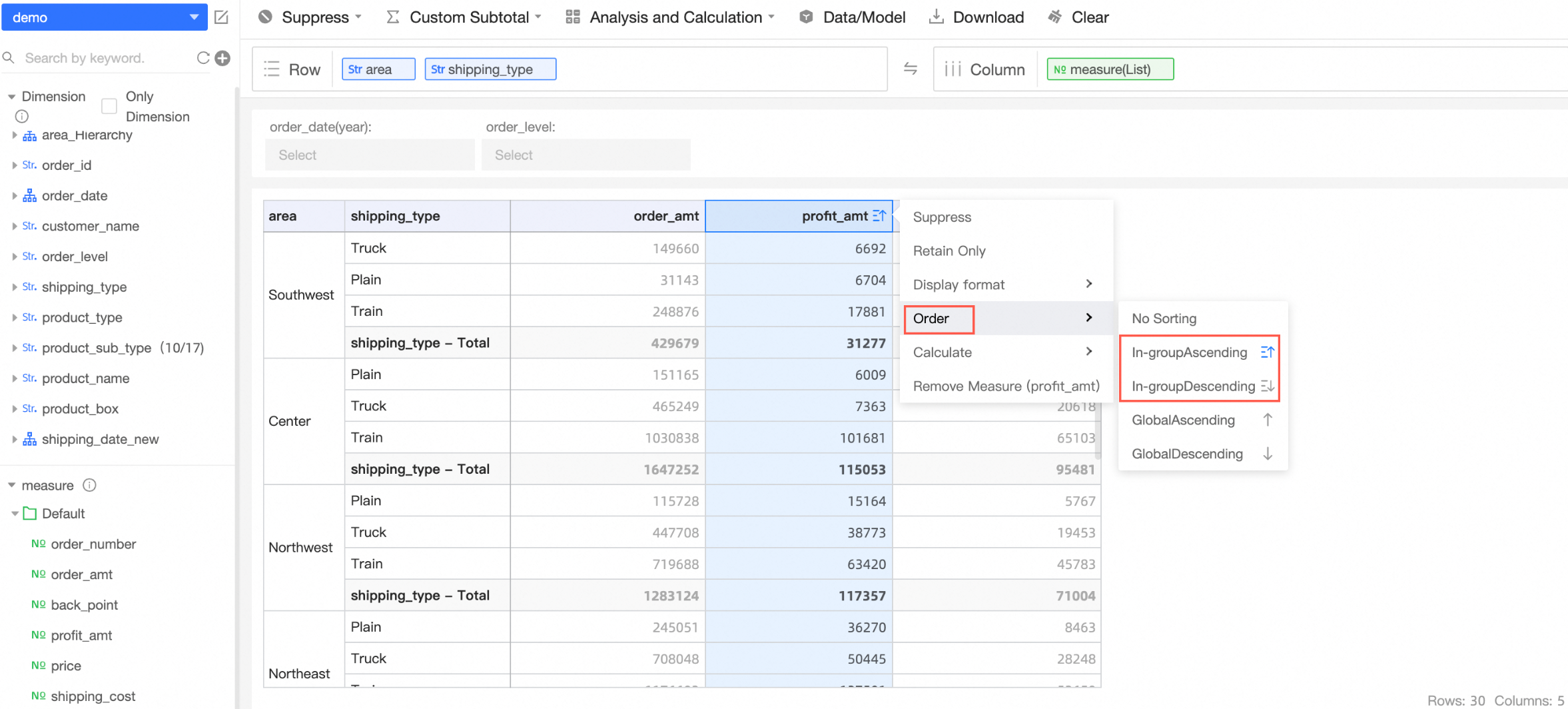
Pengurutan global juga didukung.
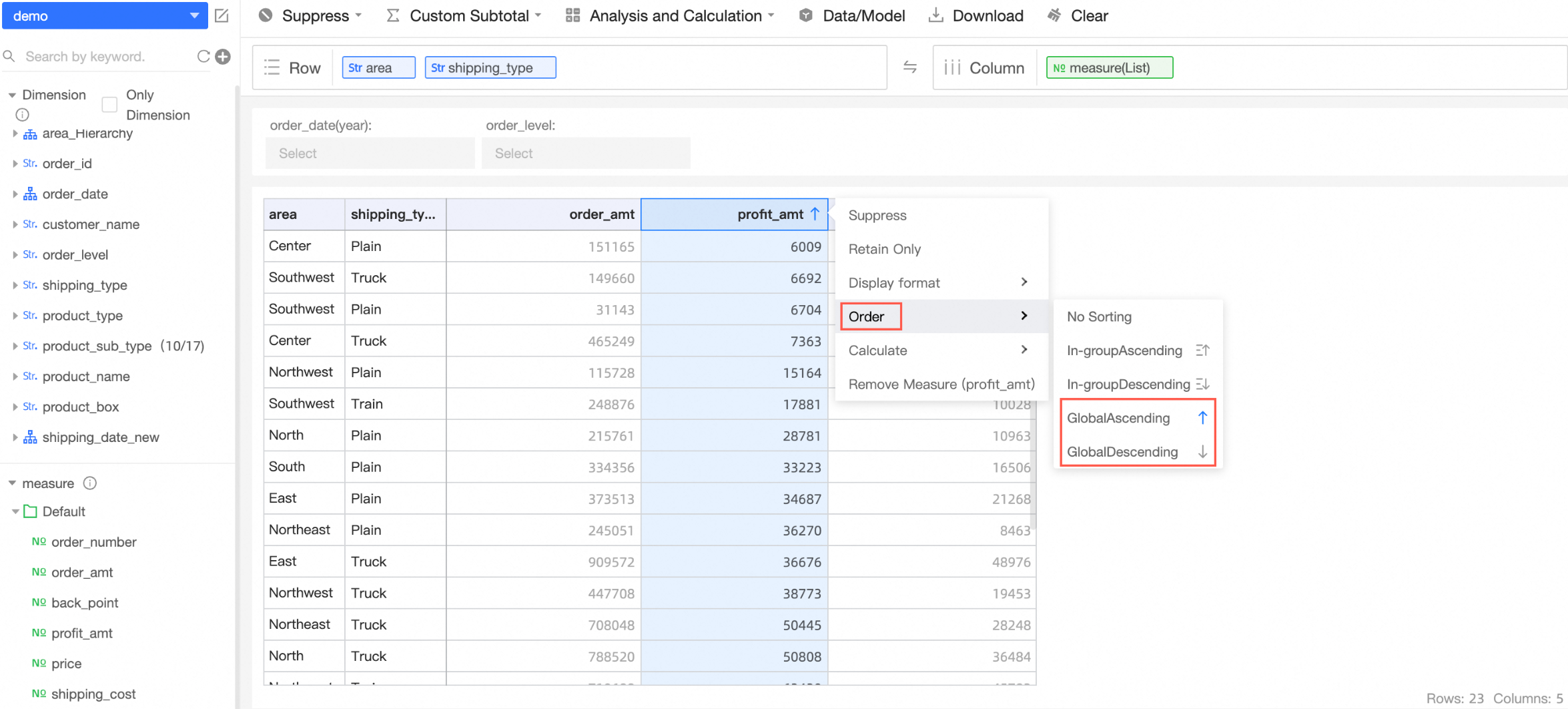
Setelah Anda menetapkan urutan pengurutan dan mengklik Save atau Save and Publish, pengaturan tersebut tetap berlaku saat Anda membuka kembali kueri ad hoc.
Retain only
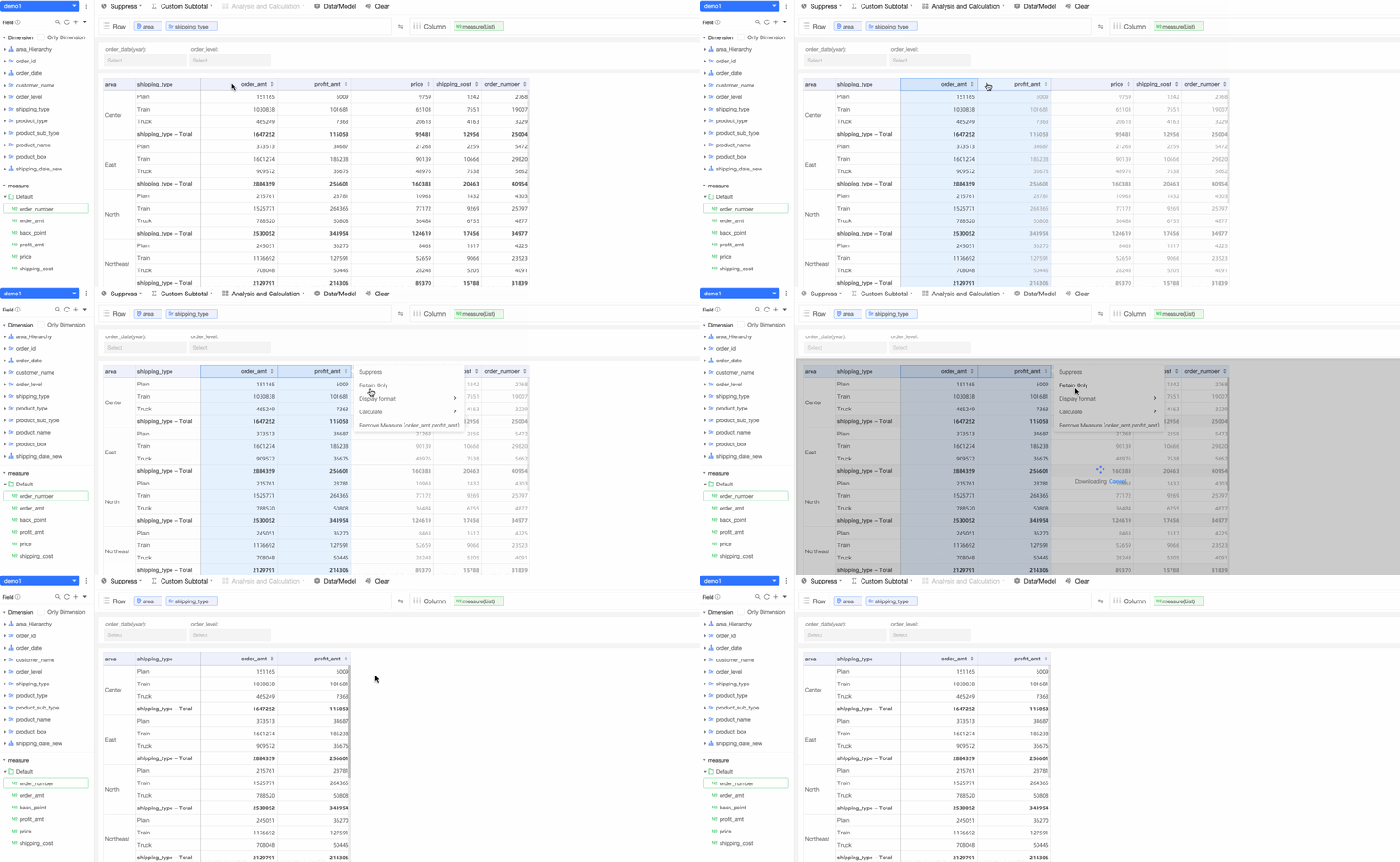
Operasi Retain only menyimpan ukuran yang dipilih dalam tabel dan menghapus semua ukuran lainnya.
Jika tabel memiliki banyak ukuran dan Anda hanya ingin melihat order quantity dan order amount, pilih kedua ukuran tersebut lalu pilih Retain only.
Suppress
Untuk informasi tentang menekan (suppress) ukuran yang dipilih, lihat Suppress.
Calculate
Numerical value ranking dan ratio of numerical value
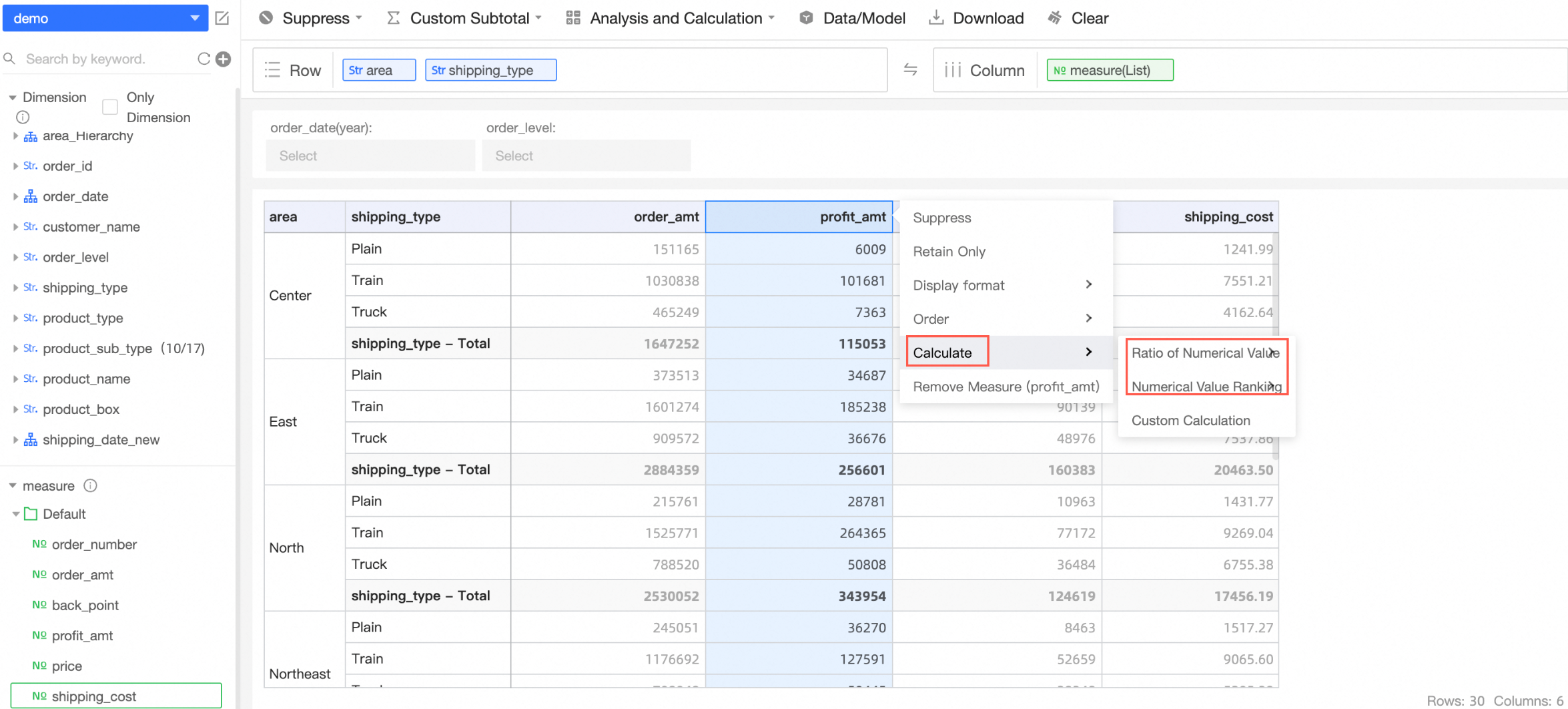
Saat Anda mengklik kanan satu ukuran, Anda dapat melakukan operasi Numerical value ranking dan Ratio of numerical value.
Percentage dan basic operations
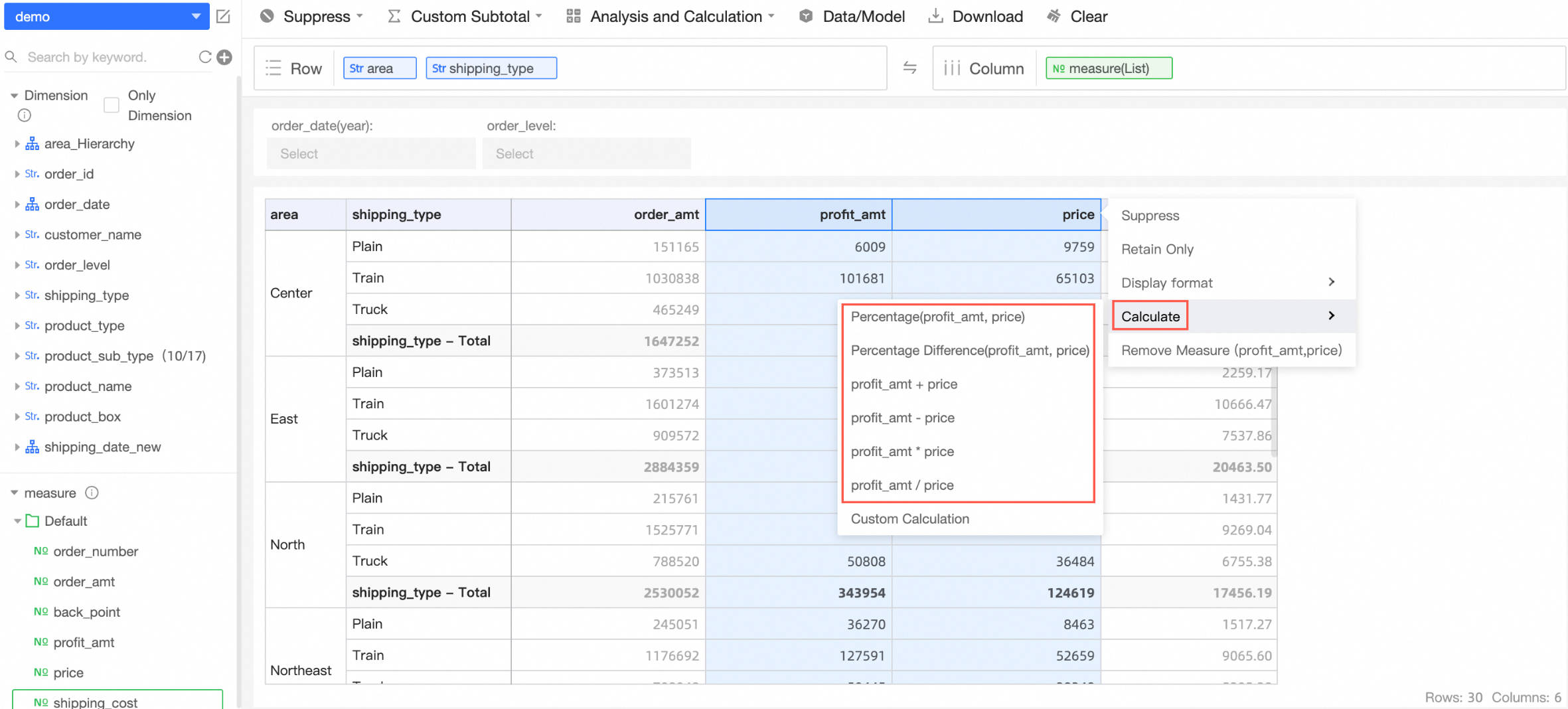
Saat Anda mengklik kanan dua ukuran, Anda dapat menghitung Percentage, Percentage difference, atau melakukan Basic operations. Perhitungan ini didasarkan pada urutan pemilihan ukuran.
Sum, average, dan maximum/minimum
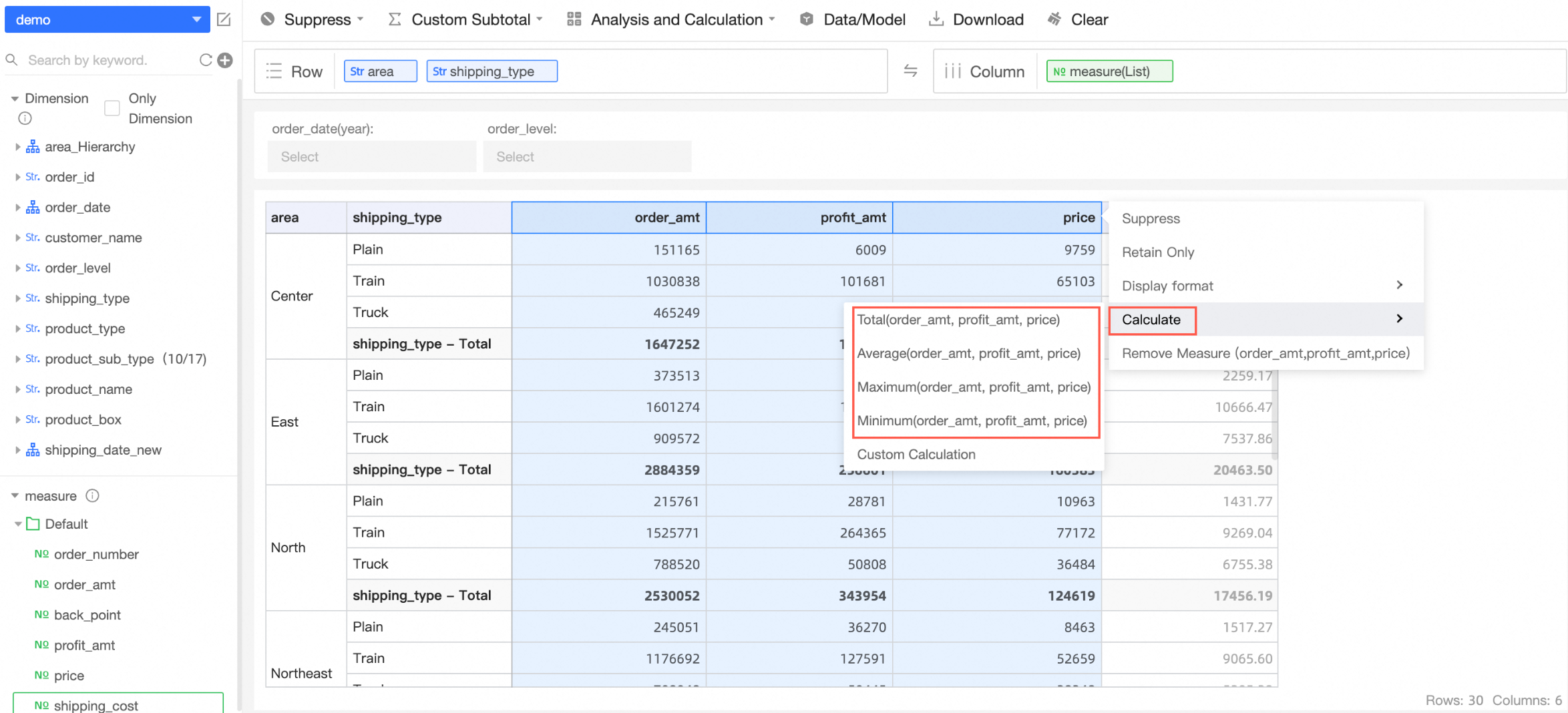
Saat Anda mengklik kanan tiga atau lebih nilai dimensi atau ukuran, Anda dapat dengan cepat menghitung Sum, Average, Maximum, atau Minimum.
Custom calculation
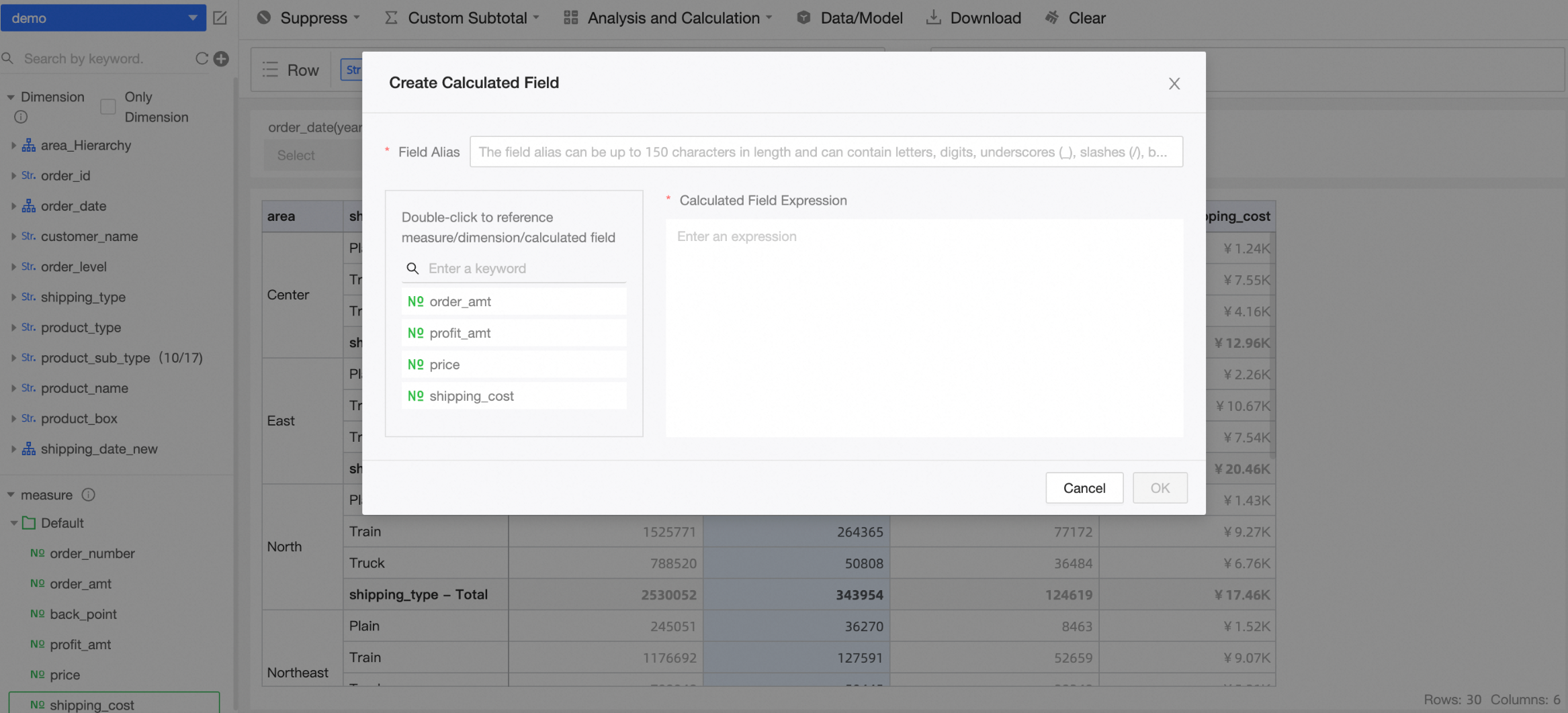
Selain perhitungan cepat, Anda dapat menulis ekspresi sendiri untuk membuat perhitungan kustom.
PentingDalam perhitungan kustom, Anda hanya dapat mereferensikan ukuran yang sudah ada di tabel.
Display format
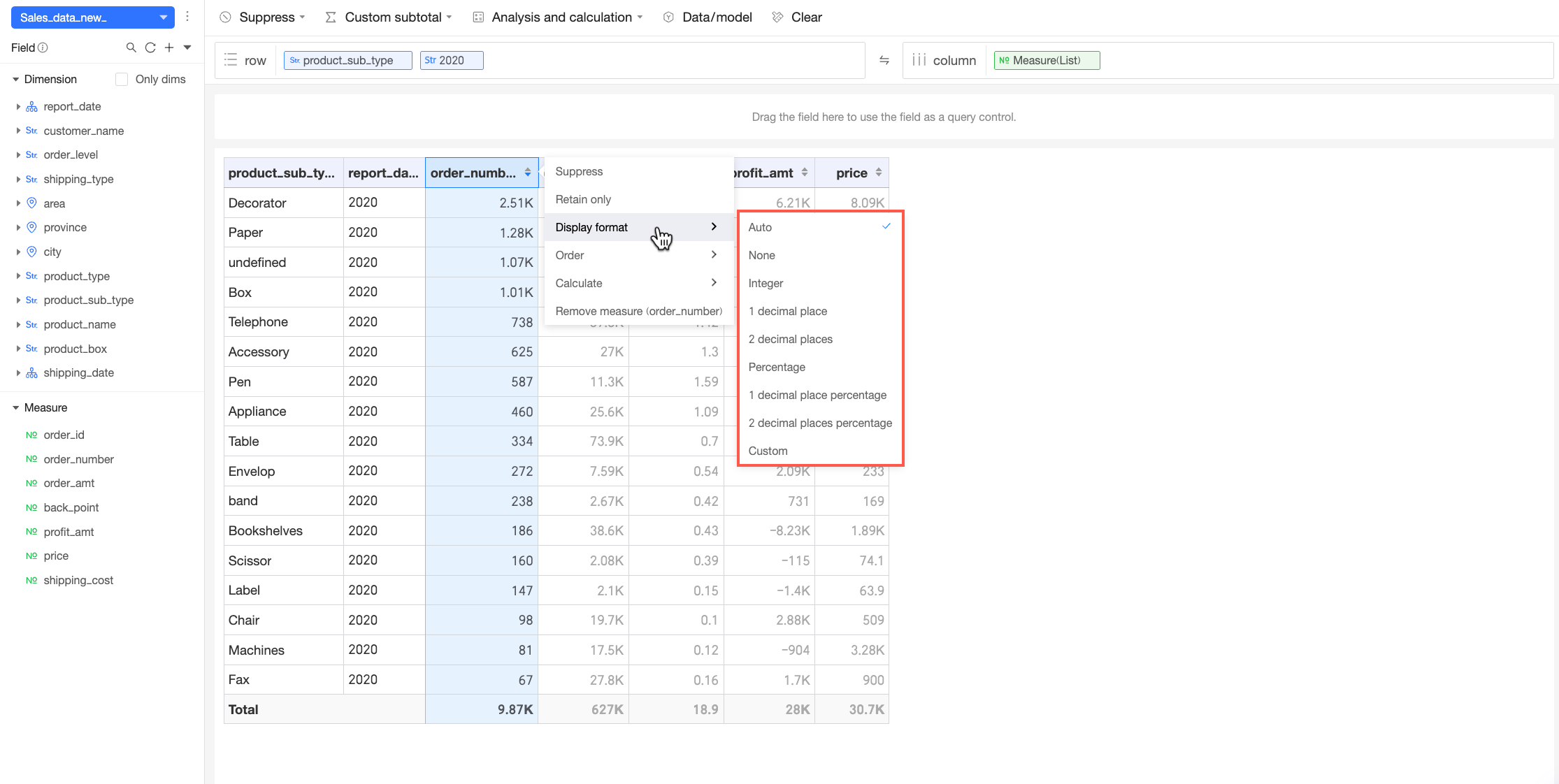
Setelah membuat tabel, Anda dapat mengklik kanan Ukuran untuk menyesuaikan format tampilannya.
Kueri ad hoc menyediakan beberapa format pradefinisi yang tersedia dari daftar drop-down.
Anda juga dapat menentukan format kustom untuk kebutuhan yang lebih spesifik. Setelah memilih opsi kustom, kotak dialog Data display format settings akan muncul, tempat Anda dapat mengonfigurasi jenis format dan pengaturan terkait. Jenis yang didukung meliputi Auto adaption, Numerical, Percentage, dan Manual input.
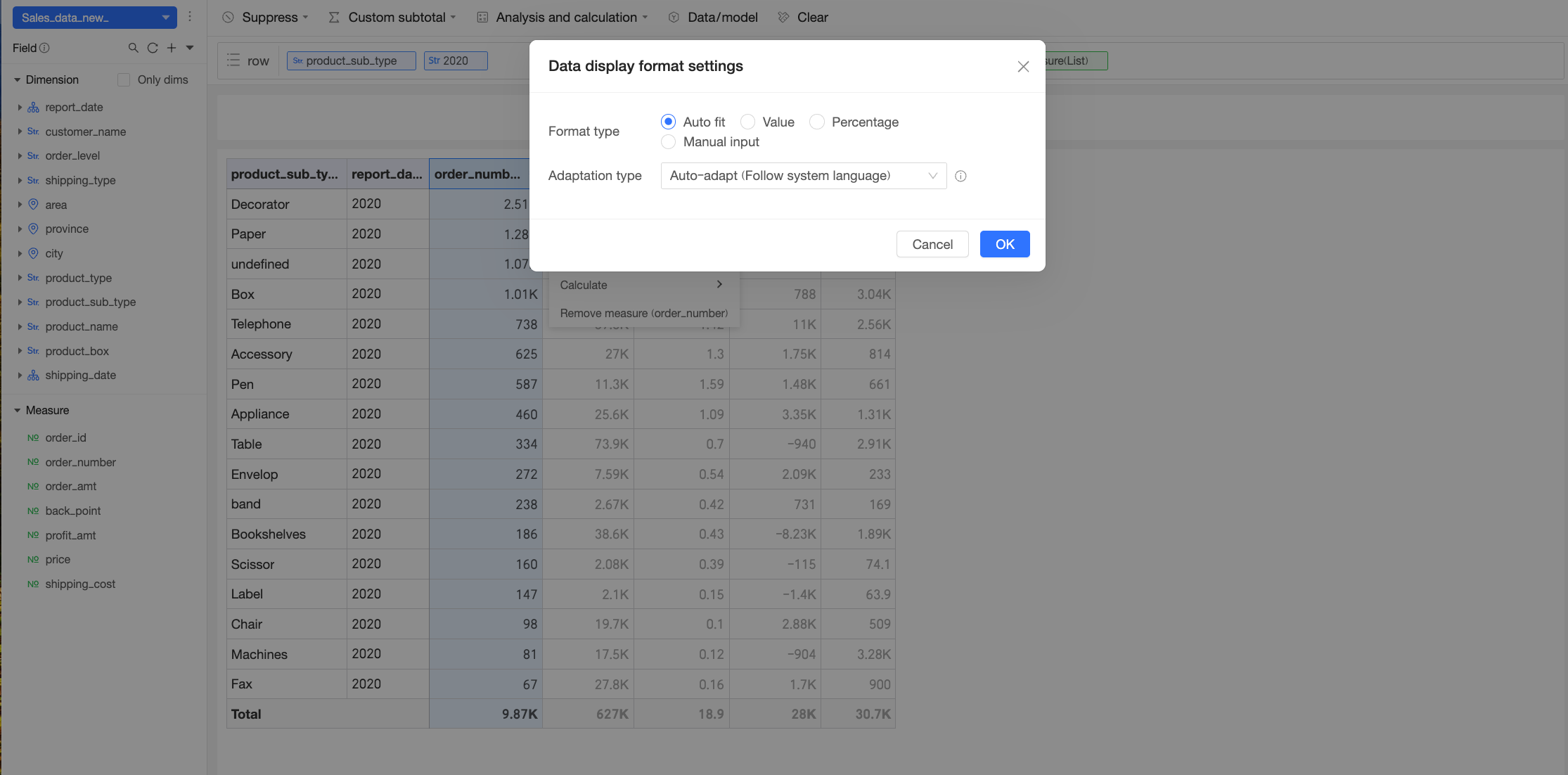 Catatan
Untuk informasi lebih lanjut tentang mengonfigurasi format tampilan data kustom, lihat Custom data display format.
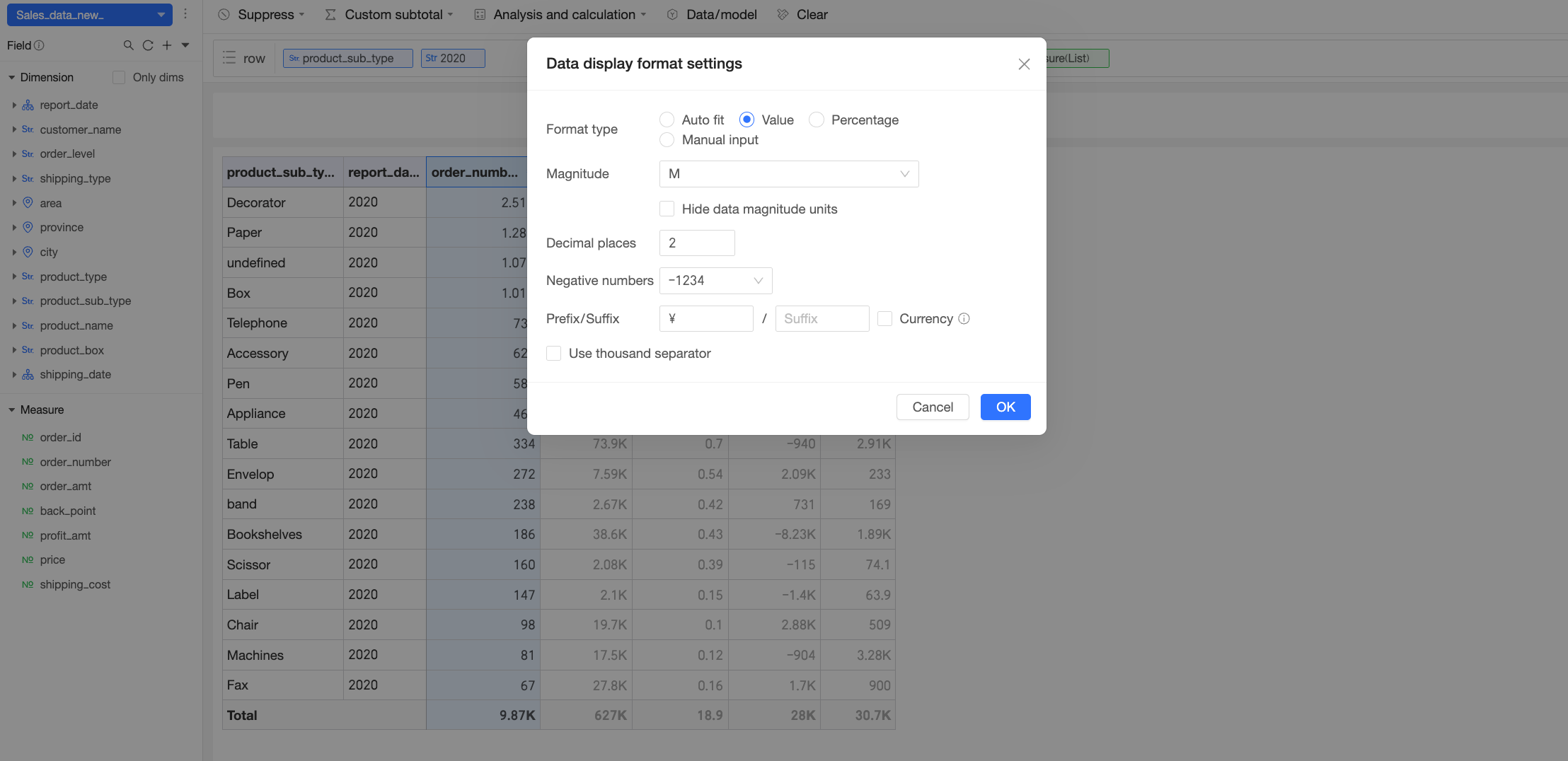
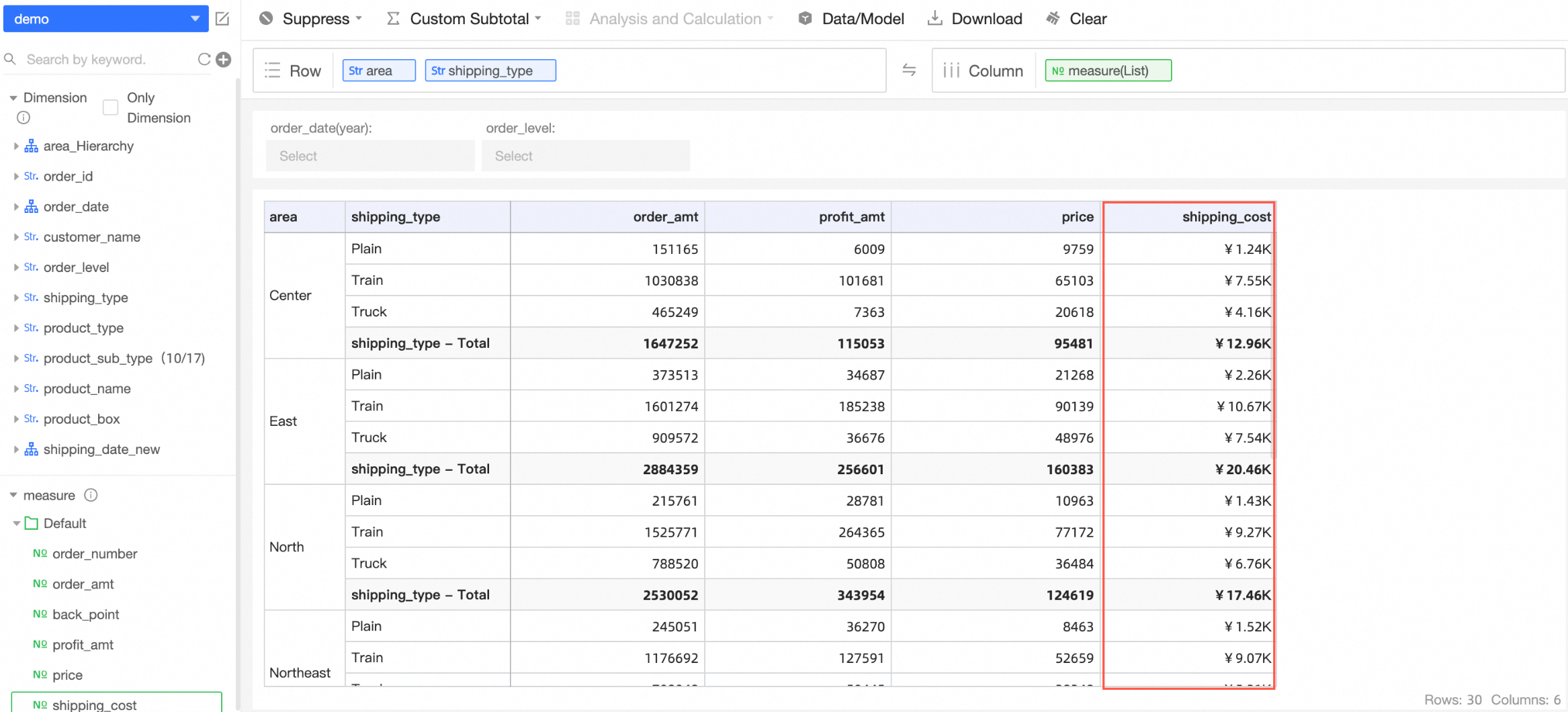
Misalnya, untuk memformat ukuran unit price dengan dua tempat desimal, magnitudo sepuluh ribu, dan awalan ¥, konfigurasikan opsi-opsi ini di kotak dialog format tampilan kustom.
Setelah format kustom diterapkan:
Remove measure
Klik Remove measure untuk menghapus ukuran yang dipilih dari tabel.
Klik Kanan Nilai Dimensi (Dimension Value)
Operation | One dimension value | Two dimension values | Three or more dimension values |
Hide | Supported | Not supported | Not supported |
Retain only | Supported | Supported | Supported |
Exclude | Supported | Supported | Supported |
Suppress | Supported | Supported | Supported |
Calculate | Supported (custom calculation) | Supported (percentage, percentage difference, and basic operations) | Supported (sum, average, and maximum/minimum) |
Remove dimension value | Supported | Supported | Supported |
Anda dapat mengklik kanan satu atau beberapa nilai dimensi dalam tabel kueri ad hoc untuk melakukan operasi berikut. Operasi yang tersedia bervariasi tergantung pada jumlah nilai dimensi yang Anda pilih.
Hide
Anda dapat menyembunyikan sementara nilai dimensi yang tidak ingin ditampilkan. Tindakan ini dapat dibalikkan.
Setelah menyembunyikan suatu nilai, garis biru akan muncul di tempatnya. Saat Anda mengarahkan kursor ke garis tersebut, tooltip menampilkan pesan Data in xx rows/columns is hidden. Klik garis tersebut untuk menampilkan kembali data.
Misalnya, pada gambar berikut, tiga nilai dimensi di bawah sub-kategori produk
Advanceddisembunyikan. Anda dapat mengklik garis biru untuk menampilkannya kembali.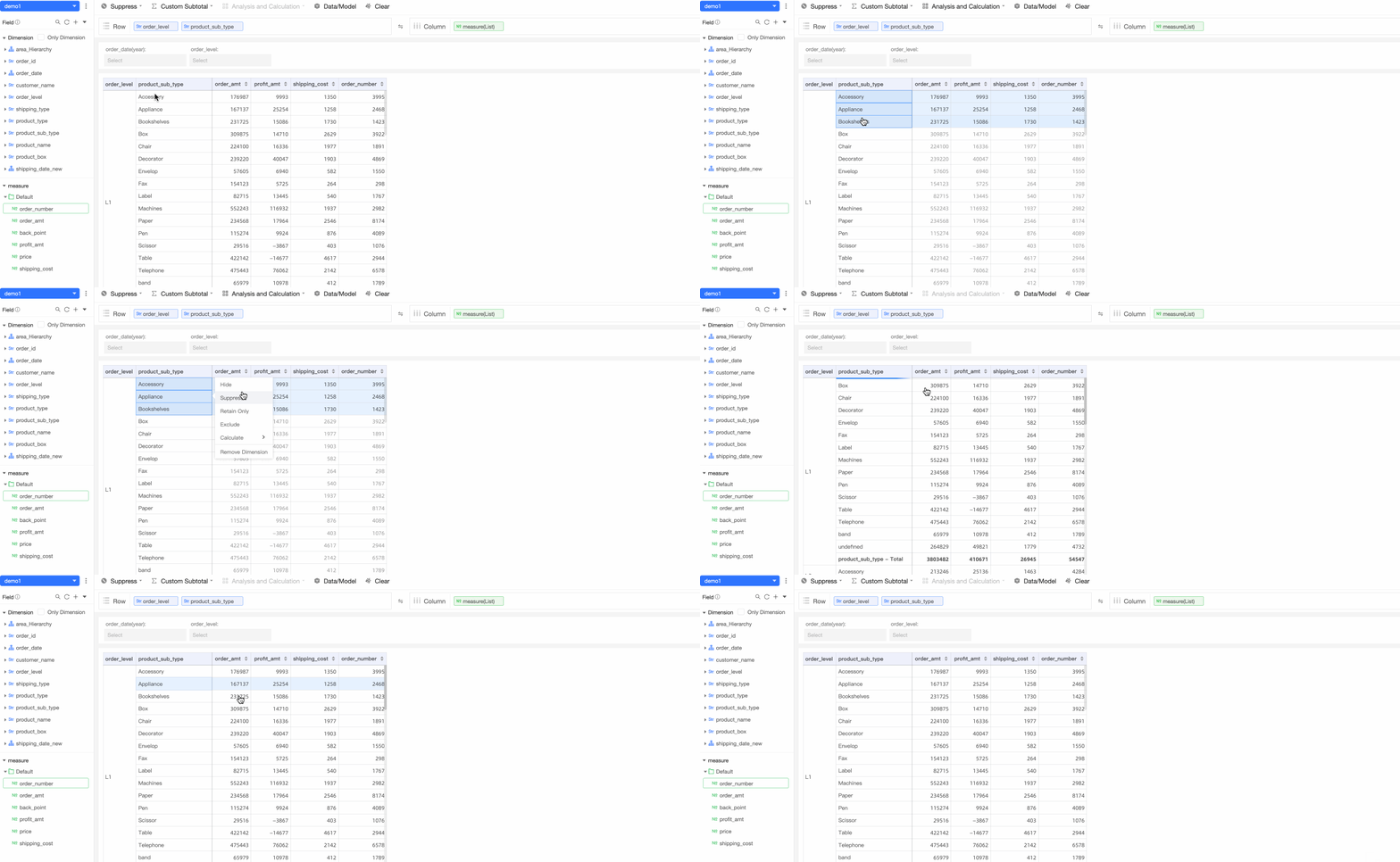
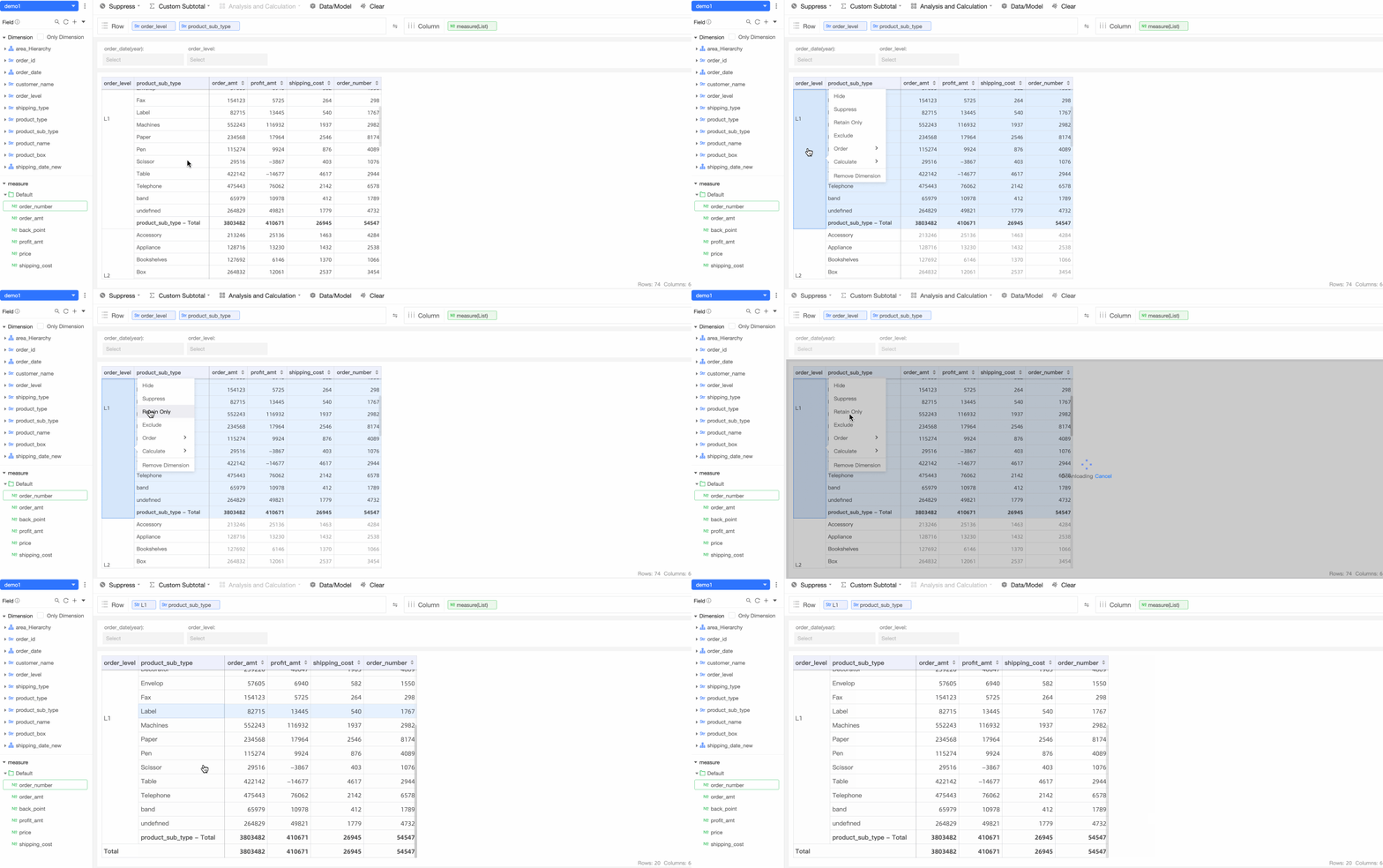
Retain only
Setelah Anda mempertahankan hanya beberapa nilai dimensi, nilai lainnya akan dihapus. Total keseluruhan kemudian dihitung ulang berdasarkan nilai yang tersisa.
Exclude
Saat Anda mengecualikan suatu nilai, tabel secara otomatis menampilkan Subtotal (included) dan Subtotal (excluded).
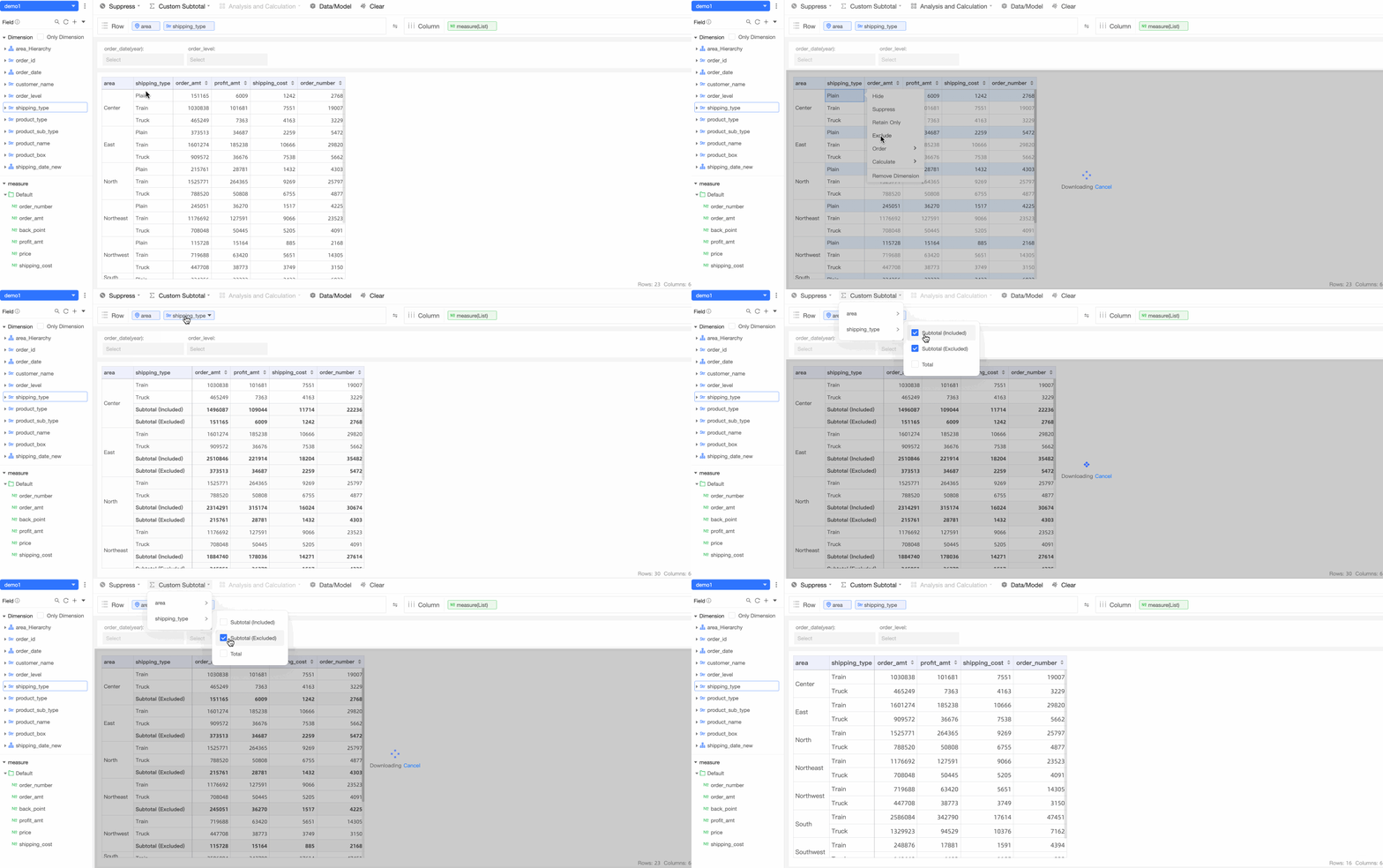
Misalnya, jika Anda mengecualikan nilai dimensi
Air Freight, tabel akan menampilkan Subtotal (included) dan Subtotal (excluded). Ini masing-masing merepresentasikan jumlah nilai yang tersisa (TruckdanTrain) dan jumlah nilai yang dikecualikan (Air Freight). Jika Anda tidak ingin menampilkan subtotal ini, Anda dapat menghapusnya melalui pengaturan subtotal kustom.Suppress
Untuk informasi tentang menekan baris atau kolom nilai dimensi yang dipilih, lihat Suppress.
Calculate
Anda juga dapat melakukan perhitungan antar nilai dimensi. Hasilnya akan muncul di bawah nilai yang dipilih.
Percentage dan basic operations
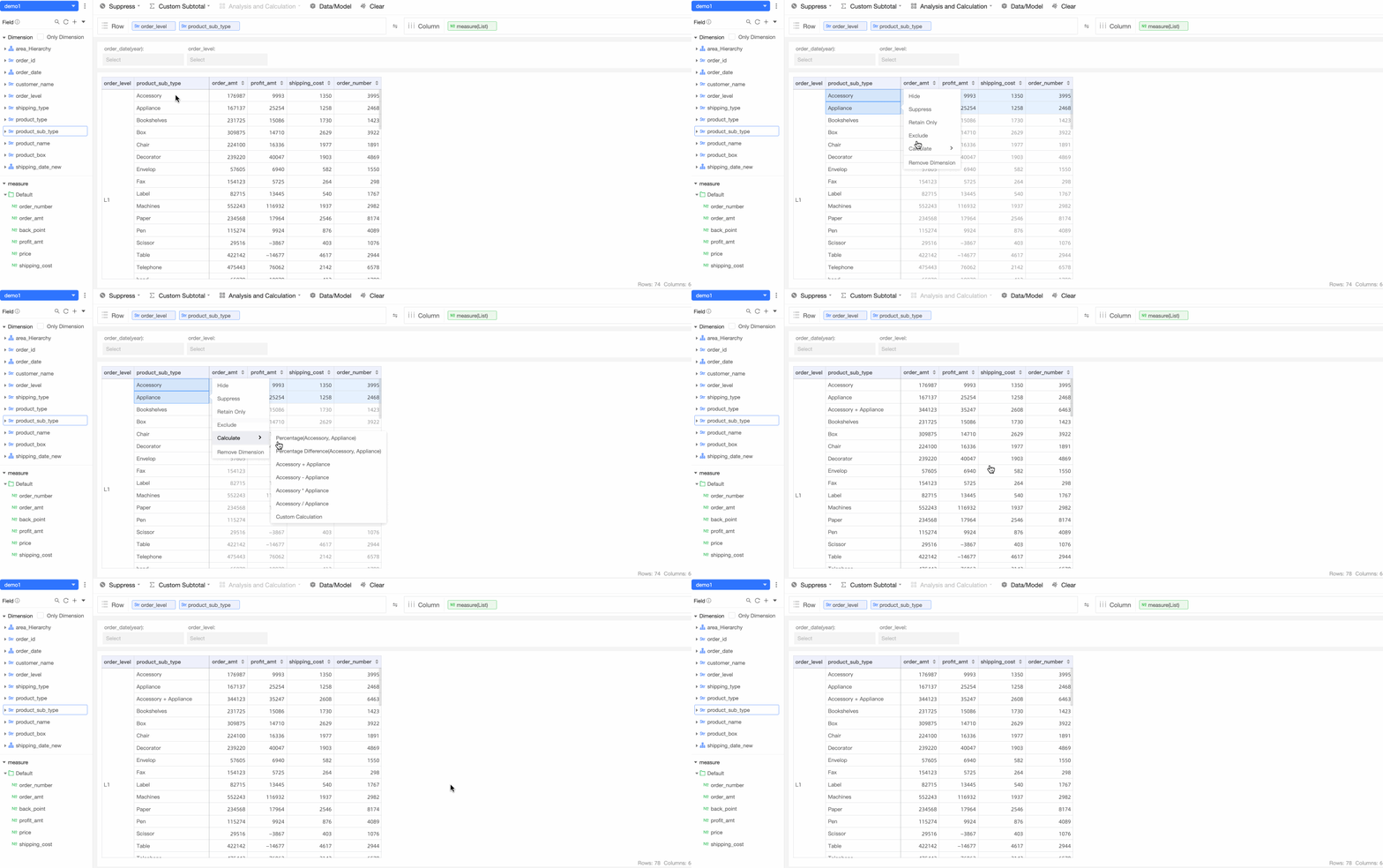
Saat Anda mengklik kanan dua nilai dimensi, Anda dapat menghitung Percentage, Percentage difference, atau melakukan Basic operations. Perhitungan ini didasarkan pada urutan pemilihan nilai.
Sum, average, dan maximum/minimum
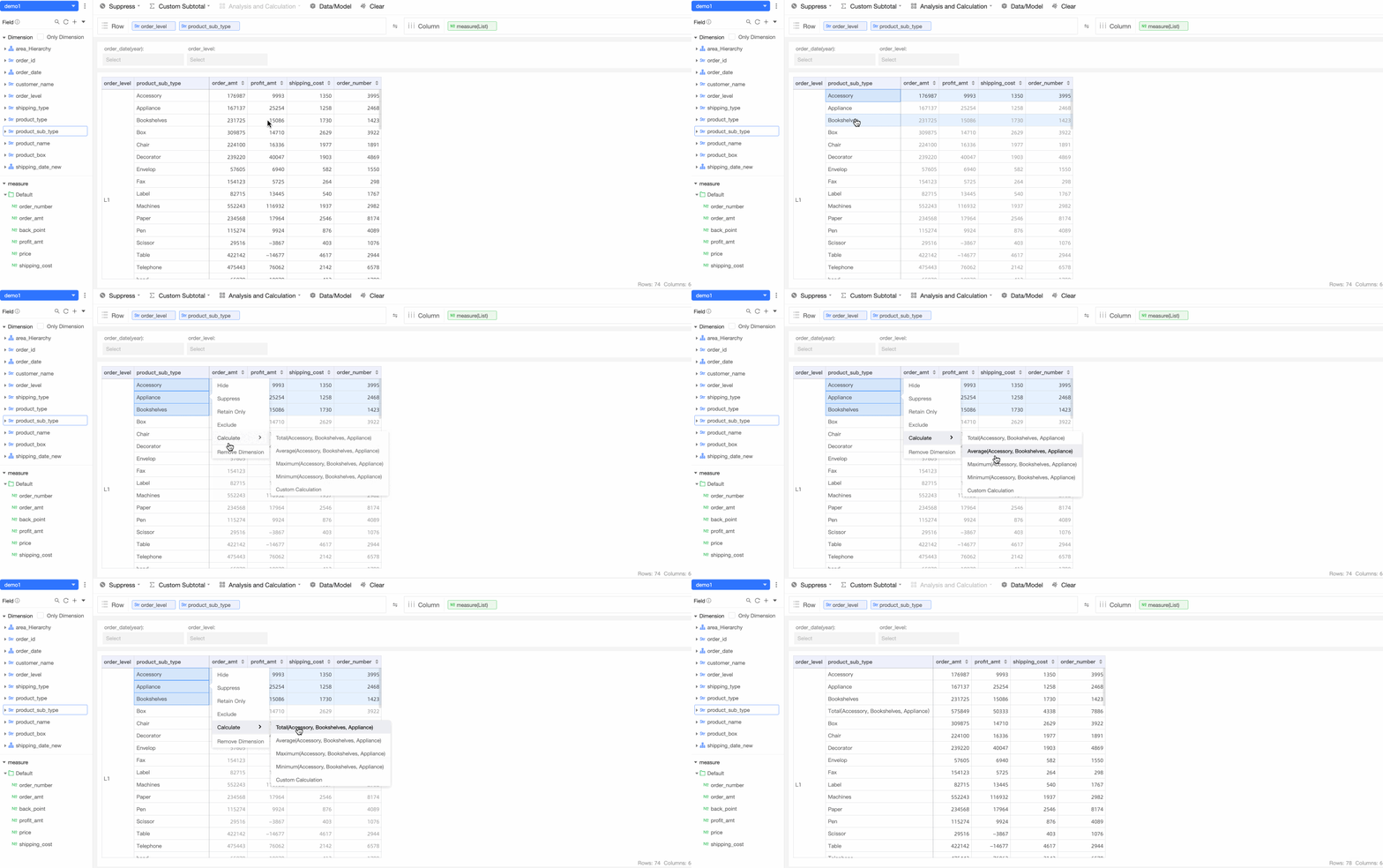
Saat Anda mengklik kanan tiga atau lebih nilai dimensi, Anda dapat dengan cepat menghitung Sum, Average, Maximum, atau Minimum.
Custom calculation
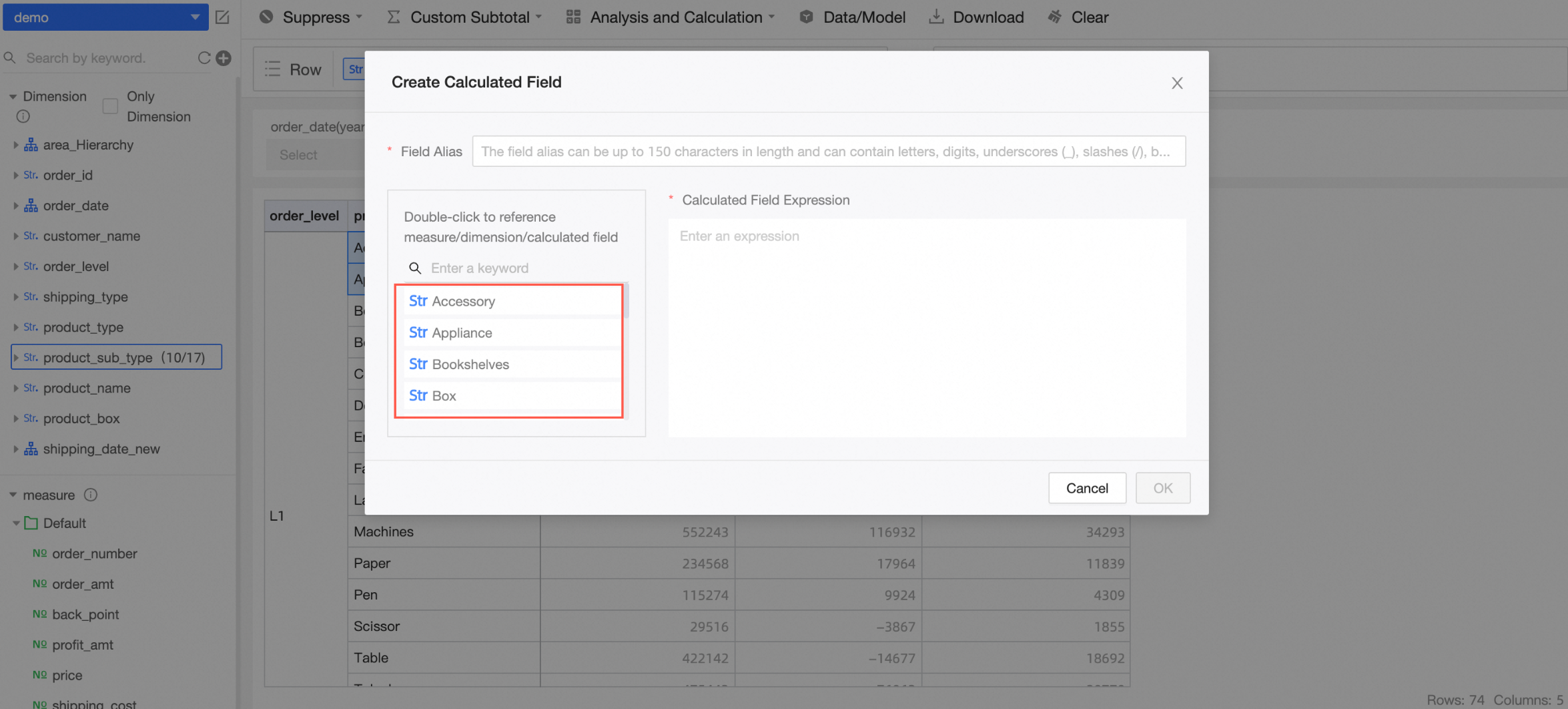
Selain perhitungan cepat, Anda dapat menulis ekspresi sendiri untuk membuat perhitungan kustom.
PentingNilai dimensi yang Anda referensikan dalam perhitungan kustom harus berasal dari bidang dimensi yang sama dengan nilai yang dipilih.
Remove dimension value
Anda dapat menghapus nilai dimensi yang dipilih atau seluruh bidang dimensi dari tabel.
Operasi Header Tabel
Anda dapat mengklik header kolom untuk melakukan pengurutan global.
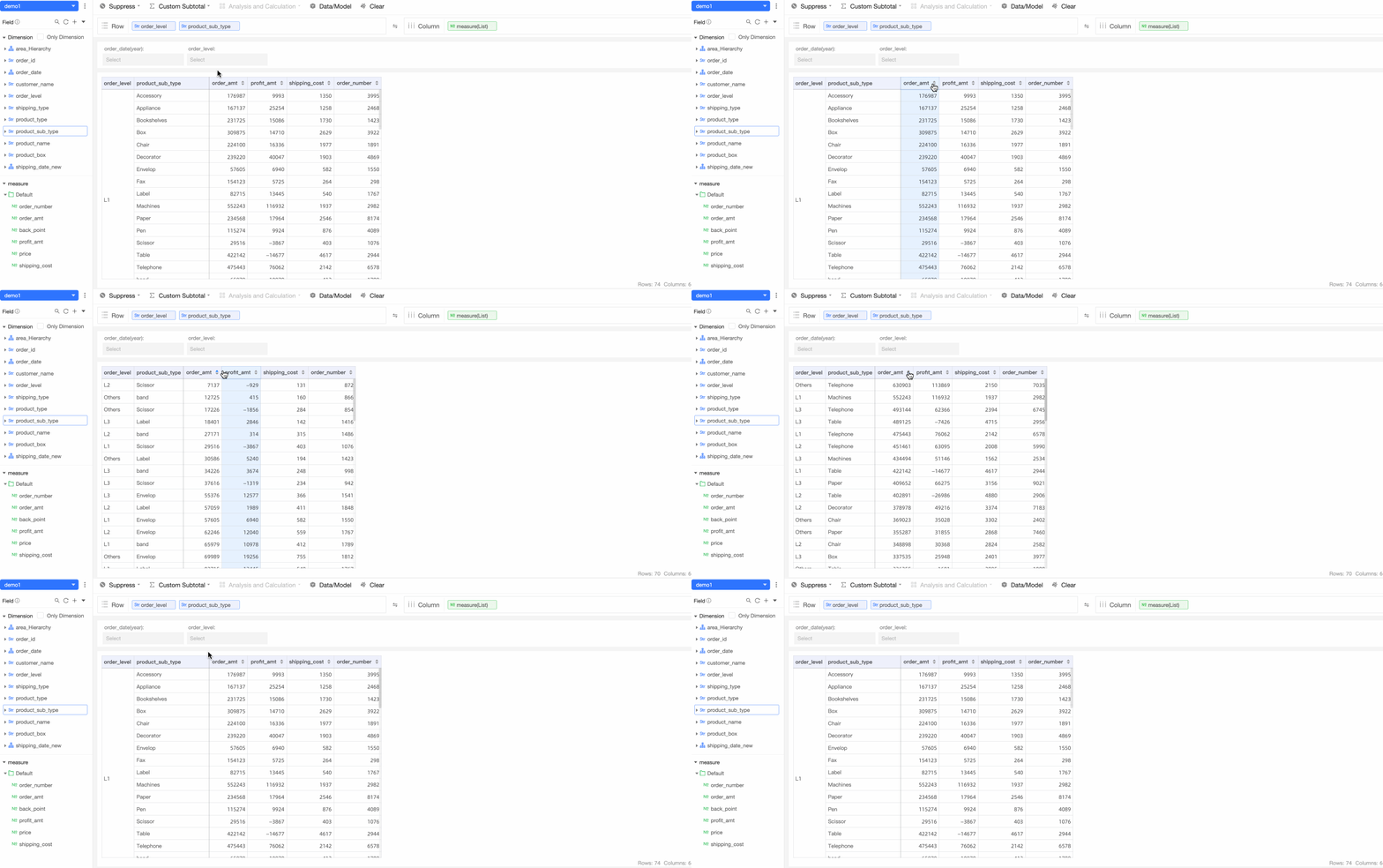
Klik pertama mengurutkan kolom secara ascending secara global. Klik kedua mengurutkannya secara descending. Klik ketiga menghapus pengurutan. Klik berikutnya akan mengulangi siklus ini.