Jika Anda ingin mengizinkan pengguna untuk melihat data dari bidang tertentu, aktifkan fitur manajemen izin tingkat baris dan berikan izin tingkat baris kepada pengguna. Quick BI menyediakan dua mode otorisasi berdasarkan izin tingkat baris: otorisasi berdasarkan kondisi gabungan dan otorisasi berbasis tag. Jika ruang kerja Anda memiliki jumlah anggota yang kecil, gunakan otorisasi berdasarkan kondisi gabungan. Topik ini menjelaskan cara melakukan otorisasi tersebut.
Skenario
Ketika Anda perlu menerapkan beberapa aturan yang bekerja sama untuk memenuhi persyaratan manajemen izin secara rinci, seperti memastikan bahwa departemen perlengkapan kantor, departemen produk rumah tangga, dan departemen produk teknologi hanya dapat mengakses data dari lini produk mereka masing-masing, disarankan menggunakan otorisasi berdasarkan kondisi gabungan untuk mengonfigurasi izin. Metode otorisasi ini dapat menangani berbagai kebutuhan konfigurasi izin secara fleksibel dan memastikan akurasi serta efisiensi kontrol izin.
Prasyarat
Dataset telah dibuat. Untuk informasi lebih lanjut, lihat Buat dataset.
Batasan
Anda hanya dapat mengonfigurasi izin tingkat baris di Edisi Pro dan Edisi Profesional.
Hanya pemilik dataset dan administrator ruang kerja yang dapat mengonfigurasi izin tingkat baris.
CatatanPengembang Ruang Kerja hanya dapat mengonfigurasi izin tingkat baris untuk dataset yang mereka buat. Administrator Ruang Kerja dapat mengonfigurasi izin tingkat baris untuk semua dataset.
Peringatan
Topik ini hanya cocok untuk pengguna yang membeli atau mengajukan uji coba Quick BI pada atau setelah 3 Juni 2021. Jika Anda tidak memenuhi persyaratan, perbarui izin tingkat baris versi sebelumnya ke versi baru sebelum Anda melakukan operasi dalam topik ini.
Selama konfigurasi izin tingkat baris, jumlah nilai enumerasi untuk penyaringan bidang dibatasi hingga 10.000. Jika Anda tidak dapat menemukan nilai enumerasi yang sesuai, Anda dapat memasukkan nilai enumerasi secara manual.
Titik Masuk
Masuk ke Konsol Quick BI. Anda dapat mengonfigurasi izin tingkat baris untuk dataset di tab Workbench atau di halaman pengeditan dataset.
Titik Masuk 1
Konfigurasikan izin tingkat baris untuk dataset di tab Workbench.
Ikuti langkah-langkah yang ditunjukkan pada gambar berikut untuk masuk ke halaman Izin Tingkat Baris.
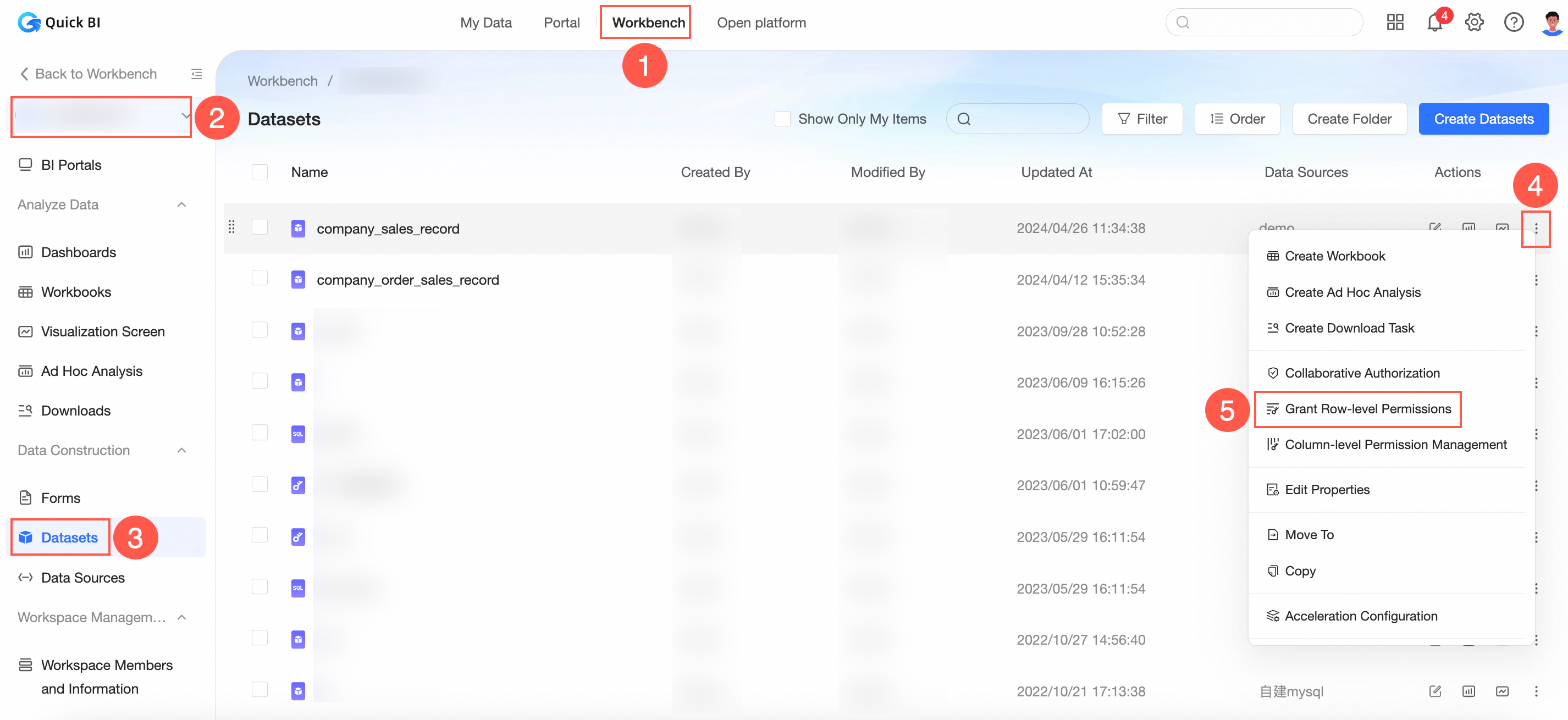
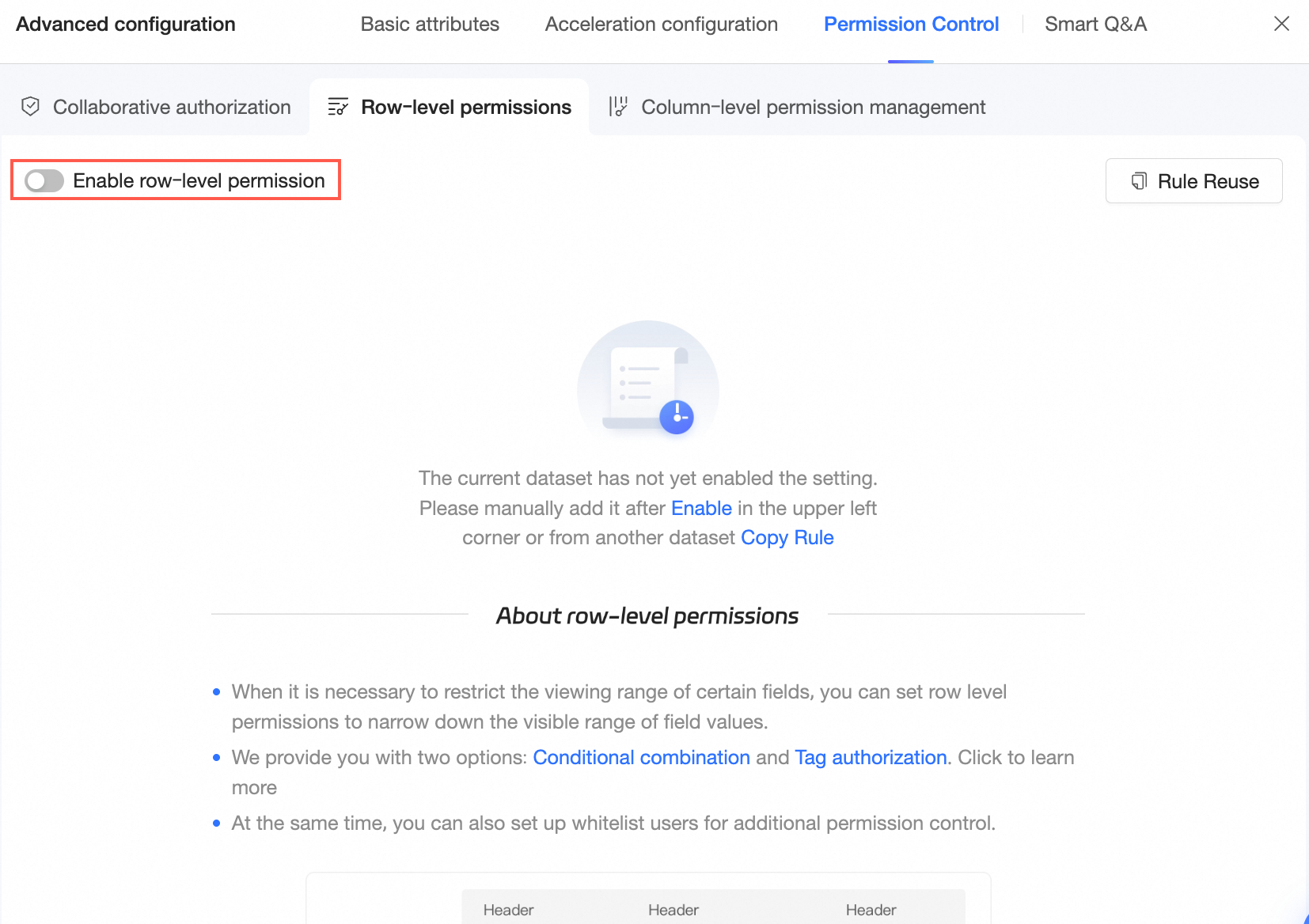
Aktifkan Aktifkan Fitur Manajemen Izin Tingkat Baris.
Di halaman konfigurasi Izin Tingkat Baris, pilih Otorisasi Berdasarkan Kondisi Gabungan, klik Tambah Aturan, lalu konfigurasikan metode dan konten otorisasi.
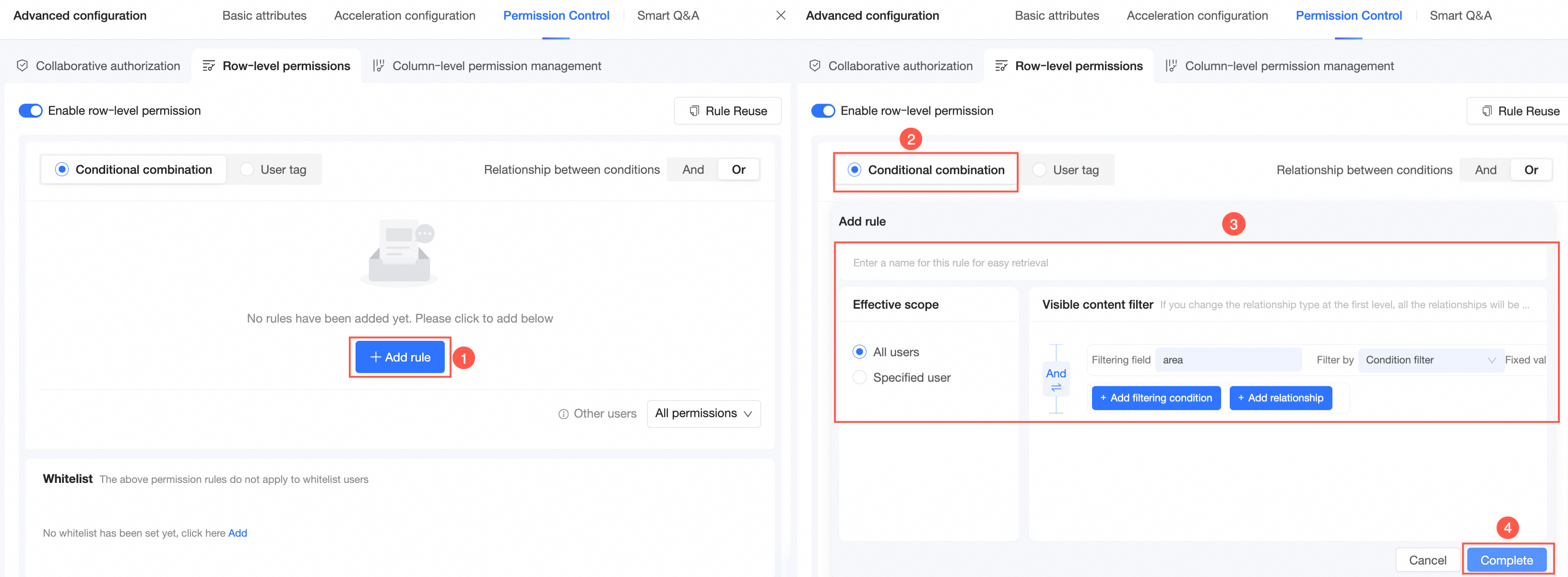
Klik OK.
Pengguna yang ditentukan hanya dapat melihat data wilayah Northeast.

Titik Masuk 2
Konfigurasikan izin tingkat baris untuk dataset di halaman pengeditan dataset.
Klik Konfigurasi Lanjutan di bilah alat atas dan pilih Manajemen Izin > Izin Tingkat Baris.
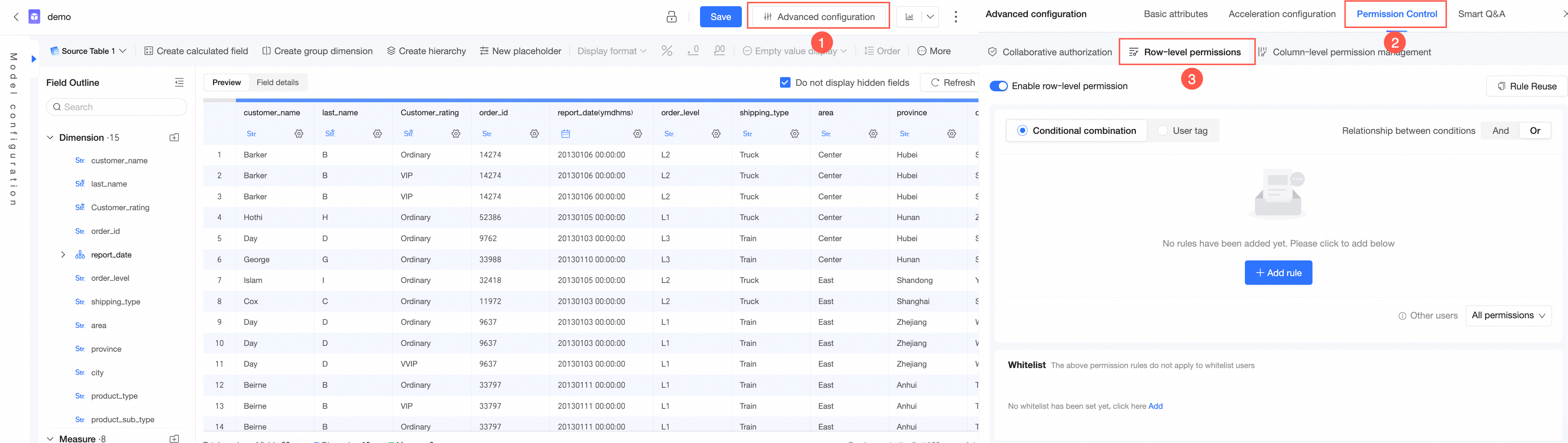
Aktifkan Aktifkan Fitur Manajemen Izin Tingkat Baris.
Di halaman konfigurasi Izin Tingkat Baris, pilih Otorisasi Berdasarkan Kondisi Gabungan, klik Tambah Aturan, lalu konfigurasikan metode dan konten otorisasi.
Klik OK.
Titik Masuk 3
Konfigurasikan izin tingkat baris saat Anda membuat dataset.
Di halaman pratinjau dataset, klik ikon
 untuk masuk ke halaman konfigurasi Izin Tingkat Baris.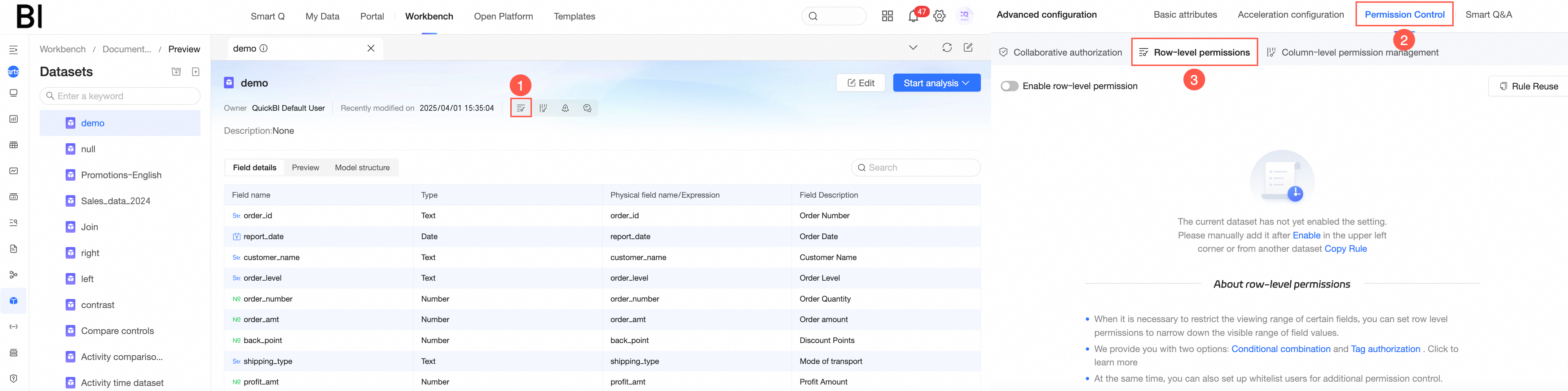
Aktifkan Aktifkan Fitur Manajemen Izin Tingkat Baris.
Di halaman konfigurasi Izin Tingkat Baris, pilih Otorisasi Berdasarkan Kondisi Gabungan, klik Tambah Aturan, lalu konfigurasikan metode dan konten otorisasi.
Klik OK.
Berikan izin tingkat baris
Aktifkan Enable Row-level Permission Management Feature, dan pilih Authorize Based On Combined Conditions untuk Authorization Method.
Klik Add Rule.
Di bagian Penyaringan Konten Terlihat, klik Tambah Hubungan.
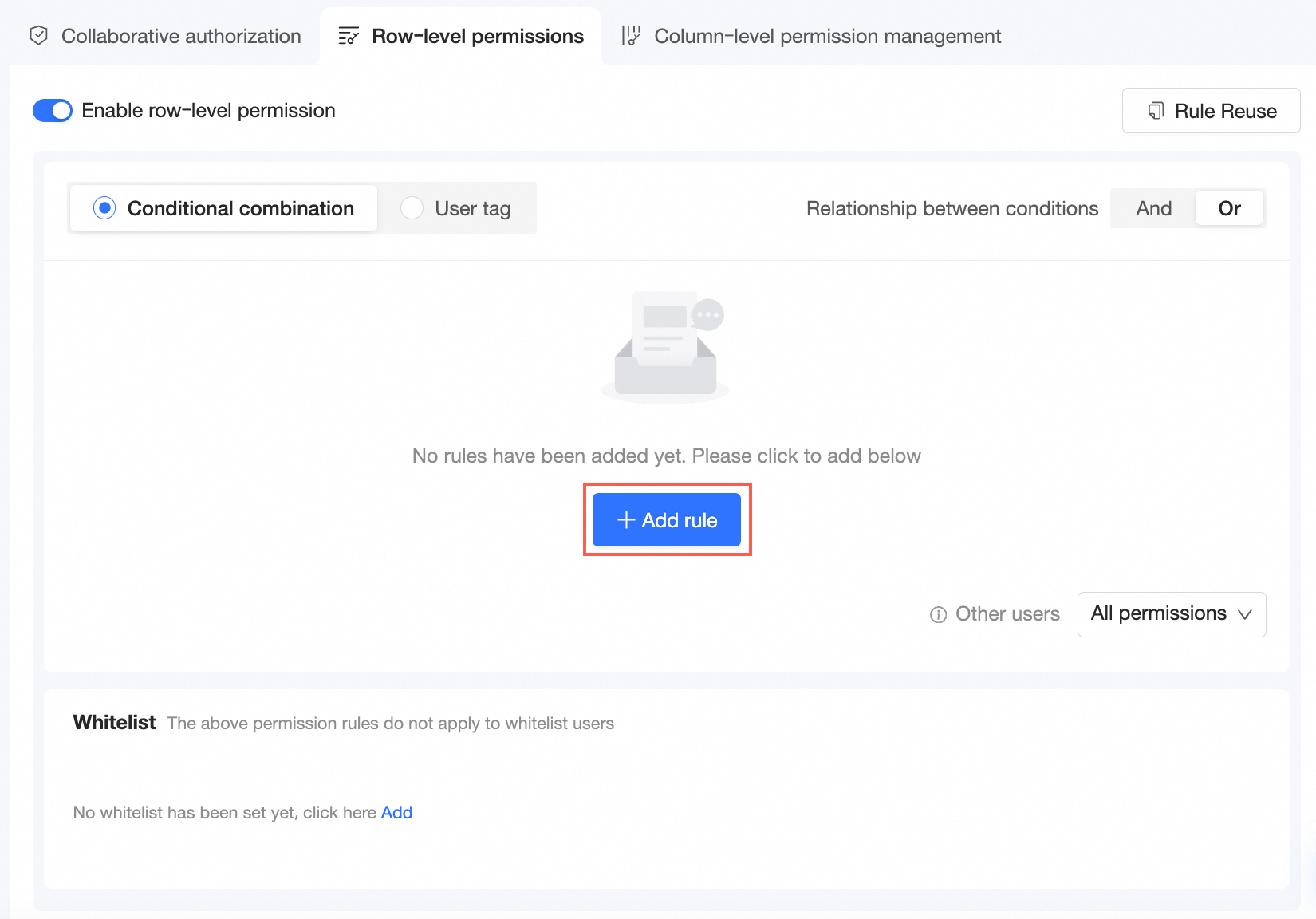
Atur konfigurasi aturan otorisasi.
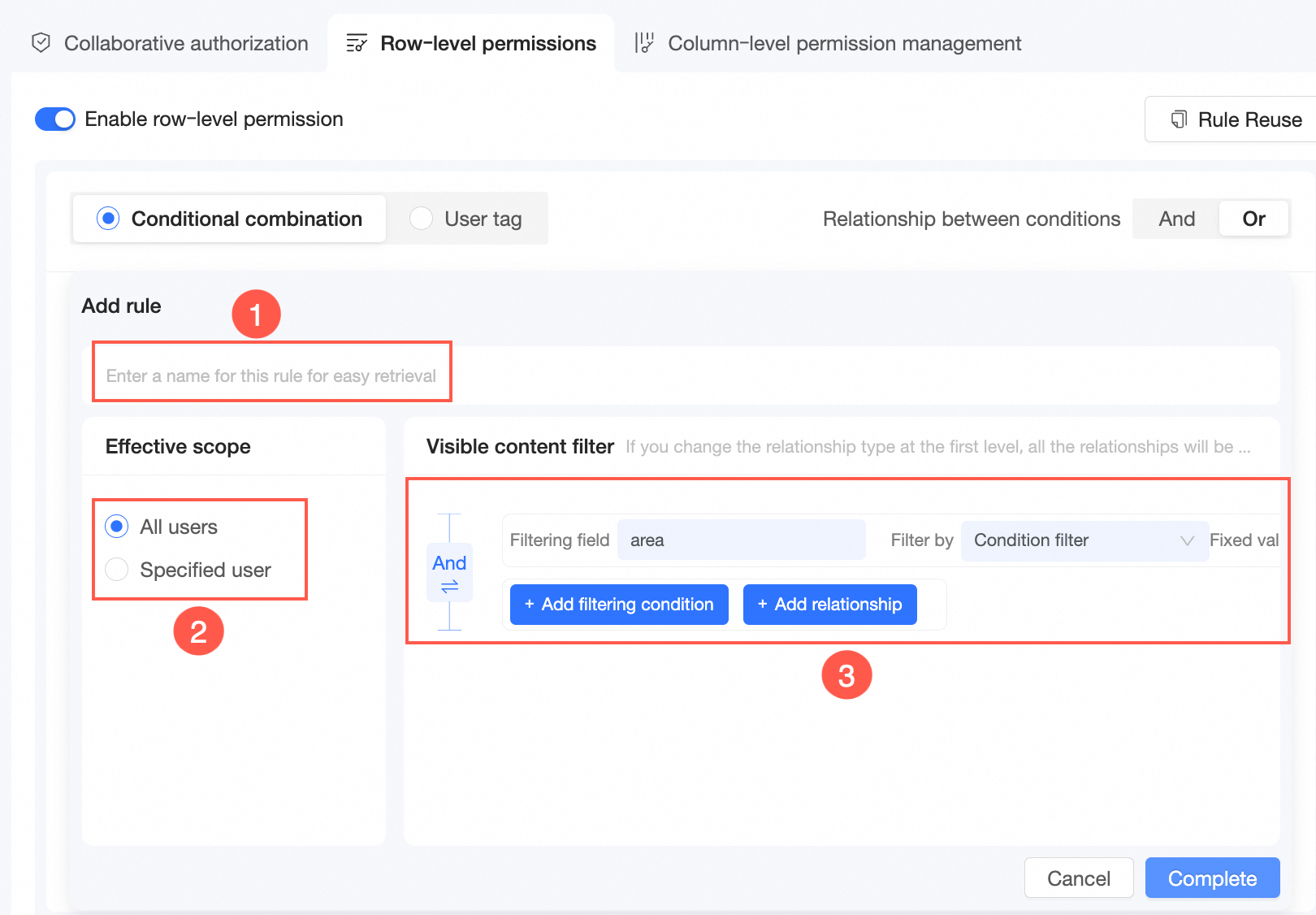
Masukkan nama aturan kustom (①).
Nama aturan dapat digunakan untuk mencari aturan tersebut.
Tentukan pengguna yang ingin Anda berikan izin tingkat baris (②).
Anda dapat memberikan izin tingkat baris kepada All Members, pengguna tertentu, atau grup pengguna.
Konfigurasikan aturan Penyaringan Konten Terlihat (③).
Klik Add Filtering Condition.
Pilih bidang filter dan tentukan nilai bidang tersebut.
Jika Anda memilih bidang dimensi dari daftar drop-down Filtering Field, metode filter dapat diatur ke Filter By Value, Conditions, atau Bind Tag.
Jika Anda memilih Filter Berdasarkan Nilai, Anda dapat memasukkan secara manual kata kunci di Nilai Tetap.
Jika Anda memilih bidang ukuran dari daftar drop-down Filtering Field, metode filter dapat diatur ke Conditions atau Bind Tag.
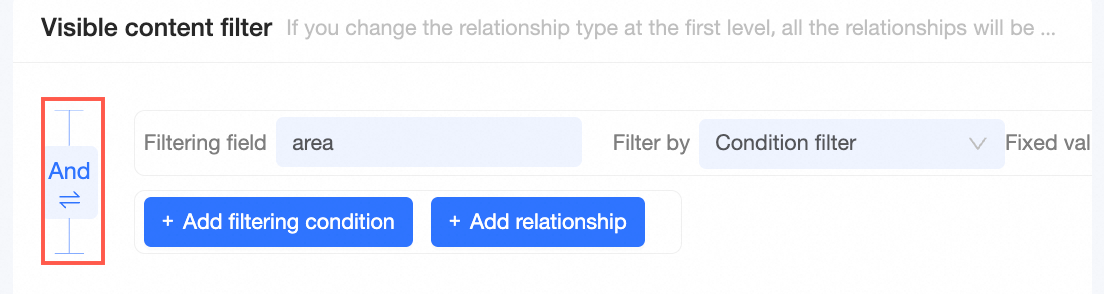
Klik untuk beralih antara operator logika AND dan OR untuk aturan tersebut.
Klik OK.
Jika Anda ingin menambahkan beberapa aturan otorisasi, klik Tambah Aturan dan ulangi langkah-langkah sebelumnya.
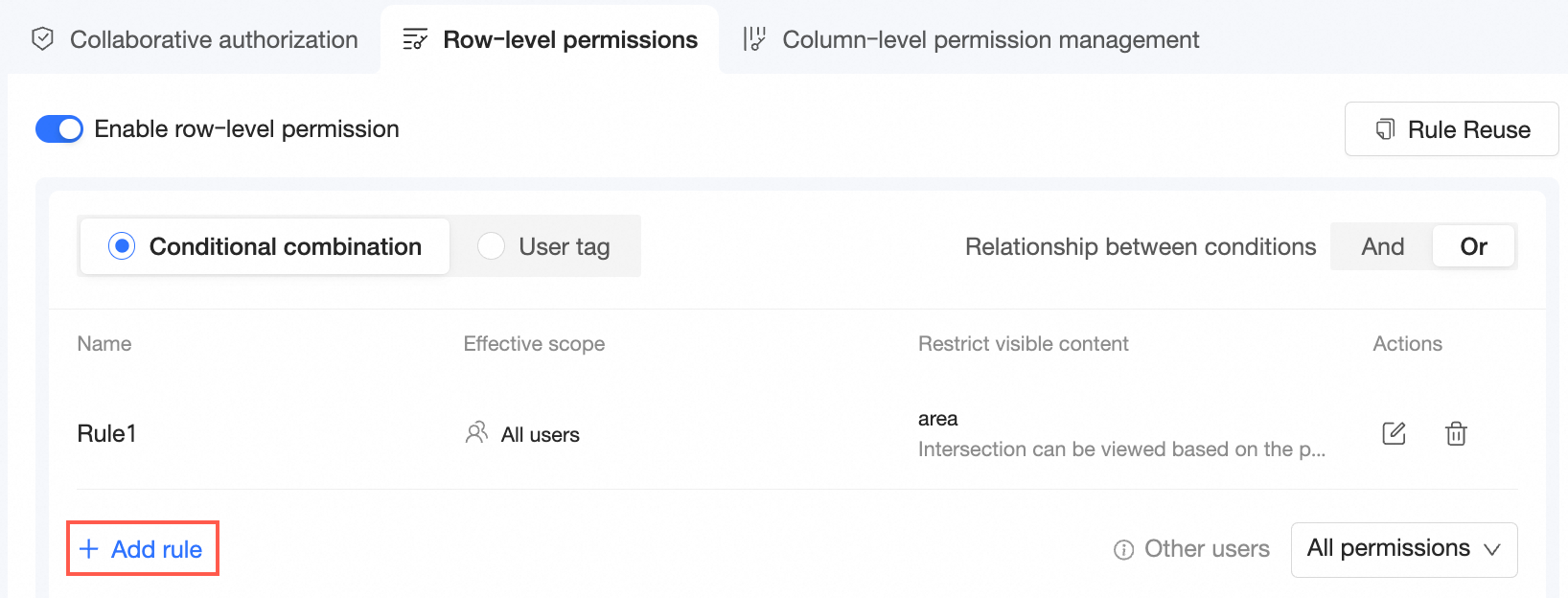
Saat menambahkan beberapa aturan otorisasi, Anda dapat memilih logika "AND" atau "OR" untuk hubungan aturan. Jika Anda memilih "AND", semua aturan harus terpenuhi agar otorisasi berlaku. Jika Anda memilih "OR", memenuhi salah satu aturan akan membuat otorisasi berlaku.
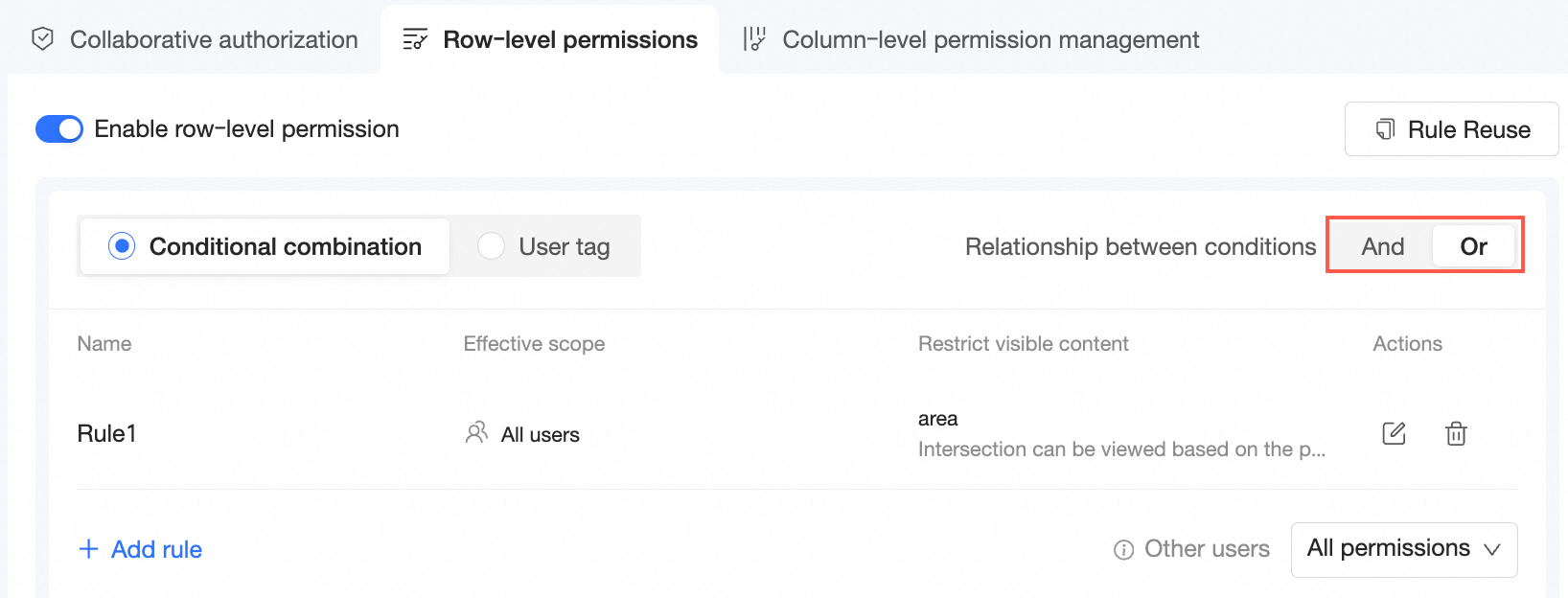
(Opsional)
Tambahkan pengguna ke daftar putih.
Jika Anda tidak ingin menerapkan aturan sebelumnya ke pengguna tertentu, Anda dapat menambahkan pengguna tersebut ke daftar putih.
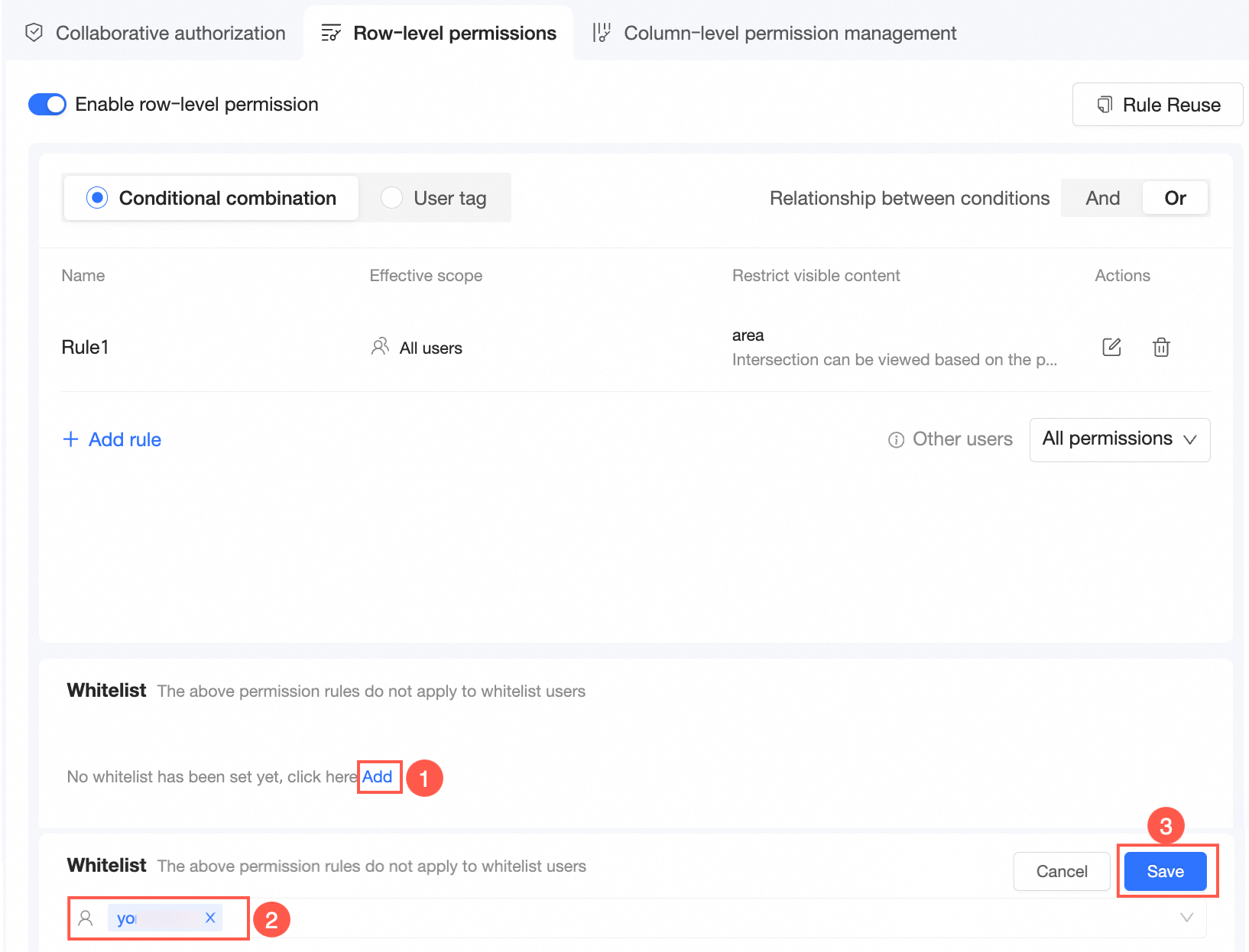
Berikan izin kepada pengguna lain.
Pengguna yang tidak memenuhi persyaratan aturan sebelumnya dianggap sebagai pengguna lain.
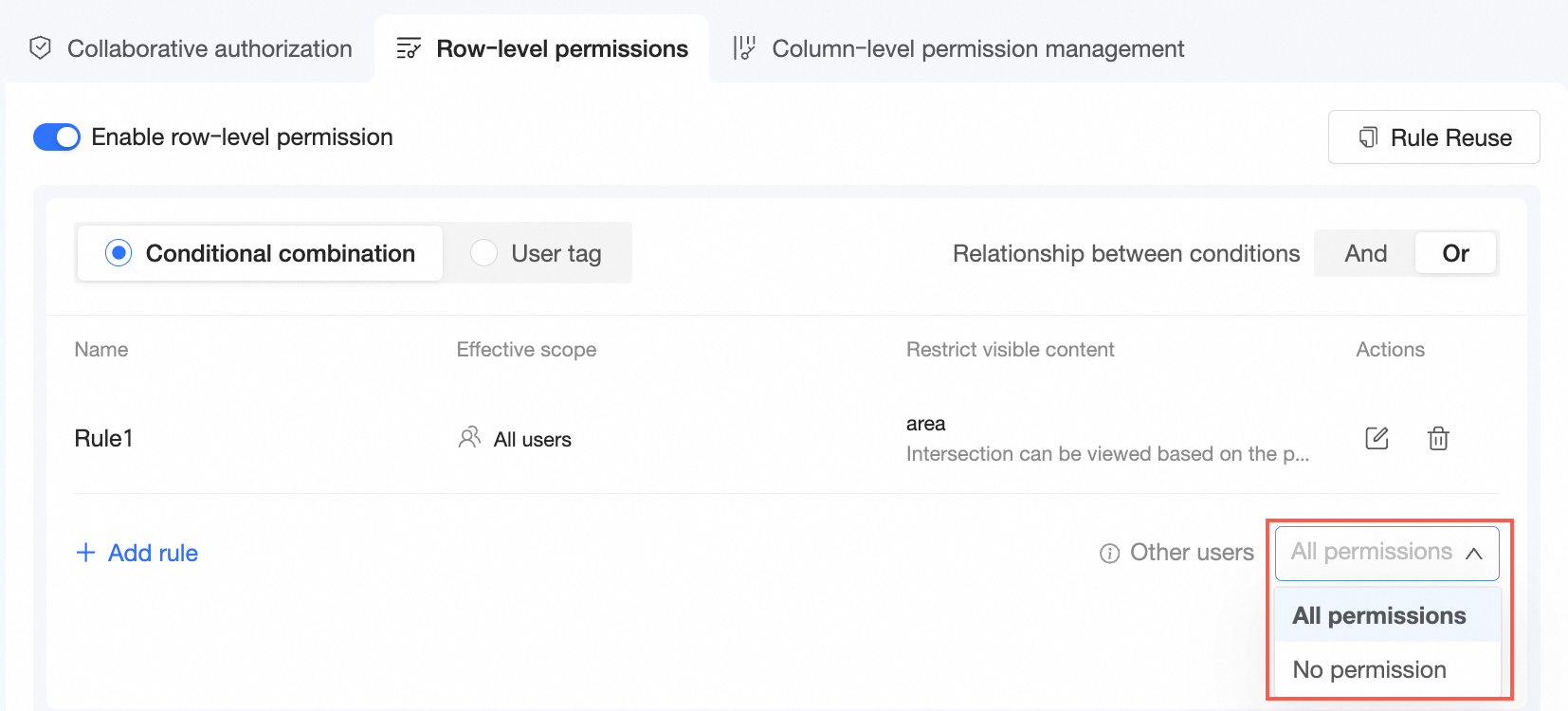
Jika Anda memilih All Permissions untuk Pengguna Lain, pengguna tersebut dapat melihat semua data dalam dataset.
Jika Anda memilih No Permission untuk Pengguna Lain, pengguna tersebut tidak dapat melihat data dalam dataset.
Salin izin tingkat baris
Masuk ke halaman konfigurasi Izin Tingkat Baris dengan menggunakan titik masuk.
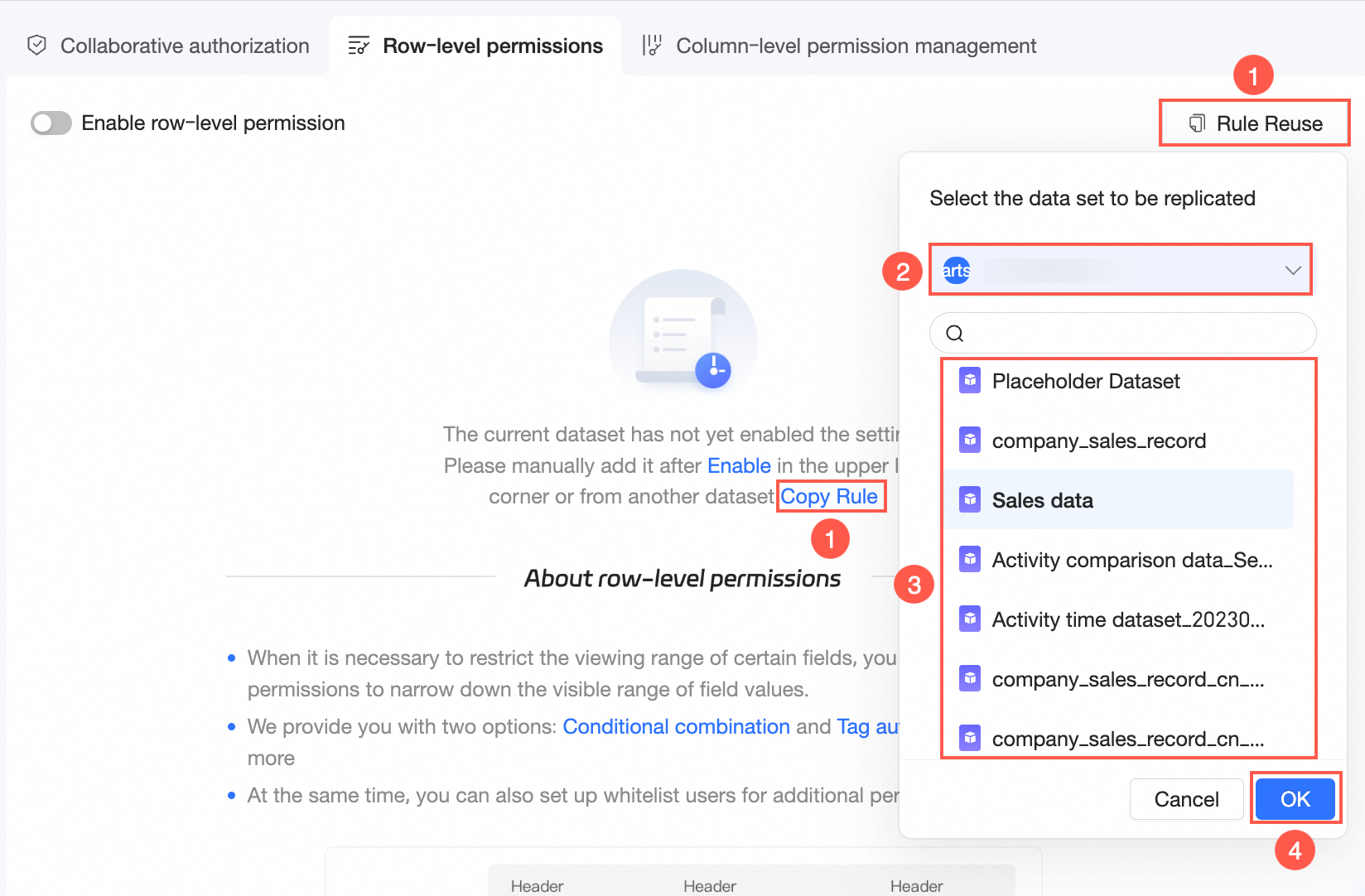
Ketika dataset belum mengaktifkan izin tingkat baris, Anda dapat mengklik Salin Aturan Izin di halaman deskripsi atau Penggunaan Ulang Aturan di sudut kanan atas, pilih dataset di ruang kerja, dan klik OK.
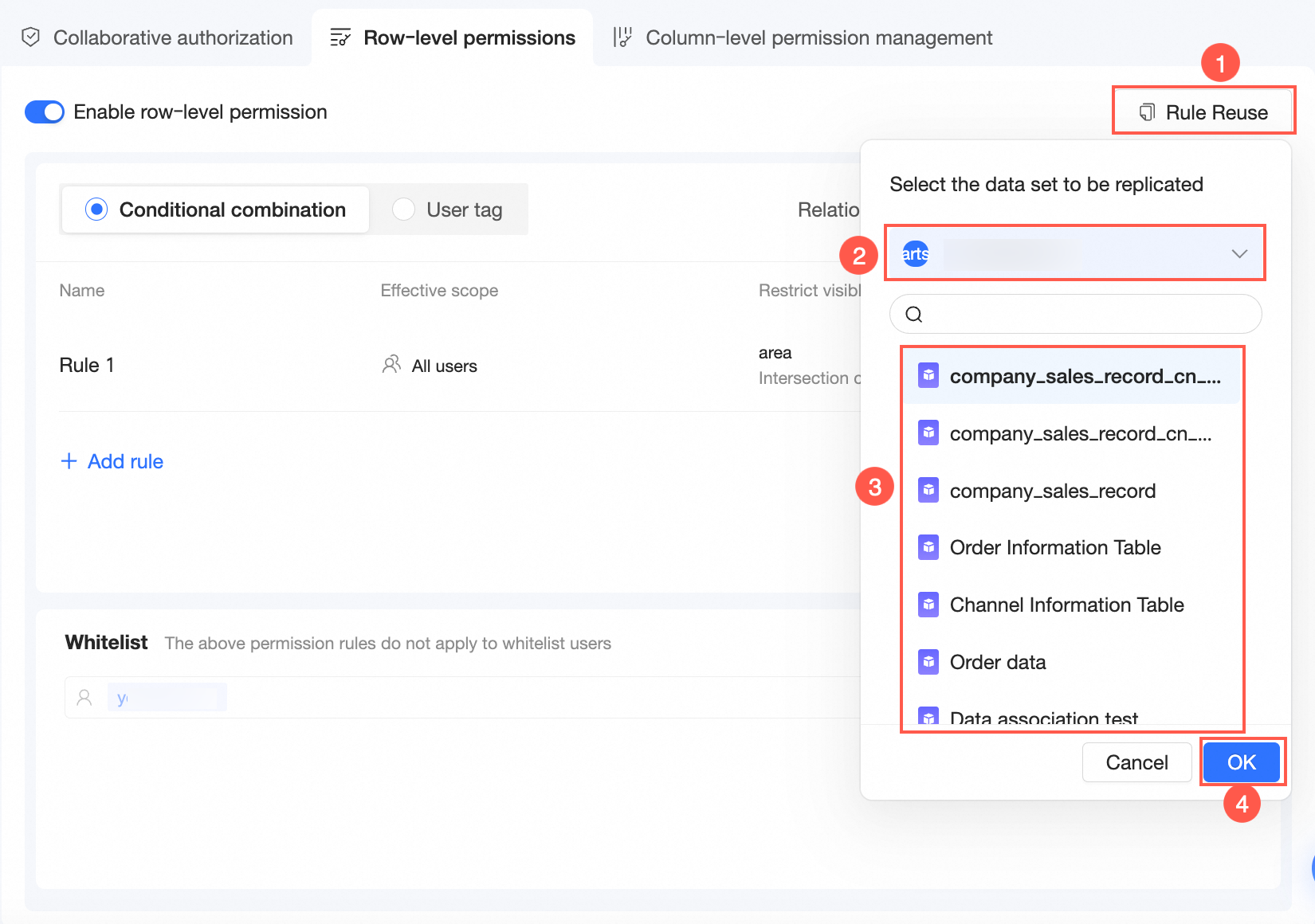
Ketika dataset telah mengaktifkan izin tingkat baris, Anda dapat menyalin izin tingkat baris melalui Penggunaan Ulang Aturan di sudut kanan atas.
 Catatan
Anda hanya dapat menyalin dataset yang Anda kelola sebagai administrator ruang kerja atau pemilik dataset.
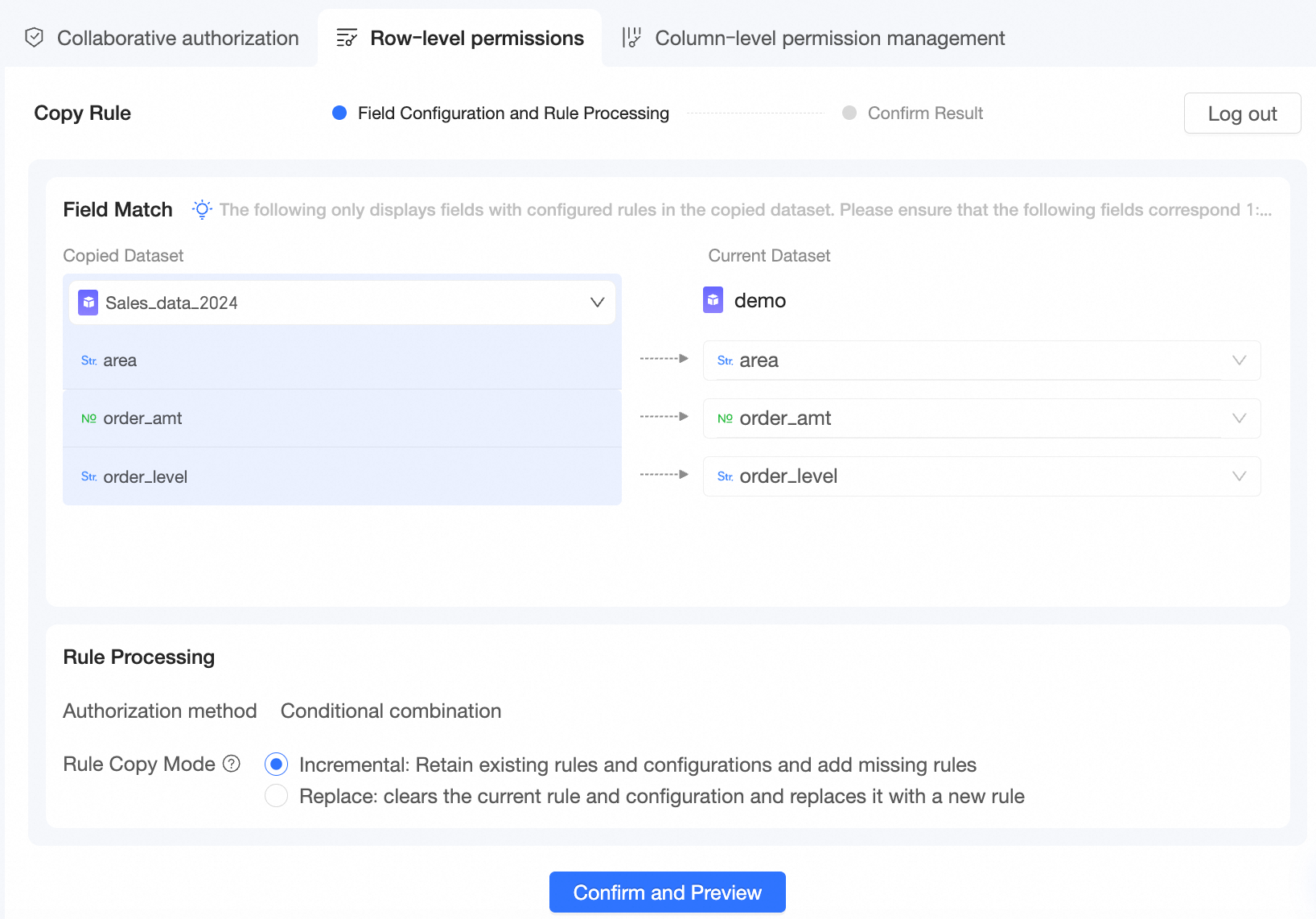
Setelah Anda mengklik OK, halaman konfigurasi penyalinan izin tingkat baris muncul.
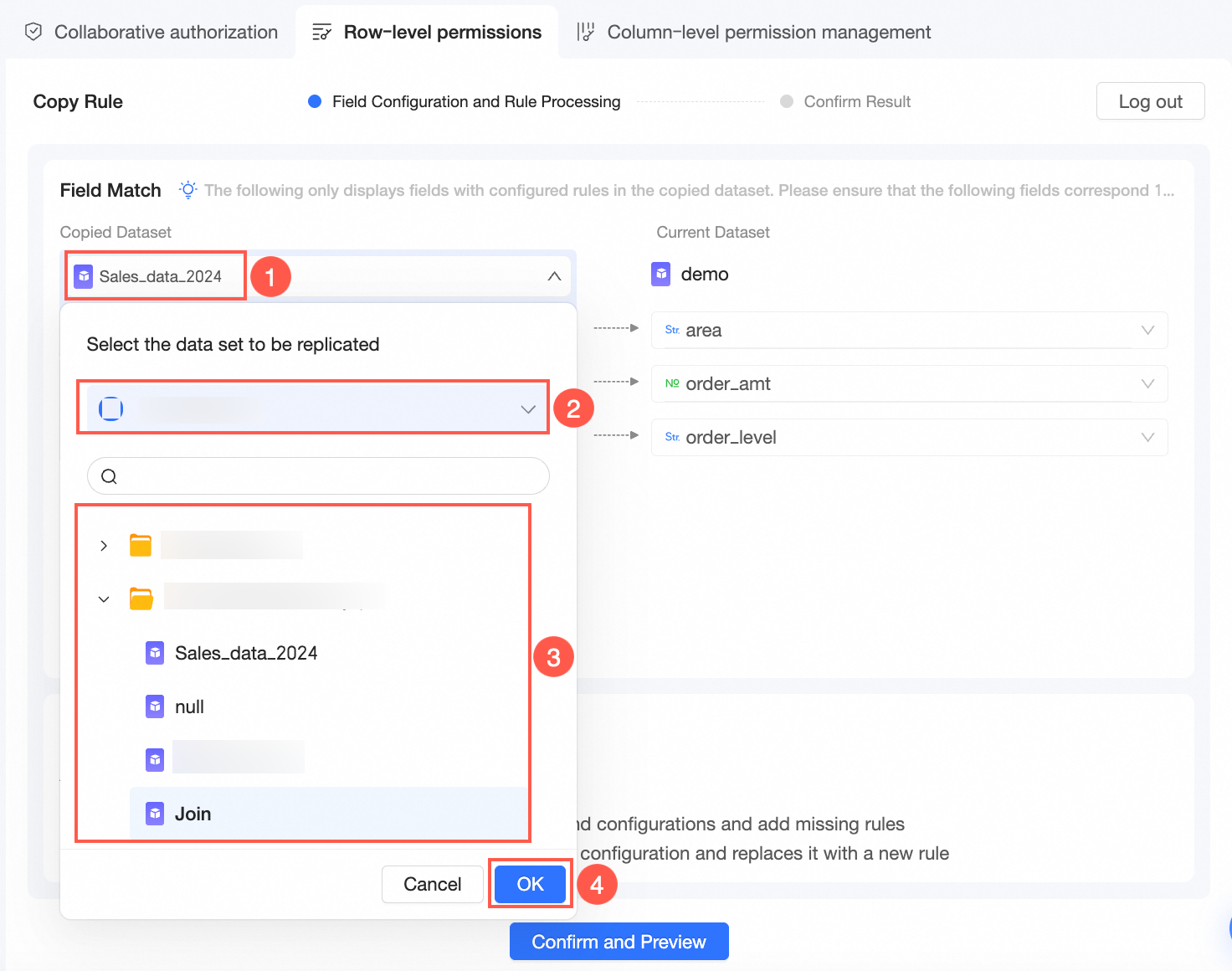
Anda dapat memodifikasi dataset yang akan disalin.
Pencocokan Bidang
Sistem secara otomatis mencocokkan aturan bidang. Anda dapat memilih bidang secara manual untuk memodifikasi pencocokan.
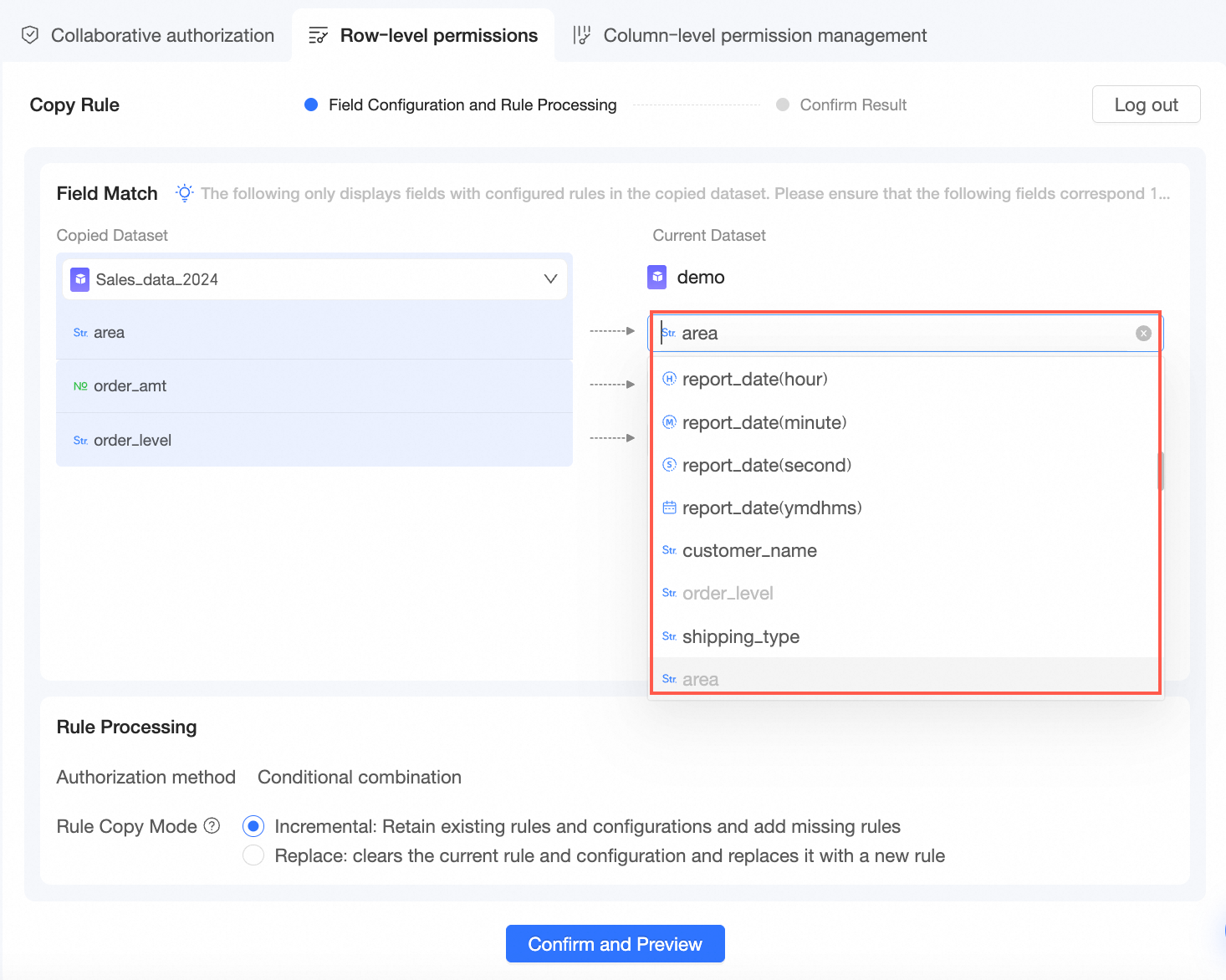 Catatan
Hanya bidang yang telah dikonfigurasi aturan dalam dataset yang akan disalin yang ditampilkan. Pastikan bahwa bidang-bidang tersebut dapat dipetakan satu per satu.
Pemrosesan Aturan
Metode Otorisasi ditampilkan sebagai otorisasi berdasarkan kondisi gabungan atau otorisasi berbasis tag.
Metode Penyalinan Aturan dapat berupa Inkremental atau Ganti.
Inkremental mempertahankan aturan dan konfigurasi yang ada dan menambahkan aturan yang hilang.
Ganti menghapus aturan dan konfigurasi saat ini dan menggantinya dengan aturan baru.
Daftar putih disinkronkan berdasarkan metode penyalinan.
Klik Konfirmasi dan Pratinjau untuk menyelesaikan penyalinan izin tingkat baris.
Klik Detail di kolom Operasi suatu aturan untuk melihat detail aturan tersebut.
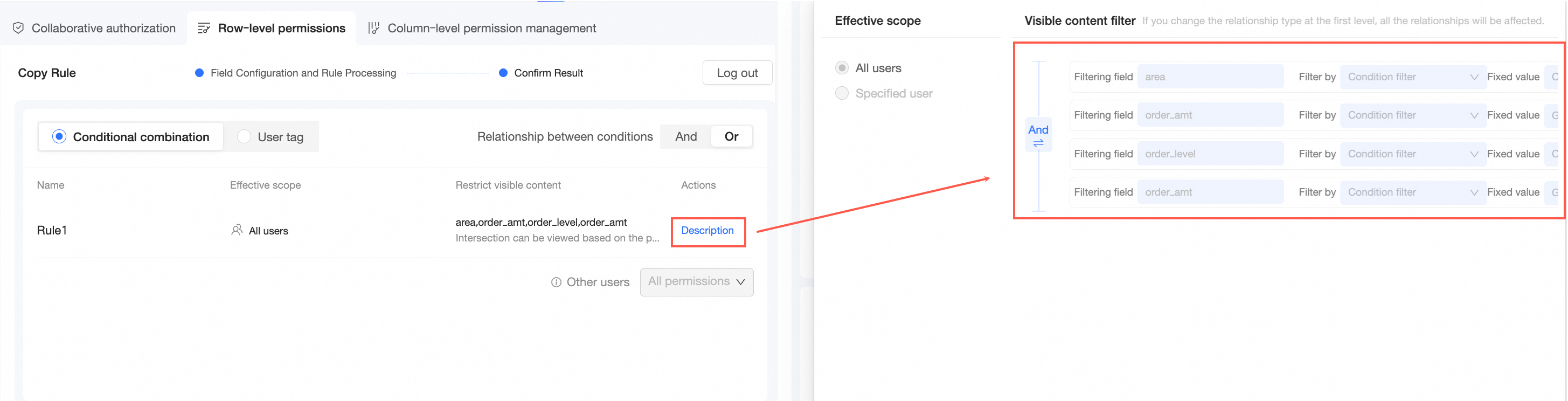
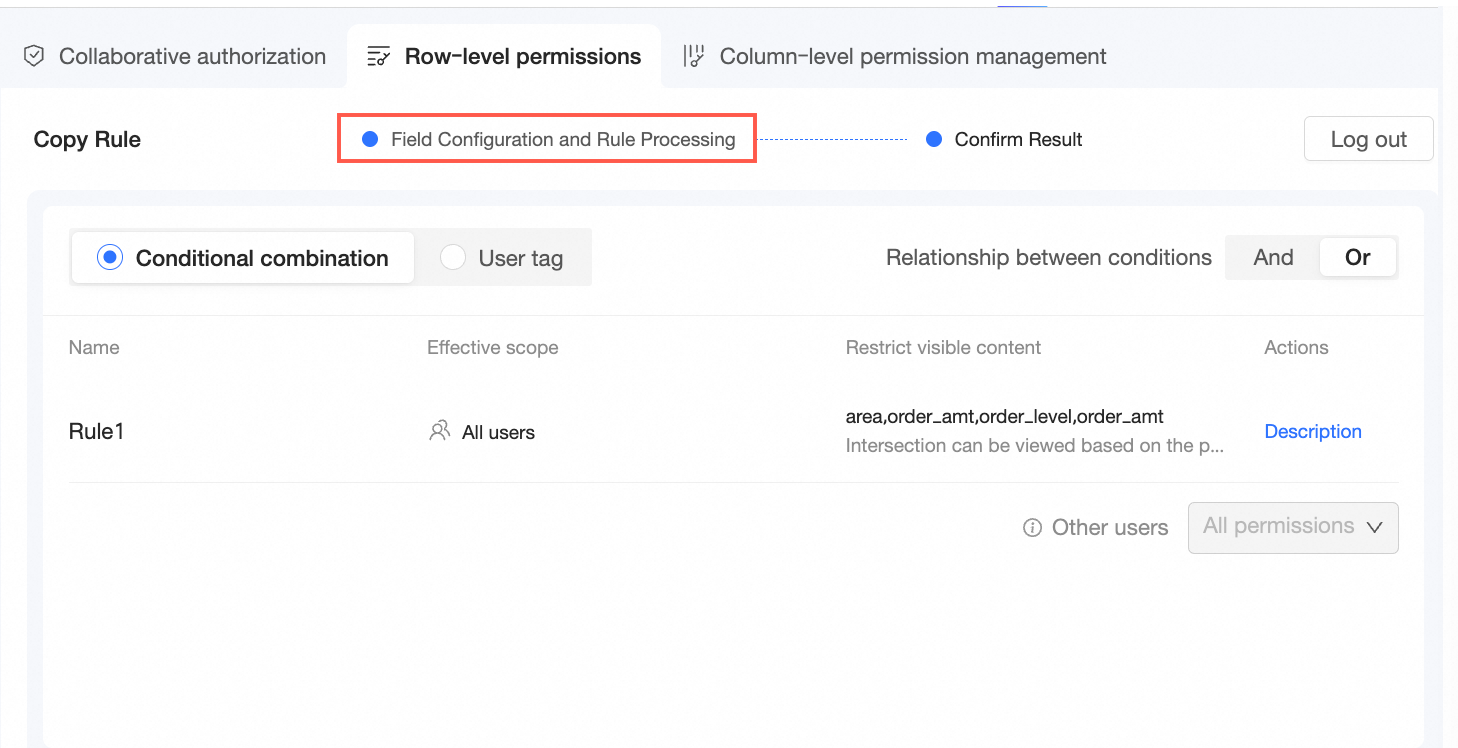
Jika Anda ingin memodifikasi konfigurasi bidang dan aturan, Anda dapat mengklik Konfigurasi Bidang dan Pemrosesan Aturan untuk kembali ke langkah sebelumnya.
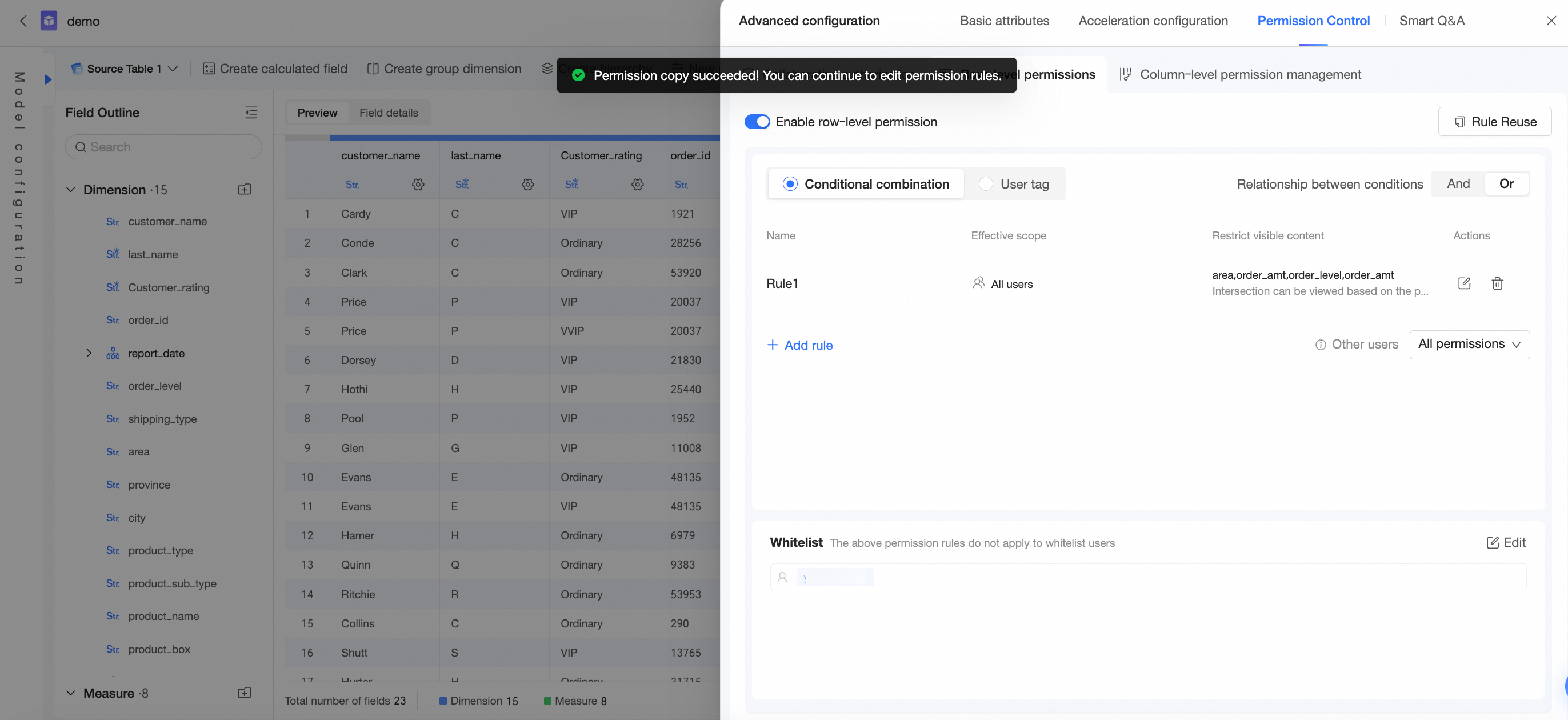
Klik Konfirmasi dan Tutup untuk menyimpan pengaturan izin tingkat baris.
Anda dapat terus mengedit aturan izin untuk dataset. Untuk informasi lebih lanjut, lihat Berikan izin tingkat baris.
Apa yang Harus Dilakukan Selanjutnya
Setelah dataset dikonfigurasi, Anda dapat melakukan analisis data. Untuk informasi lebih lanjut, lihat Buat Dasbor dan Buat grafik.