Topik ini menjelaskan cara menambahkan sumber data Databricks untuk menghubungkan database Databricks ke Quick BI. Setelah koneksi terbentuk, Anda dapat menganalisis dan memvisualisasikan data di Quick BI.
Catatan
Arsitektur database Databricks yang lebih lama tidak mencakup information_schema. Akibatnya, Quick BI tidak dapat mengambil daftar tabel dari arsitektur tersebut. Anda hanya dapat membuat set data menggunakan pernyataan SQL kustom. Untuk pengalaman pengguna terbaik, kami merekomendasikan menggunakan arsitektur Databricks yang lebih baru saat menambahkannya sebagai sumber data ke Quick BI.
Prosedur
Tambahkan alamat IP ke daftar putih.
Sebelum terhubung ke Databricks, tambahkan alamat IP Quick BI ke daftar putih Databricks.
Dari titik masuk untuk membuat sumber data, navigasikan ke halaman Buat Sumber Data.
Pada tab Database Cloud Microsoft, pilih sumber data Azure Databricks.

Di kotak dialog Konfigurasikan Koneksi, atur parameter berikut.
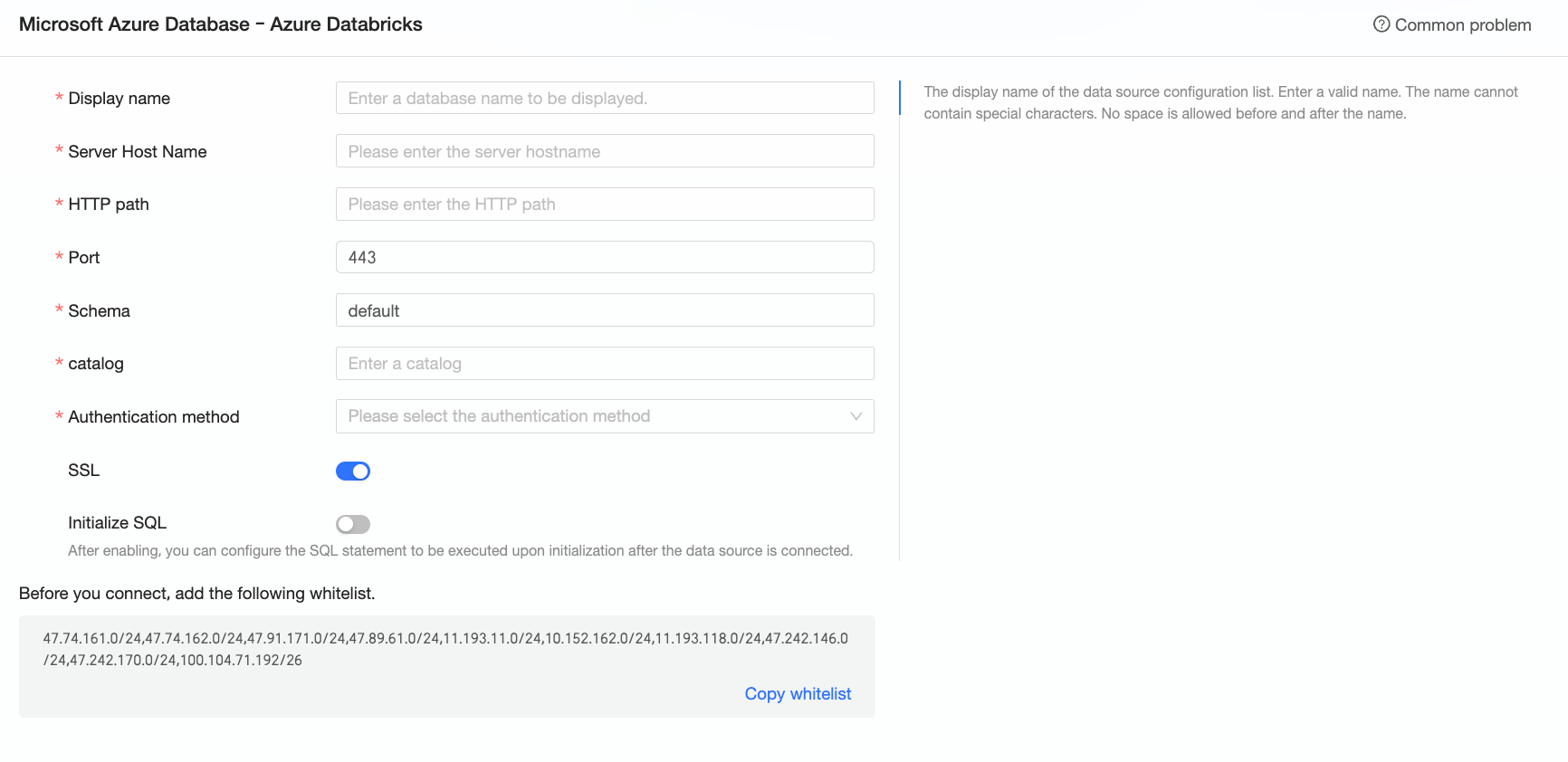
Nama
Deskripsi
Nama Tampilan
Nama tampilan sumber data dalam daftar sumber data.
Masukkan nama standar. Nama tersebut tidak boleh mengandung karakter khusus atau spasi di awal atau akhir.
Server Hostname
Hostname server dari sumber daya komputasi Databricks.
Dapatkan hostname server dari halaman Rincian Koneksi Gudang SQL Anda di Konsol Databricks.
HTTP Path
Nilai jalur HTTP dari sumber daya komputasi Databricks.
Dapatkan jalur HTTP dari halaman Rincian Koneksi Gudang SQL Anda di Konsol Databricks.
Port
Nomor port database. Nilai default adalah 443.
Skema
Nama skema yang akan dihubungkan.
Katalog
Katalog yang sesuai dengan database.
Metode Otentikasi
Pilih metode otentikasi identitas. Metode yang didukung adalah Personal Access Token dan OAuth M2M.
Jika Anda memilih Personal Access Token, konfigurasikan parameter berikut:
Access Token: Masukkan token akses. Dapatkan token akses dari halaman Pengembang di bawah Pengaturan di Konsol Databricks.
Jika Anda memilih OAuth M2M, konfigurasikan parameter berikut:
ID Aplikasi: Pengenal unik universal (UUID) atau ID aplikasi dari principal layanan.
Dapatkan ID aplikasi dari halaman Service Principals di bawah Identitas dan Akses di Pengaturan di Konsol Databricks.
OAuth Secret: Rahasia klien untuk koneksi OAuth 2.0.
Di Konsol Databricks, buka halaman Service Principals di bawah Identitas dan Akses di Pengaturan. Pada tab Rahasia, klik Hasilkan rahasia untuk mendapatkan rahasia OAuth.
CatatanUntuk memastikan ketersediaan jangka panjang sumber data, atur periode validitas yang panjang untuk rahasia tersebut. Jika rahasia kedaluwarsa, hasilkan yang baru dan perbarui di antarmuka Quick BI.
SSL
Jika sumber data target dikonfigurasikan dengan SSL, pilih protokol keamanan SSL untuk melindungi data Anda.
Init SQL
Pernyataan SQL yang dieksekusi untuk inisialisasi setelah setiap koneksi ke sumber data. Hanya pernyataan SET yang diperbolehkan. Pisahkan beberapa pernyataan dengan titik koma.
Klik Uji Koneksi untuk memverifikasi koneksi sumber data.

Setelah pengujian berhasil, klik OK untuk menambahkan sumber data.
Apa yang harus dilakukan selanjutnya
Setelah membuat sumber data, Anda dapat membuat set data dan menganalisis data.
Untuk membuat set data di Quick BI dari tabel data atau menggunakan pernyataan SQL kustom, lihat Buat set data.
Untuk menambahkan grafik untuk visualisasi dan analisis data, lihat Buat Dasbor dan Ikhtisar grafik.
Untuk menyelami data untuk analisis mendalam, lihat Langkah 3: Konfigurasikan dan tampilkan pengaturan penyelaman.