Topik ini menjelaskan cara administrator organisasi melakukan kueri, mengedit, memperbarui, mengekspor, dan menghapus anggota.
Prasyarat
Anggota telah ditambahkan ke organisasi Anda. Untuk informasi selengkapnya, lihat Add users.
Batasan
Batasan berikut berlaku saat administrator organisasi menghapus anggota:
Administrator tidak dapat menghapus diri sendiri.
Anda tidak dapat menghapus anggota yang tergabung dalam suatu workspace.
Anda tidak dapat menghapus anggota yang merupakan administrator organisasi atau pemilik workspace.
Catatan
Saat Anda menghapus anggota dari organisasi, mereka kehilangan semua izin yang diberikan dan konten yang dibuat di dalam organisasi tersebut. Tindakan ini tidak memengaruhi workspace pribadi anggota tersebut.
Setelah Anda menghapus anggota, hanya administrator yang dapat menambahkannya kembali. Lakukan tindakan ini dengan hati-hati.
Untuk informasi selengkapnya tentang cara menambahkan anggota, lihat Add users.
Administrator dapat menghapus anggota dari organisasi. Tindakan ini tidak dapat dikembalikan.
Jika Anda tidak dapat menghapus anggota, pertama-tama hapus mereka dari semua workspace-nya lalu coba lagi. Untuk petunjuknya, lihat Remove workspace members.
Prosedur
Buka halaman manajemen organisasi untuk mengelola anggota.
Masuk ke Quick BI console.
Ikuti langkah-langkah pada gambar untuk menuju halaman manajemen pengguna.
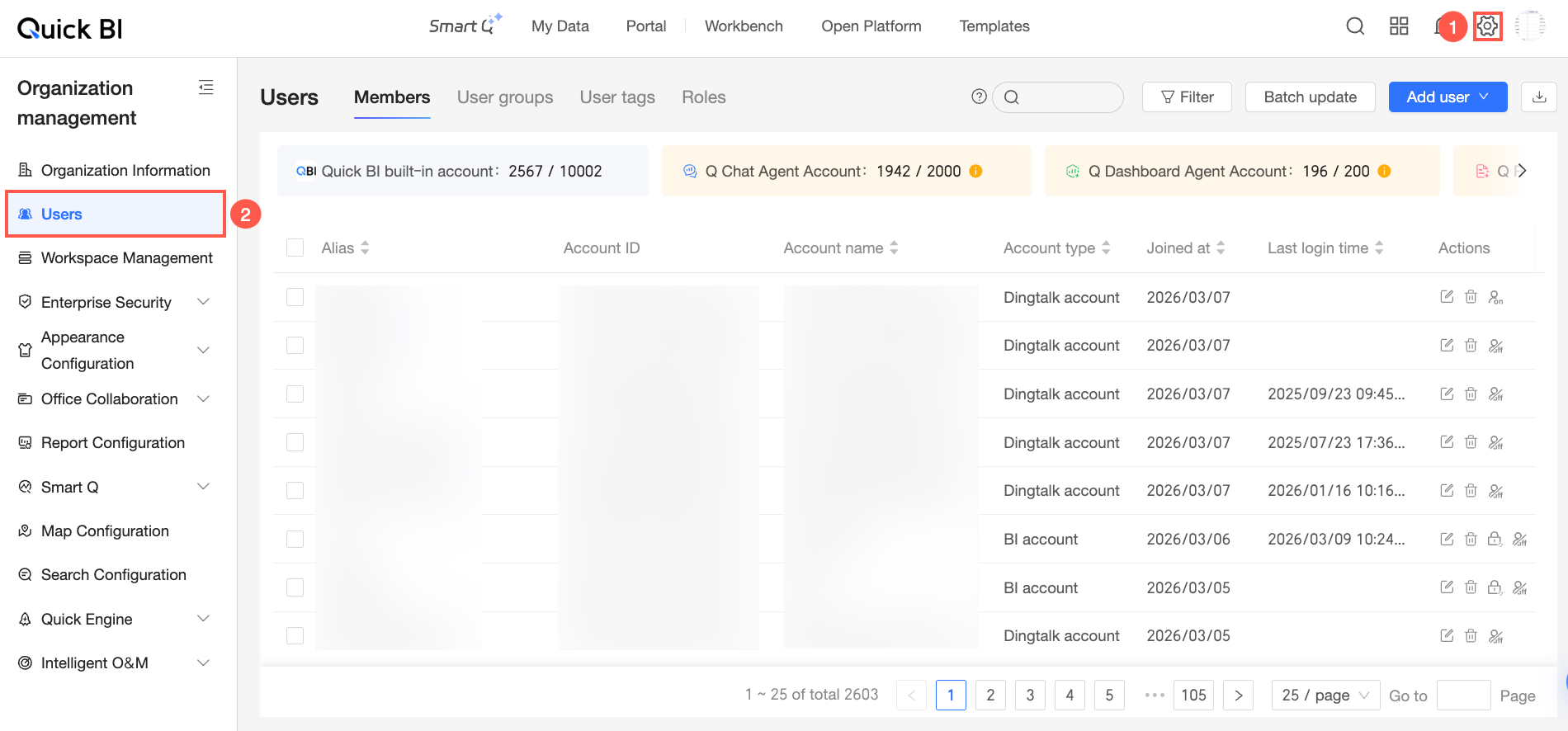
Pada tab Members, Anda dapat melakukan operasi berikut:
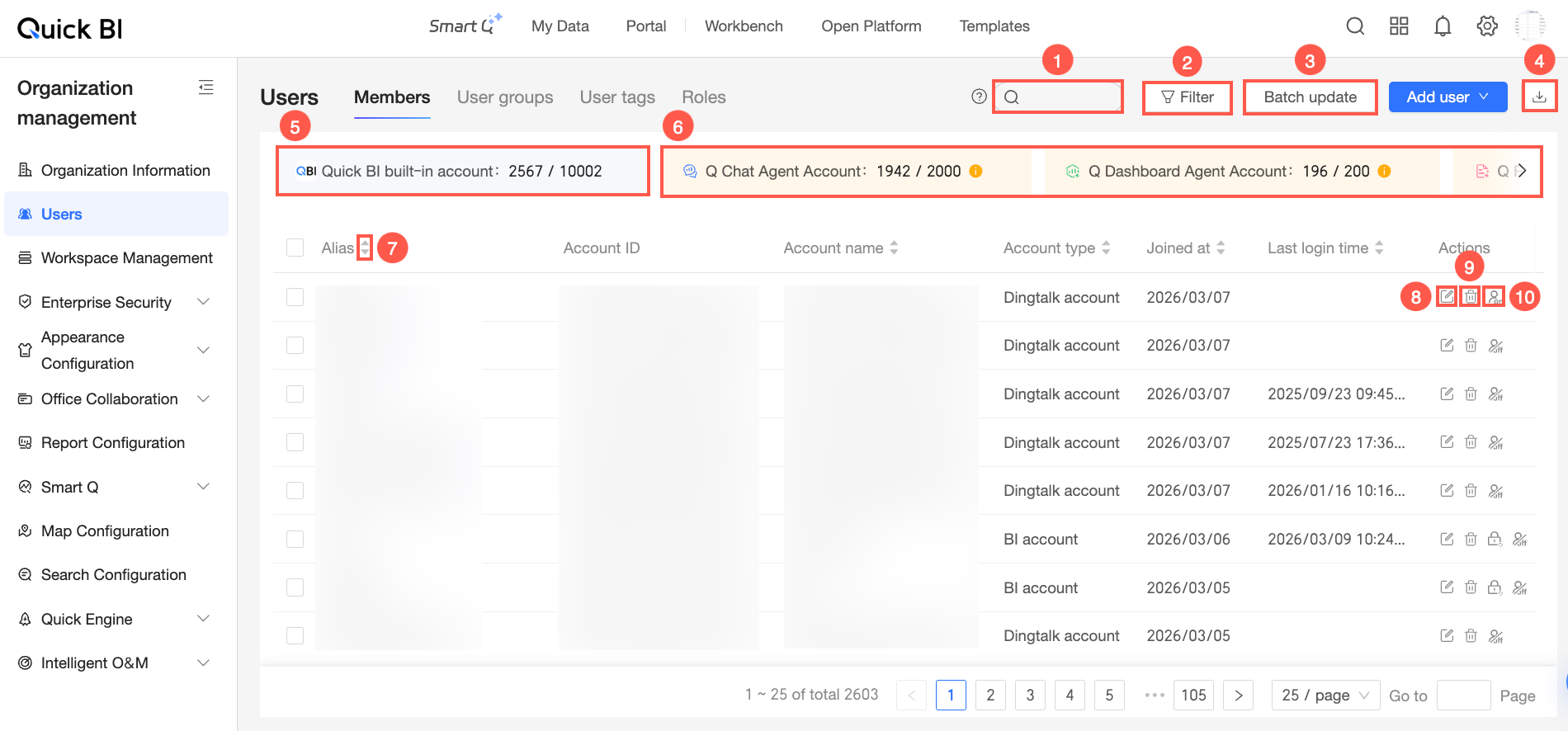
Actions
Description
① Search for members
Di kotak pencarian, masukkan alias atau nama akun anggota lalu klik ikon
 untuk mencari.
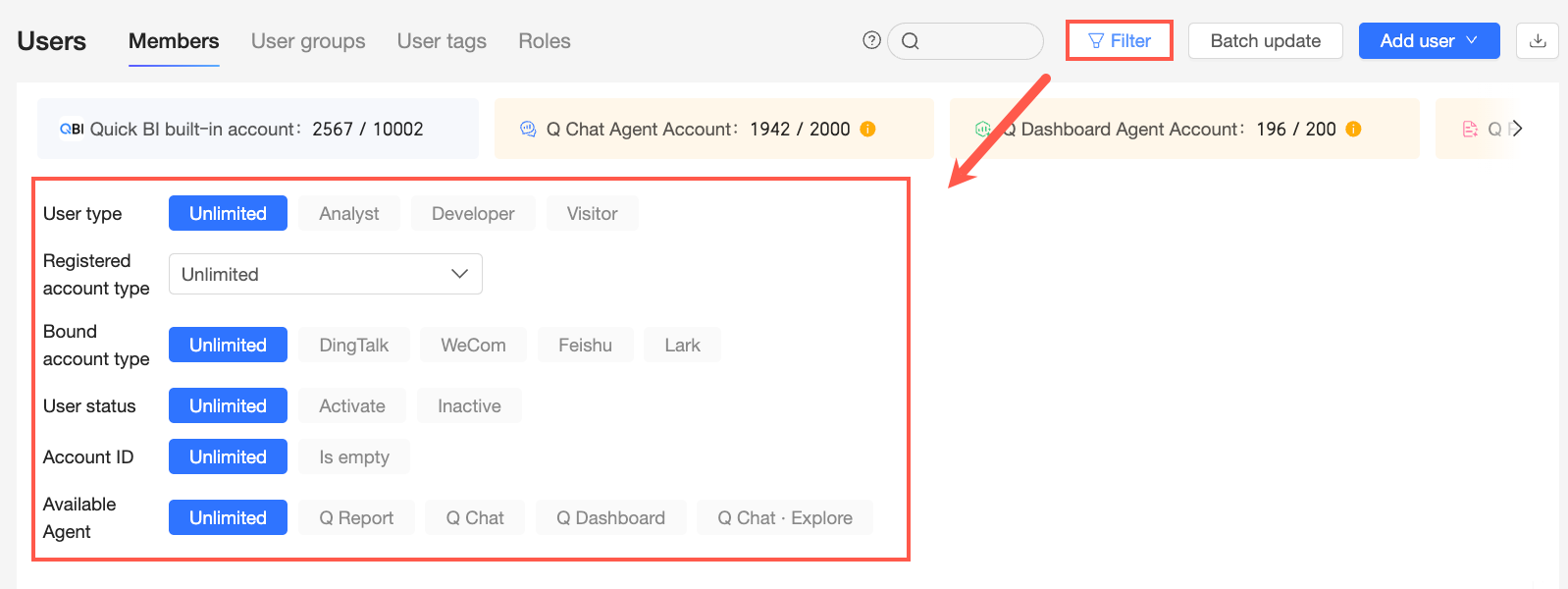
② Filter members
Anda dapat memfilter berdasarkan tipe pengguna, tipe akun registrasi, tipe akun terikat, status pengguna, ID pengguna, dan agent yang tersedia.
③ Bulk update members
Klik Bulk Update di bagian atas halaman. Di dialog box Update user information in bulk, unggah file Excel untuk memperbarui informasi anggota.
Anda dapat memilih untuk memperbarui user groups, contact information, dan user tags.

Anda dapat memperbarui informasi seperti user ID, alias, user type, organization role, tag_XXX, email, phone number, dan user group. Untuk petunjuk lengkapnya, lihat Bulk update user information.
Catatan④ Bulk export members
Klik Bulk Export di bagian atas halaman untuk mengunduh daftar anggota.
Anda dapat memilih untuk menyertakan user groups, contact information, dan user tags dalam ekspor.
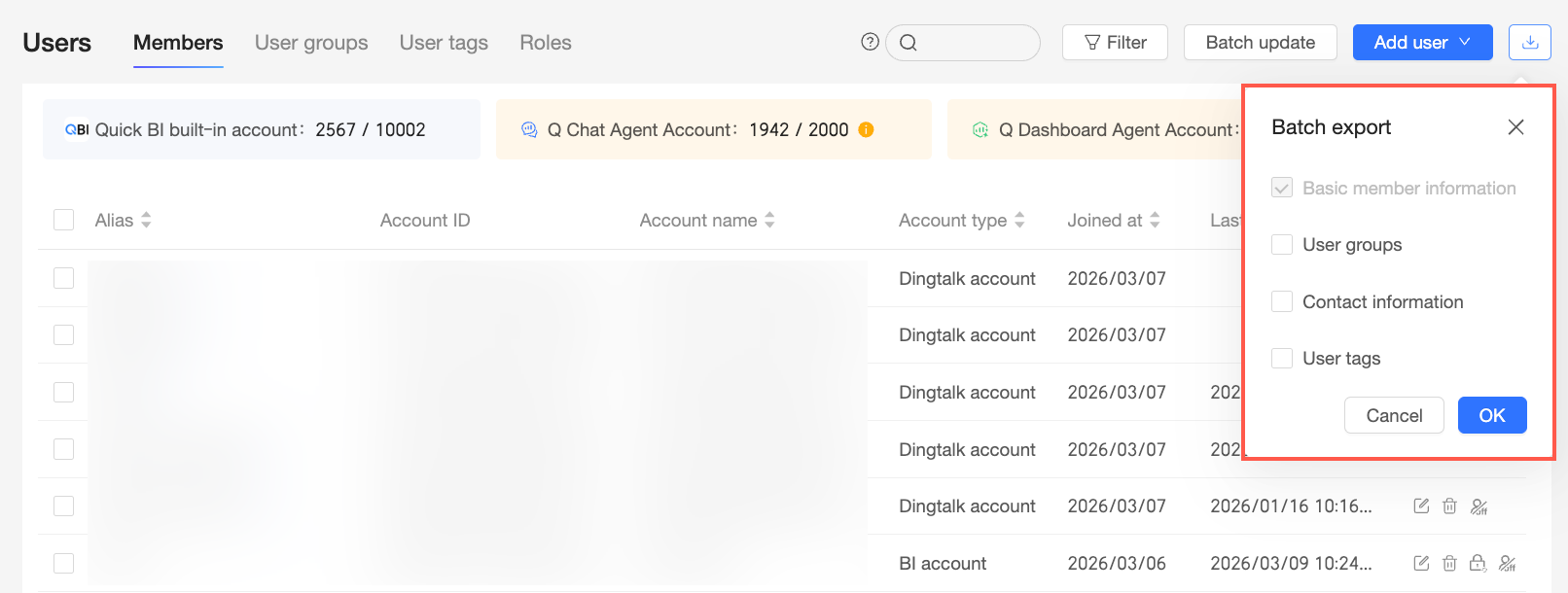
Jika semua opsi dipilih, file yang diunduh akan berisi informasi seperti user ID, account, account type, alias, join date, last login time, user type, organization role, user status, tag_XXX, email, phone number, dan user group.
CatatanLast login time:
Jika anggota belum pernah masuk ke Quick BI, bidang ini kosong.
Mengakses mini program Quick BI dengan akun DingTalk, WeCom, atau Lark yang terikat tidak memperbarui waktu login terakhir.
Quick BI memperbarui waktu login terakhir saat anggota masuk dengan akun DingTalk, WeCom, atau Lark tingkat organisasi.
⑤ Quick BI account quota
Area ini menampilkan penggunaan akun organisasi Anda di Quick BI, termasuk jumlah akun yang diaktifkan dan akun yang dibeli.
Arahkan kursor ke area ini lalu klik ikon
 untuk membuka halaman access analysis dan melihat data akses anggota.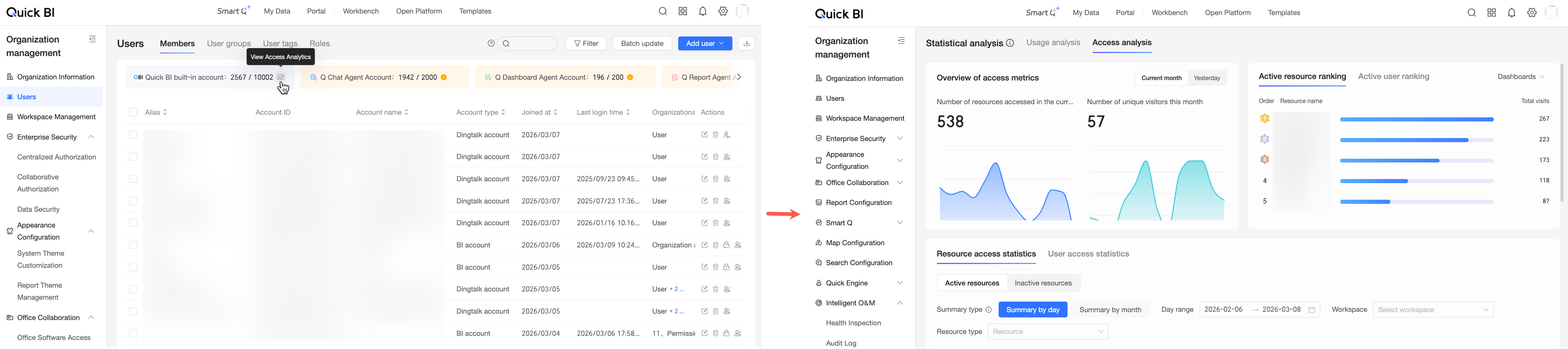
⑥ Agent capability quota
Area ini menampilkan penggunaan kuota untuk setiap AI agent di organisasi Anda, termasuk kuota yang digunakan dan kuota yang dibeli.
Arahkan kursor ke area data agent lalu klik ikon
 untuk langsung memfilter daftar anggota agar hanya menampilkan anggota yang memiliki akses ke agent tersebut.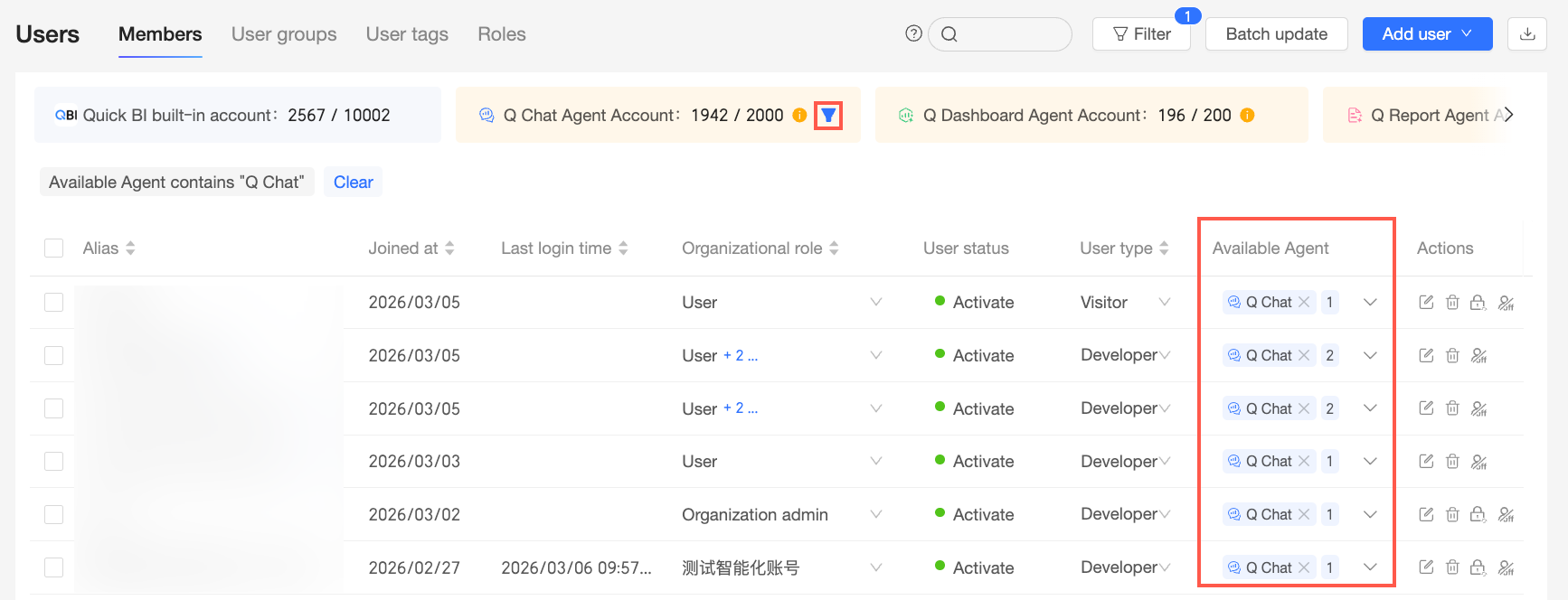
⑦ Sort the list
Klik ikon
 di header kolom untuk mengurutkan kolom secara ascending atau descending.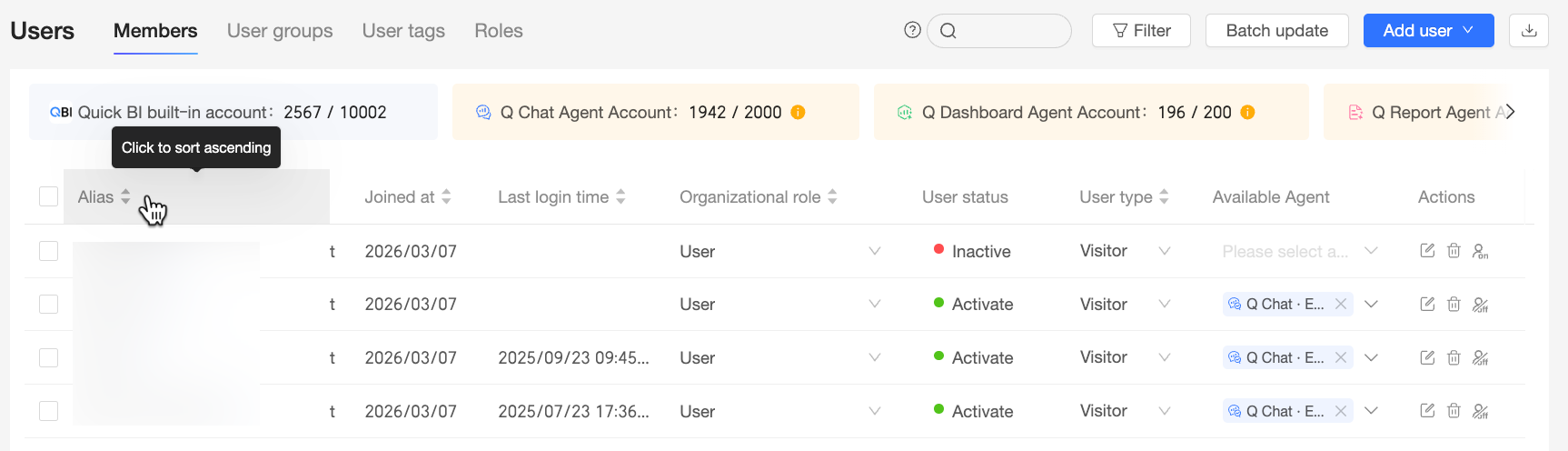
⑧ Edit a member
Klik ikon
 di kolom Actions untuk anggota tertentu. Di dialog box User Details, Anda dapat mengedit informasi berikut: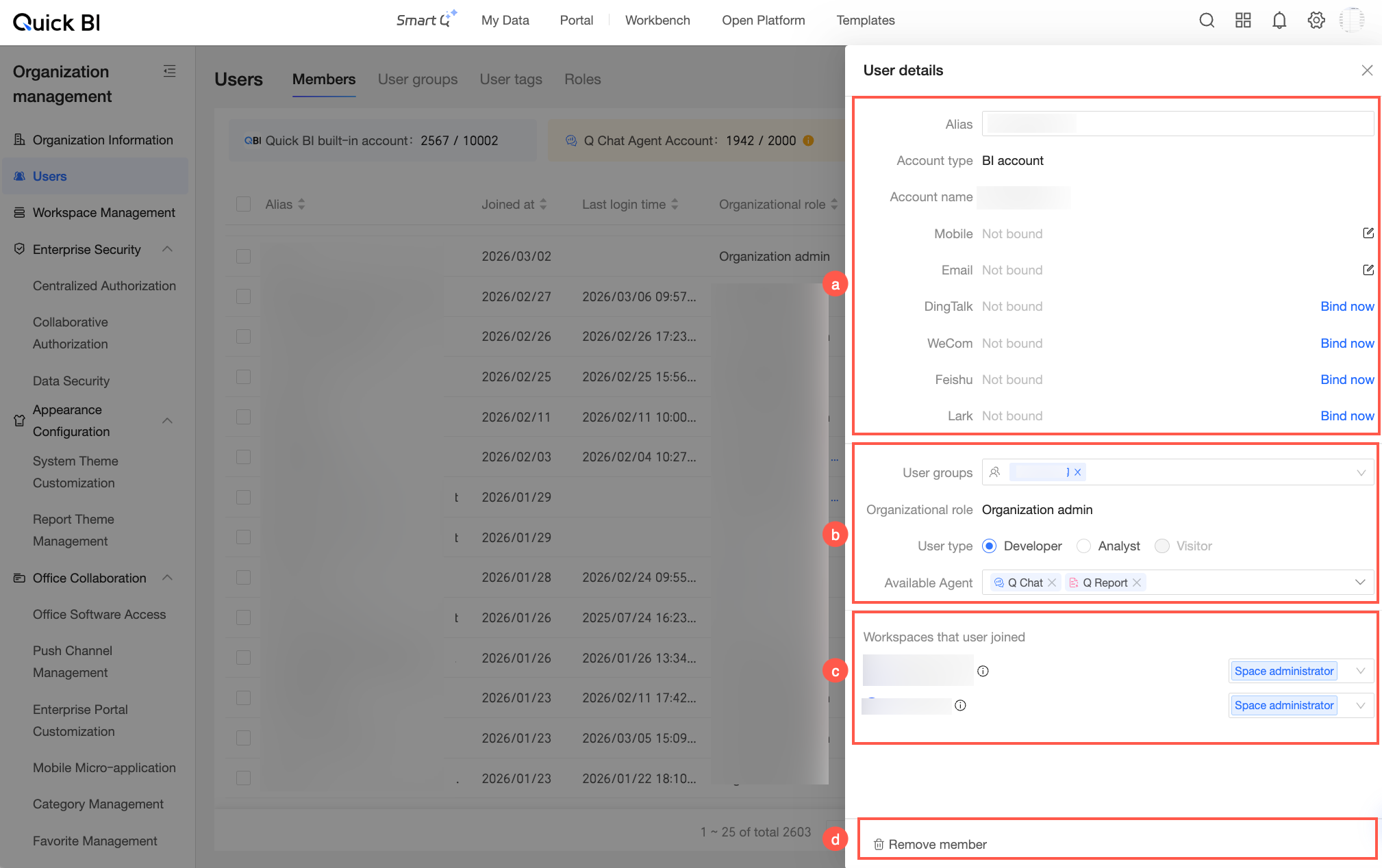
a: Ubah alias anggota dan hubungkan nomor telepon, alamat email, atau akun kerja lainnya.
b: Ubah user group, user type, dan available agents anggota.
c: Lihat workspace anggota dan atur perannya di dalamnya.
d: Untuk menghapus anggota dari organisasi, klik Delete Member lalu konfirmasi tindakan di dialog box Delete User.
⑨ Delete a member
Di kolom Actions untuk anggota yang dituju, klik ikon
 .Catatan
Pemilik workspace tidak dapat dihapus. Untuk menghapus pemilik workspace, Anda harus terlebih dahulu mentransfer kepemilikan workspace.
Anda juga dapat memilih beberapa anggota, atau memilih semua anggota, lalu klik Delete untuk menghapusnya sekaligus.
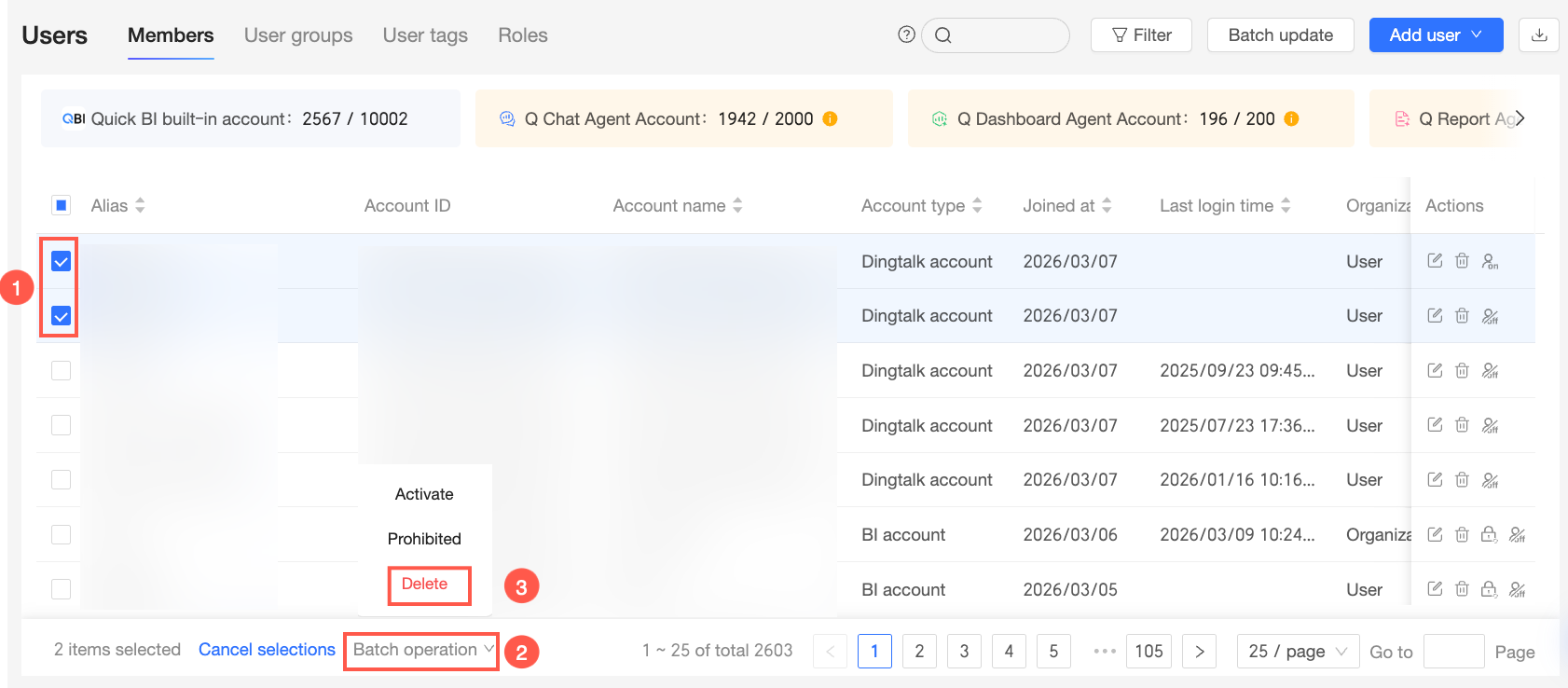
⑩ Disable or activate a member
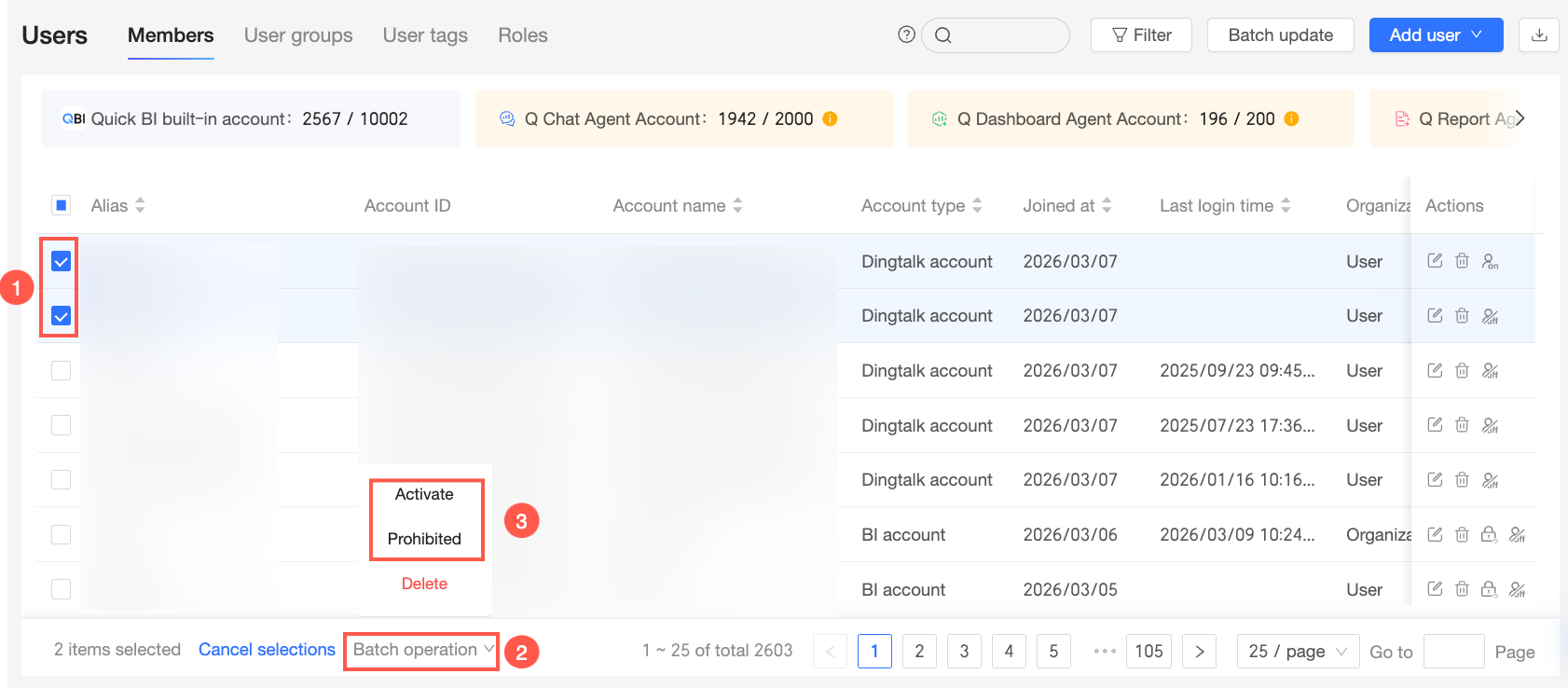
Klik ikon
 untuk menonaktifkan atau mengaktifkan anggota.
Anda juga dapat memilih beberapa anggota, atau memilih semua anggota, lalu klik Disable/Activate untuk mengubah status mereka sekaligus.
 Catatan
Karena perubahan teknis oleh WeCom, Anda mungkin perlu masuk terlebih dahulu sebelum menggunakan fitur tertentu yang terkait dengan akun WeCom. Klik tombol sign-in untuk masuk ke WeCom sebelum melanjutkan operasi lainnya.
Batch Update Member Information
Anda hanya dapat memperbarui informasi anggota yang sudah ada di organisasi. Anda tidak dapat menambahkan anggota baru dengan fitur ini.
Di halaman User Management, pada tab Members, klik Bulk Update di pojok kanan atas.
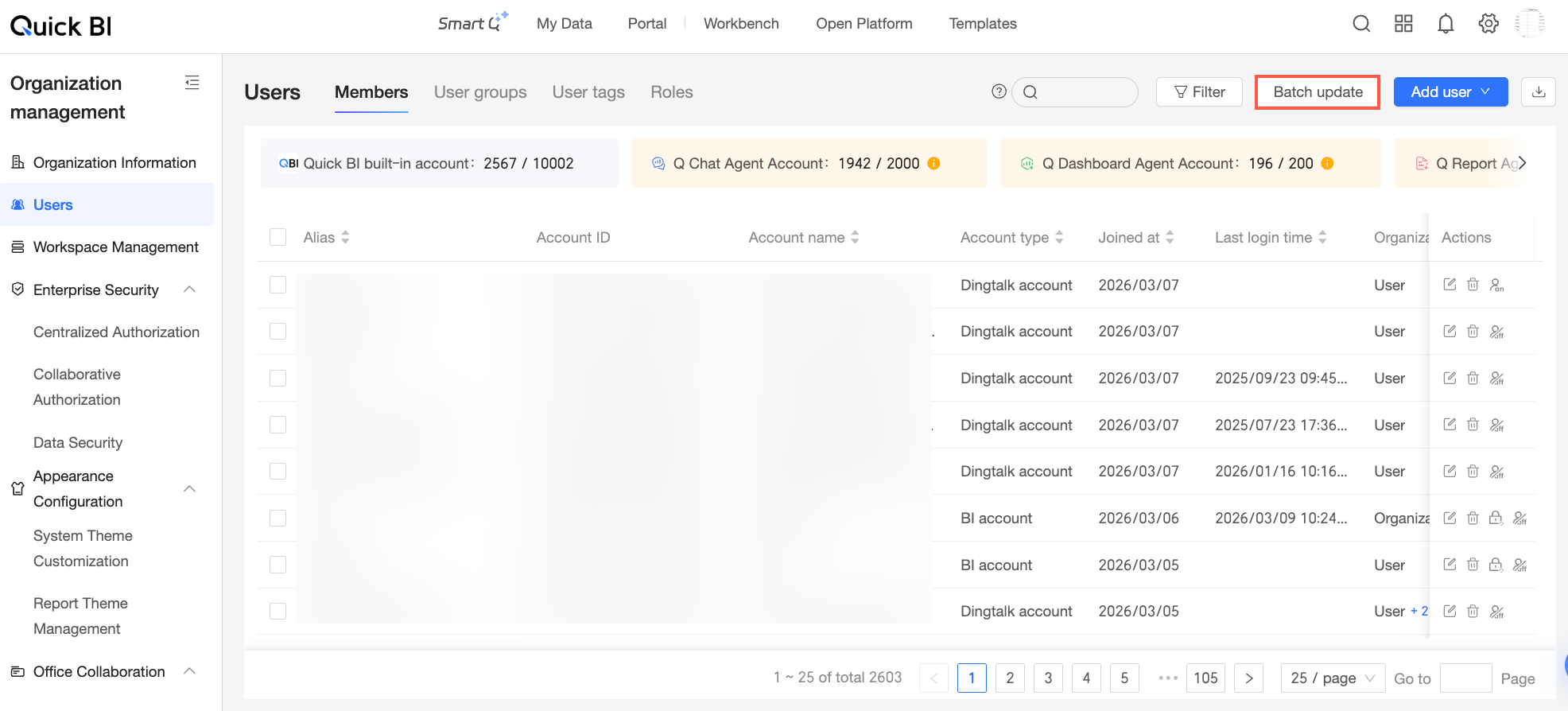
Di dialog box Update user information in bulk, klik Get batch update user information template untuk mengunduh templat.
Anda dapat memilih kotak centang untuk user group, contact information, dan user tags agar bidang-bidang tersebut disertakan dalam templat.

Ubah informasi dalam templat tersebut.
Tabel berikut menjelaskan bidang-bidang utama dalam templat.
Parameter
Description
User ID
ID pengguna Alibaba Cloud.
Untuk mendapatkan ID pengguna, masuk ke Alibaba Cloud console.
Untuk akun Alibaba Cloud, ID pengguna ditampilkan seperti pada gambar.

Untuk RAM user, ID pengguna ditampilkan seperti pada gambar.

Account
Nama login untuk Alibaba Cloud.
Untuk mendapatkan nama akun, masuk ke Alibaba Cloud console.
Untuk akun Alibaba Cloud, nama akun ditampilkan seperti pada gambar.

Untuk RAM user, nama akun ditampilkan seperti pada gambar.
 Catatan
Jika nama akun RAM user adalah
zhang***@1111.onaliyun.com, masukkan hanyazhangsan.
Account type
Nilai yang valid: Alibaba Cloud account dan RAM user.
Alias
Alias akun di Quick BI.

Alias dapat berisi karakter Tionghoa, huruf Inggris, angka, garis bawah (_), garis miring (/), garis miring terbalik (\), garis vertikal (|), tanda kurung (), dan kurung siku []. Panjangnya tidak boleh melebihi 50 karakter.
Join date
Tanggal anggota bergabung ke organisasi Quick BI.
Last login time
Waktu terakhir anggota masuk ke Quick BI.
User type
Nilai yang valid:
Developer: Untuk staf IT perusahaan, analis data, dan staf operasional data.
Analyst: Untuk staf bisnis yang perlu melakukan analisis bisnis tetapi tidak memerlukan keterampilan teknis tinggi. Analis menganalisis data dengan membuat dashboard dan workbook.
Analis menganalisis data dengan membuat dashboard dan workbook.
Visitor: Untuk pengguna yang hanya melihat laporan, seperti eksekutif atau staf bisnis lapangan. Visitor dapat mengakses dashboard, workbook, dan situs melalui URL atau langganan.
Organization role
Di tingkat organisasi, Quick BI menyediakan tiga role organisasi bawaan. Anda juga dapat menambahkan role organisasi kustom.
Organization administrator: Mengelola informasi proyek, status, dan anggota. Administrator organisasi dapat menetapkan role ini kepada anggota lain. Kami merekomendasikan menetapkan role ini kepada satu hingga tiga orang, biasanya project manager atau staf yang bertanggung jawab atas platform BI.
Kami merekomendasikan tim beranggotakan 1 hingga 3 orang. Role ini biasanya diisi oleh project manager (PM) atau staf yang bertanggung jawab atas platform BI.
Permission administrator: Mengelola izin untuk sumber daya proyek secara terpusat. Kami merekomendasikan menetapkan role ini kepada satu hingga tiga orang, biasanya staf yang bertanggung jawab atas platform BI.
General user: Anggota yang tidak diberi role administrator organisasi atau permission administrator.
Custom organization role: Role yang Anda buat berdasarkan kebutuhan bisnis.
Available agent
Kemampuan agent yang tersedia untuk pengguna. Anda dapat memasukkan Intelligent Q&A, Intelligent BI Assistant, atau Intelligent Report Generation. Gunakan koma untuk memisahkan beberapa nama agent.
Contohnya, untuk memberikan kuota Intelligent Q&A dan Intelligent Report Generation kepada anggota, masukkan: Intelligent Q&A,Intelligent Report Generation.
CatatanJika user type adalah Visitor, anggota tidak dapat menggunakan agent Intelligent BI Assistant.
Pastikan role organisasi yang diberikan kepada anggota memiliki izin untuk menggunakan agent terkait. Jika tidak, anggota tidak dapat menggunakan kemampuan agent meskipun kuota telah diberikan. Untuk informasi lebih lanjut tentang izin role organisasi, lihat Organization roles.
Seluruh tugas unggah akan gagal jika:
Anda menambahkan modul yang belum dibeli di kolom Available Agent.
Kuota tersisa kurang dari kuota yang dibutuhkan untuk penugasan baru.
User status
Aktif atau Tidak Aktif.
Email
Alamat email yang terdaftar pada akun.
Phone number
Nomor telepon yang terdaftar pada akun.
User group
Grup pengguna akun tersebut.
tag_example
Anda dapat menambahkan tag pengguna kustom. Nama kolom untuk tag kustom harus diawali dengan tag_, misalnya, tag_example.
Deskripsi nilai:
$ALL_MEMBERS$: Memberikan izin untuk mengakses semua data.
Nilai spesifik, seperti north, memberikan izin untuk mengakses data di wilayah utara.
CatatanJika satu tag sesuai dengan beberapa nilai izin, pisahkan dengan koma, misalnya north,east.
Klik Upload Excel lalu pilih file informasi pengguna yang ingin diunggah dari perangkat lokal Anda.
Kami merekomendasikan menggunakan browser Chrome untuk mengunggah file.
Kami merekomendasikan Anda terlebih dahulu mengunduh templat dengan mengklik Get batch update user information template lalu mengisinya sesuai persyaratan.
Untuk mencegah kegagalan unggah, pastikan file tidak memiliki masalah berikut:
Pengguna yang ditentukan dalam file tidak ada di organisasi.
Alias dalam file sudah digunakan oleh anggota lain di organisasi.
Jalur grup pengguna yang ditentukan tidak ada.
Jumlah baris dalam file Excel melebihi 5.000.
Urutan kolom diubah, kecuali untuk kolom yang diawali dengan tag_.
Jumlah kuota agent yang ditugaskan melebihi kuota lisensi.
Klik OK untuk memperbarui anggota organisasi sekaligus.