Anda dapat melakukan berbagai operasi seperti menanyakan, mengedit, berbagi, memindahkan, dan menghapus formulir yang telah dibuat melalui halaman manajemen formulir.
Prasyarat
Pastikan bahwa formulir telah dibuat. Untuk informasi lebih lanjut, lihat Buat formulir.
Titik masuk
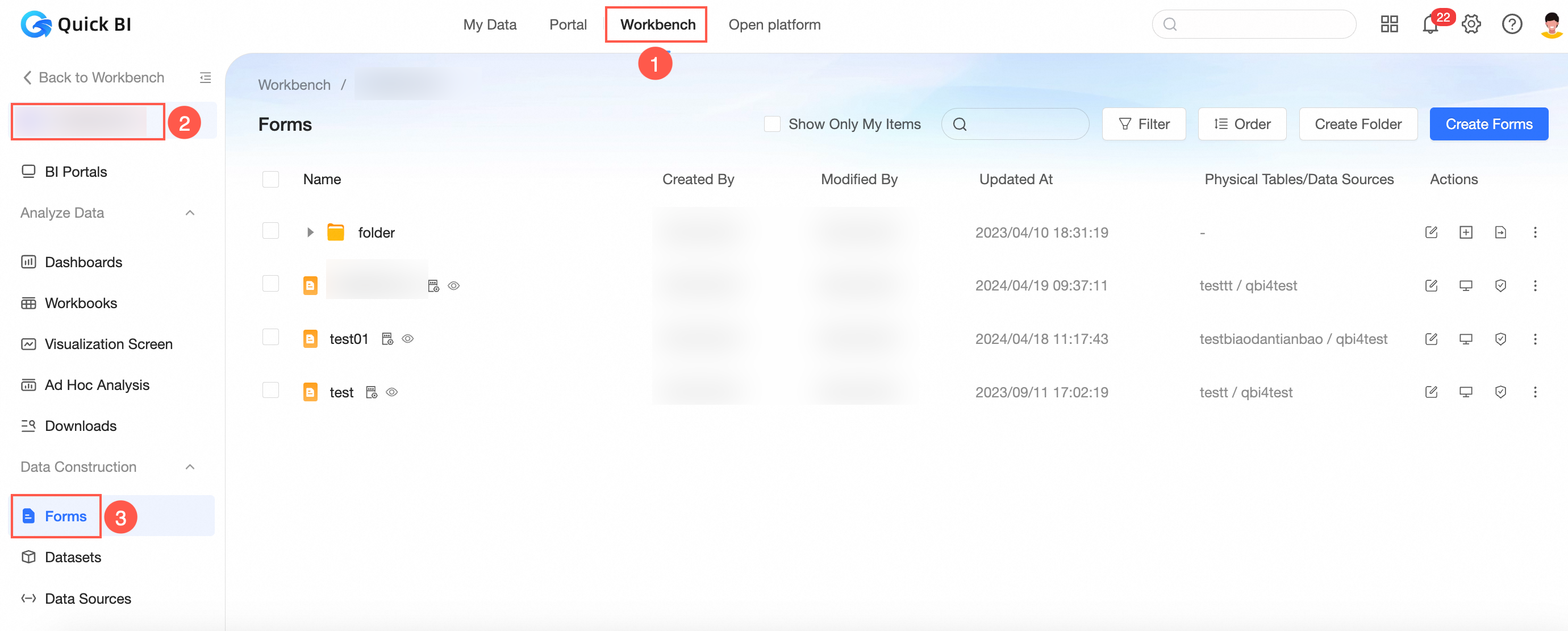
Untuk mengakses halaman manajemen formulir, ikuti petunjuk pada gambar di bawah ini.
Edit
Klik Forms di panel navigasi sebelah kiri.
Di halaman manajemen formulir, identifikasi formulir yang ingin diedit, klik kanan padanya, lalu pilih 'Edit'.
Atau, Anda dapat mengklik ikon
 yang sesuai dengan formulir tersebut.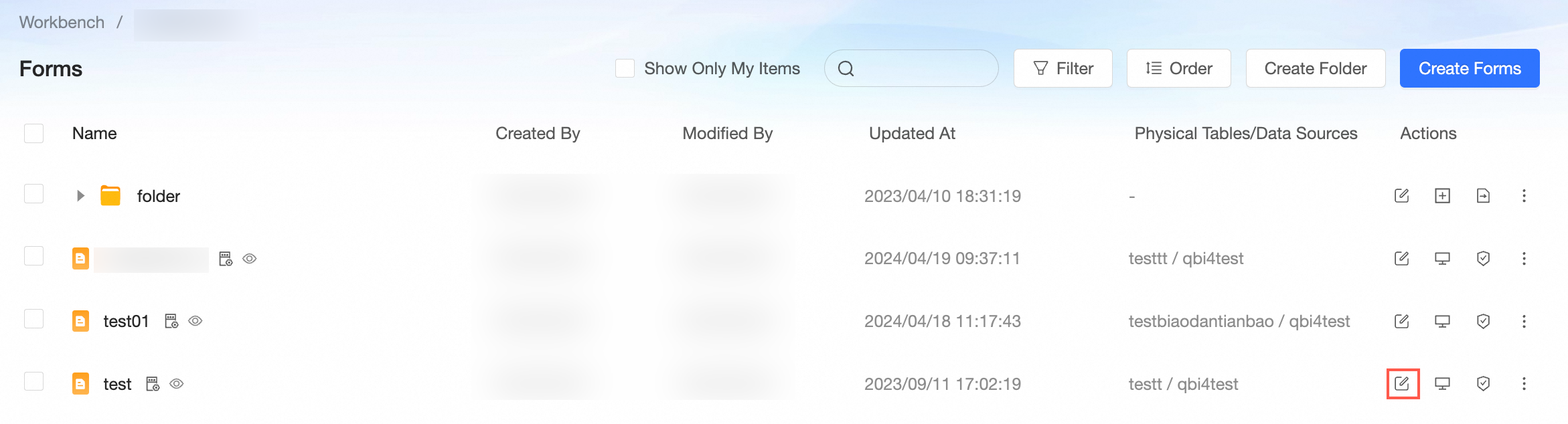
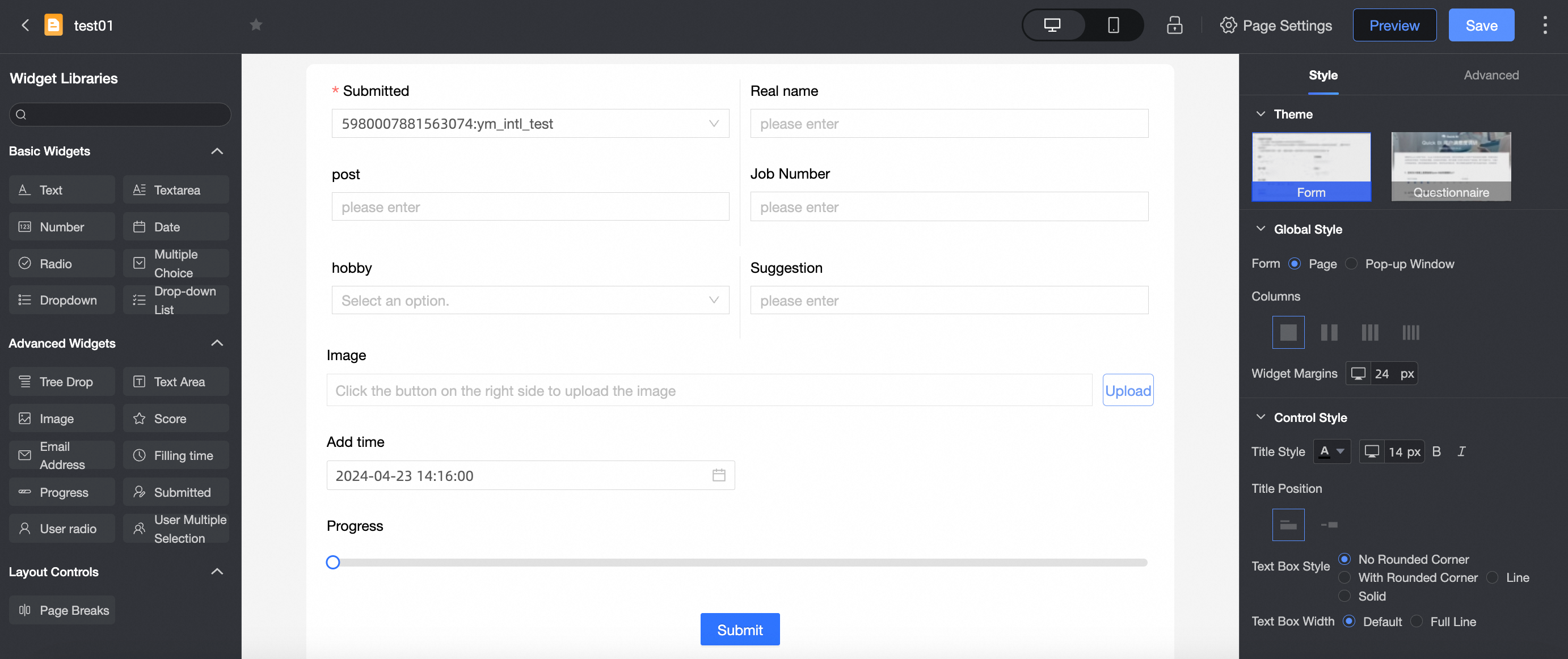
Lakukan perubahan yang diperlukan di halaman pengeditan formulir.
Tanya
Klik Forms di panel navigasi sebelah kiri.
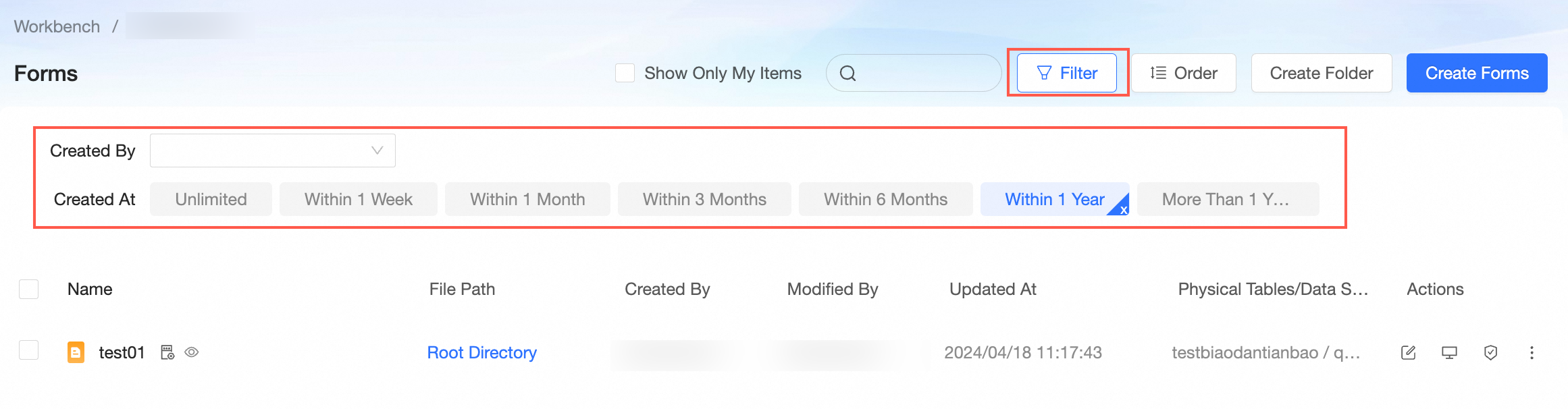
Di halaman manajemen Forms, gunakan salah satu dari tiga metode pencarian: cari formulir yang telah Anda buat secara spesifik.
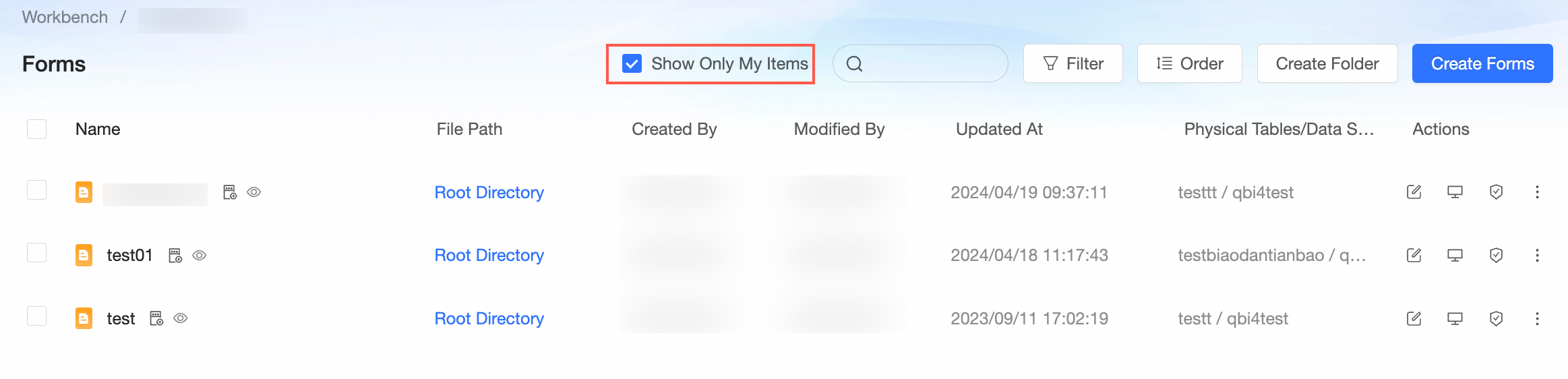

Filter formulir berdasarkan waktu pembuatan atau pembuatnya.
Pemindahan dan penggantian nama
Klik Forms di panel navigasi sebelah kiri.
Di halaman manajemen Forms, identifikasi formulir yang diinginkan, klik kanan padanya, lalu pilih Properties.
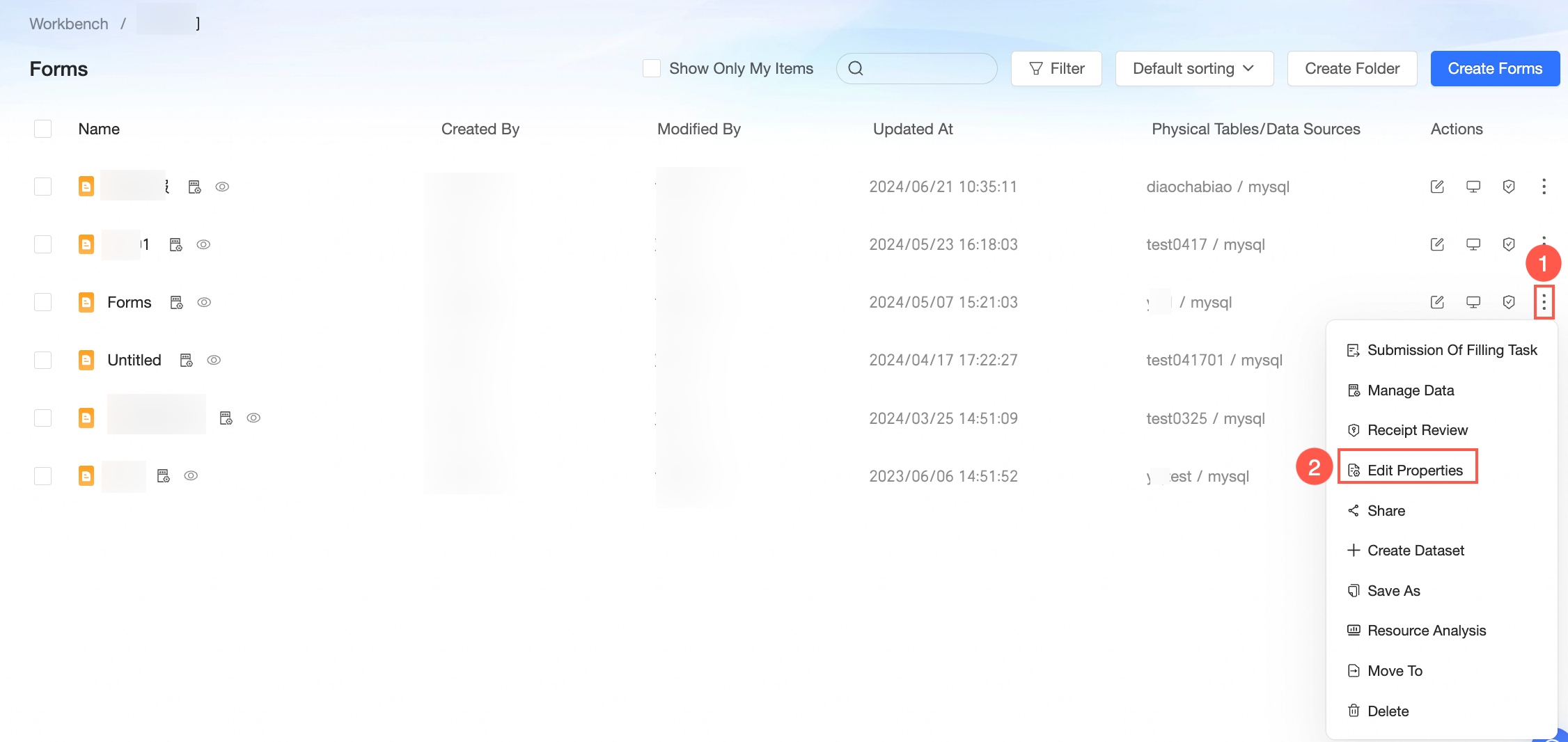
Di panel Properties, atur parameter yang diperlukan.
Nama Parameter
Deskripsi
Name
Anda dapat mengubah nama formulir untuk mengganti namanya.
CatatanNama formulir harus unik dalam folder yang sama tetapi bisa sama di folder yang berbeda.
Owner
Klik ikon drop-down untuk memilih pemilik guna mentransfer formulir.
Description
Tambahkan deskripsi ke formulir.
Klik Confirm.
Otorisasi kolaboratif
Klik Forms di panel navigasi sebelah kiri.
Di halaman manajemen Forms, klik ikon
 untuk membuka halaman pengeditan Collaborative Authorization.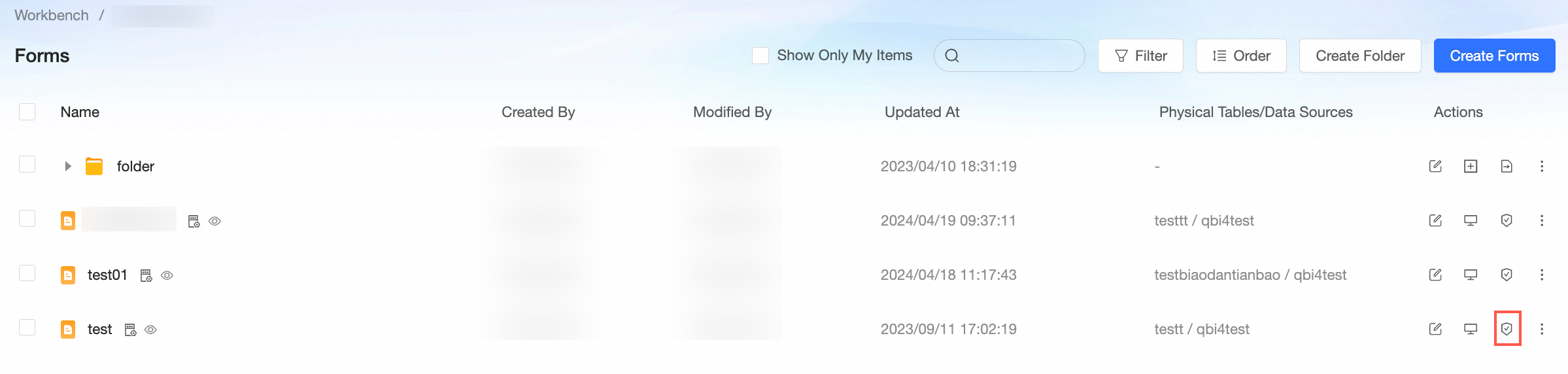
Kelola data
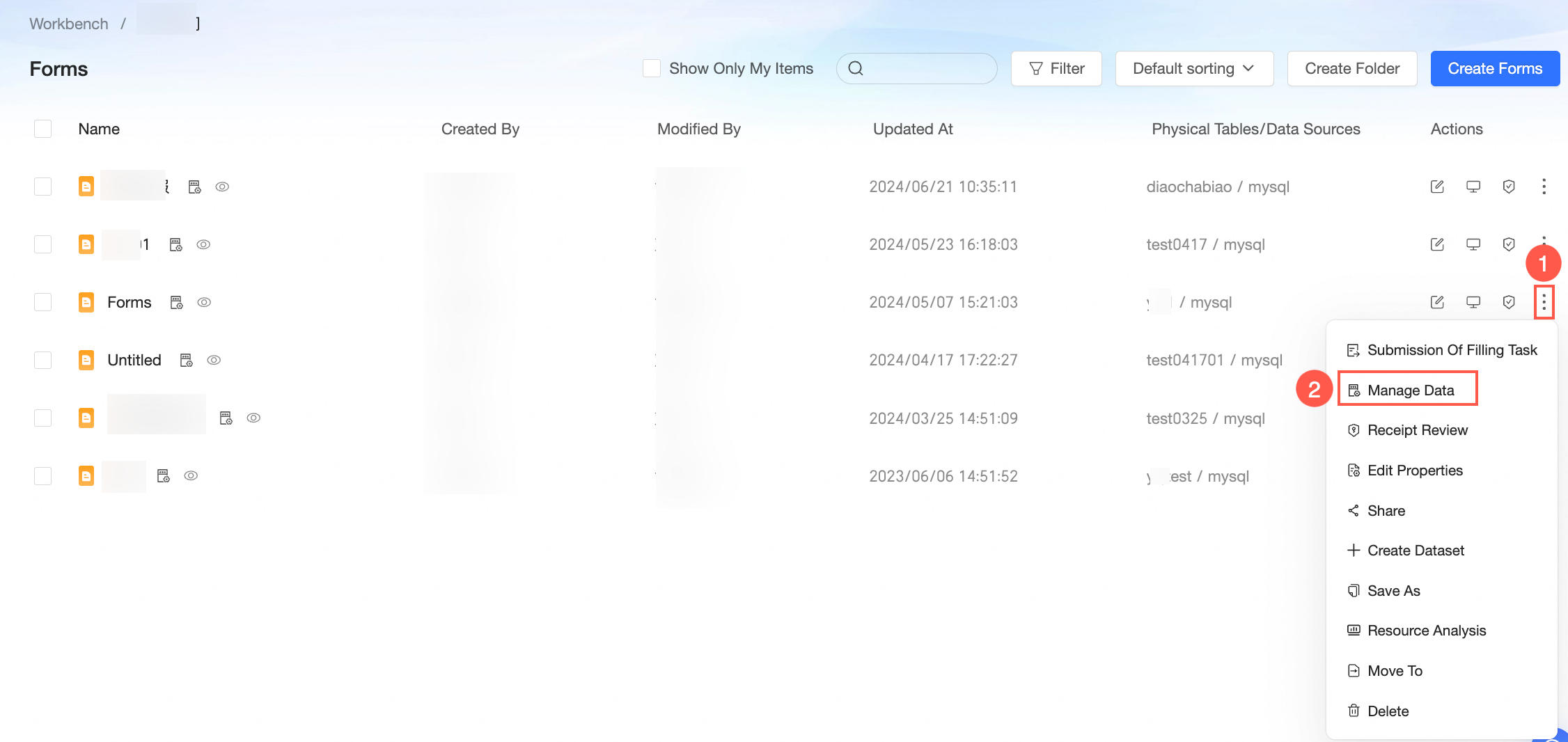
Pengembang formulir dan administrator ruang kerja dapat mengelola semua data dalam formulir.
Jika formulir tidak dibagikan kepada Anda atau Anda hanya memiliki URL publik, Anda tidak dapat mengelola data formulir tersebut.
Berbagi
Klik Forms di panel navigasi sebelah kiri.
Untuk mengakses halaman berbagi, navigasikan ke halaman manajemen Forms dan ikuti petunjuk pada gambar di bawah ini.
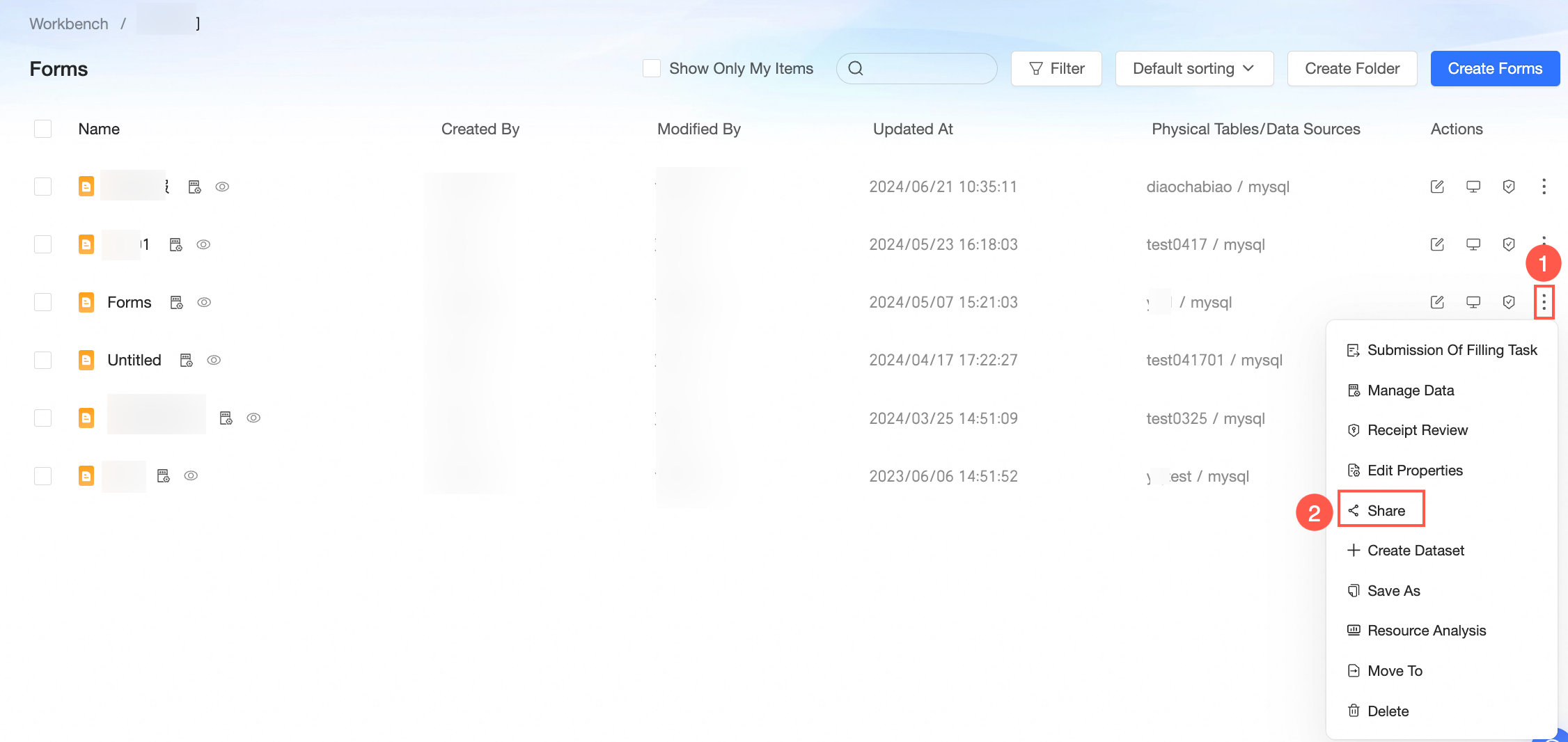
Di kotak dialog Private Link Sharing, salin URL dan bagikan dengan pengguna yang berwenang.
Buat dataset
Klik Forms di panel navigasi sebelah kiri.
Untuk membuat dataset, navigasikan ke halaman manajemen Forms dan ikuti petunjuk pada gambar di bawah ini.
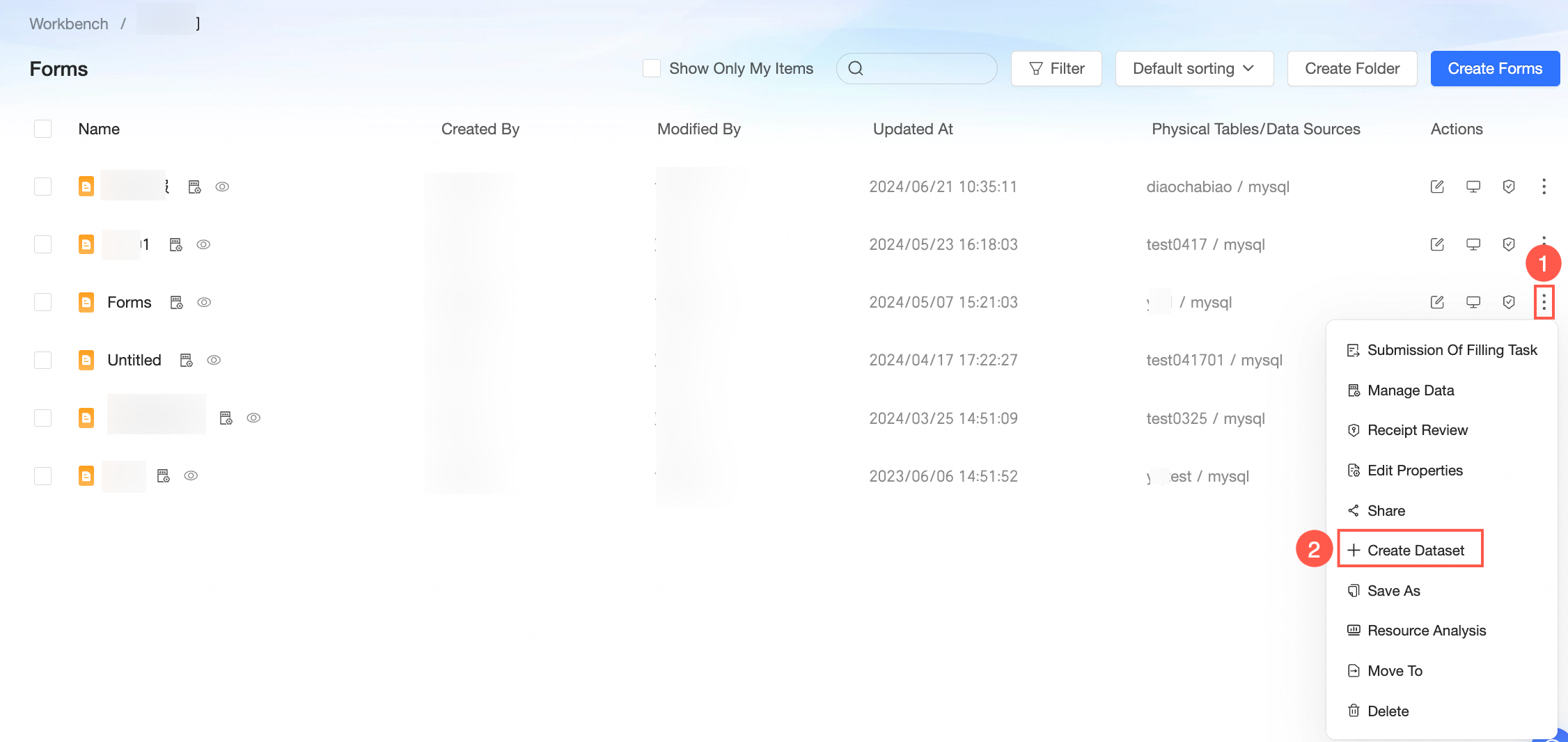
Di kotak dialog Create Dataset, sesuaikan nama dan lokasi dataset, lalu klik Confirm.
Simpan sebagai formulir
Replikasi formulir mencakup pembuatan salinan formulir yang ada dengan konfigurasi kontrol dan tata letak yang sama, sehingga mempermudah pembuatan formulir serupa dan meningkatkan efisiensi.
Klik Forms di panel navigasi sebelah kiri.
Untuk mereplikasi formulir, navigasikan ke halaman manajemen Forms dan ikuti langkah-langkah pada gambar di bawah ini.
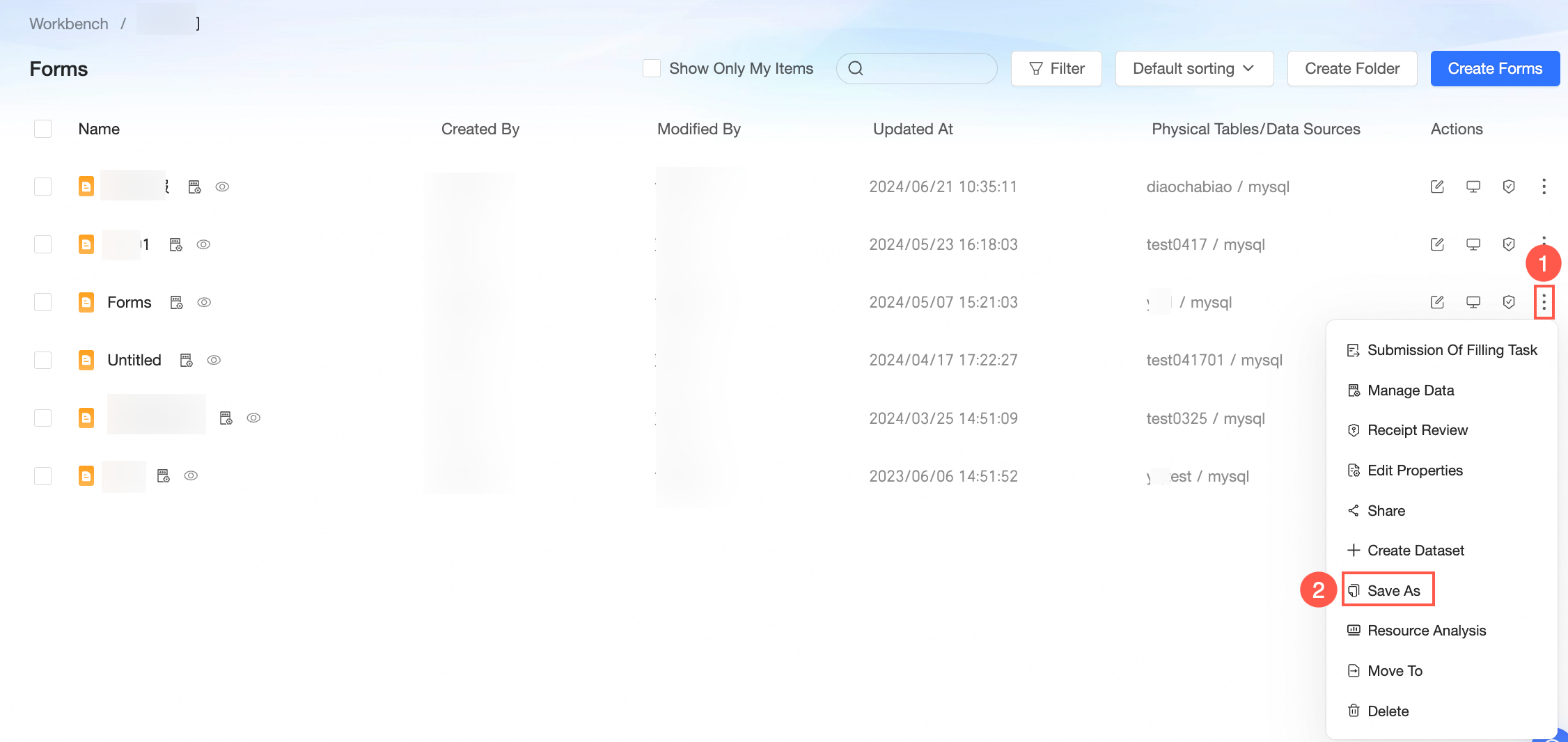
Di dalam kotak dialog Save Settings, klik Confirm untuk melanjutkan.
Pindahkan ke
Klik Forms di panel navigasi sebelah kiri.
Untuk memindahkan formulir, rujuk instruksi pada gambar di halaman manajemen Forms.
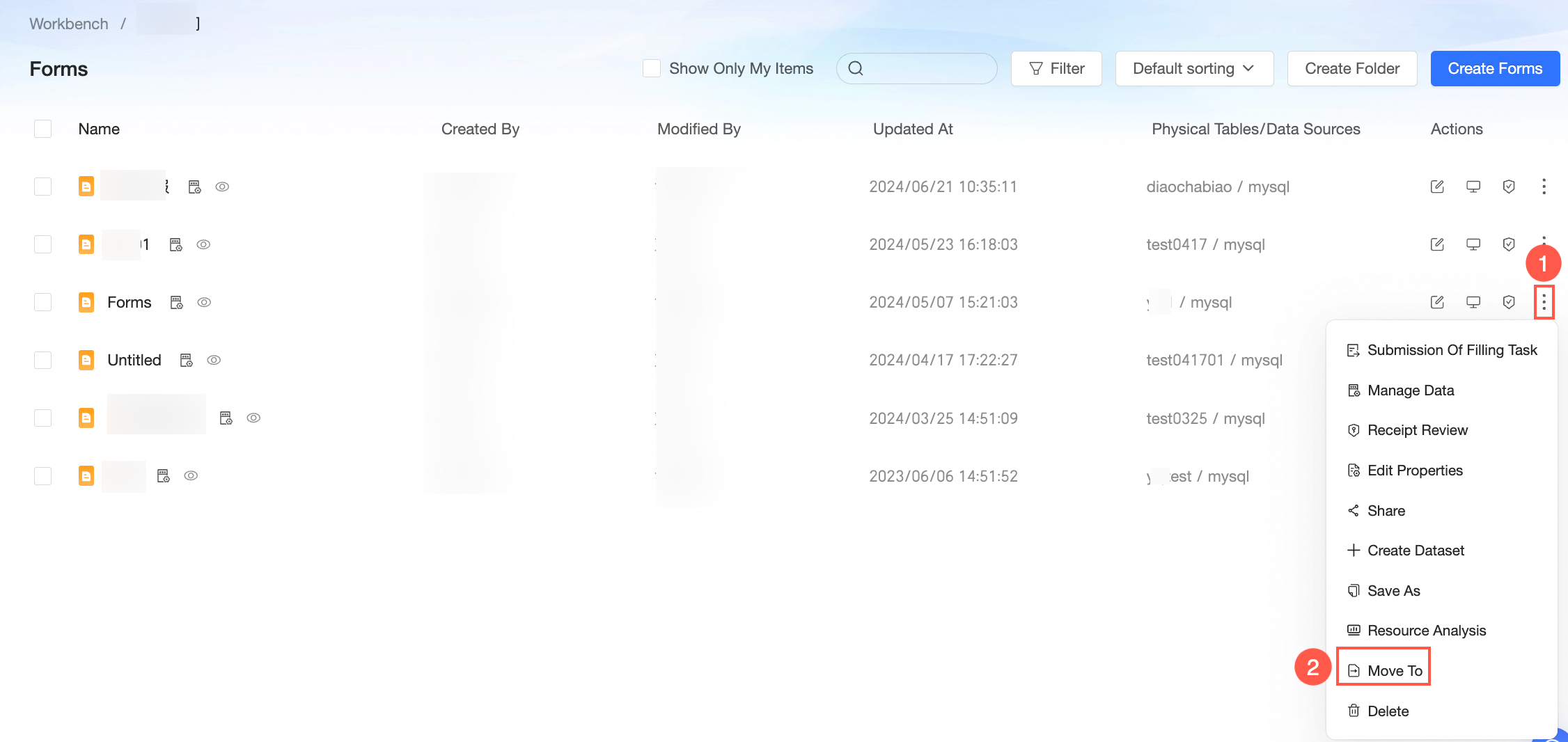
Di panel Move Resource To, pilih direktori yang diinginkan, lalu klik Confirm.
Hapus
Klik Forms di panel navigasi sebelah kiri.
Untuk menghapus formulir, navigasikan ke halaman manajemen Forms dan ikuti langkah-langkah pada gambar di bawah ini.
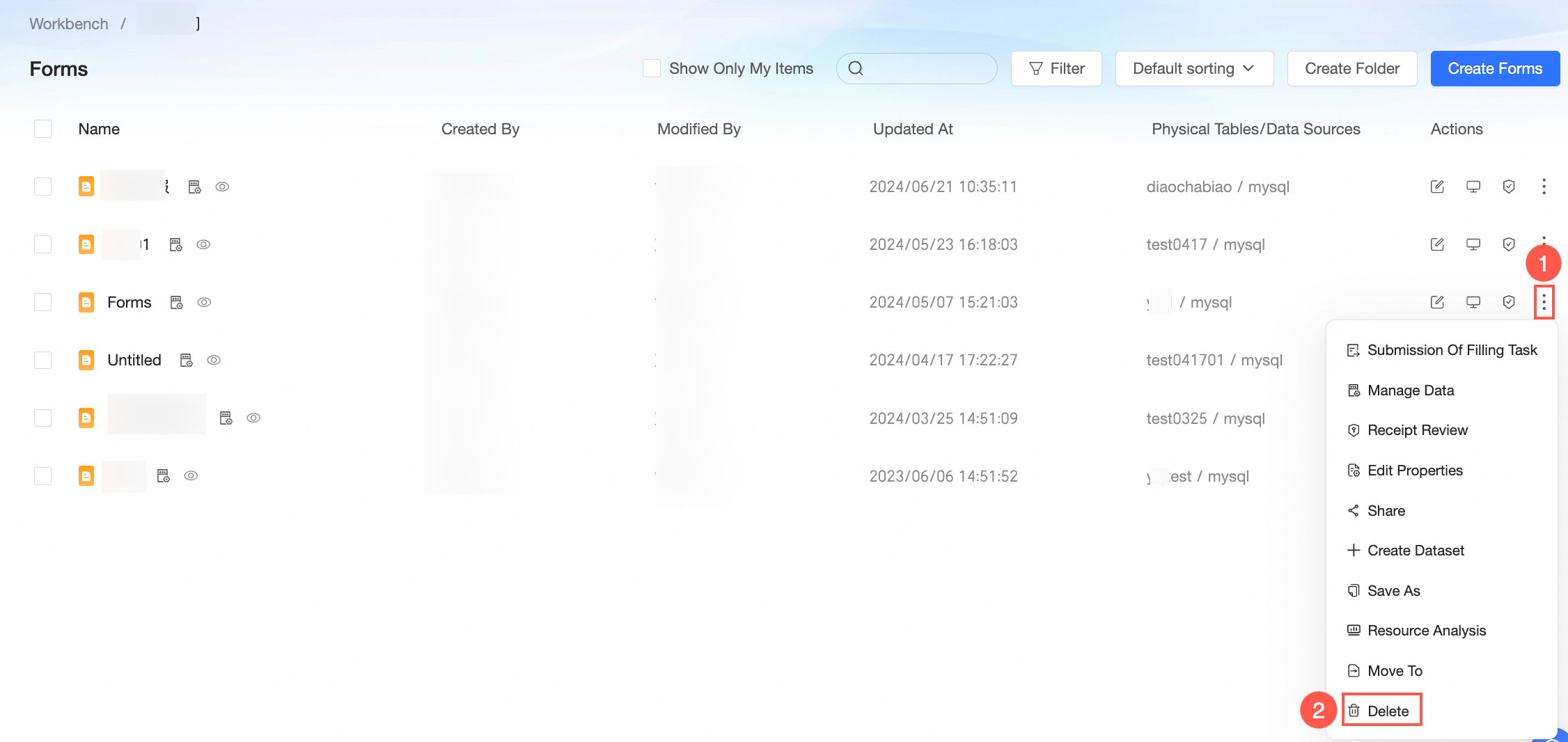
Saat menghapus formulir yang digunakan untuk membuat Portal BI, sebuah prompt akan muncul menampilkan nama, pemilik, editor, serta waktu modifikasi terakhir dari sumber daya yang dipublikasikan yang terpengaruh.
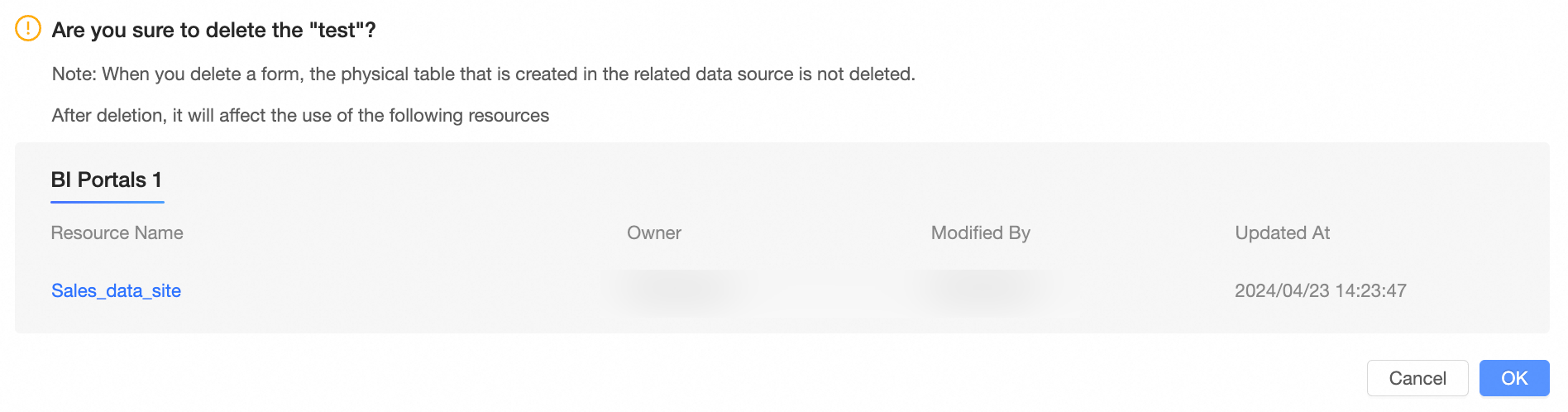
Klik Confirm di kotak dialog konfirmasi.
Beralih antara tema terang dan gelap
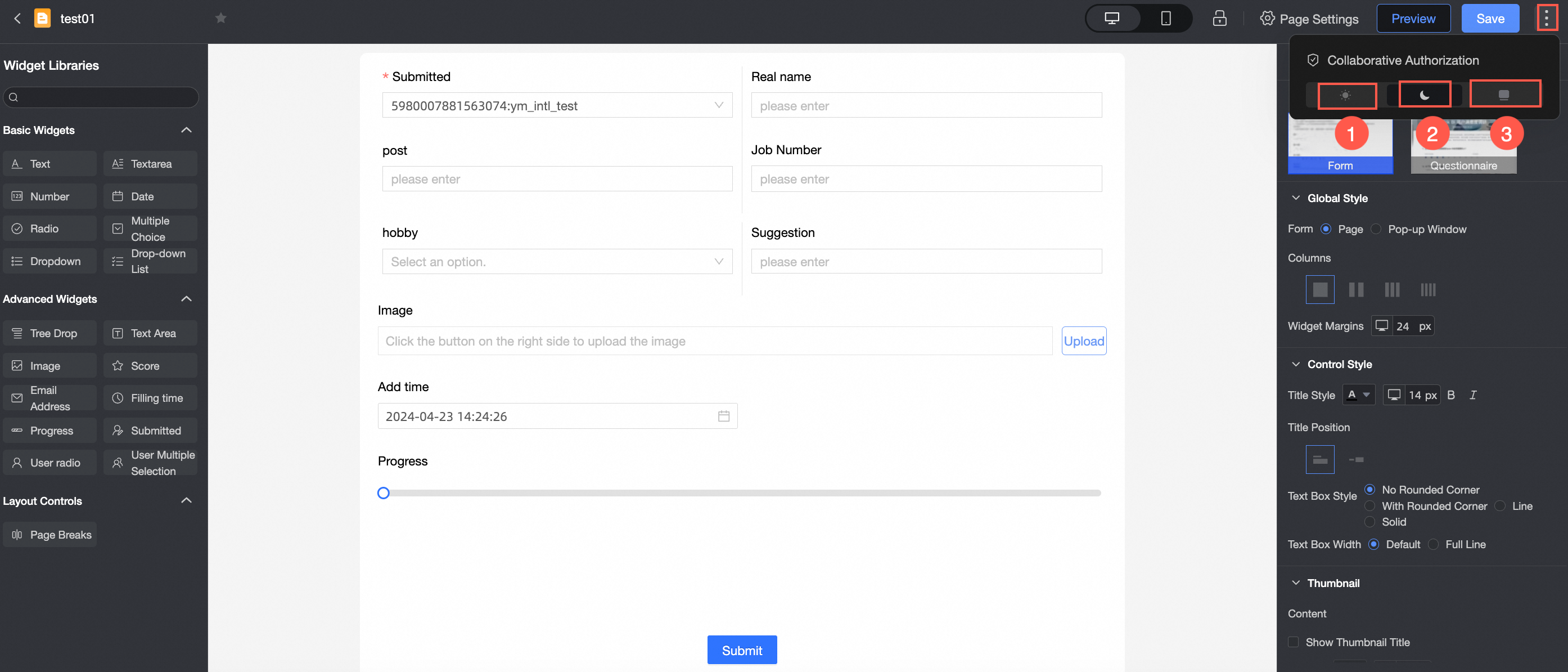
Untuk beralih antara tema terang dan gelap untuk formulir, klik ikon
 di sudut kanan atas halaman pengeditan dasbor dan temukan ikon saklar tema di bagian bawah.
 Catatan
Pergantian antara tema terang dan gelap berlaku pada tingkat akun, bukan tingkat modul. Sebagai contoh, mengatur formulir ke tema terang juga akan menyebabkan modul lain yang mendukung tema, seperti dasbor dan workbook, mengadopsi tema terang.
①Tema Terang
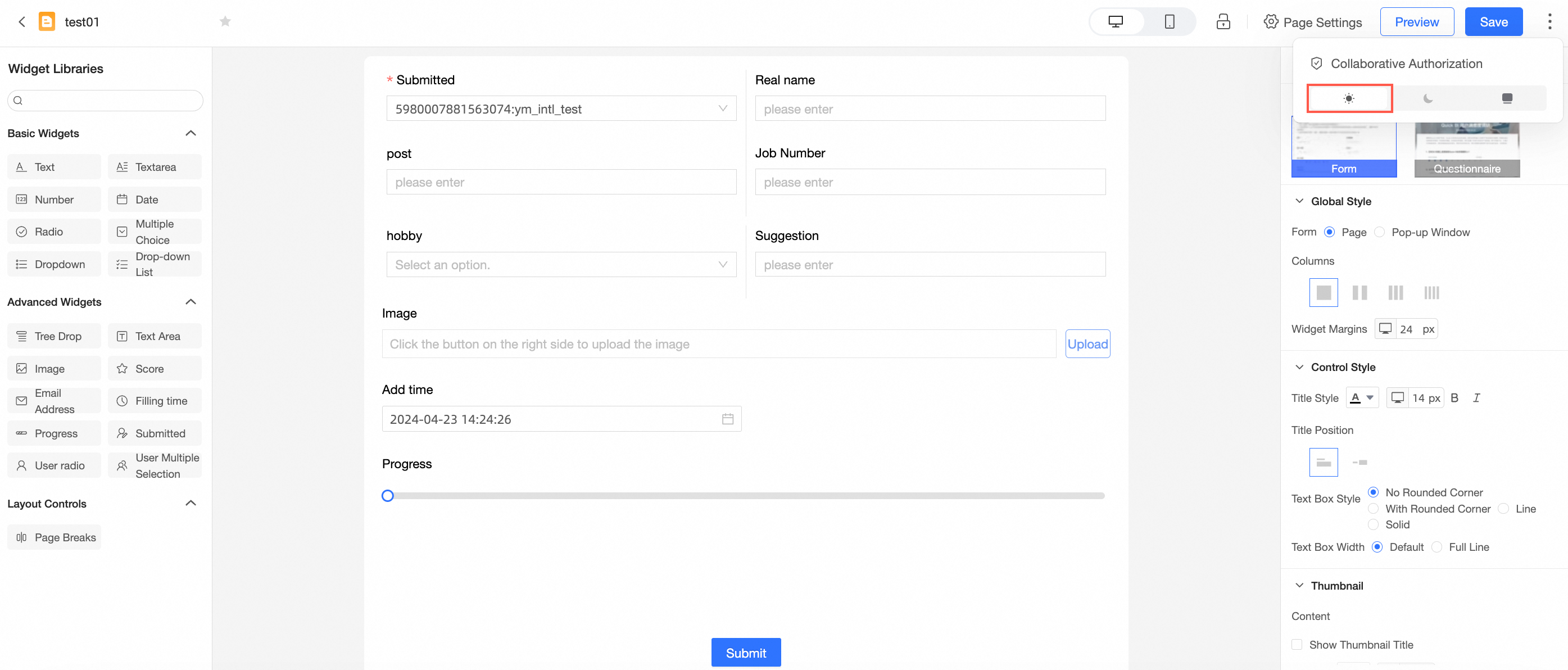
②Tema Gelap
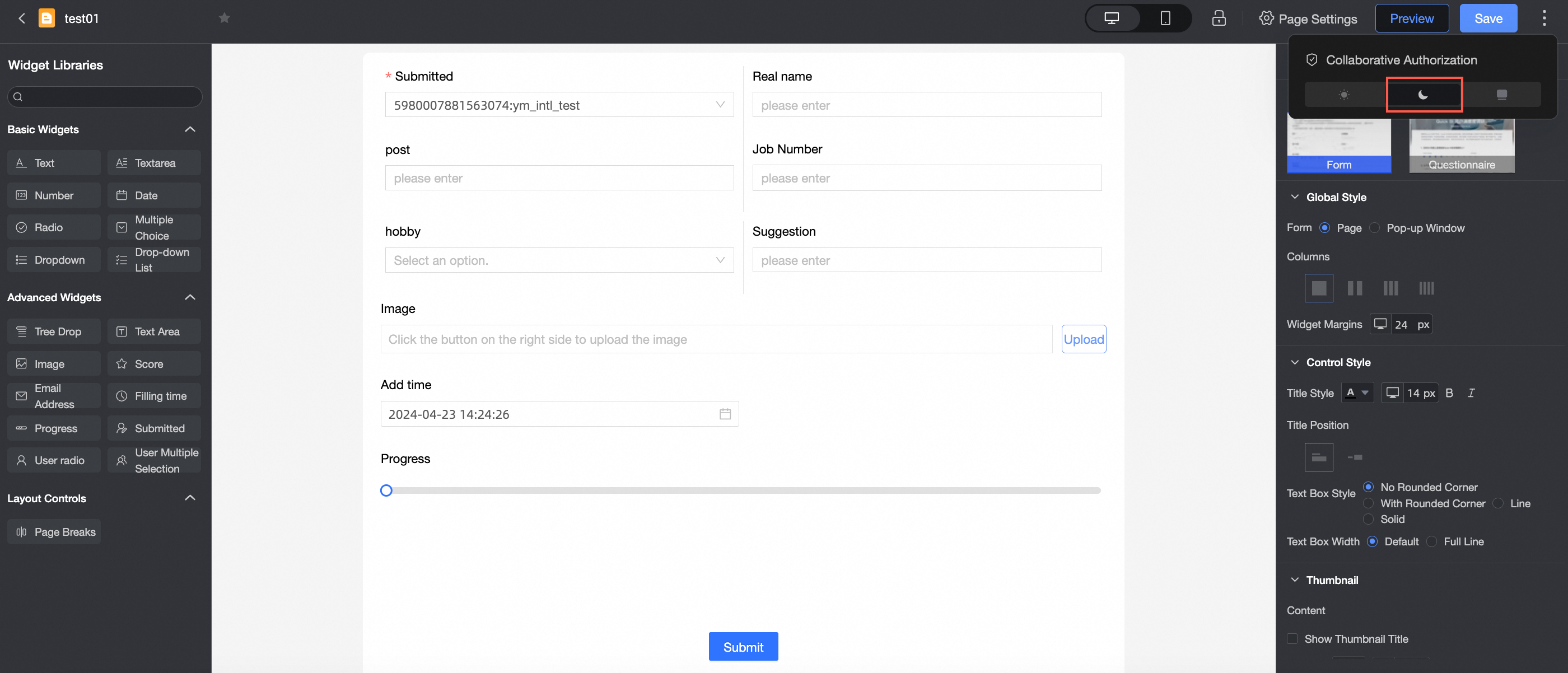
③Ikuti Sistem
Adopsi gaya sistem dalam konfigurasi kustom.
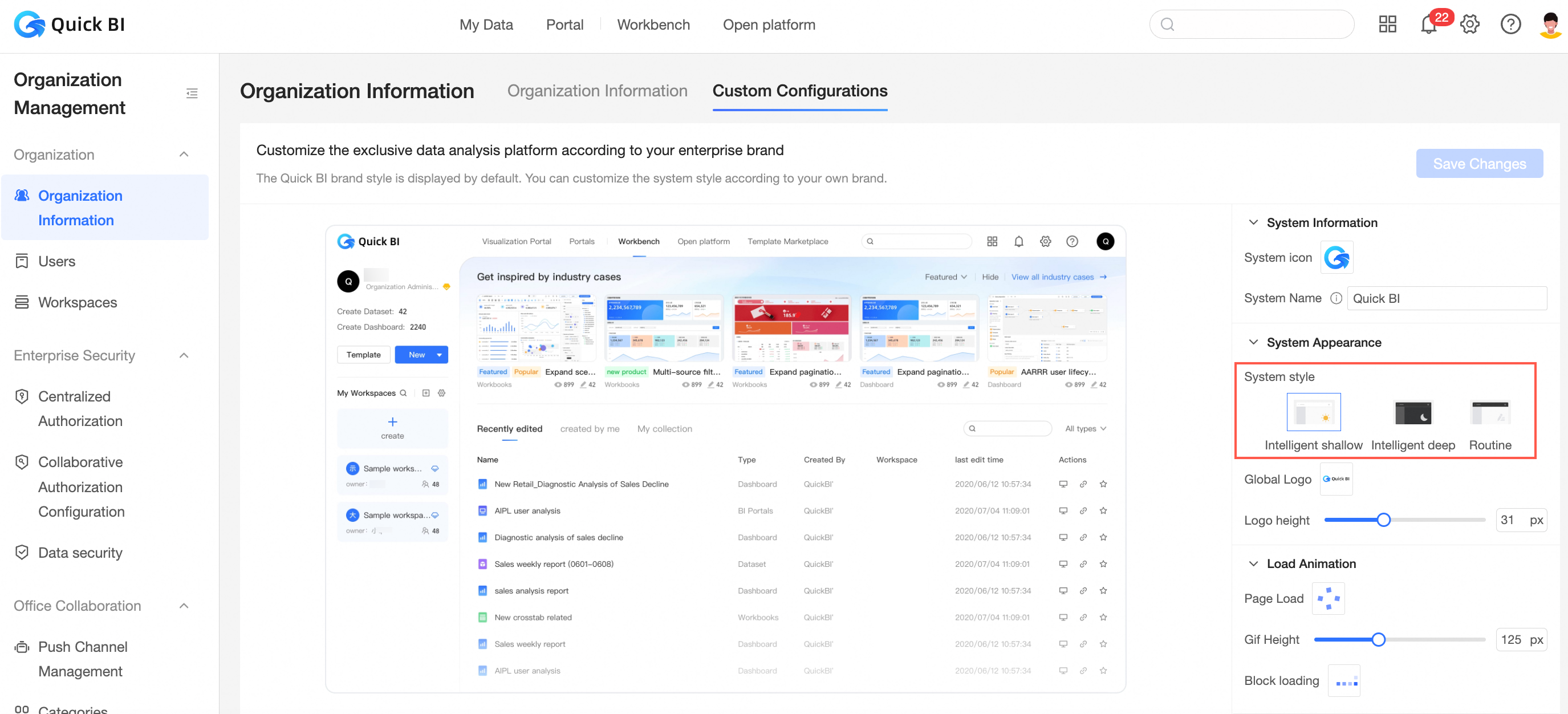
Untuk informasi lebih lanjut, lihat Penyesuaian tema sistem.
CatatanHanya di manajemen penyewa Anda dapat mengatur gaya sistem dalam konfigurasi kustom. Tema tingkat modul memiliki prioritas lebih tinggi daripada tema tingkat organisasi.