Topik ini menjelaskan cara mencari, menghapus, dan mengganti nama set data; memberikan izin kepada anggota ruang kerja tertentu atas suatu set data; mengajukan permohonan izin atas suatu set data; serta mentransfer set data tersebut ke anggota ruang kerja lainnya.
Prasyarat
Anda telah masuk ke halaman edit set data. Untuk informasi selengkapnya, lihat Create a dataset.
Cari set data
Pada halaman Datasets, Anda dapat mencari set data dengan tiga cara:
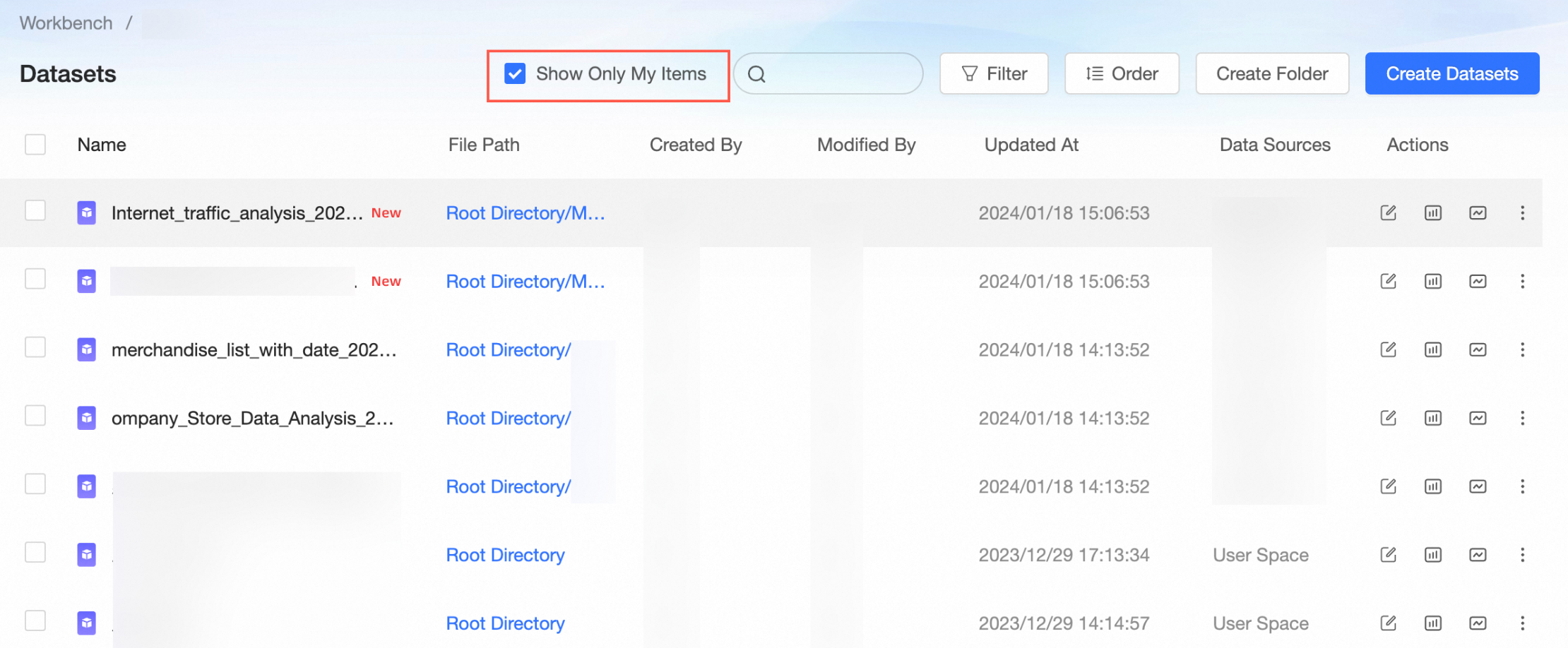
Cari set data yang Anda buat.
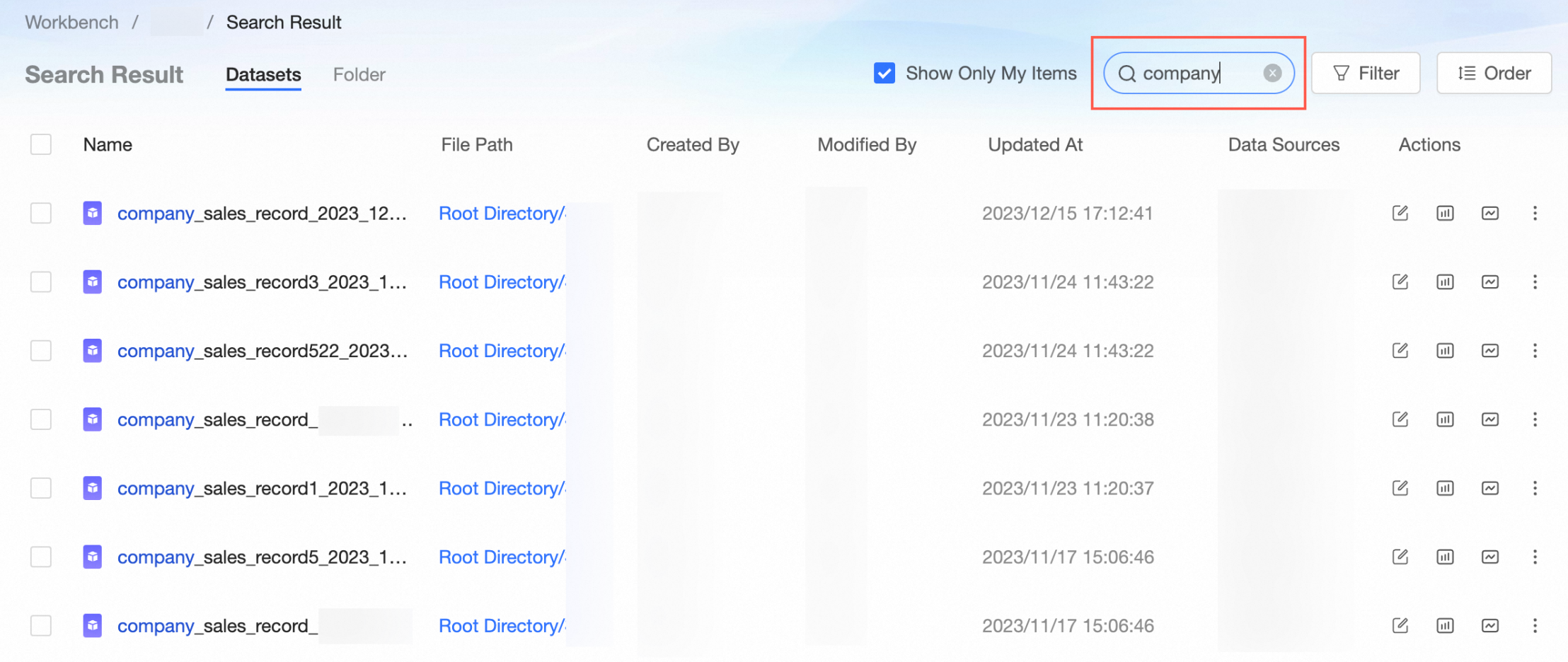
Cari set data berdasarkan nama.
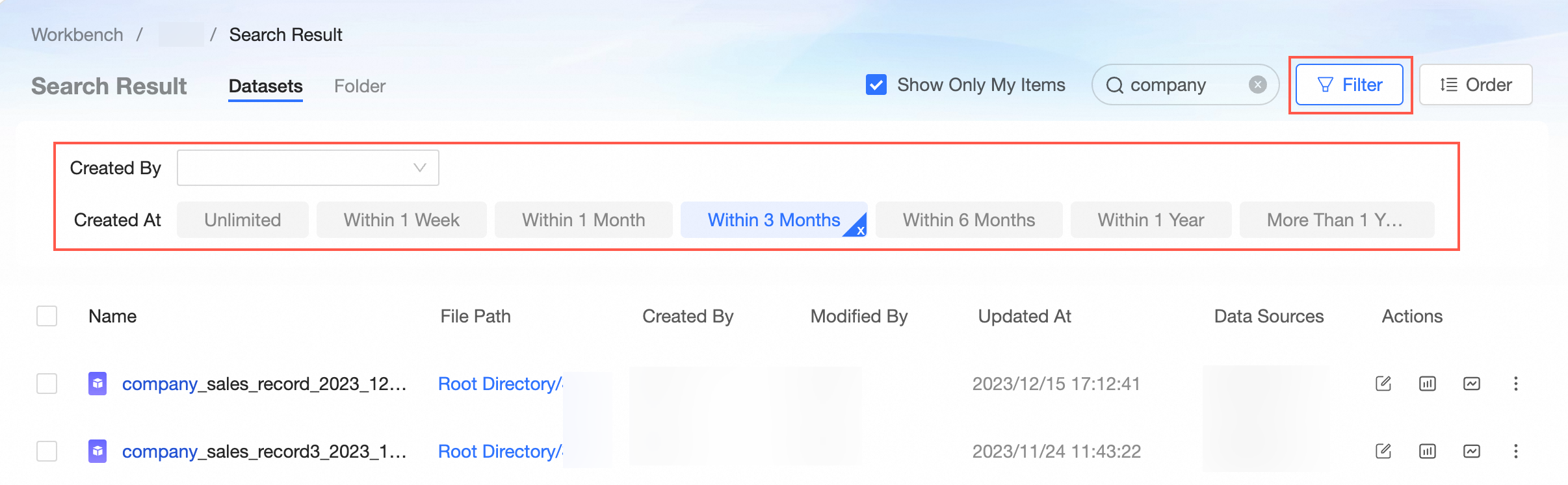
Cari set data berdasarkan waktu pembuatan dan pembuat set data.
Deskripsi ikon:
Ikon
 menunjukkan set data yang dibuat dengan menyeret dan melepas tabel fisik.
Ikon
 menunjukkan set data yang dibuat dari SQL kustom.
Ikon
 menunjukkan set data dengan izin tingkat baris dan tingkat kolom.
Ajukan izin untuk mengedit set data
Jika Anda memiliki izin pengembangan pada ruang kerja, Anda dapat melihat dan menggunakan semua set data di ruang kerja tersebut. Namun, Anda hanya dapat mengedit set data yang Anda buat sendiri. Jika ingin mengedit set data yang dibuat oleh pengguna lain, Anda harus mengajukan permohonan izin untuk mengedit set data tersebut.
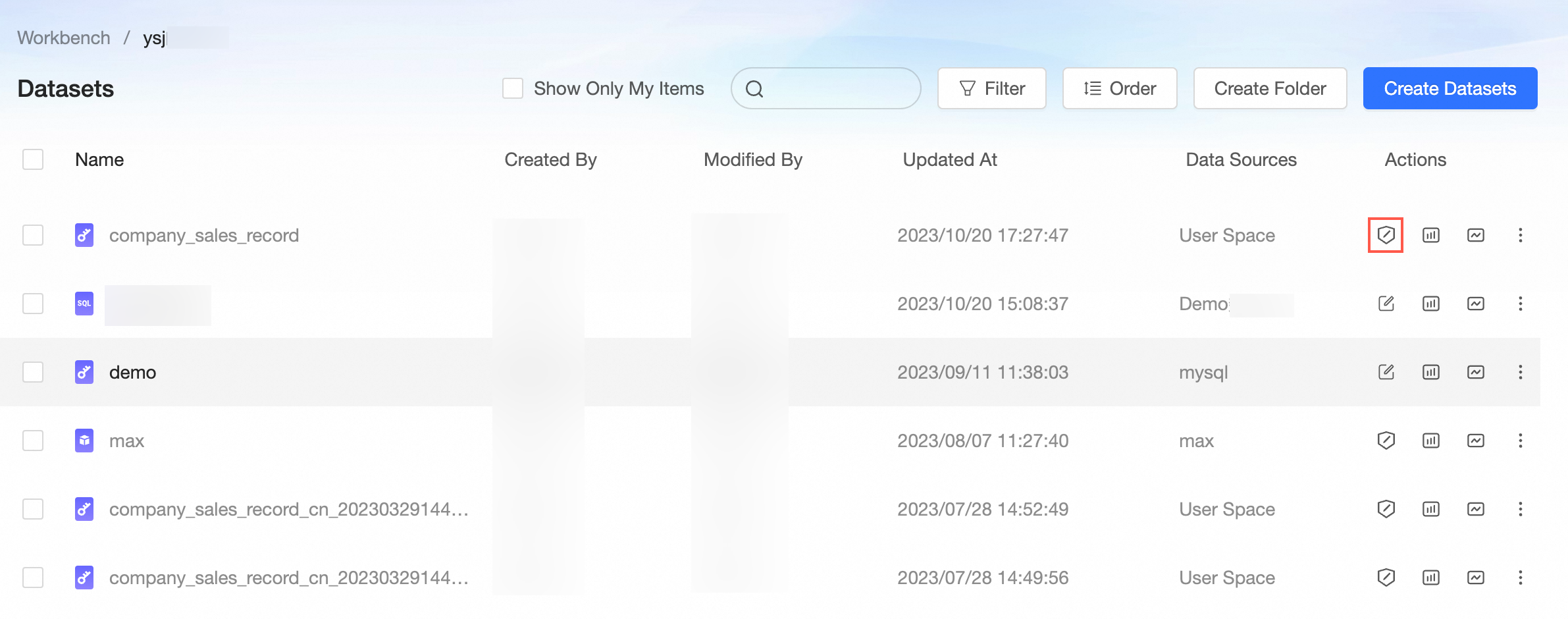
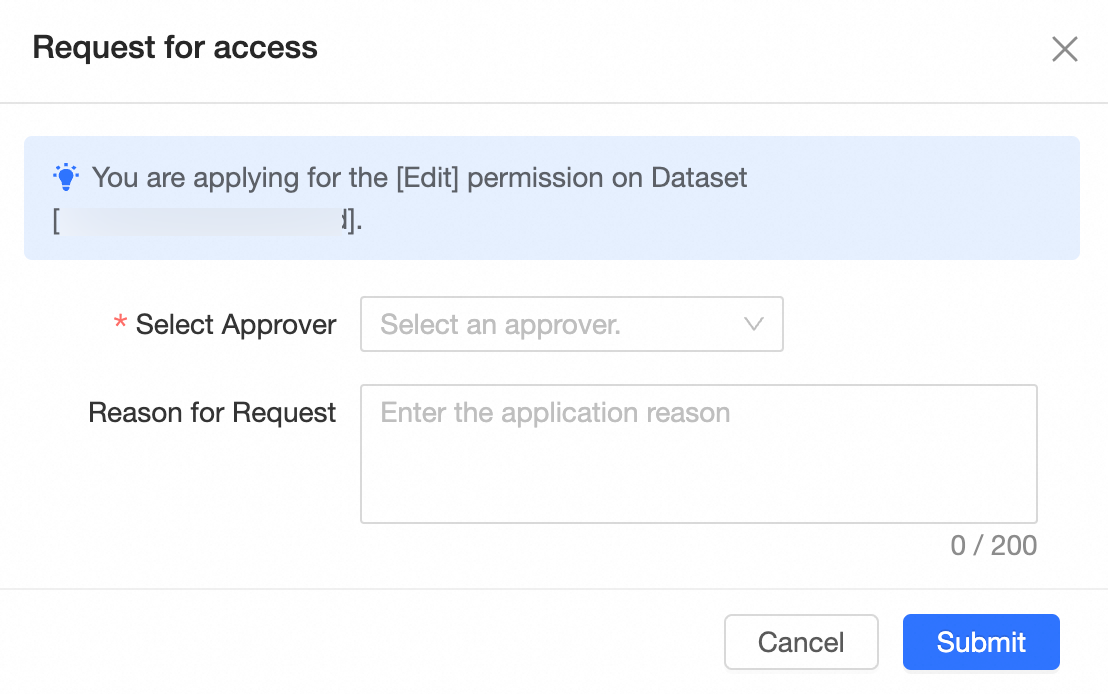
Pada halaman Datasets, ikuti petunjuk pada gambar untuk meminta izin mengedit set data.
Pada halaman Request Permission, pilih seorang approver di bawah Select approver, masukkan Reason for Request, lalu klik Submit.
Ajukan izin untuk menggunakan set data
Jika Anda memiliki izin analisis pada ruang kerja, Anda dapat melihat semua set data di ruang kerja tersebut. Namun, jika perlu menggunakan suatu set data, Anda harus mengajukan permohonan izin untuk menggunakannya.
Jika seorang anggota ruang kerja tidak memiliki izin akses ke suatu set data, nama set data tersebut akan tampak abu-abu bagi anggota tersebut. Gambar berikut menunjukkan contohnya.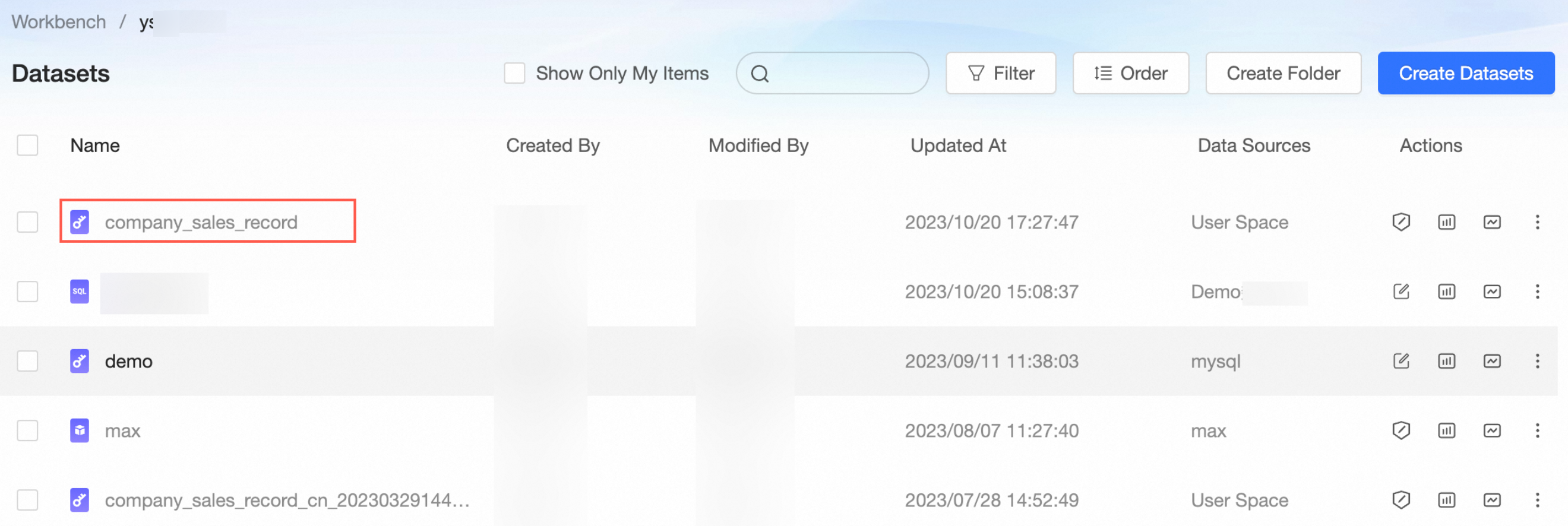
Pada halaman Datasets, temukan set data yang ingin Anda gunakan dan pilih metode analisis. Anda dapat memilih dashboard, layar data, workbook, kueri ad hoc, self-service data retrieval, atau persiapan data.
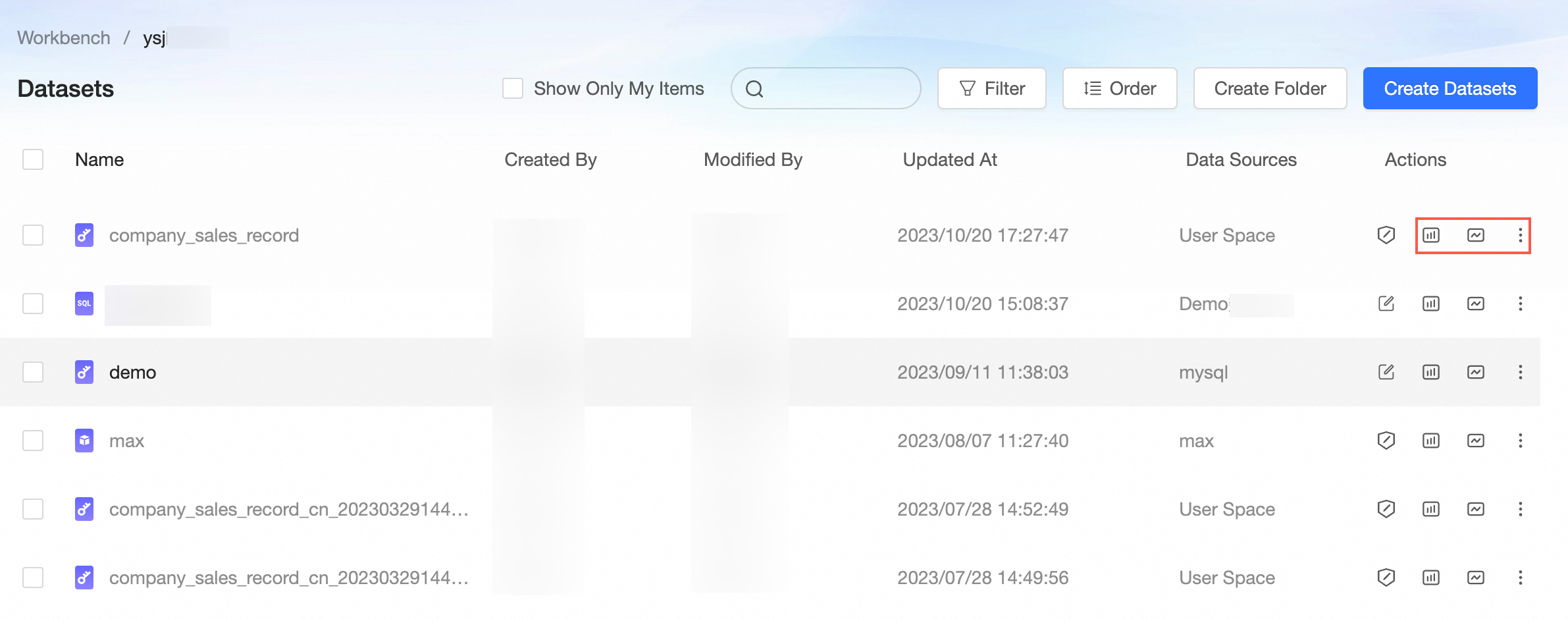
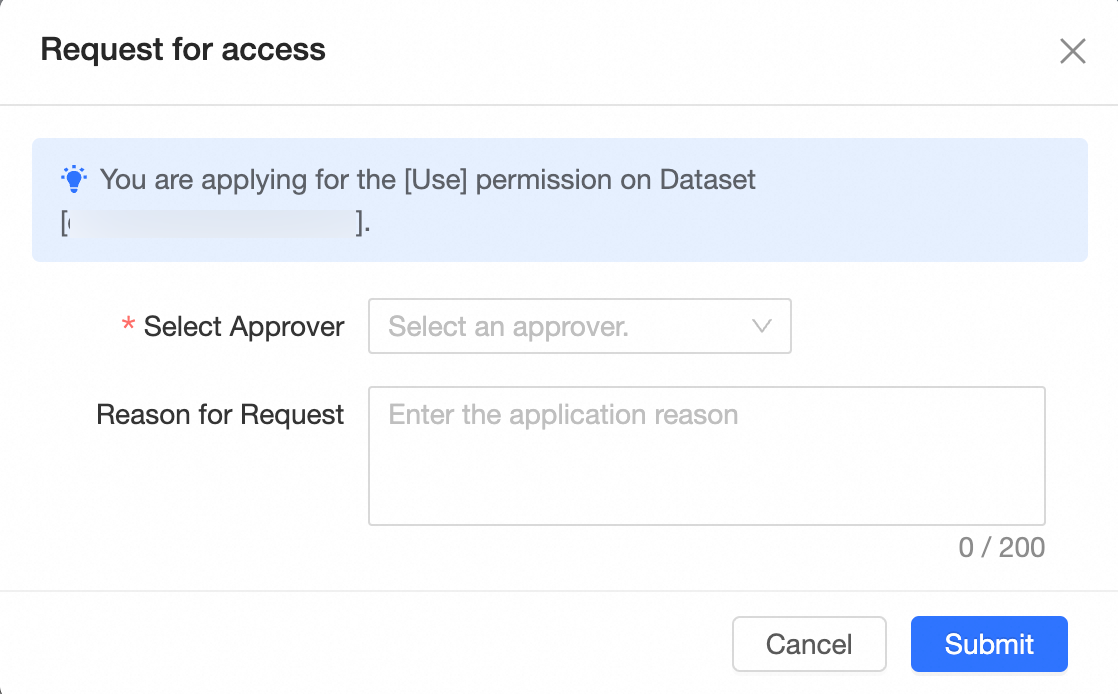
Pada kotak dialog Request Permission, pilih Select approver, masukkan Reason for Request, lalu klik Submit.
CatatanSetelah permohonan Anda disetujui, Anda dapat menggunakan set data tersebut untuk semua jenis analisis tanpa perlu mengajukan permohonan lagi.
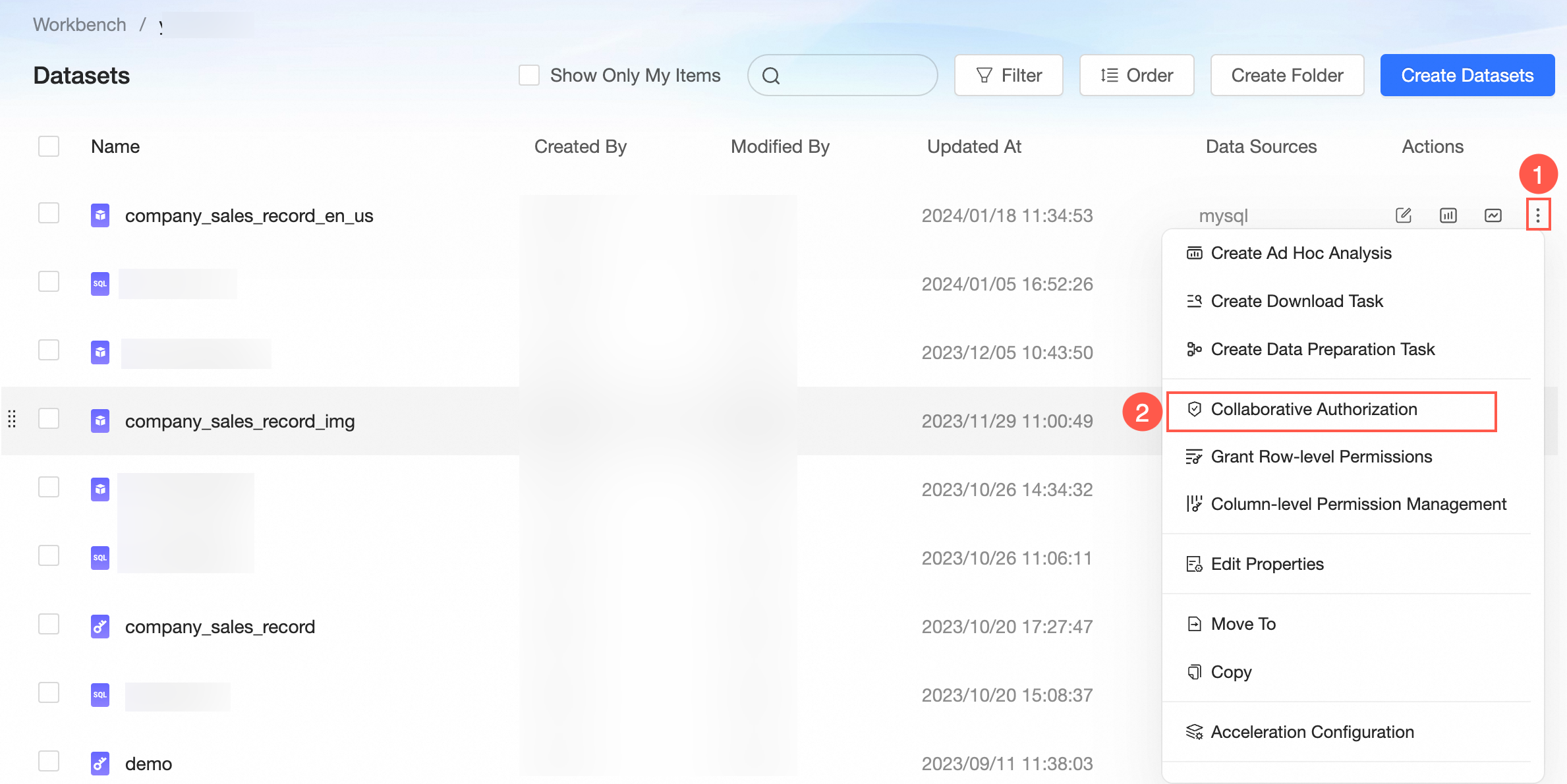
Otorisasi kolaboratif
Administrator organisasi, administrator izin, administrator ruang kerja, dan pemilik resource dapat memberikan izin kepada pengguna.
Pada halaman Datasets, ikuti petunjuk pada gambar untuk mengonfigurasi otorisasi kolaboratif. Untuk informasi selengkapnya, lihat Grant permissions on a dataset.
Salin set data
Anda dapat menyalin set data menggunakan opsi Save As.
Pada halaman Datasets, klik set data yang ingin Anda salin.
Pada halaman edit set data, klik ikon
 dan pilih Save As.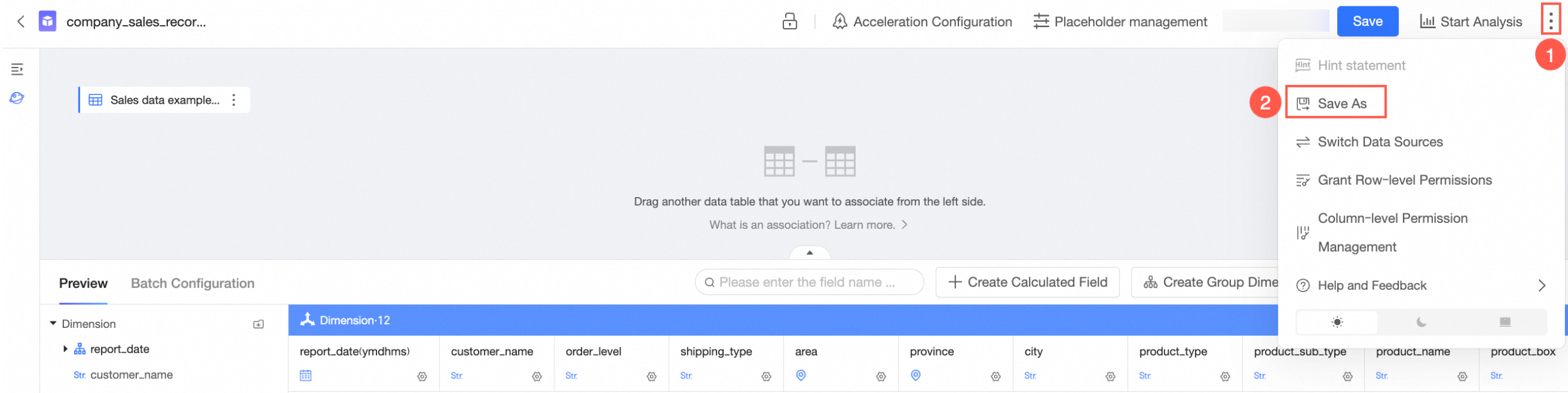
Pada kotak dialog Save Dataset As, masukkan nama untuk set data, tentukan lokasi, lalu klik OK.
Ganti nama dan transfer set data
Anda dapat mengedit properti set data, termasuk mengganti nama dan mentransfer kepemilikannya.
Pada halaman Datasets, ikuti petunjuk pada gambar untuk mentransfer atau mengganti nama set data.
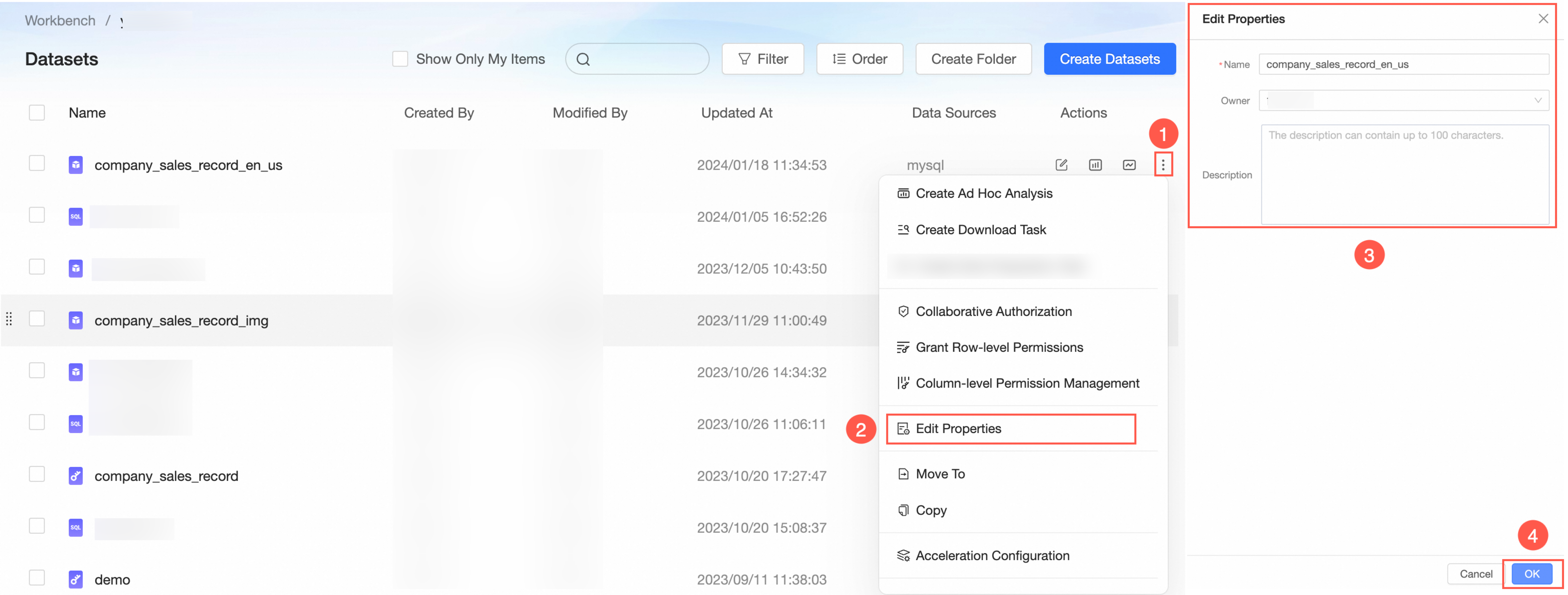
Pada halaman Properties, lakukan operasi berikut pada set data.
Parameter
Description
Name
Masukkan nama baru untuk set data.
CatatanNama set data harus unik dalam folder yang sama. Set data di folder berbeda boleh memiliki nama yang sama.
Owner
Klik ikon drop-down dan pilih pengguna yang akan menerima transfer set data.
Description
Masukkan informasi tentang set data.
Enable Full Table Scan
Jika Anda memilih opsi ini, sistem akan melakukan pemindaian seluruh tabel.
CatatanHanya set data yang dibuat berdasarkan sumber data MaxCompute yang mendukung fitur ini.
Klik OK.
Hapus set data
Pada halaman Datasets, ikuti petunjuk pada gambar untuk menghapus set data.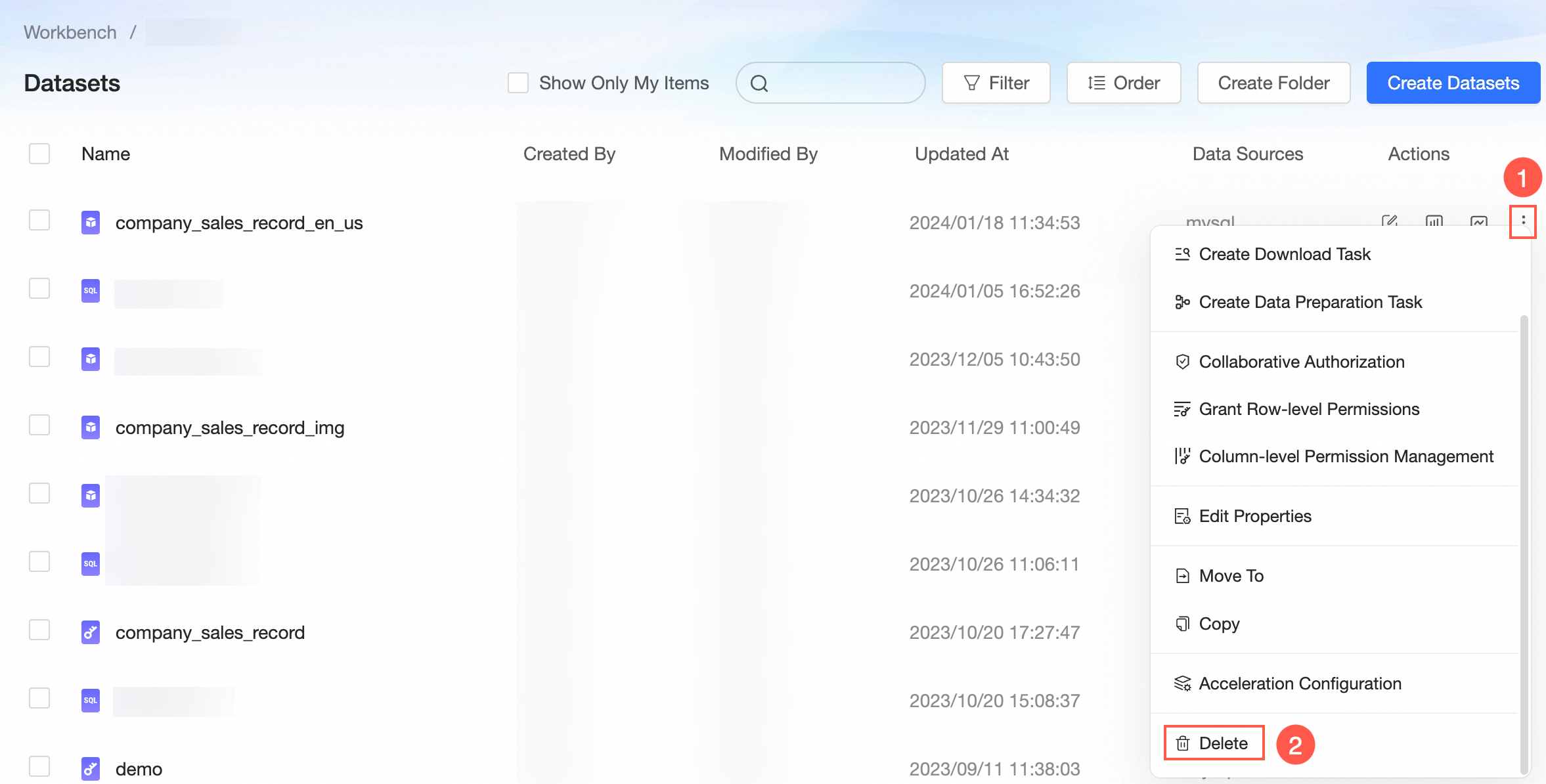
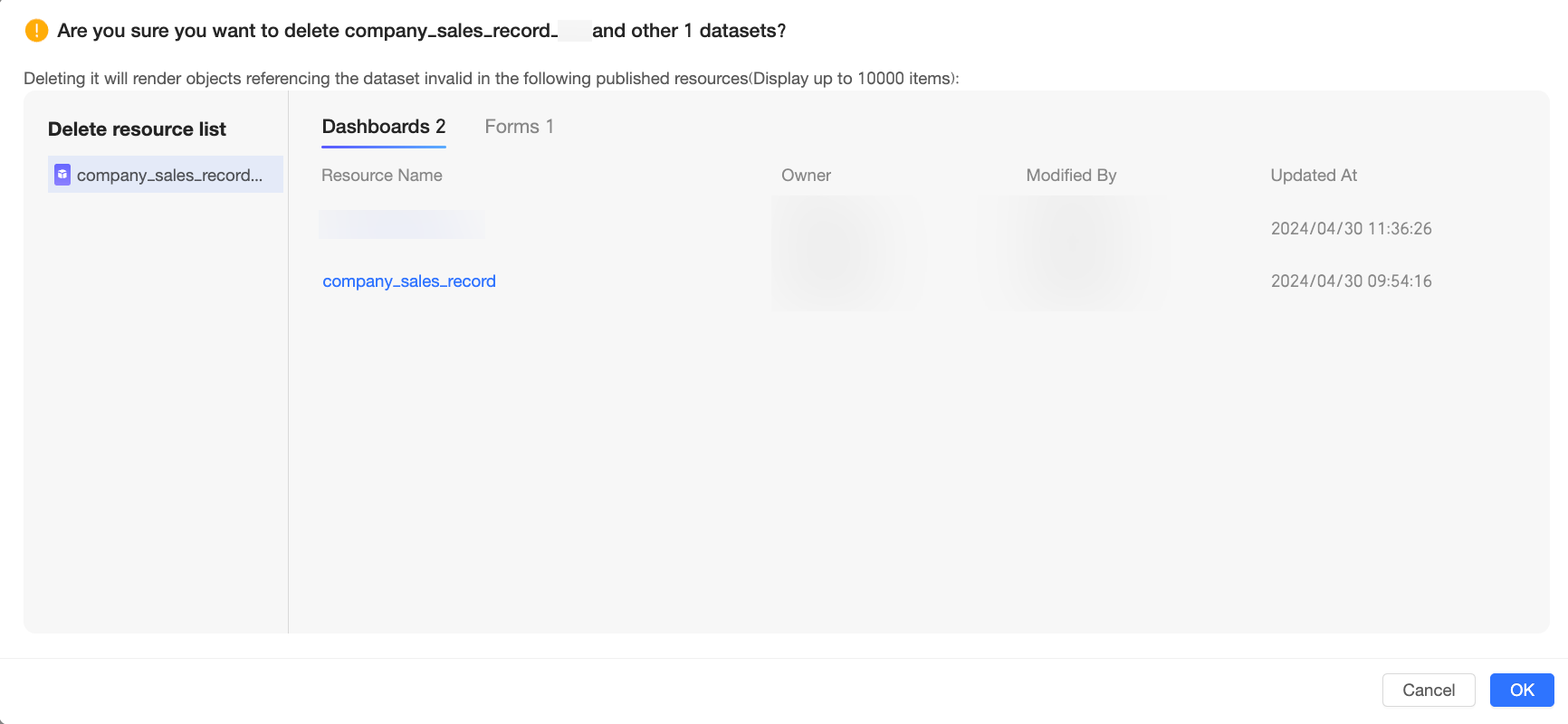
Jika suatu set data digunakan dalam resource lain, seperti dashboard, self-service data retrieval, workbook, layar data, atau kueri ad hoc, formulir data entry, atau analisis eksploratif, kotak dialog konfirmasi akan muncul saat Anda mencoba menghapusnya.
Kelola beberapa set data sekaligus
Anda dapat melakukan operasi massal berikut: transfer kepemilikan, pindahkan resource, bersihkan cache, dan hapus set data.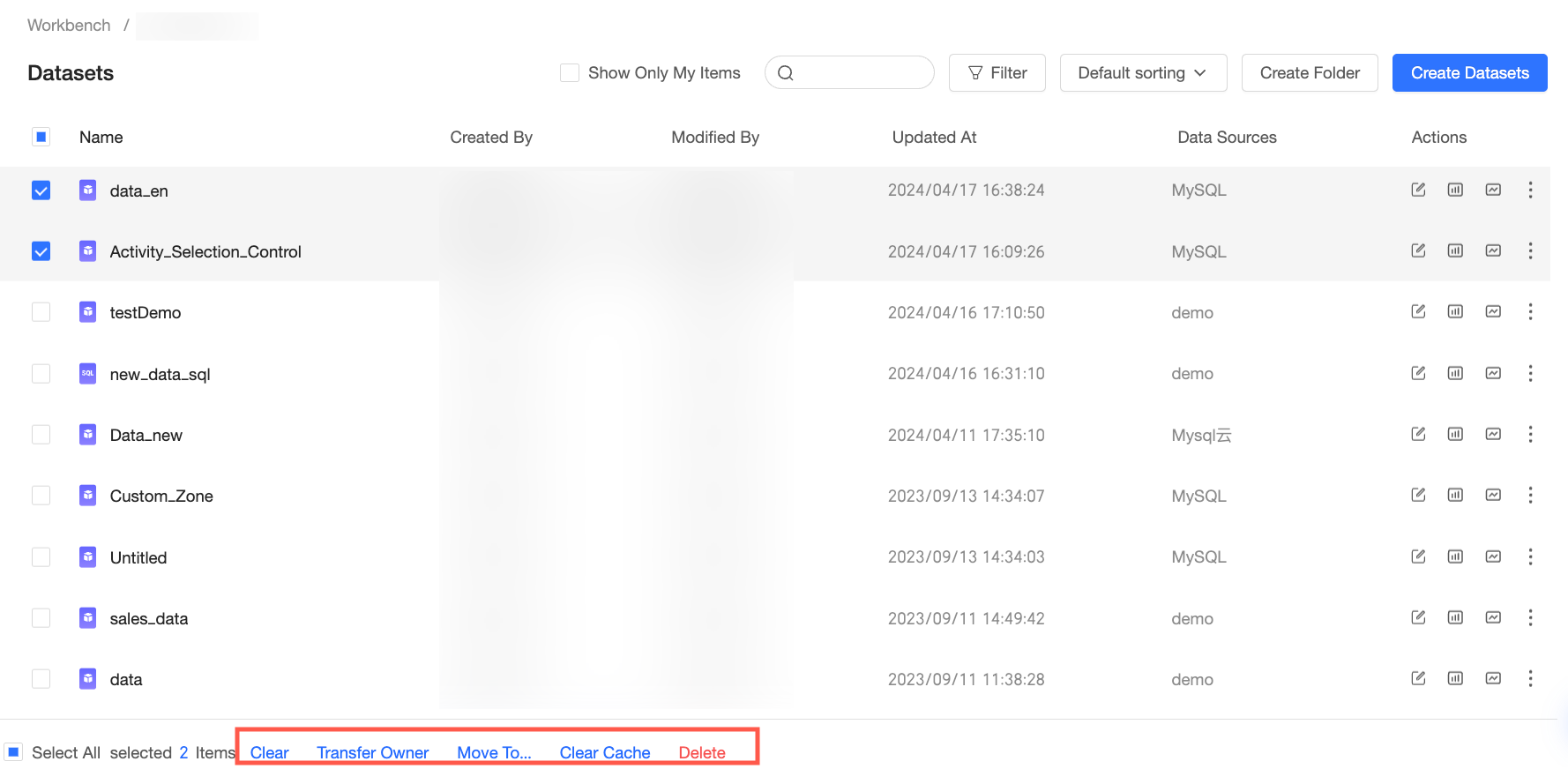
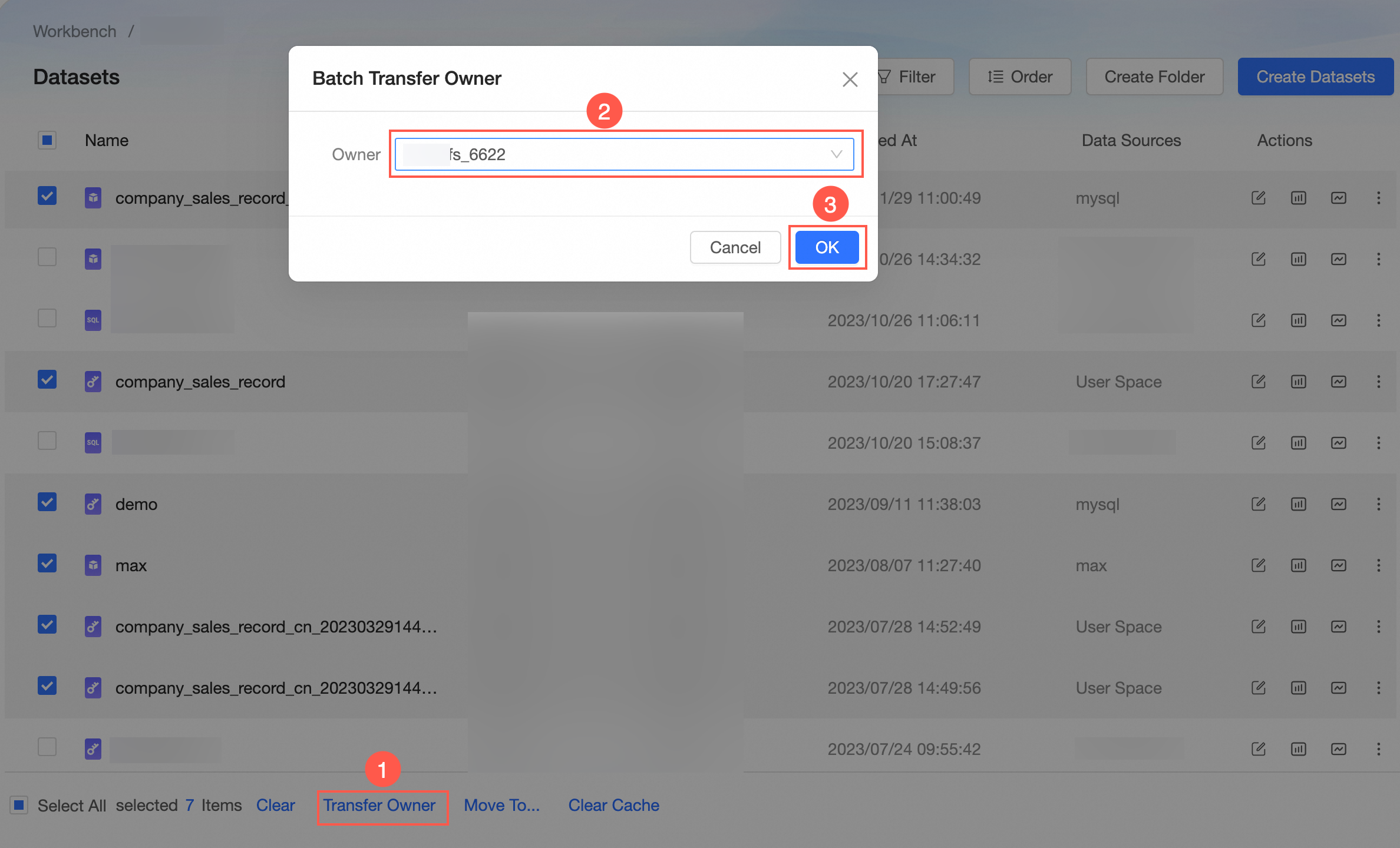
Anda dapat mengikuti petunjuk pada gambar untuk mentransfer kepemilikan beberapa set data sekaligus.
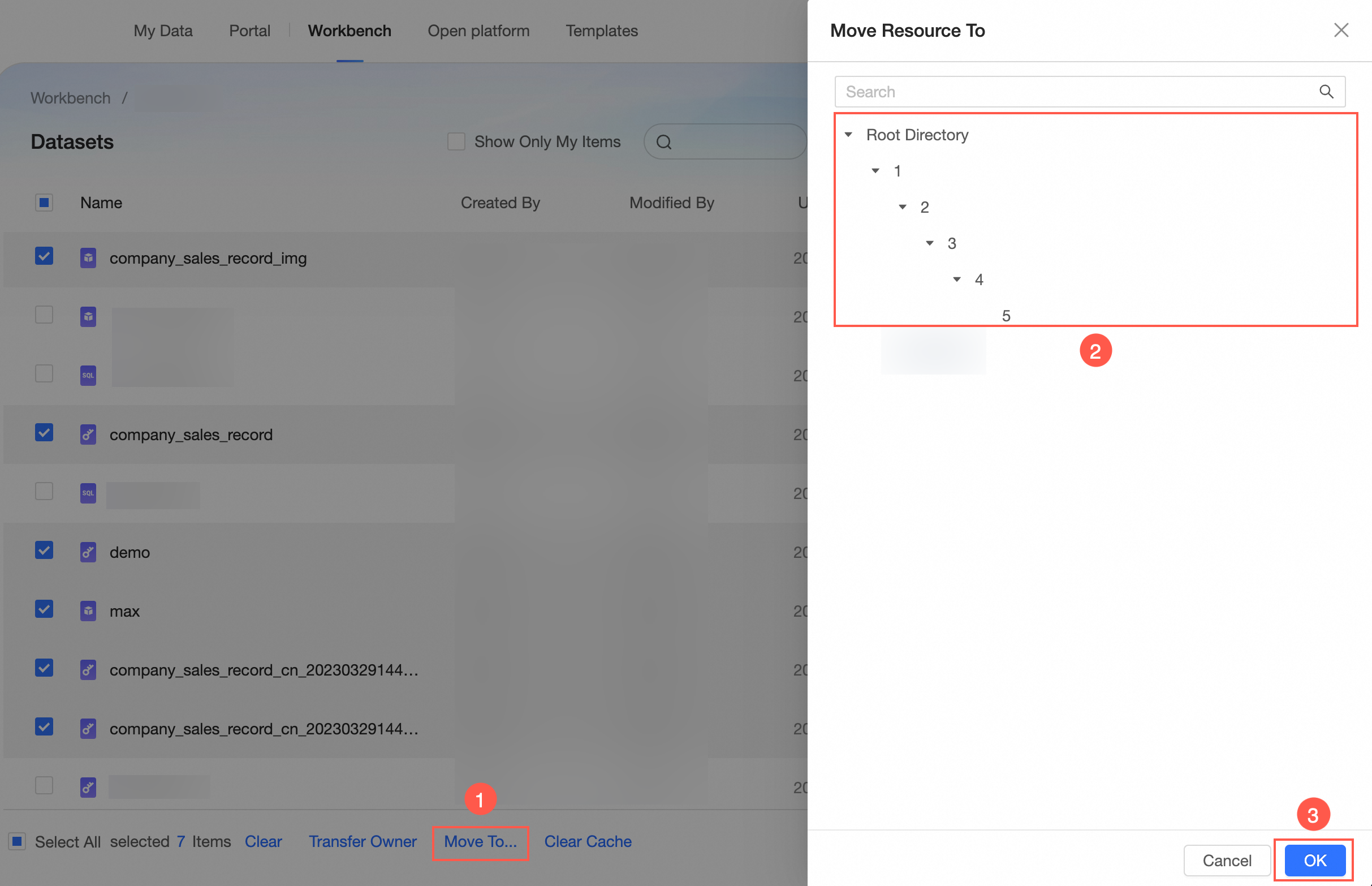
Anda dapat mengikuti petunjuk pada gambar untuk memindahkan beberapa resource sekaligus.
Anda dapat mengikuti petunjuk pada gambar untuk membersihkan cache beberapa set data sekaligus.
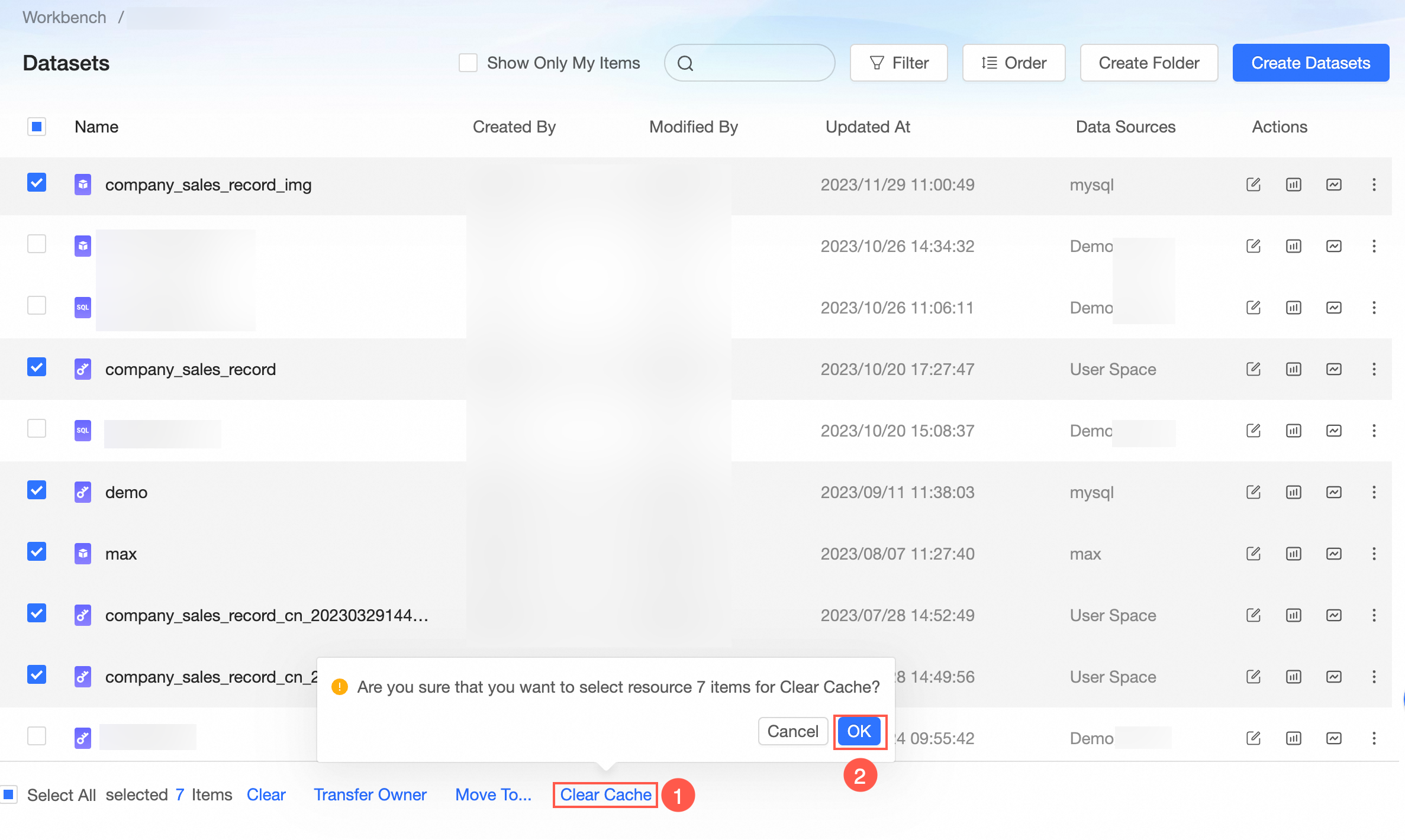
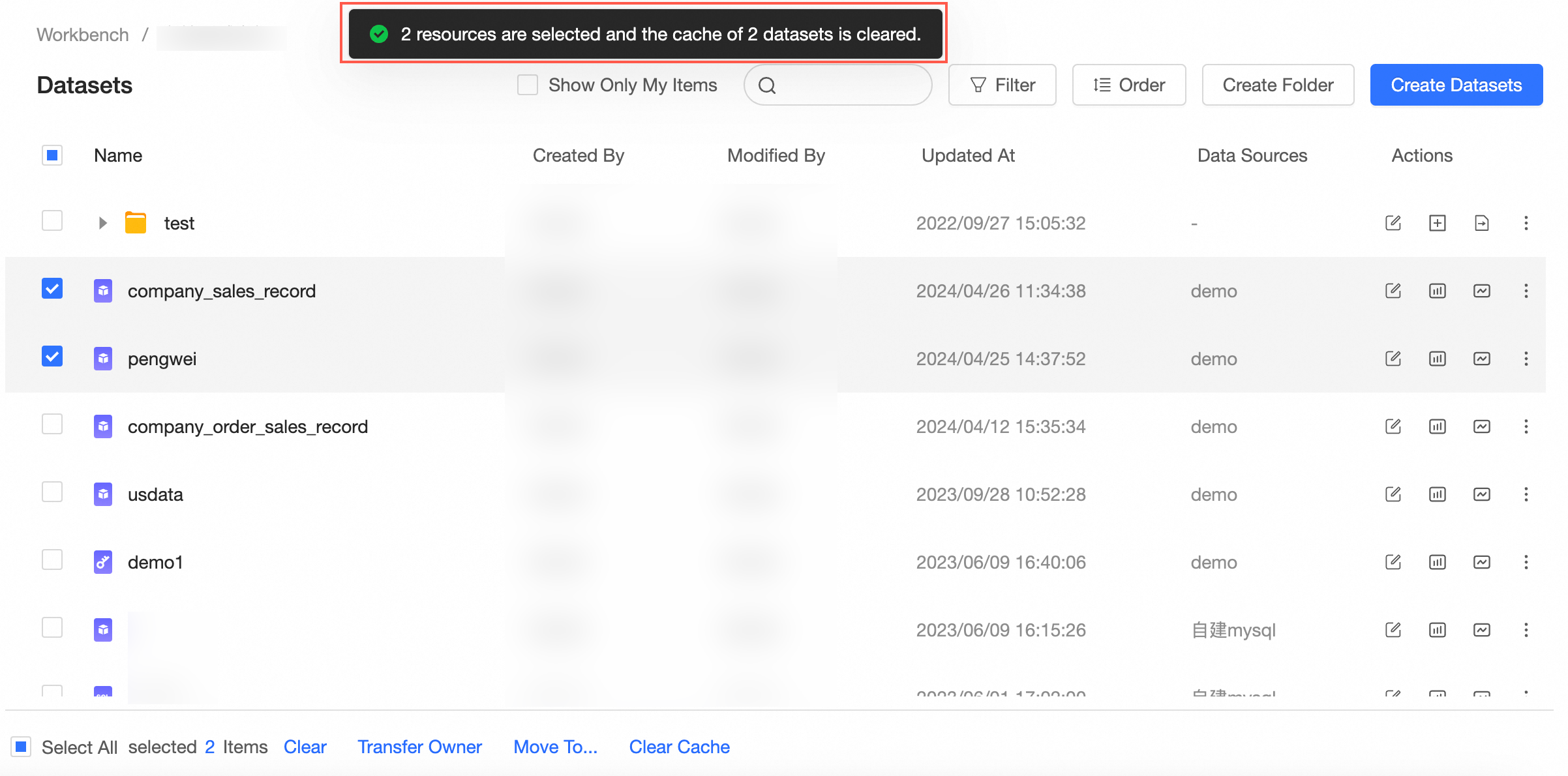
Setelah Anda mengklik OK, pesan "Cache cleared successfully" akan muncul.
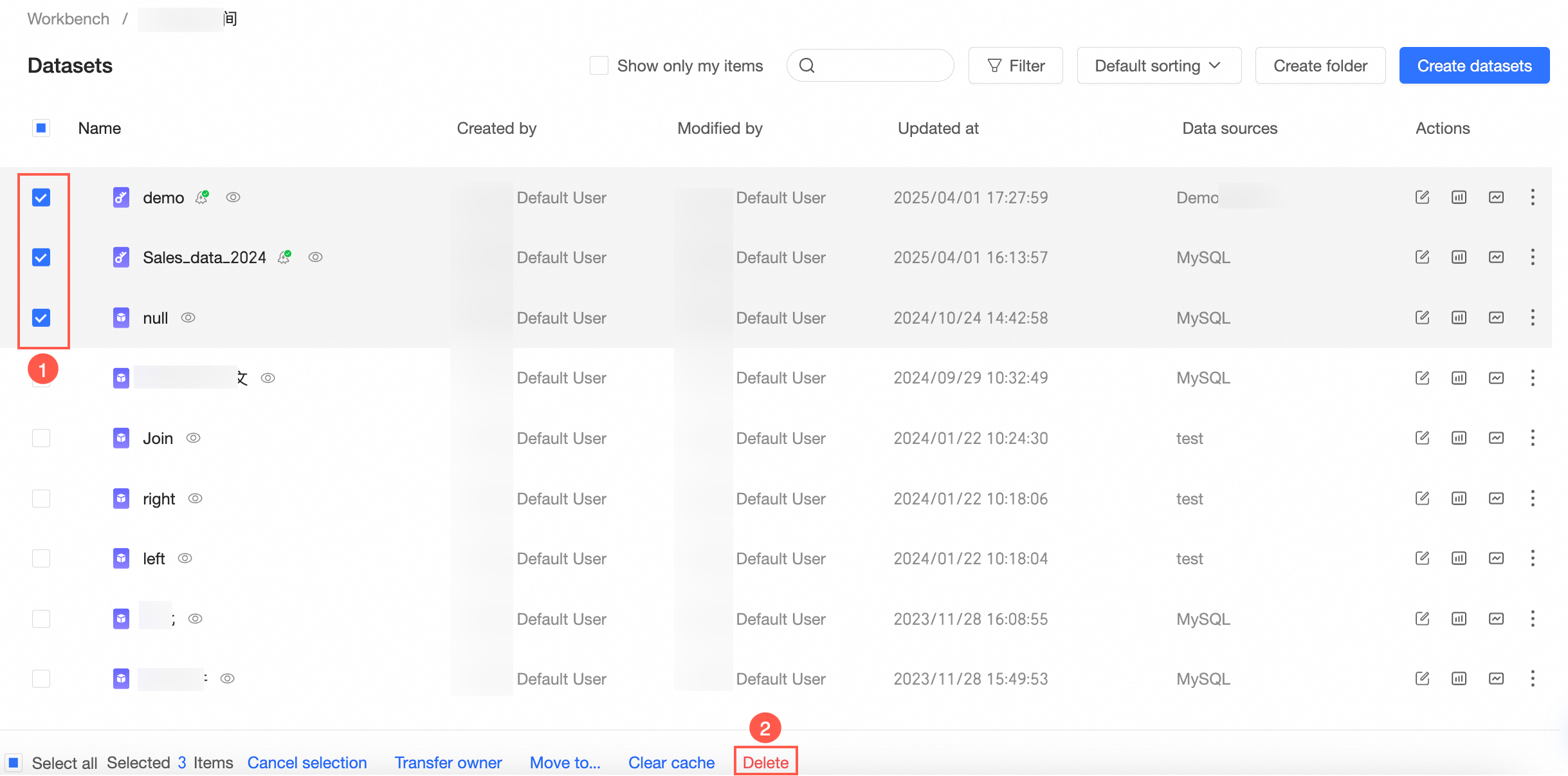
Anda dapat mengikuti petunjuk pada gambar untuk menghapus beberapa set data sekaligus.
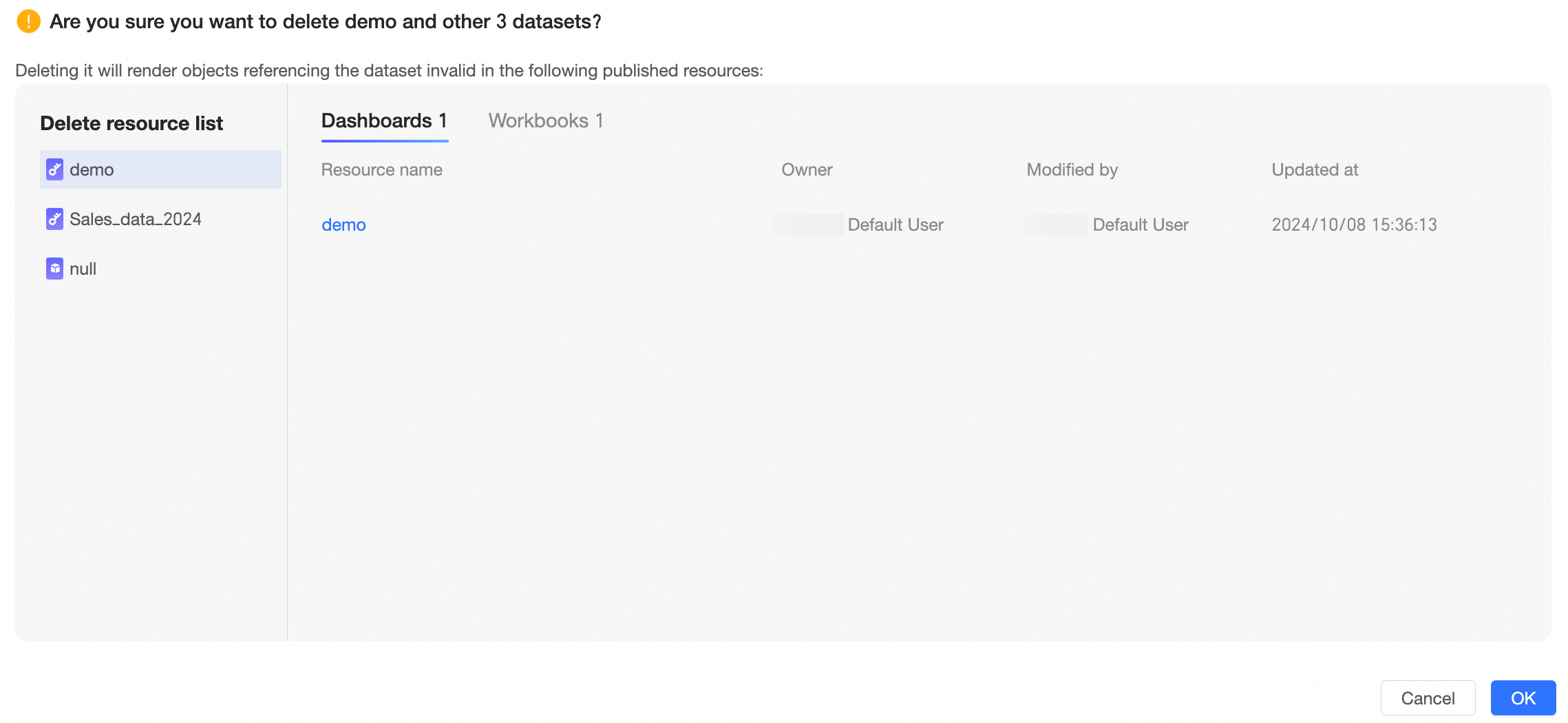
Jika salah satu set data yang dipilih digunakan untuk membuat dashboard, self-service data retrieval, workbook, layar data, atau kueri ad hoc, atau formulir data entry, kotak dialog konfirmasi akan muncul. Dialog ini mencantumkan resource yang dipublikasikan yang akan terpengaruh oleh penghapusan tersebut. Pada daftar Delete Resources, Anda dapat beralih antar set data yang berbeda untuk melihat resource yang terdampak, termasuk nama, pemilik, siapa yang terakhir mengubah, dan waktu modifikasi. Anda juga dapat mengklik nama resource untuk membuka halaman edit-nya guna melihat detail lebih lanjut.
Modifikasi set data
Memodifikasi set data dapat mencakup penyesuaian konfigurasinya, perubahan struktur tabel data, atau pembaruan data. Anda harus menyimpan set data setelah melakukan perubahan apa pun.
Untuk memodifikasi set data, pengguna harus memiliki tipe pengguna Developer serta memiliki izin pembuatan set data, pengeditan, dan penggunaan sumber data di ruang kerja.
Mengedit set data
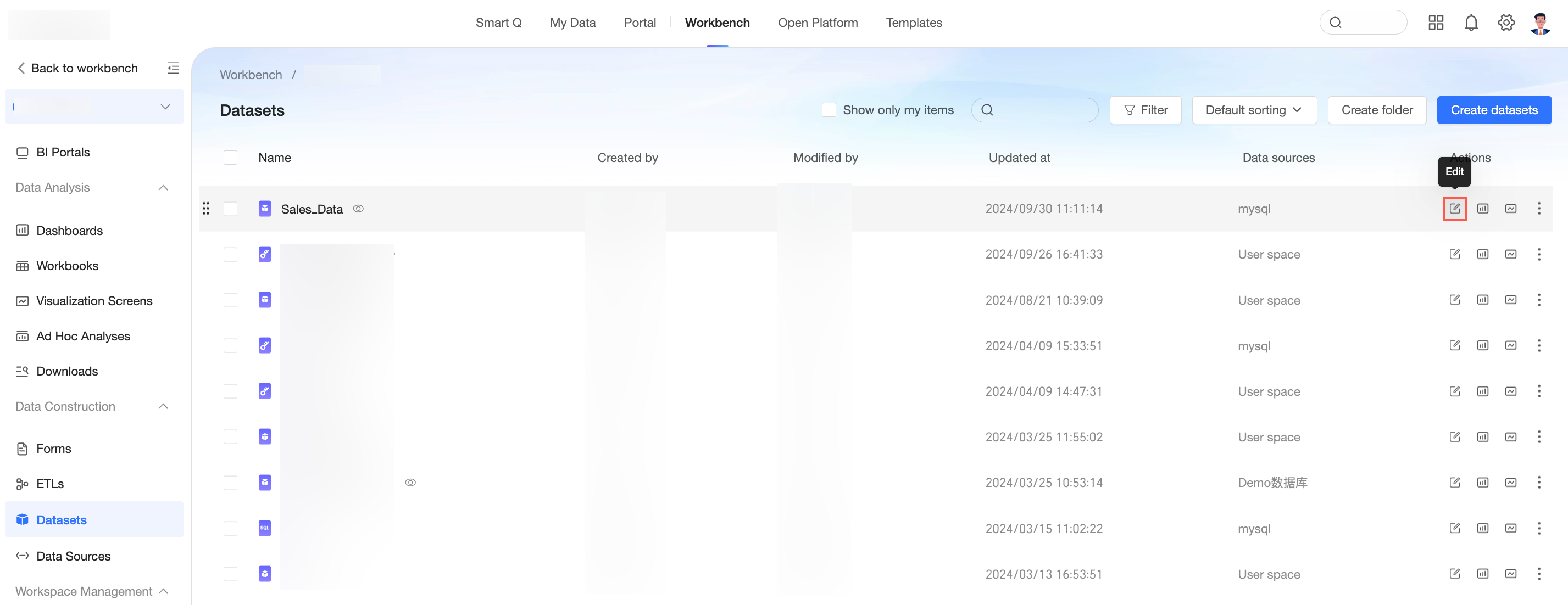
Pada halaman Datasets, temukan set data yang ingin Anda modifikasi dan klik namanya, atau klik tombol Edit untuk membuka halaman edit set data.
Buka kunci set data
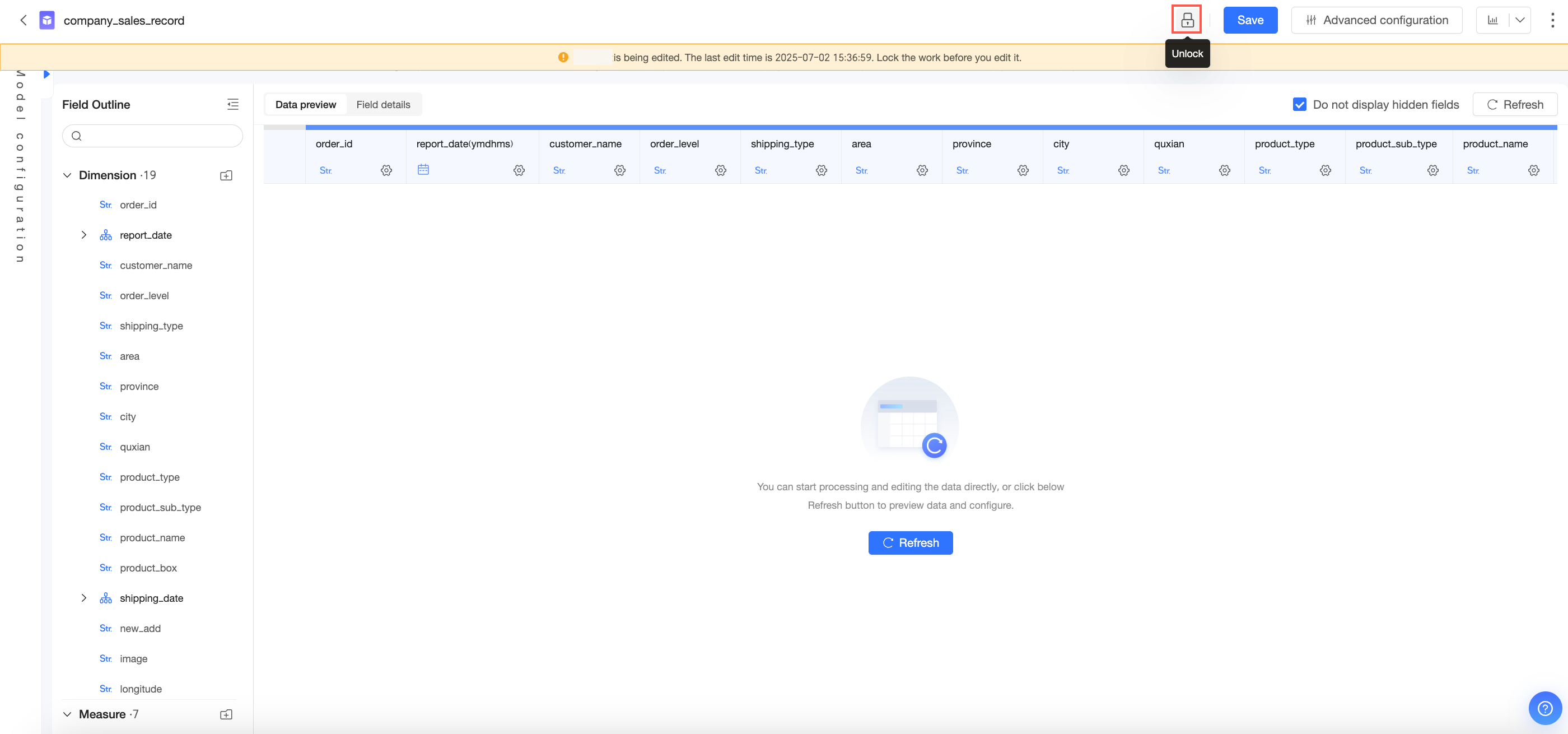
Hanya satu pengguna yang dapat mengedit set data pada satu waktu. Jika set data sedang diedit, pengguna lain harus mengklik tombol Unlock untuk mendapatkan akses pengeditan sebelum dapat melakukan perubahan.
 Catatan
Setelah Anda unlock set data, halaman edit milik pengguna sebelumnya akan dikunci secara otomatis. Jika pengguna tersebut ingin mengedit kembali, ia harus mengklik tombol Unlock untuk mendapatkan akses pengeditan.
Anda tidak dapat menyimpan set data yang dikunci oleh pengguna lain. Anda harus mengklik tombol Unlock untuk mendapatkan akses pengeditan sebelum dapat menyimpan modifikasi Anda.
Modifikasi bidang set data
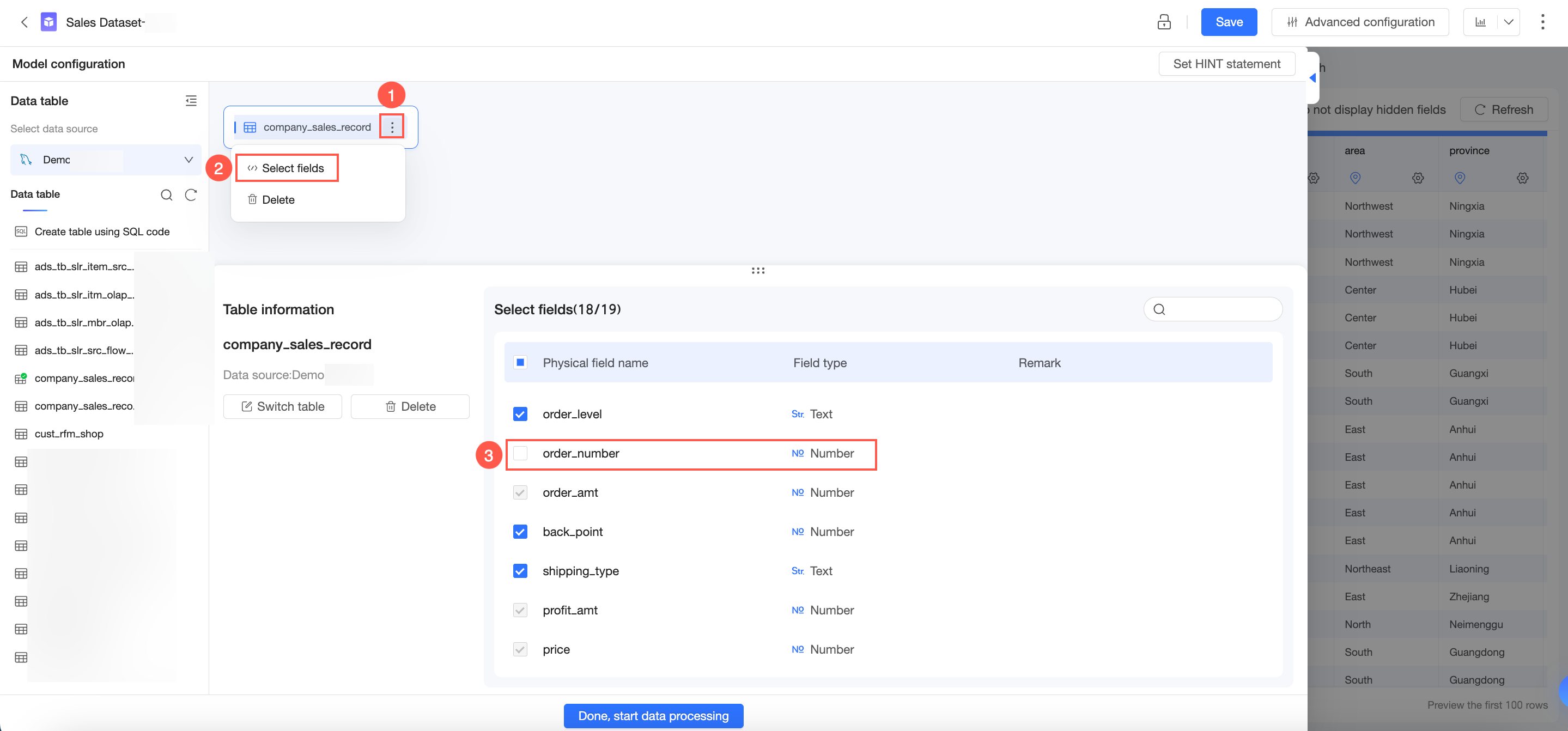
Jika struktur tabel database sumber berubah (misalnya, bidang ditambahkan atau dihapus), Anda harus memperbarui bidang set data tersebut secara sesuai. Pada halaman edit set data, klik Field Selection untuk melihat bidang saat ini dalam set data.
 Catatan
Dalam beberapa kasus, suatu bidang mungkin tampak abu-abu dan tidak dapat dibatalkan pilihannya. Hal ini karena bidang tersebut memiliki dependensi yang harus diselesaikan terlebih dahulu sebelum dapat dihapus.
Bidang tersebut digunakan dalam bidang terhitung.
Bidang tersebut digunakan untuk mengonfigurasi izin tingkat baris dan tingkat kolom untuk set data.
Jika set data dihasilkan dari SQL kustom, Anda harus menambahkan atau menghapus bidang dengan mengedit pernyataan SQL.
Saat Anda menghapus bidang dari set data, Anda juga harus memperbarui laporan apa pun yang menggunakannya. Hal ini memastikan bahwa laporan tersebut menggunakan informasi bidang terbaru.
Bersihkan bidang tidak valid
Untuk menghapus bidang yang telah dihapus dari tabel database sumber, Anda dapat mengklik Clear Invalid Fields pada panel Field Selection untuk menghapusnya.