Kolaborasi pada set data melibatkan dua jenis izin: izin penggunaan dan izin penyuntingan. Topik ini menjelaskan cara memberikan izin kolaboratif tersebut.
Latar Belakang
Administrator organisasi, administrator izin, administrator ruang kerja, atau pemilik resource (pembuat) dapat memberikan izin. Simbol dalam tabel berikut memiliki arti sebagai berikut:
 Menunjukkan bahwa tipe pengguna ini hanya dapat melakukan operasi setelah menerima
 izinyang diperlukan. Menunjukkan bahwa tipe pengguna ini tidak dapat melakukan operasi dan tidak dapat diberikan
 izin.
Kategori | Tipe Pengguna | Edit | Gunakan |
Anggota ruang kerja | developer |
|
|
analyst |
|
| |
Anggota organisasi (tidak berada di ruang kerja ini) | developer |
|
|
analyst |
|
| |
visitor |
|
|
Izin tersebut didefinisikan sebagai berikut:
Izin edit: Jika peran
ruang kerjayang terkait dengan pengguna mencakup izin Create (Edit) dataset, Anda dapat memberikanizin editkepada mereka padaset datatertentu. Hal ini memungkinkan pengguna membuat, mengedit, mengganti, dan menghapusset datatersebut.Izin penggunaan: Jika peran
ruang kerjaatau organisasi yang terkait dengan pengguna mencakup izin Use dataset, Anda dapat memberikanizin penggunaankepada mereka padaset datatertentu. Hal ini memungkinkan pengguna melakukananalisis databerdasarkanset datatersebut.
Titik Akses
Masuk ke Konsol Quick BI. Anda dapat membuka panel **Collaborative Authorization** untuk sebuah set data dari lokasi berikut:
Pada halaman Datasets di dalam
ruang kerja.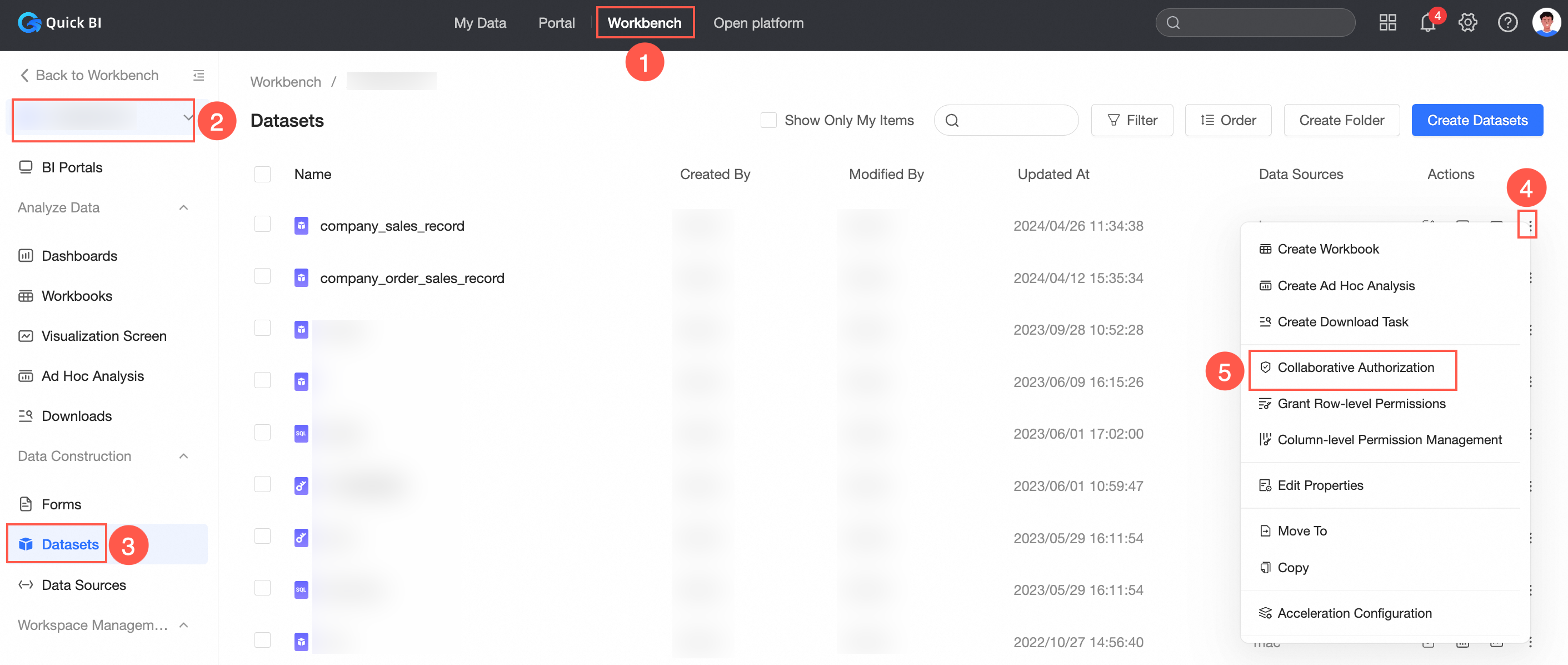
Pada halaman pratinjau set data.
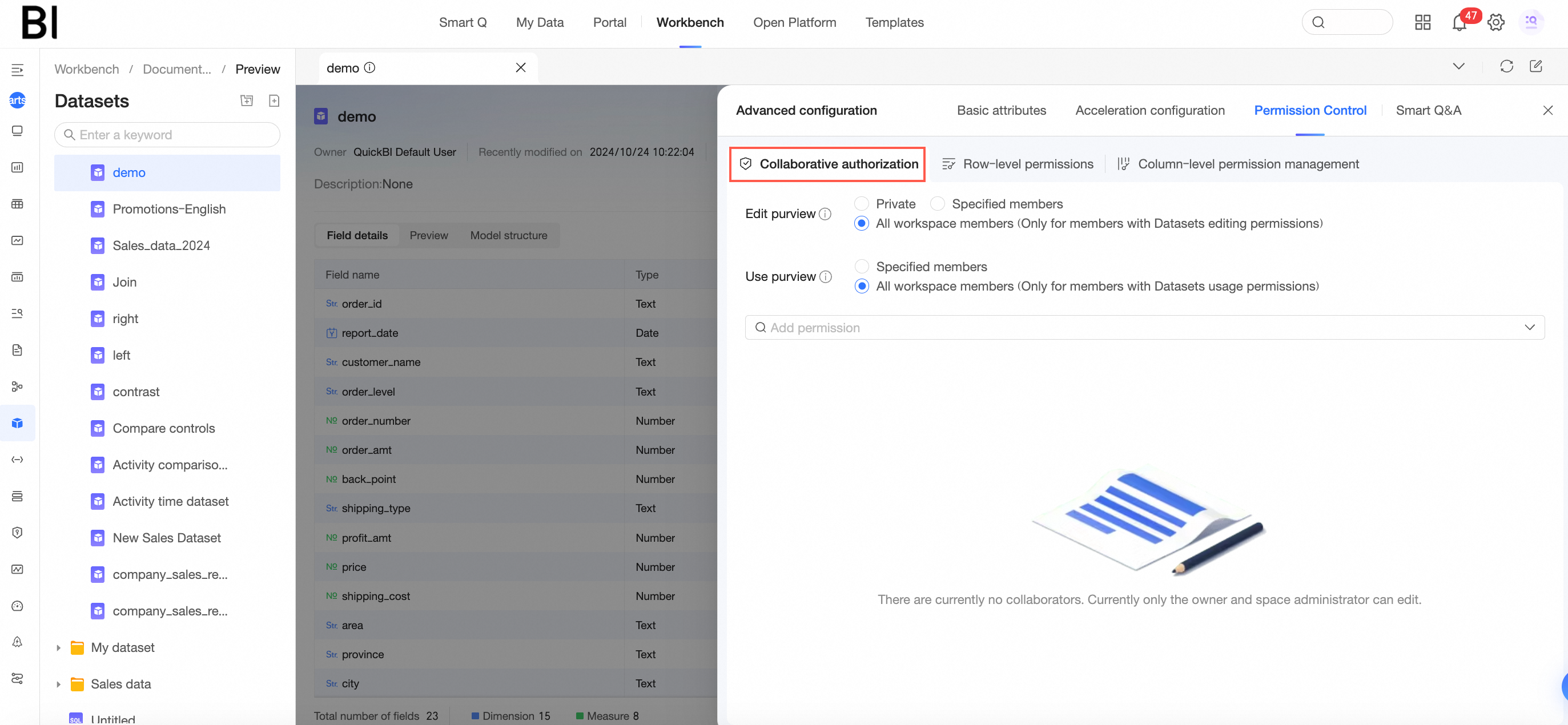
Di advanced settings pada dataset edit page.
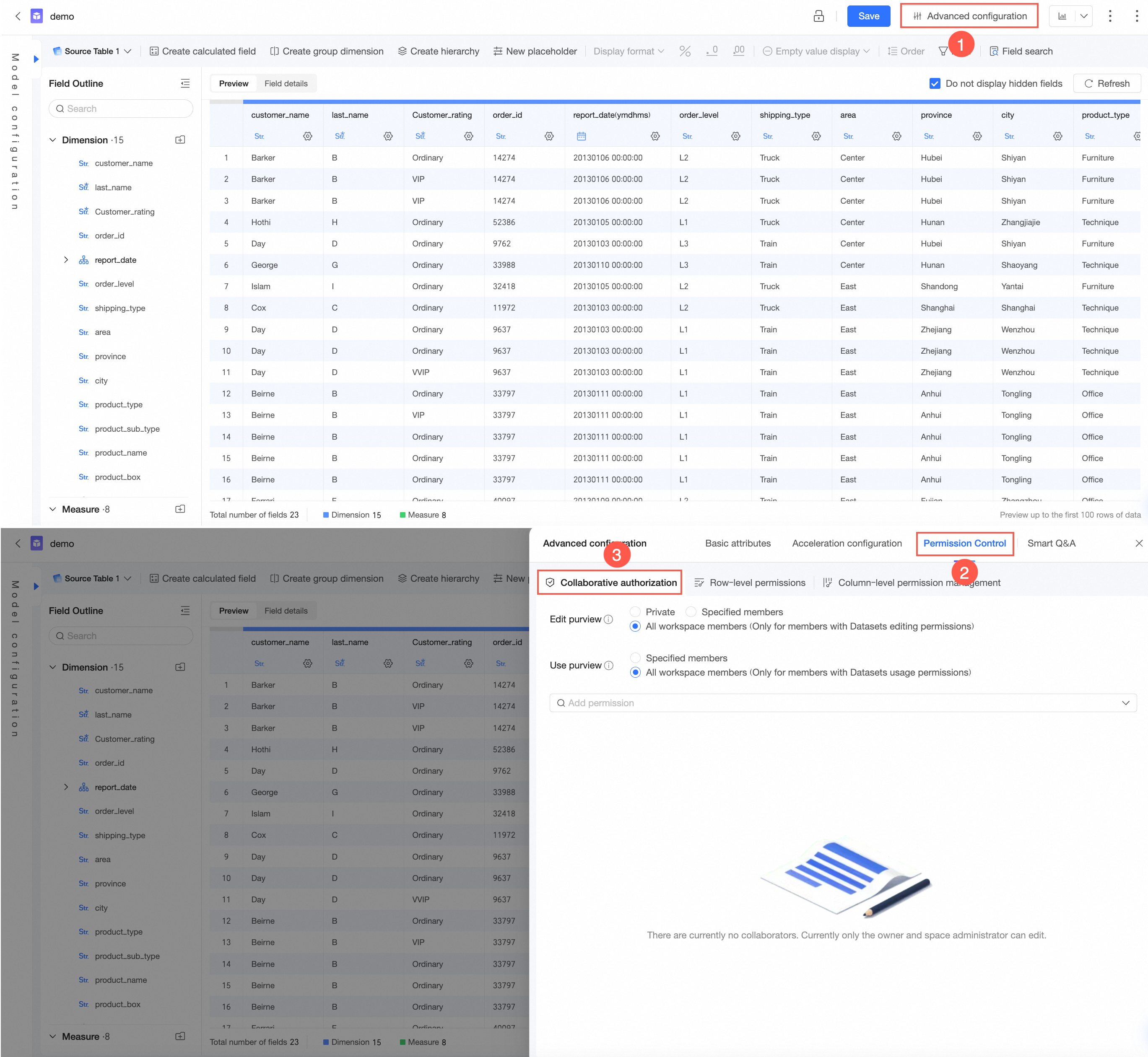
Berikan izin edit
Secara default, sebuah set data bersifat privat, dan hanya pemilik resource serta administrator ruang kerja yang memiliki izin edit. Untuk memberikan izin ini kepada pengguna lain, Anda harus mengubah pengaturan agar mengizinkan akses bagi anggota tertentu.
Jika Anda memilih Specified Members, Anda dapat memberikan
izin editkepada developer tertentu di dalamruang kerja.Jika Anda memilih All Workspace Members (for members with dataset edit permission), semua anggota yang memenuhi syarat di dalam
ruang kerjadapat mengeditset data.
Di panel Collaborative Authorization, berikan
izin.Gambar berikut menunjukkan cara memberikan
izin editkepada Developer B dengan memilih Specified Members.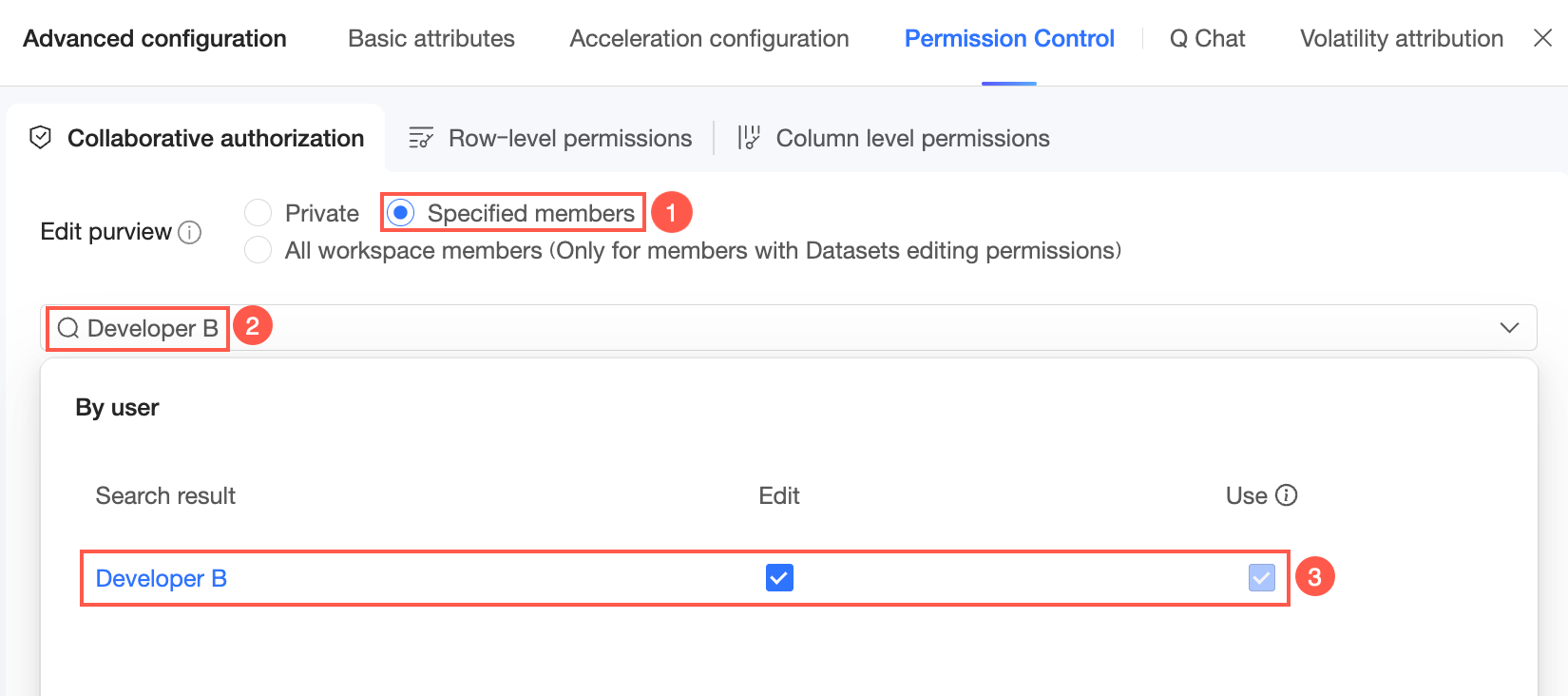
Setelah Developer B masuk ke Konsol Quick BI, mereka dapat mengakses dan mengedit
set data.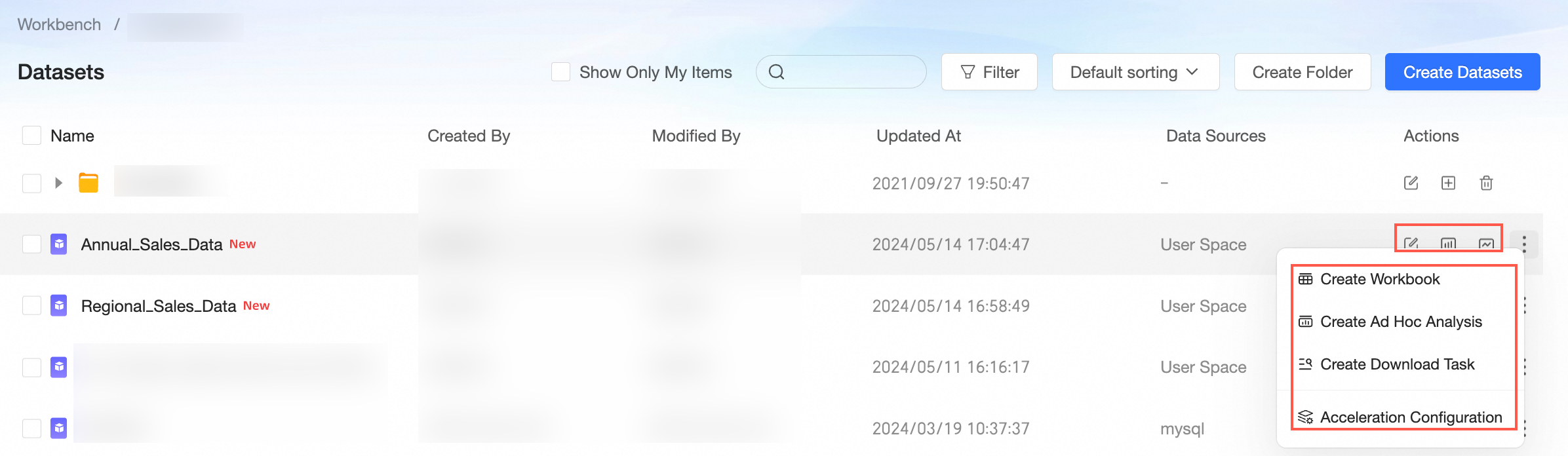
Berikan izin penggunaan
Anda dapat memberikan izin penggunaan kepada pengguna mana pun di organisasi Anda yang perannya mencakup izin untuk menggunakan set data. Ini mencakup dua kelompok pengguna:
Anggota ruang kerja: Anggota dengan peran
ruang kerjayang dapat diberikanizin penggunaanpada set data.Anggota organisasi: Anggota dengan peran organisasi yang dapat diberikan
izin penggunaanpada set data.
Ruang lingkup penggunaan setelah otorisasi
Aksi yang dapat dilakukan pengguna bergantung pada apakah mereka berada di ruang kerja yang sama dengan set data:
Anggota di ruang kerja yang sama: Dapat membuat Dasbor, Buku kerja, dan lainnya berdasarkan
set data.Anggota di ruang kerja lain: Dapat melakukan analisis eksploratif berdasarkan
set data.
Di panel Collaborative Authorization, berikan
izin.Contoh berikut menunjukkan cara memberikan
izin penggunaanpada sebuahset datakepada Developer B.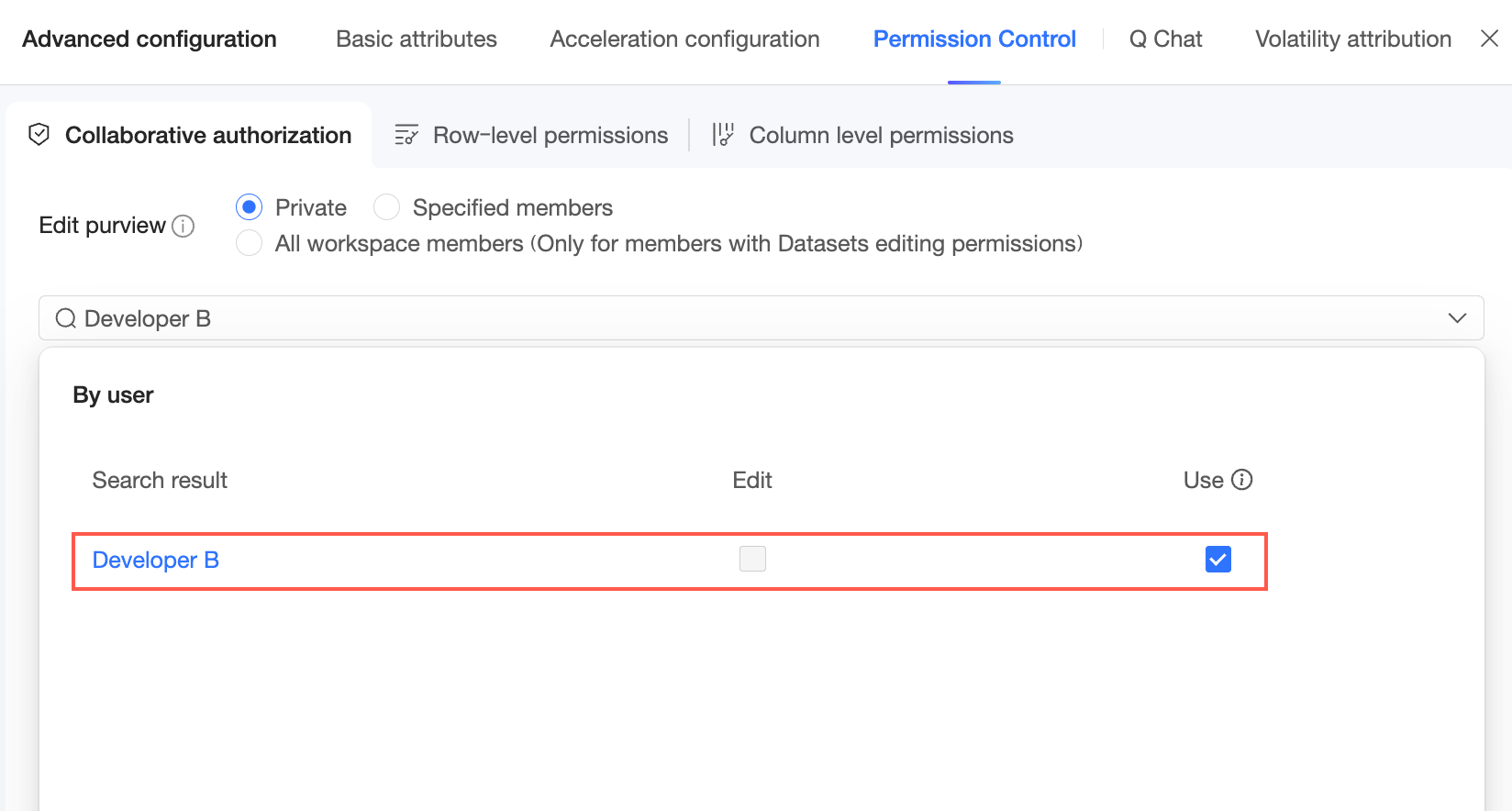
Setelah Developer B masuk ke Konsol Quick BI, mereka dapat mengakses
set datadan membuat resource seperti Dasbor, Buku kerja, dan kueri ad hoc untukanalisis data.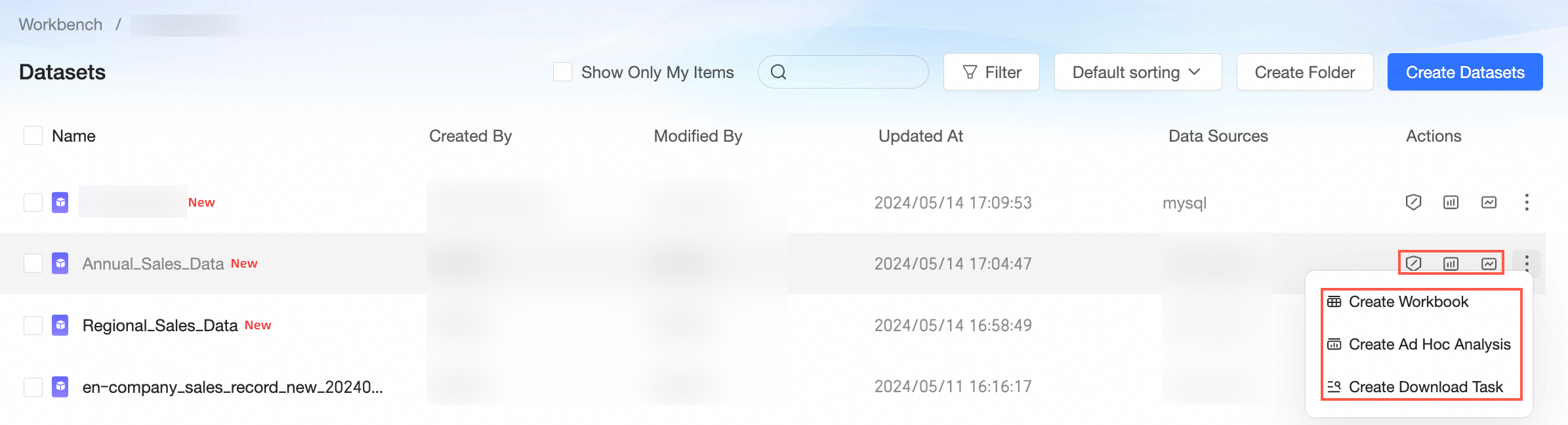
Minta izin penggunaan
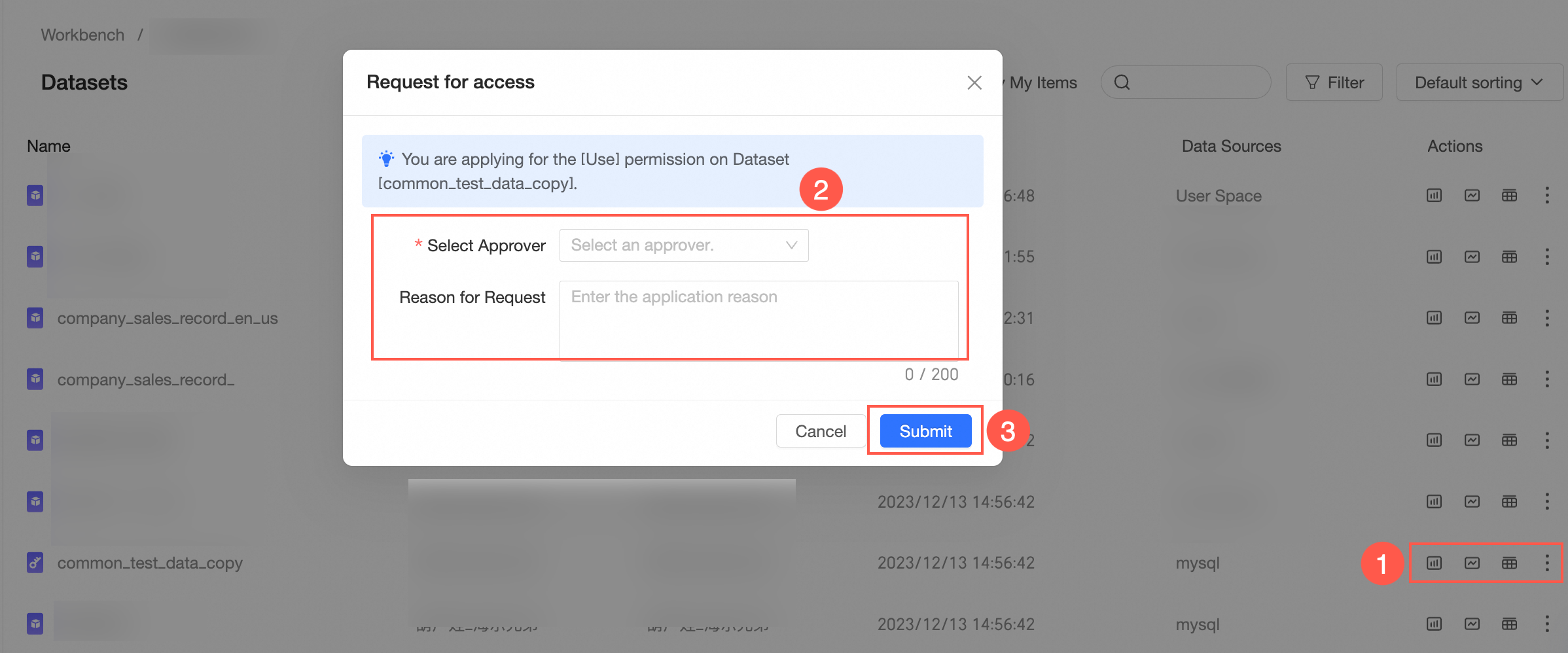
Jika Anda perlu mengakses sebuah set data, ikuti langkah-langkah pada gambar berikut untuk meminta izin penggunaan.