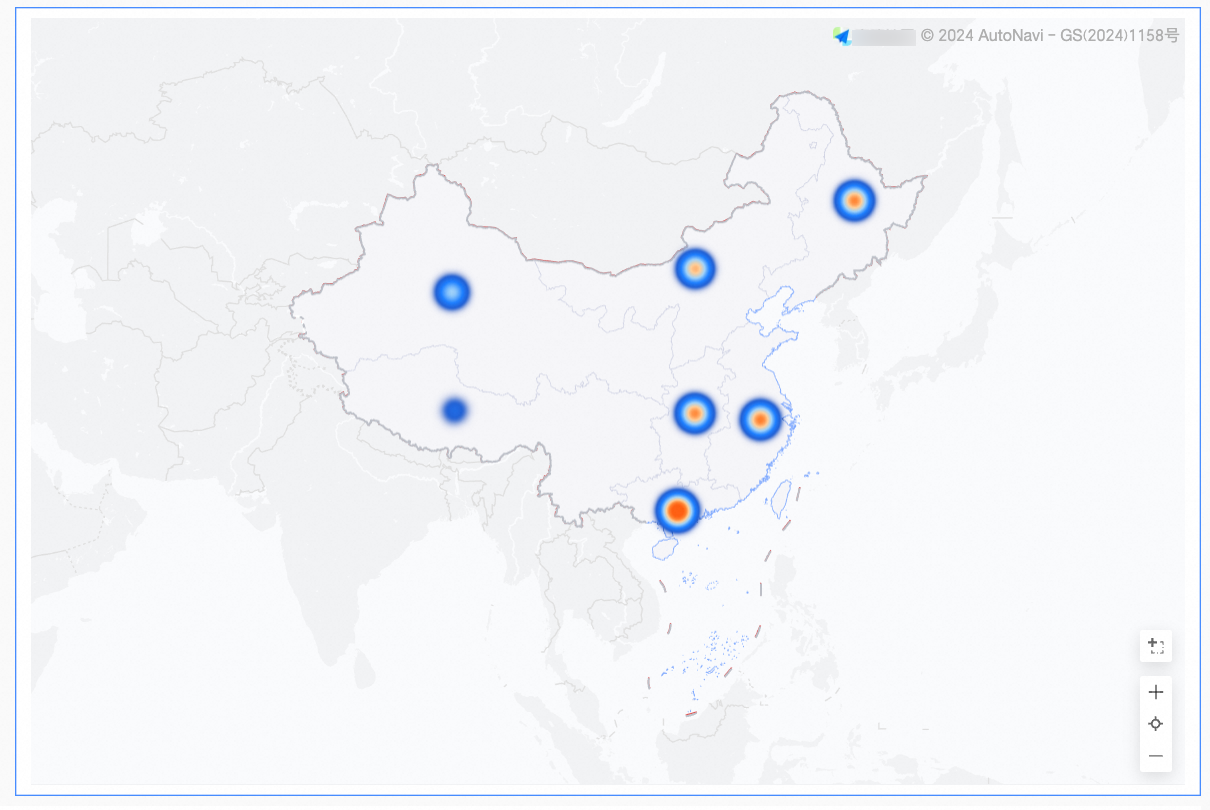
Peta panas menggunakan intensitas warna untuk merepresentasikan besaran dan distribusi geografis data. Topik ini menjelaskan cara menambahkan data ke peta panas dan mengonfigurasi gayanya. Anda hanya dapat membuat peta panas di ruang kerja Quick BI Enterprise Standard Edition dan Quick BI Pro Edition.
Prasyarat
Anda telah membuat dasbor. Untuk informasi selengkapnya, lihat Buat dasbor baru.
Pastikan bidang area geografis telah dikonversi menjadi informasi geografis. Untuk informasi selengkapnya, lihat Konfigurasi bidang.
CatatanSebagai contoh, jika Anda menambahkan bidang area ke grafik, bidang tersebut hanya dikenali sebagai informasi geografis ketika ikon
 muncul di sampingnya. Untuk tabel pemetaan informasi detail berdasarkan wilayah, lihat public-area-info.xlsx. File ini hanya digunakan untuk tujuan pencocokan area geografis dan tidak mencerminkan sikap politik Quick BI.
Batasan
Jika Anda membuat peta panas dalam mode Area Name, peta tersebut terdiri dari Area Name/Dimension dan Heat Intensity/Measure:
Area Name adalah dimensi data. Anda dapat memilih maksimal satu dimensi, yang harus berupa bidang geografis, misalnya provinsi.
Heat Intensity/Measure terdiri dari ukuran data. Anda harus memilih minimal satu ukuran dan dapat memilih hingga lima ukuran, misalnya jumlah pesanan dan jumlah laba.
Jika Anda membuat peta panas dalam mode Longitude and Latitude, peta tersebut terdiri dari Longitude and Latitude/Dimension, Location Tag/Dimension, dan Heat Intensity/Measure:
Longitude and Latitude terdiri dari dimensi data. Anda dapat memilih maksimal satu bidang bujur dan satu bidang lintang.
Location Tag adalah dimensi data. Ini merupakan bidang opsional yang mendukung dimensi string dan geografis.
Heat Intensity/Measure terdiri dari ukuran data. Anda harus memilih minimal satu ukuran dan dapat memilih hingga lima ukuran, misalnya jumlah pesanan dan jumlah laba.
Ikhtisar
Kasus Penggunaan
Peta panas sering digunakan untuk menampilkan distribusi spasial data, seperti wilayah administratif, kota setingkat prefektur, jalan, atau berdasarkan koordinat bujur dan lintang.
Manfaat
Visualisasi: Mendukung gaya peta panas.
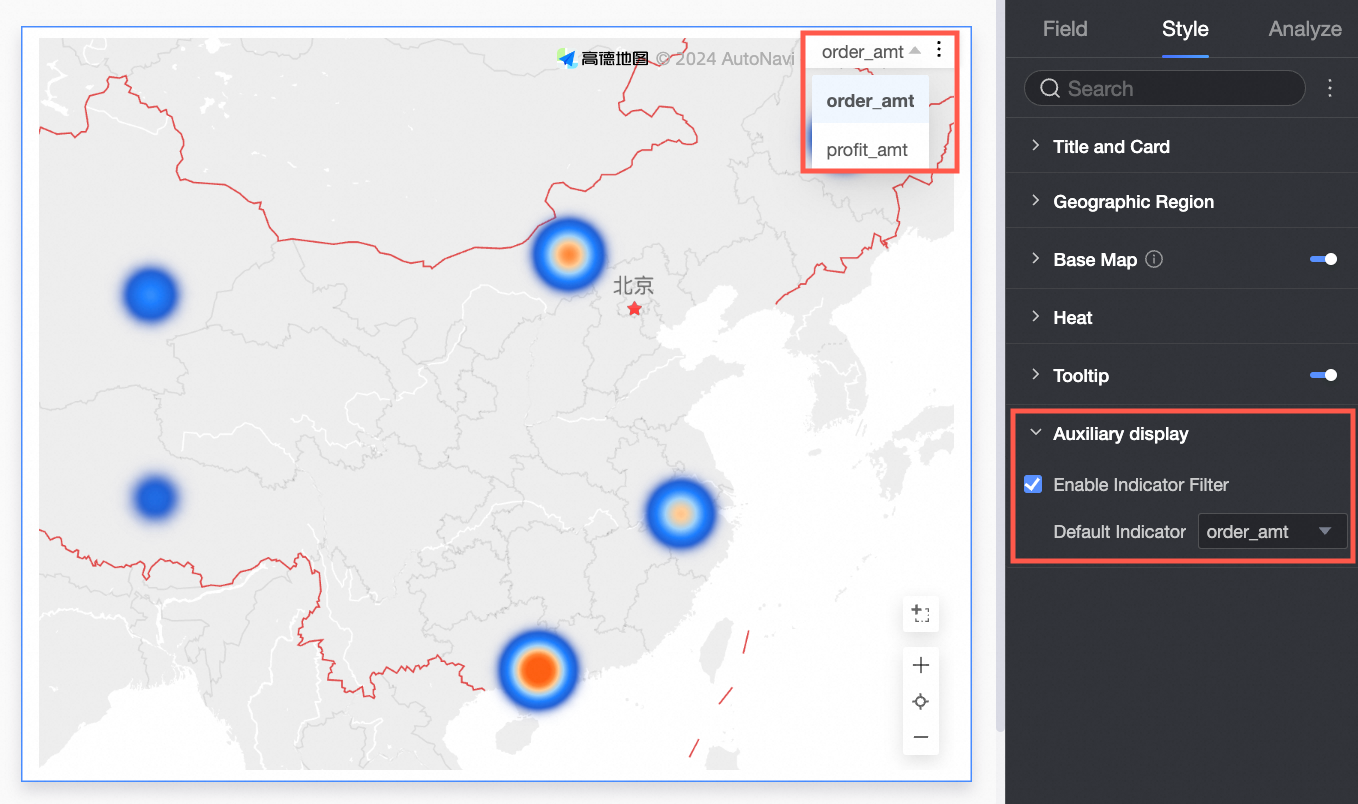
Interaksi: Memungkinkan Anda memilih area dengan lasso untuk memperbesar peta, mengganti metrik, dan menyaring data dalam komponen.
Contoh
Konfigurasi bidang grafik
Pada tab Fields, pilih dimensi dan ukuran yang diperlukan:
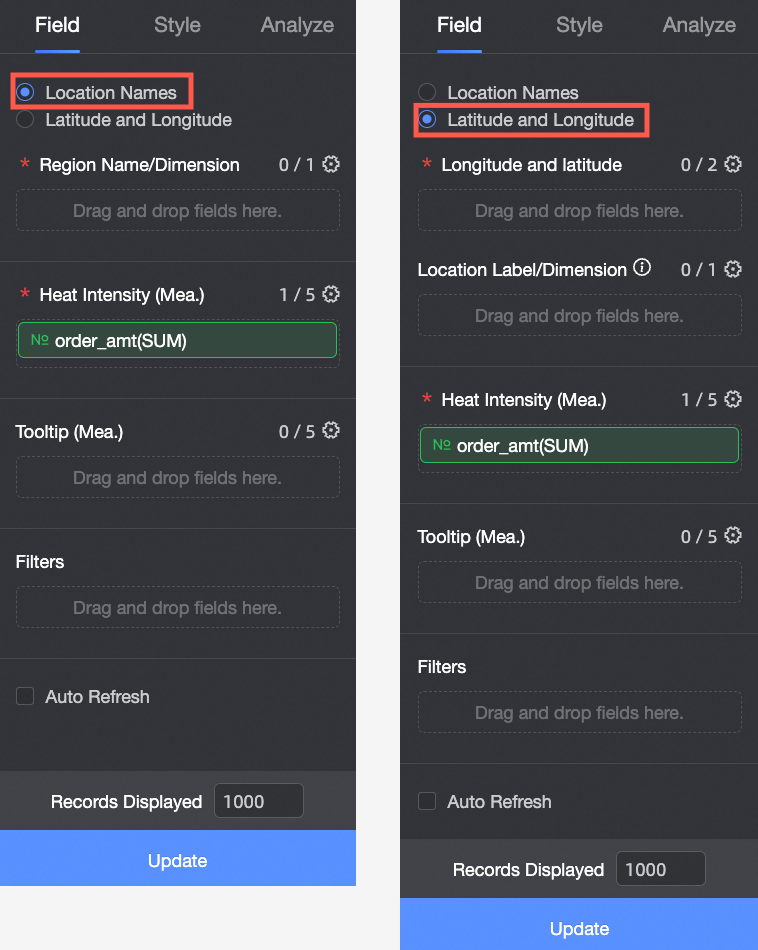
Anda dapat membuat peta panas berdasarkan Geographic Information dengan dua cara: berdasarkan Area Name atau berdasarkan Longitude and Latitude.
 Catatan
Jika Anda membuat peta panas dalam mode Area Name, peta tersebut terdiri dari Area Name/Dimension dan Heat Intensity/Measure:
Area Name adalah dimensi data. Anda dapat memilih maksimal satu dimensi, yang harus berupa bidang geografis, misalnya provinsi.
Heat Intensity/Measure terdiri dari ukuran data. Anda harus memilih minimal satu ukuran dan dapat memilih hingga lima ukuran, misalnya jumlah pesanan dan jumlah laba.
Jika Anda membuat peta panas dalam mode Longitude and Latitude, peta tersebut terdiri dari Longitude and Latitude/Dimension, Location Tag/Dimension, dan Heat Intensity/Measure:
Longitude and Latitude terdiri dari dimensi data. Anda dapat memilih maksimal satu bidang bujur dan satu bidang lintang.
Location Tag adalah dimensi data. Ini merupakan bidang opsional yang mendukung dimensi string dan geografis.
Heat Intensity/Measure terdiri dari ukuran data. Anda harus memilih minimal satu ukuran dan dapat memilih hingga lima ukuran, misalnya jumlah pesanan dan jumlah laba.
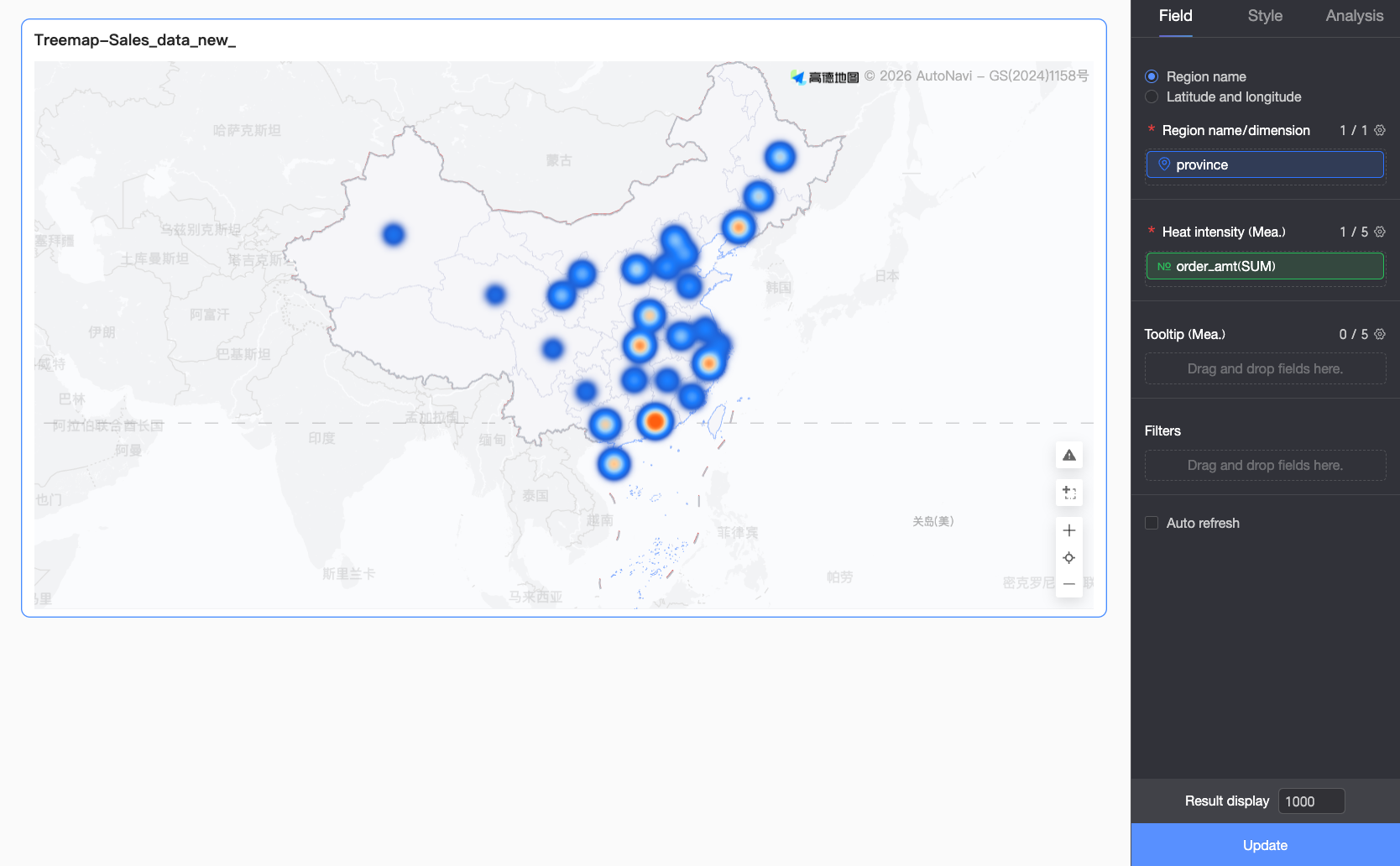
Jika Anda memilih Area Name, klik ganda atau seret province ke Area Name/Dimension.
Jika Anda memilih Longitude and Latitude, klik ganda atau seret bidang longitude dan latitude ke Longitude and Latitude/Dimension. Bidang Location Tag/Dimension bersifat opsional.
Pada daftar Measures, klik ganda atau seret order_amount ke area Heat Intensity/Measure.
Klik Update untuk memperbarui grafik secara otomatis.
 Catatan
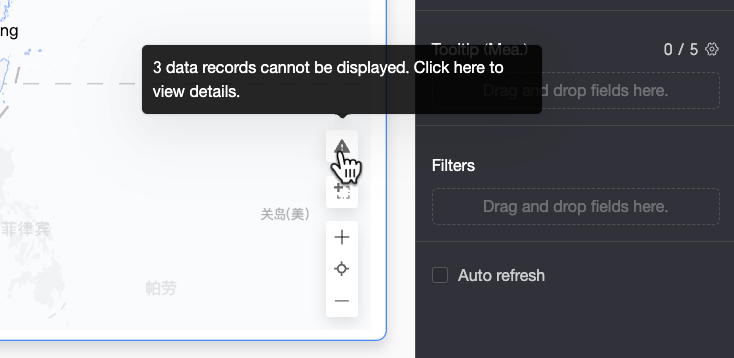
Jika nilai area dalam data Anda tidak sesuai dengan nama geografis standar, ikon notifikasi akan muncul di pojok kanan bawah grafik. Klik ikon tersebut untuk melihat data yang tidak terpetakan, yang membantu Anda memecahkan masalah dan memperbaiki data.
Pada halaman Unmapped Data Details, Anda dapat melihat detail data yang tidak dapat dicocokkan dan menyalinnya dengan sekali klik. Anda kemudian dapat menempelkan data tersebut pada halaman konfigurasi bidang set data untuk melakukan koreksi batch secara efisien.
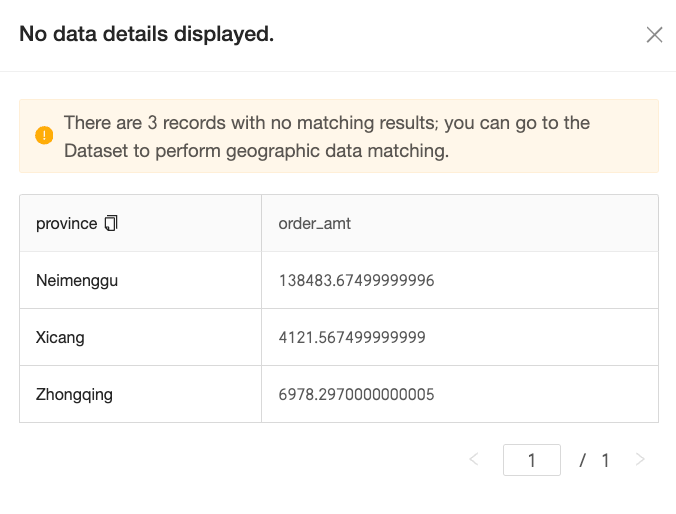
Setelah konfigurasi selesai, peta akan menampilkan data dengan benar.
Konfigurasi gaya grafik
Bagian ini menjelaskan cara mengonfigurasi gaya grafik. Untuk informasi tentang pengaturan gaya umum, lihat Konfigurasi judul dan header grafik.
Area geografis
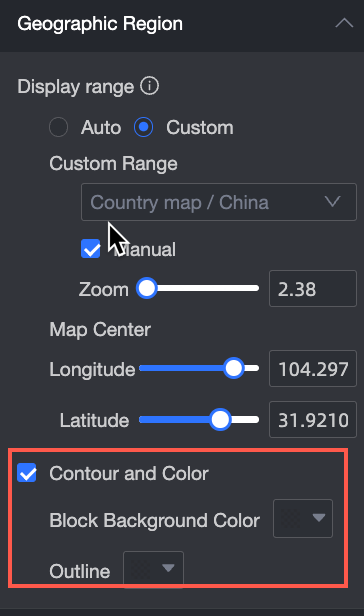
Pada Map Area, atur Display Range dan Outline and Fill.
Untuk Display Range, Anda dapat memilih Auto atau Custom. Dalam contoh ini, China dipilih.
CatatanAuto secara otomatis menyesuaikan tampilan berdasarkan rentang data, sedangkan Custom memungkinkan Anda mengatur rentang secara manual. Dalam skenario analisis interaktif, tampilan selalu menyesuaikan secara otomatis dengan rentang data.
Rentang tampilan kustom saat ini hanya mendukung benua dan negara global, serta wilayah, provinsi, dan kota di Tiongkok.

Aktifkan Manual Adjustment untuk secara otomatis menghasilkan center point dan zoom level saat ini, yang kemudian dapat Anda modifikasi.

Pada bagian Outline and Fill, Anda dapat mengonfigurasi warna untuk Area Background dan Outline.
CatatanGaris luar tidak didukung di beberapa wilayah.
Basemap
Pada bagian Basemap, konfigurasi Show Basemap, Basemap Style, dan Show Global Basemap.
Show Basemap: Klik tombol toggle
 untuk menampilkan atau menyembunyikan basemap.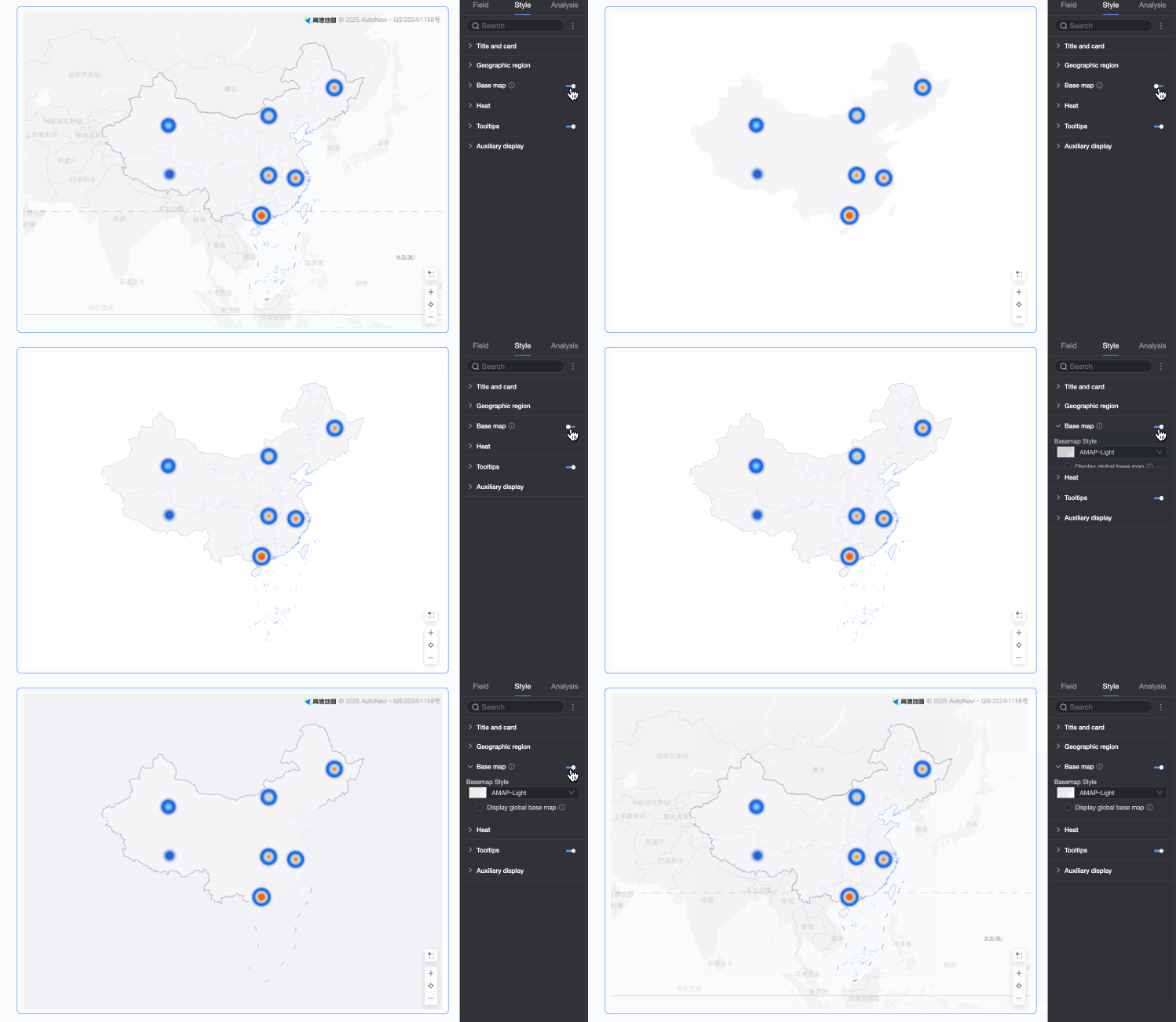
Basemap Style: Mendukung berbagai gaya untuk basemap Amap.
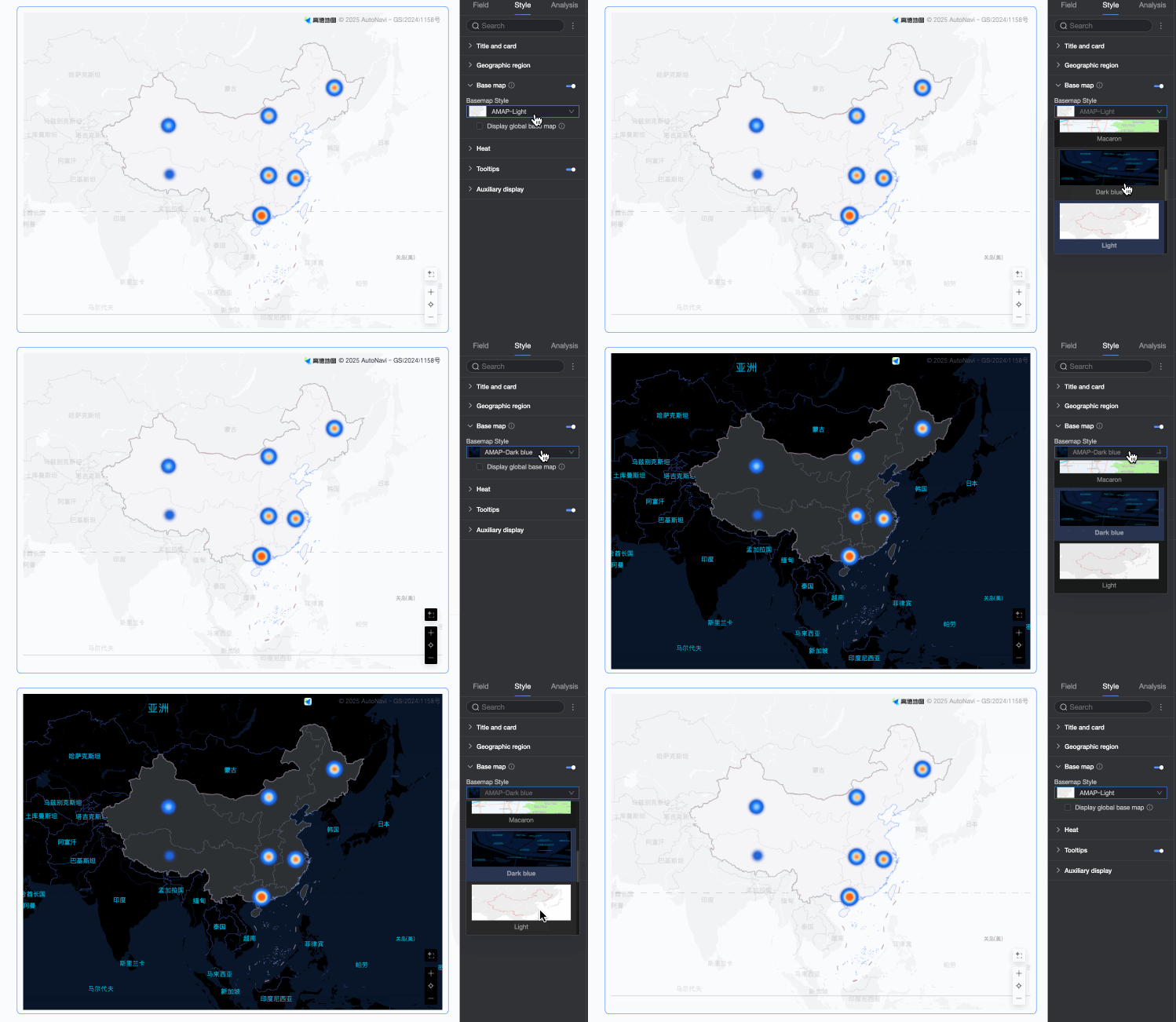
Show Global Basemap: Pilih opsi ini untuk menampilkan informasi global, seperti kota, pada basemap.
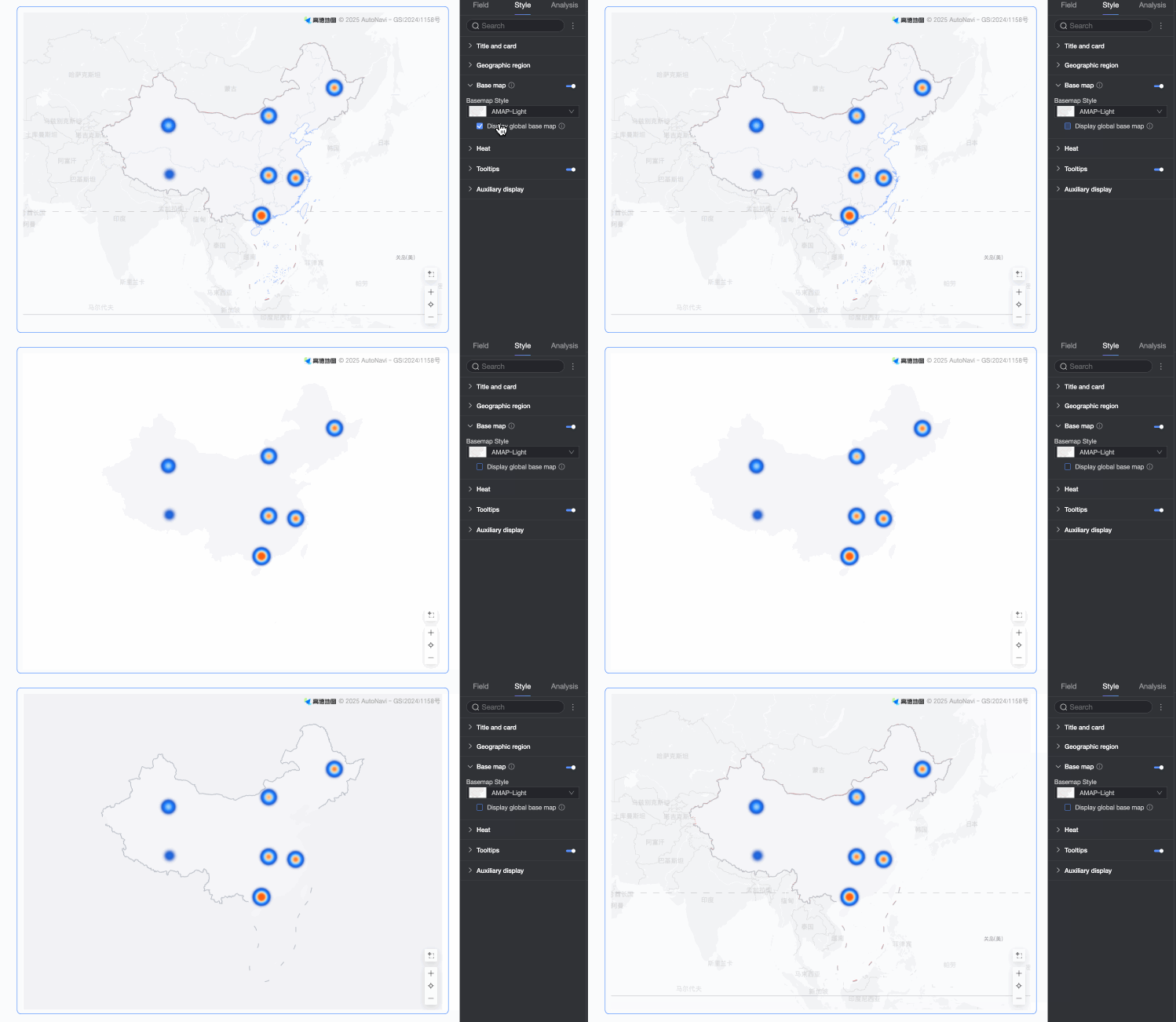 Catatan
Batas penggunaan basemap global: Setiap organisasi Quick BI dapat melihat pratinjau grafik peta yang berisi informasi basemap luar negeri hingga 1.000 kali per bulan, dihitung berdasarkan jumlah inisialisasi basemap. Jika batas ini terlampaui, hanya informasi basemap domestik yang ditampilkan dalam grafik peta.
Heat
Pada bagian Heat, konfigurasi Style, Color Scheme, dan Heat Radius peta panas.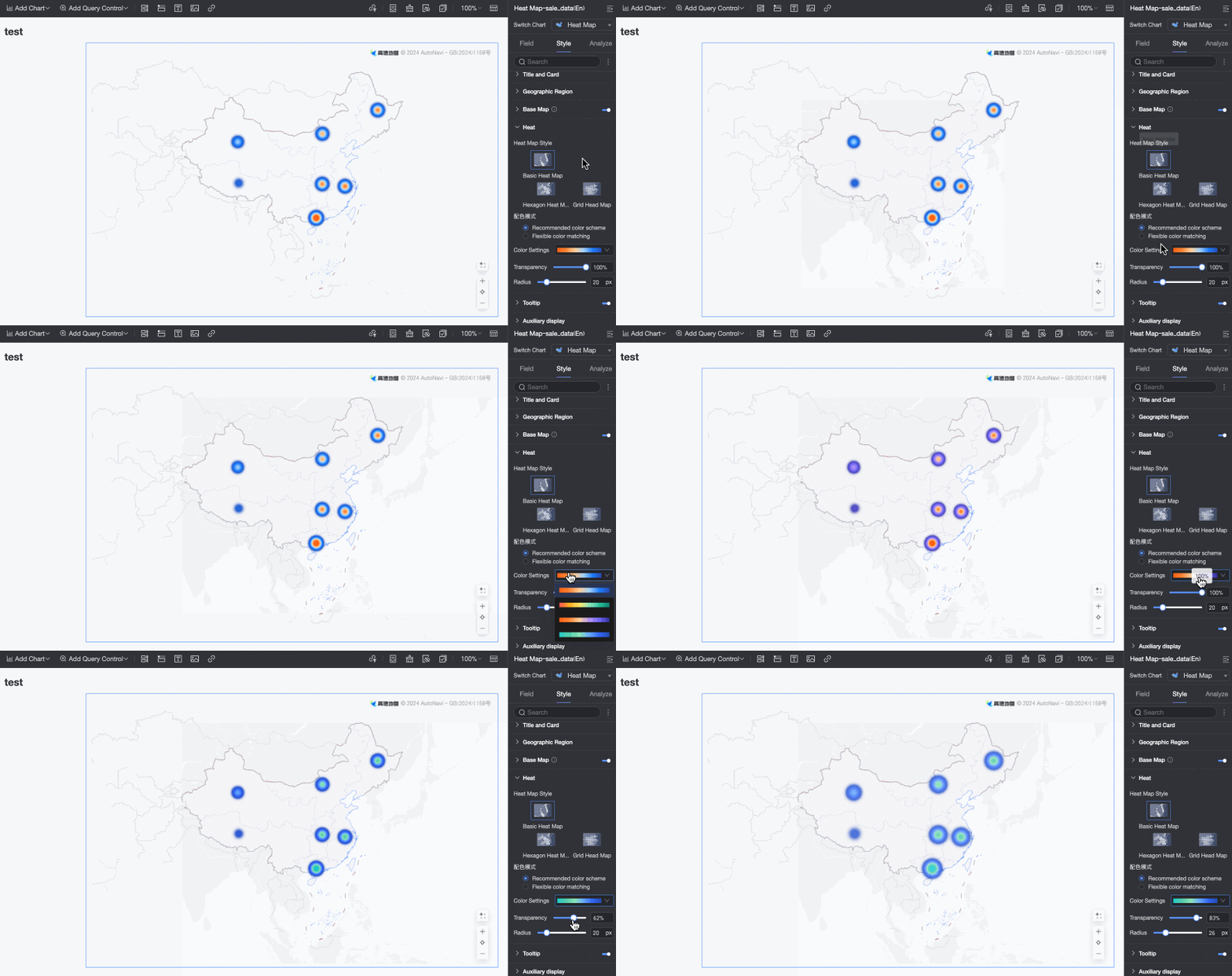
Tooltip
Pada bagian Tooltip, klik ikon  untuk mengaktifkan tooltip dan mengonfigurasi gayanya.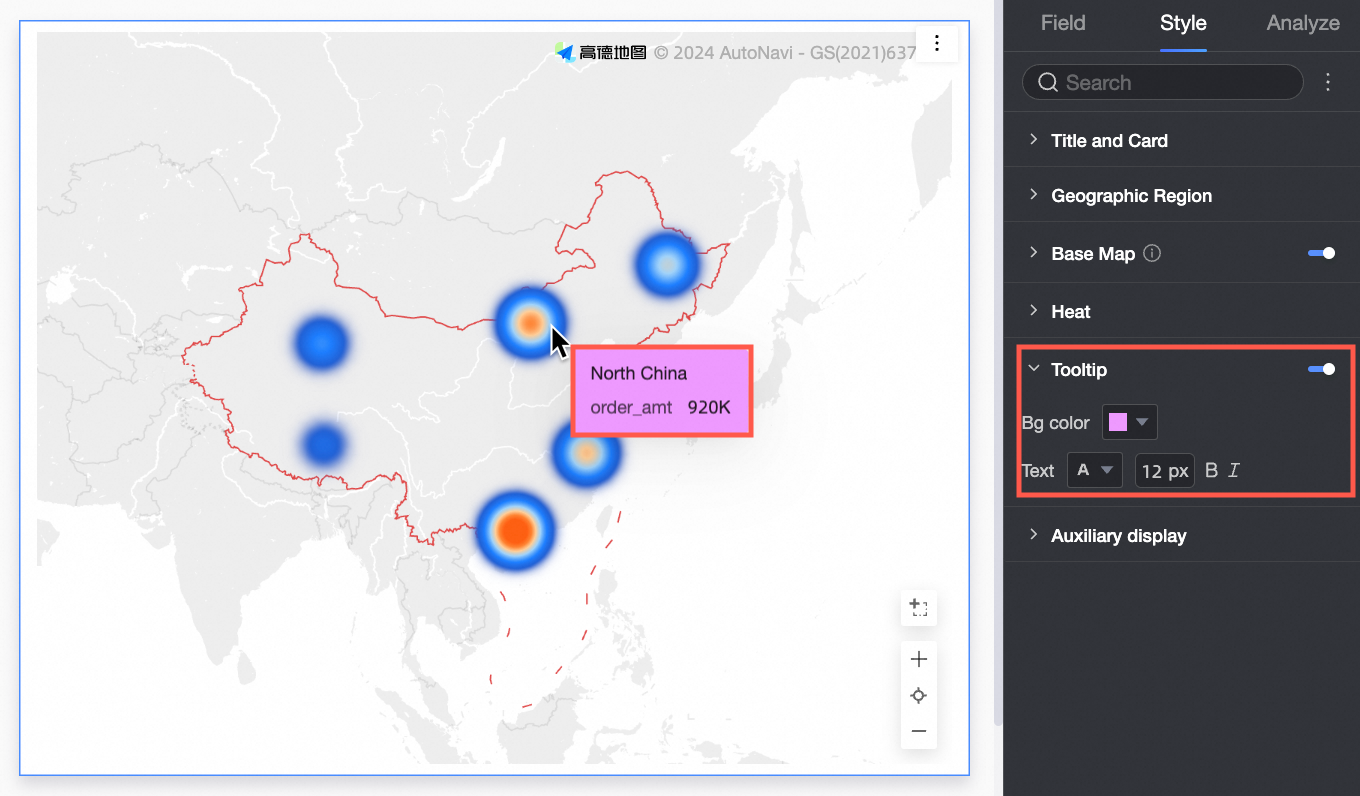
Parameter | Deskripsi |
Background Color | Mengatur warna latar belakang tooltip. |
Text | Mengatur gaya teks dalam tooltip, termasuk warna font, ukuran, bobot, dan gaya (miring). |
Mobile Tooltip | Pengaturan tooltip untuk PC dan mobile bersifat independen. Untuk mengedit tooltip mobile, klik tombol switch PC/Mobile ( |
 ) di bagian atas halaman pengeditan dasbor untuk beralih ke tampilan pengeditan mobile. Ukuran font dapat diatur secara terpisah untuk PC dan mobile. Gaya lainnya dibagikan bersama.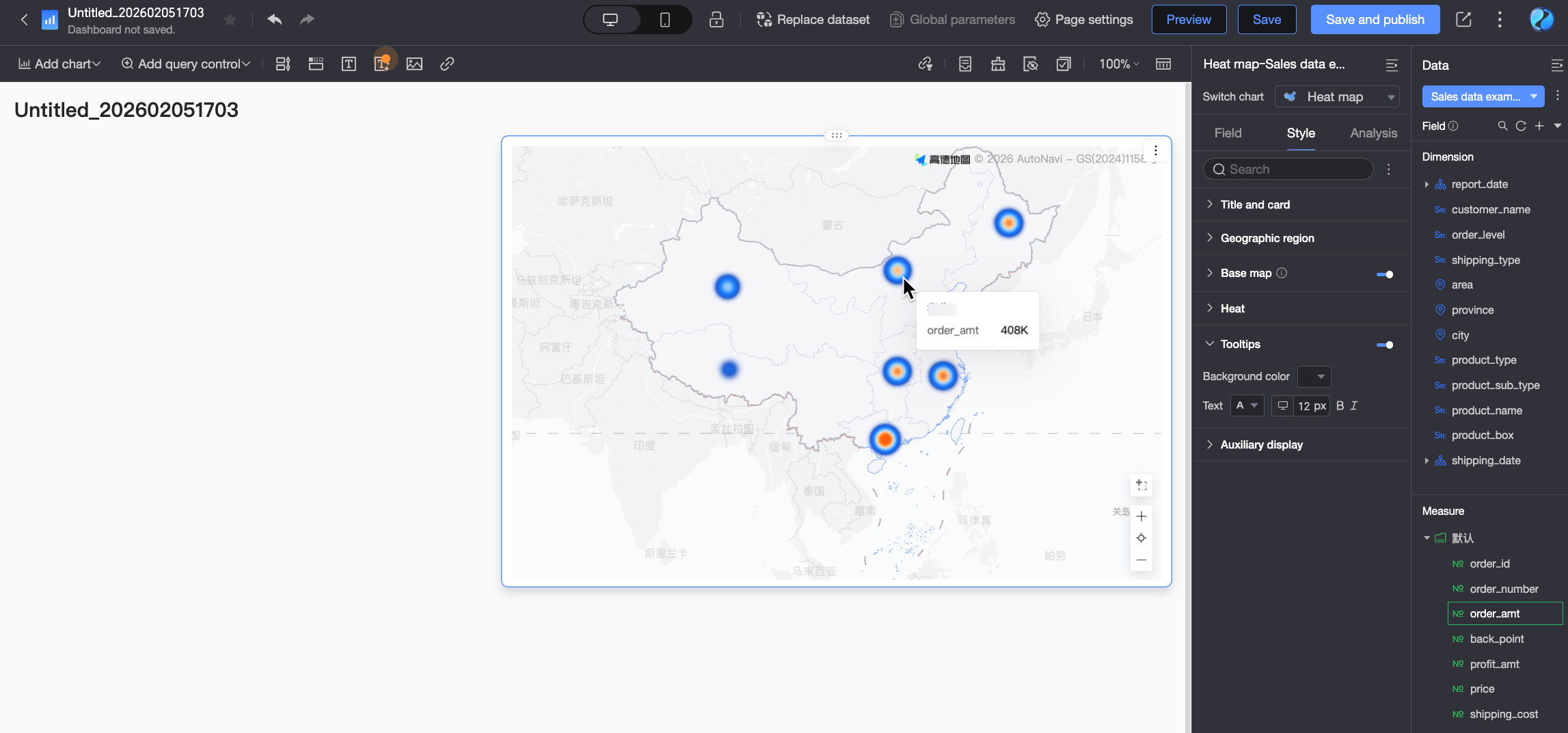
Auxiliary display
Pada bagian Auxiliary Display, aktifkan dan konfigurasi filter metrik untuk menentukan item metrik mana yang akan ditampilkan.