Bagan analisis alur menampilkan aliran data, termasuk sumber dan tujuan. Bagan ini juga menunjukkan proporsi data dari berbagai sumber yang mengalir ke berbagai tujuan. Anda dapat menghitung tingkat konversi halaman web melalui tayangan halaman (PV) dan pengunjung unik (UV), membantu memahami efektivitas operasional situs web secara keseluruhan serta volume transaksi produk tertentu. Topik ini menjelaskan cara menambahkan data ke bagan analisis alur dan mengonfigurasi gayanya.
Prasyarat
Sebuah Dasbor telah dibuat. Untuk informasi lebih lanjut, lihat Buat sebuah Dasbor.
Ikhtisar
Skenario
Bagan analisis alur menampilkan data trafik dengan membagi statistik menjadi blok sumber, blok pusat, dan blok tujuan. Biasanya digunakan untuk menganalisis data operasional trafik situs web. Hasilnya intuitif, memungkinkan Anda melihat perubahan dalam berbagai metrik dimensi dengan jelas. Juga mendukung visualisasi alur proses dari node tertentu.
Keuntungan
Kemampuan perhitungan: Secara otomatis menghitung proporsi.
Grafik contoh:
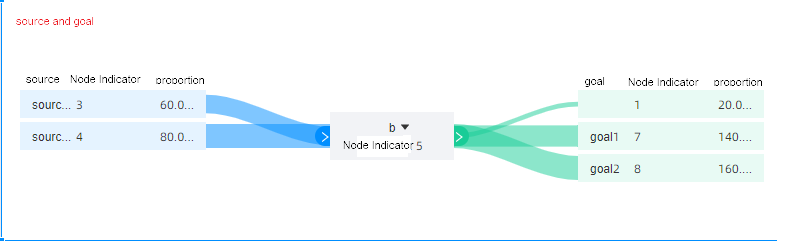
Konfigurasi data grafik
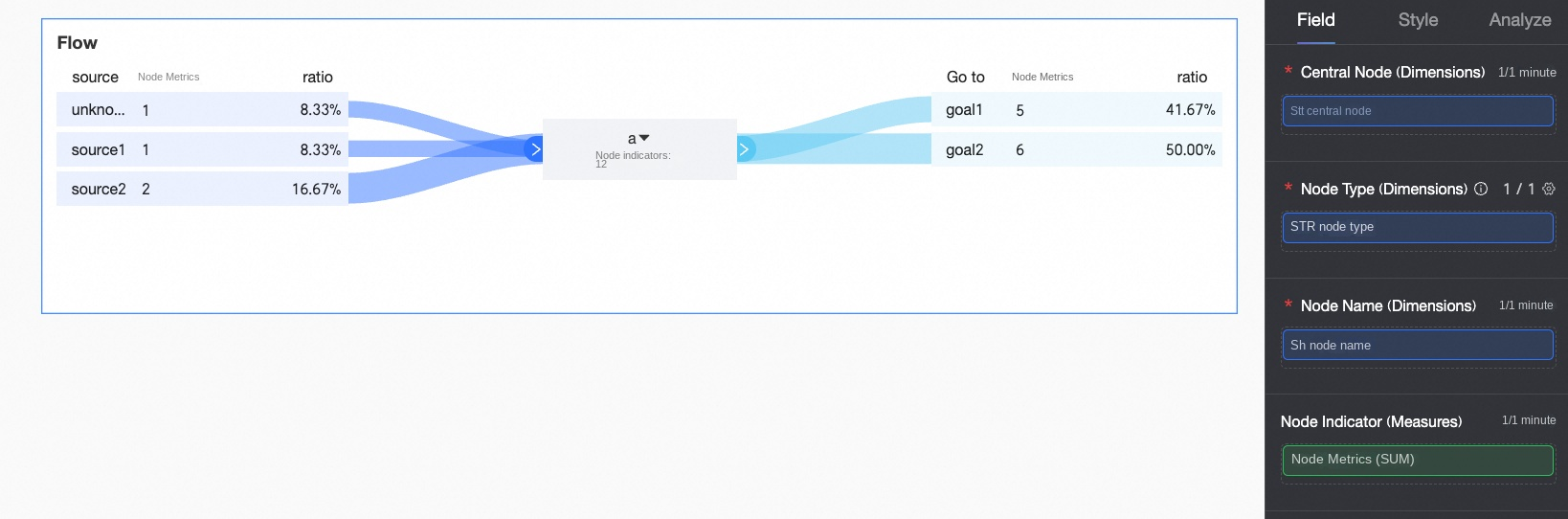
Pada tab Data, pilih dimensi dan ukuran yang diperlukan:
Dalam daftar Dimensions, temukan Search Engine, klik dua kali atau seret ke area Central Node (Dimensions).
Dalam daftar Dimensions, cari Node Type, lalu klik dua kali atau seret ke area Node Type (Dimensions).
Dalam daftar Dimensions, temukan Name, klik dua kali atau seret ke area Node Name (Dimensions).
Dalam daftar Measures, cari Traffic, lalu klik dua kali atau seret ke area Node Indicator (Measures).
Klik Update, dan sistem akan memperbarui grafik secara otomatis.
 Catatan
Jika tipe node adalah sumber dan nama node kosong, Unknown Source akan ditampilkan.
Jika tipe node adalah tujuan dan nama node kosong, Unknown Destination akan ditampilkan.
Sistem menyaring bidang yang nilai tipe nodenya bukan sumber, pusat, atau tujuan.
Hubungan antara tabel analisis alur dan bagan analisis alur
Gambar berikut membantu memahami hubungan antara tabel analisis alur dan bagan analisis alur:
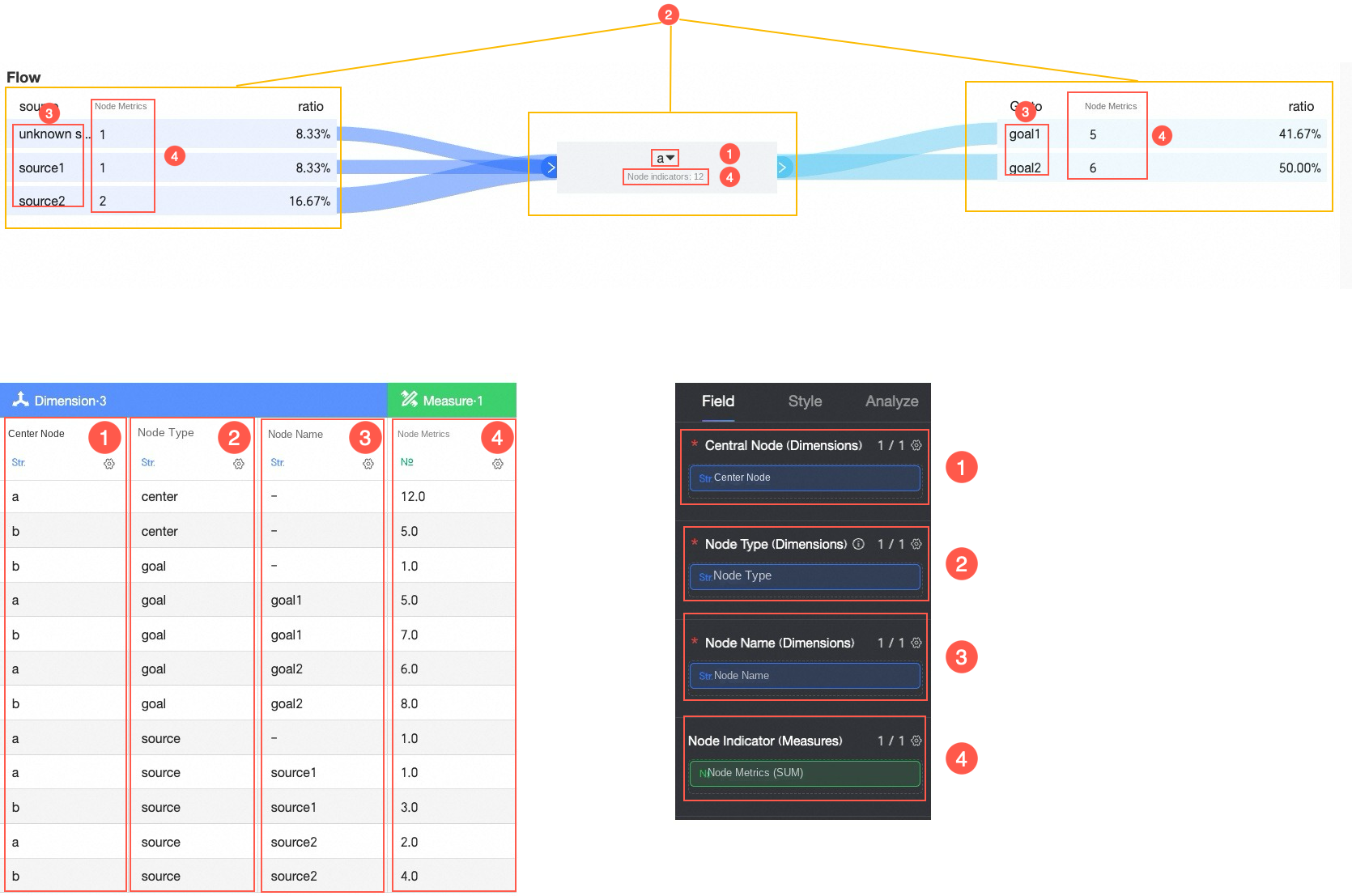
① Tambahkan data node pusat.
② Tambahkan data tipe node.
③ Tambahkan data sumber dan tujuan.
④ Tambahkan metrik untuk data sumber dan tujuan.
Nilai pada bidang Node Type harus sumber, pusat, atau tujuan.
Contoh berikut menunjukkan cara proporsi dihitung ketika nilai Central Node adalah Baidu:
Jika nilai sumber adalah Beranda Alipay, nilai indikator node adalah 1, dan proporsinya adalah 8,33% (dihitung sebagai 1 ÷ 12).
Jika nilai sumber adalah Beranda Taobao, nilai indikator node adalah 2, dan proporsinya adalah 16,67% (dihitung sebagai 2 ÷ 12).
Prinsip pembuatan tabel analisis alur
Bagan analisis alur yang dibuat berdasarkan tabel analisis alur terdiri dari tiga blok: blok sumber, blok pusat, dan blok tujuan.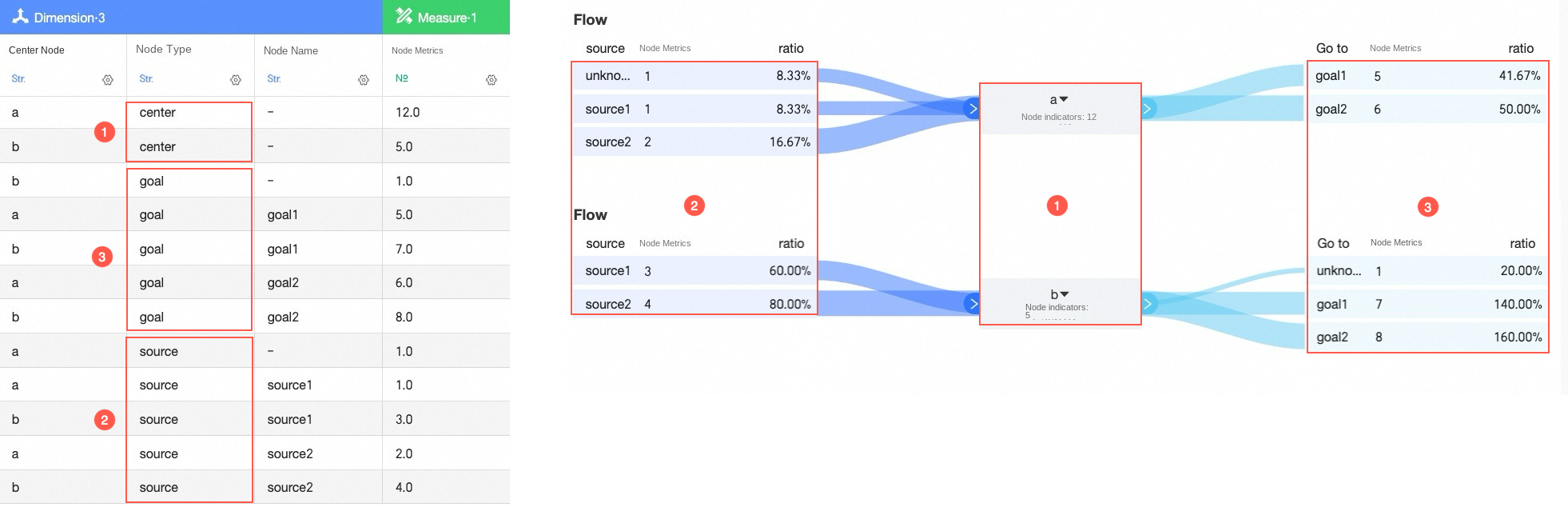
Tabel analisis alur dapat dibagi menjadi tabel sumber, tabel node pusat, dan tabel tujuan berdasarkan tipe node.
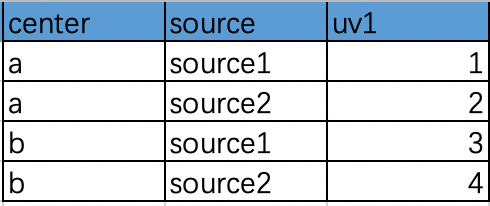
Jika tipe node adalah sumber, trafik dari source1 dan source2 ke a dan b ditampilkan dalam tabel sumber berikut:
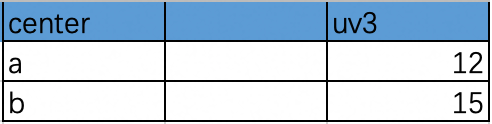
Jika tipe node adalah pusat, trafik dari a dan b ke node pusat ditampilkan dalam tabel node pusat berikut:
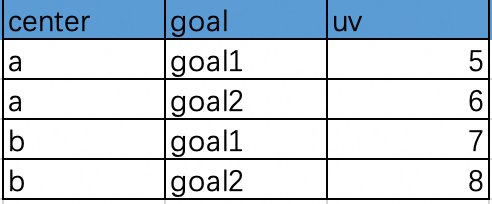
Jika tipe node adalah tujuan, trafik dari a atau b ke goal1 dan goal2 ditampilkan dalam tabel tujuan berikut:
Untuk membuat tabel data analisis alur, Anda dapat mengaitkan data dari tabel sumber, tabel node pusat, dan tabel tujuan dengan mengikuti langkah-langkah berikut. Sumber data dari tabel analisis alur yang dibuat ditampilkan di bawah ini: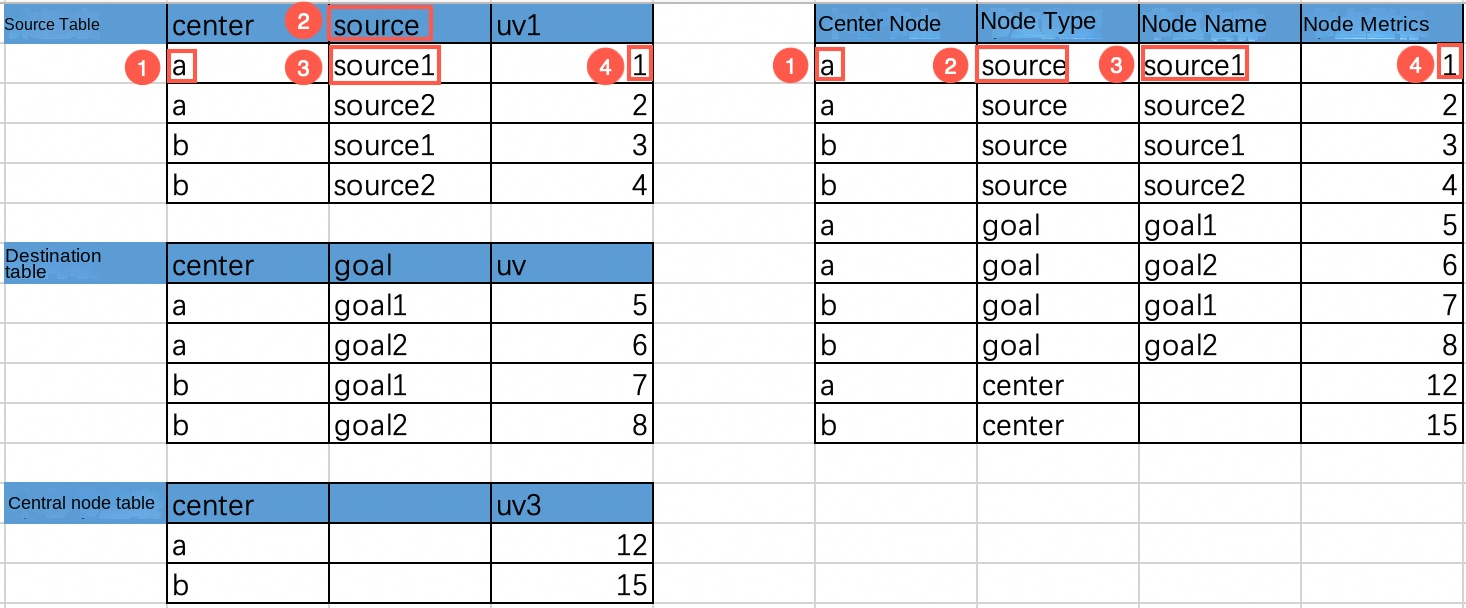
Node pusat adalah nilai di kolom pusat tabel sumber.
Tipe node adalah sumber, tujuan, atau pusat.
Nama node adalah nilai di kolom sumber atau kolom tujuan.
Indikator node adalah nilai UV yang sesuai.
Jika Anda memerlukan tabel analisis alur contoh, Anda dapat mengunduh Tabel sumber dan tujuan.xlsx.
Konfigurasikan gaya grafik
Dalam Title And Card, konfigurasikan catatan, catatan akhir, dan informasi lainnya. Untuk konfigurasi gaya grafik umum, lihat Konfigurasikan Judul Grafik.
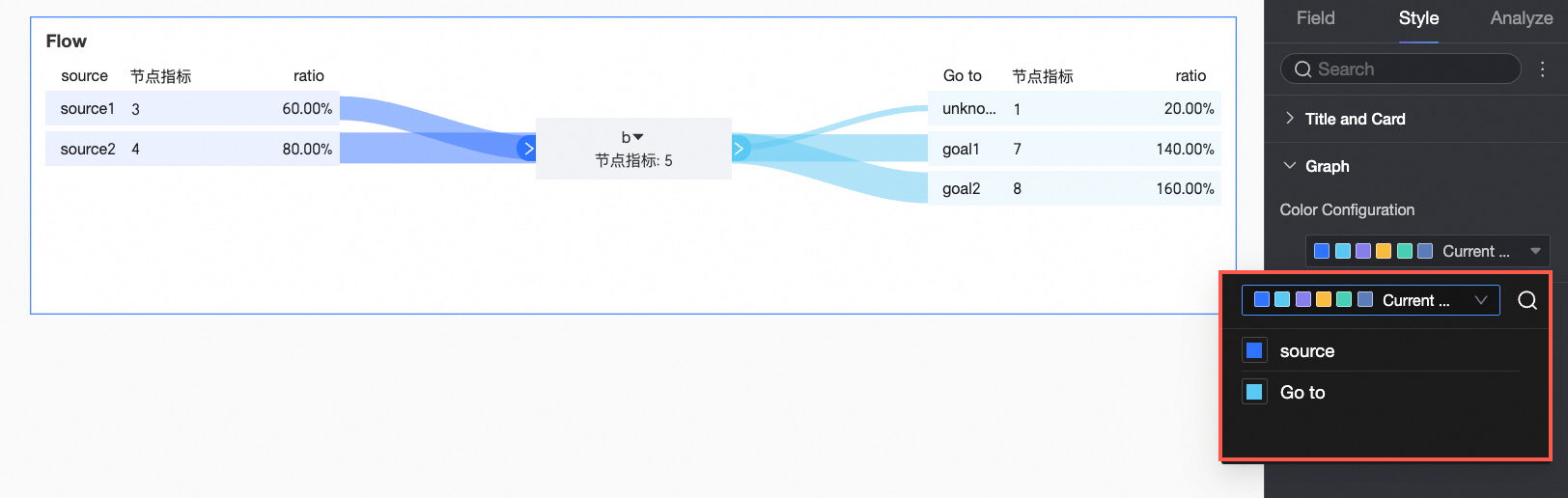
Dalam Grafik, konfigurasikan Warna Visualisasi.
Batasan
Nilai pada bidang Node Type harus sumber, pusat, atau tujuan.
Apa yang harus dilakukan selanjutnya
Jika orang lain perlu melihat dasbor, Anda dapat membagikan dasbor kepada orang-orang tertentu. Untuk informasi lebih lanjut, lihat Bagikan sebuah Dasbor.
Jika Anda perlu membuat dasbor kompleks dengan bilah navigasi untuk analisis khusus, Anda dapat mengintegrasikan dasbor yang telah dibuat ke dalam portal data. Untuk informasi lebih lanjut, lihat Buat Portal Data PC.