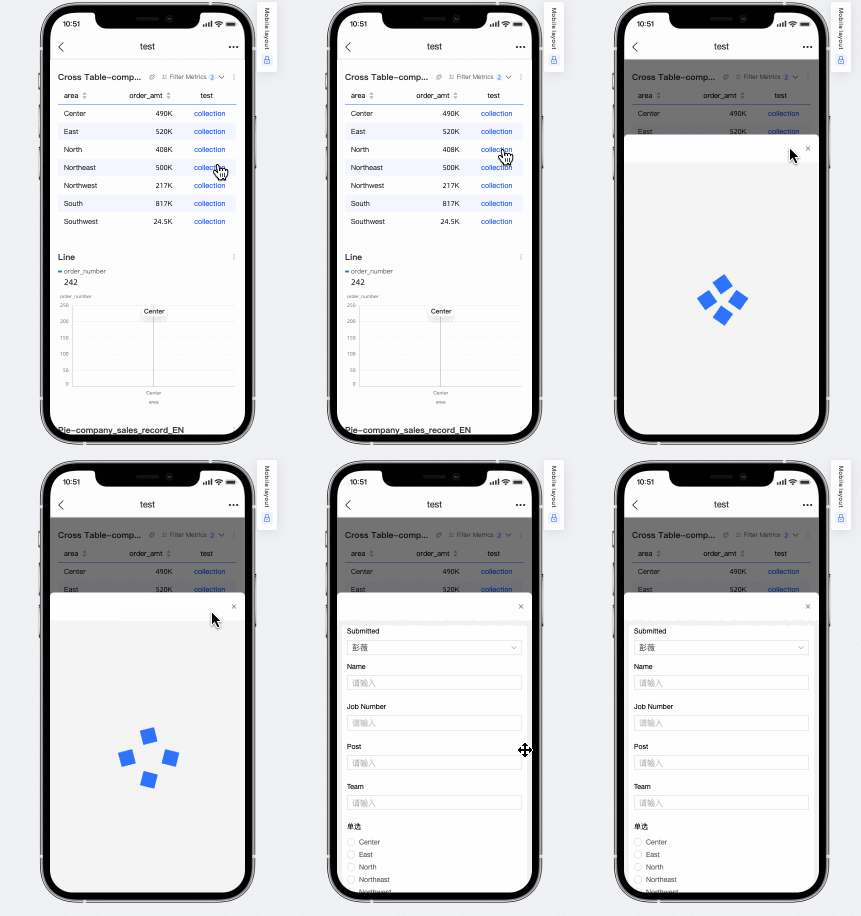
Tabel silang Quick BI mendukung event entri data interaktif, memungkinkan pengguna untuk langsung memasukkan data ke dalam database target guna mempermudah proses entri data.
Prasyarat
Sebelum menambahkan event entri data:
Pastikan tabel silang telah dibuat. Untuk informasi lebih lanjut, lihat tabel silang.
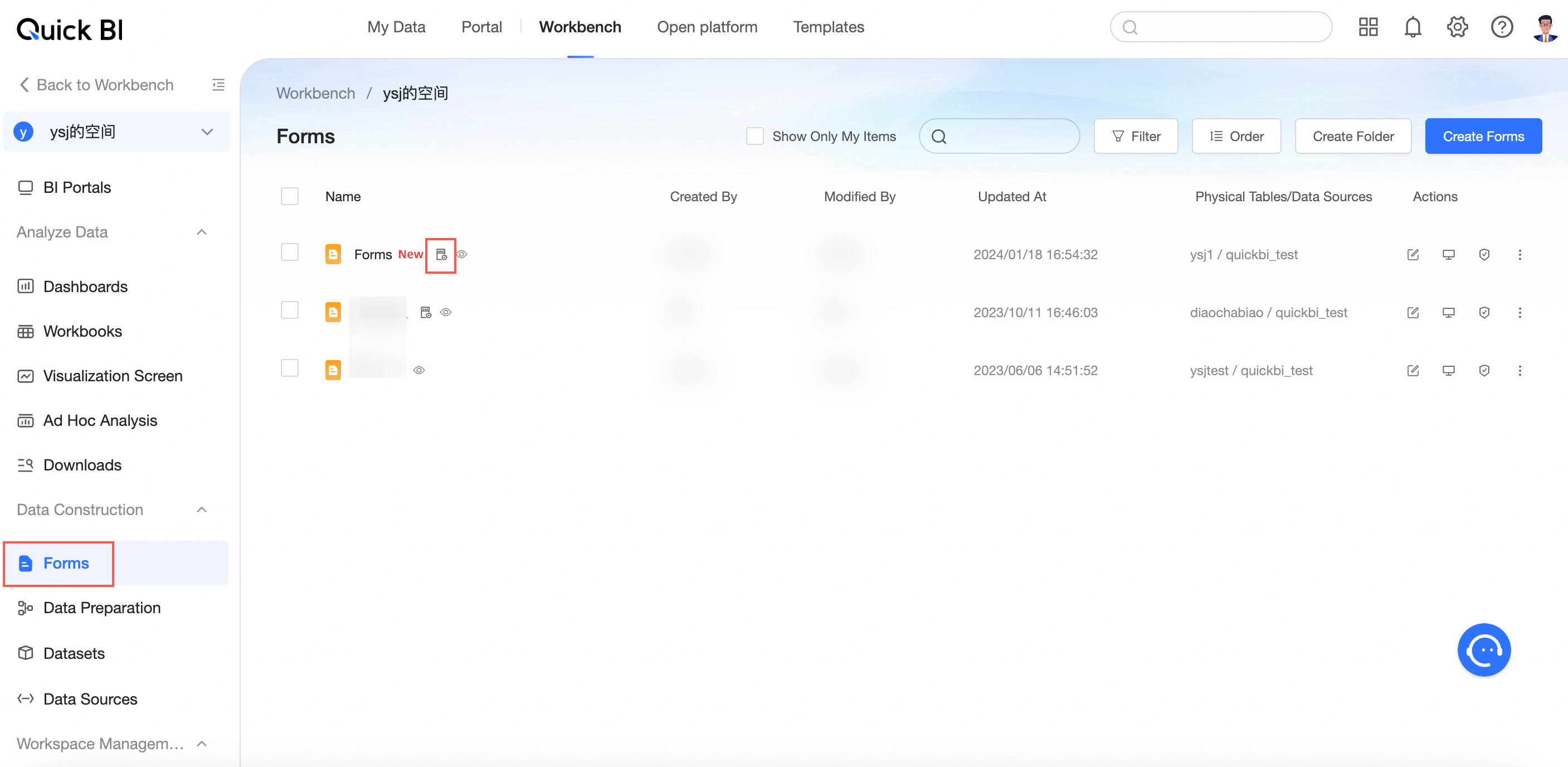
Pastikan formulir entri data telah dibuat. Untuk informasi lebih lanjut, lihat Buat Formulir.
Tambahkan Event Entri Data
Entri Konfigurasi
Lihat Buat Dashboard untuk mengakses halaman pengeditan dashboard.
Tambahkan tabel silang seperti yang dijelaskan di bawah ini.
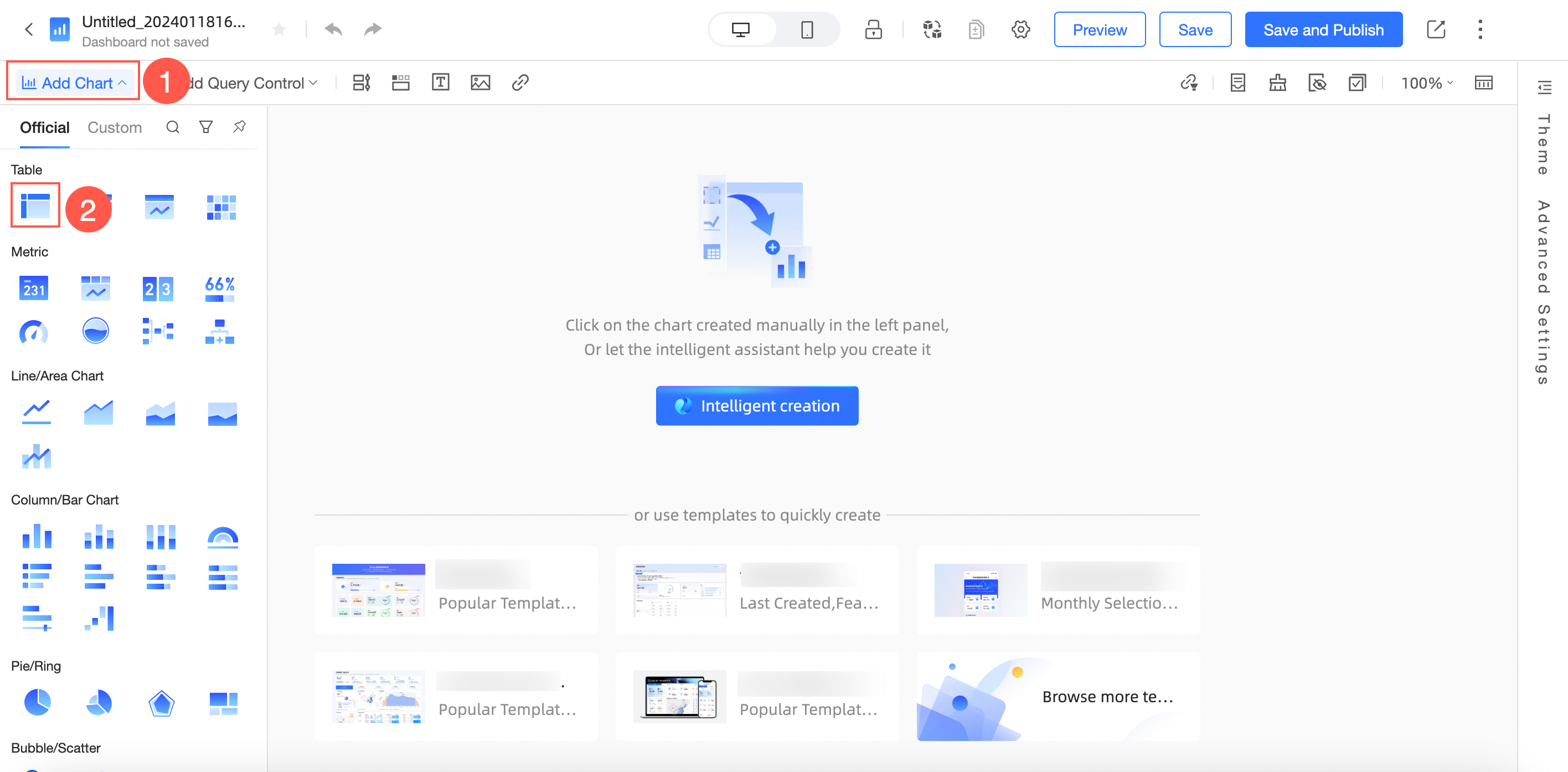
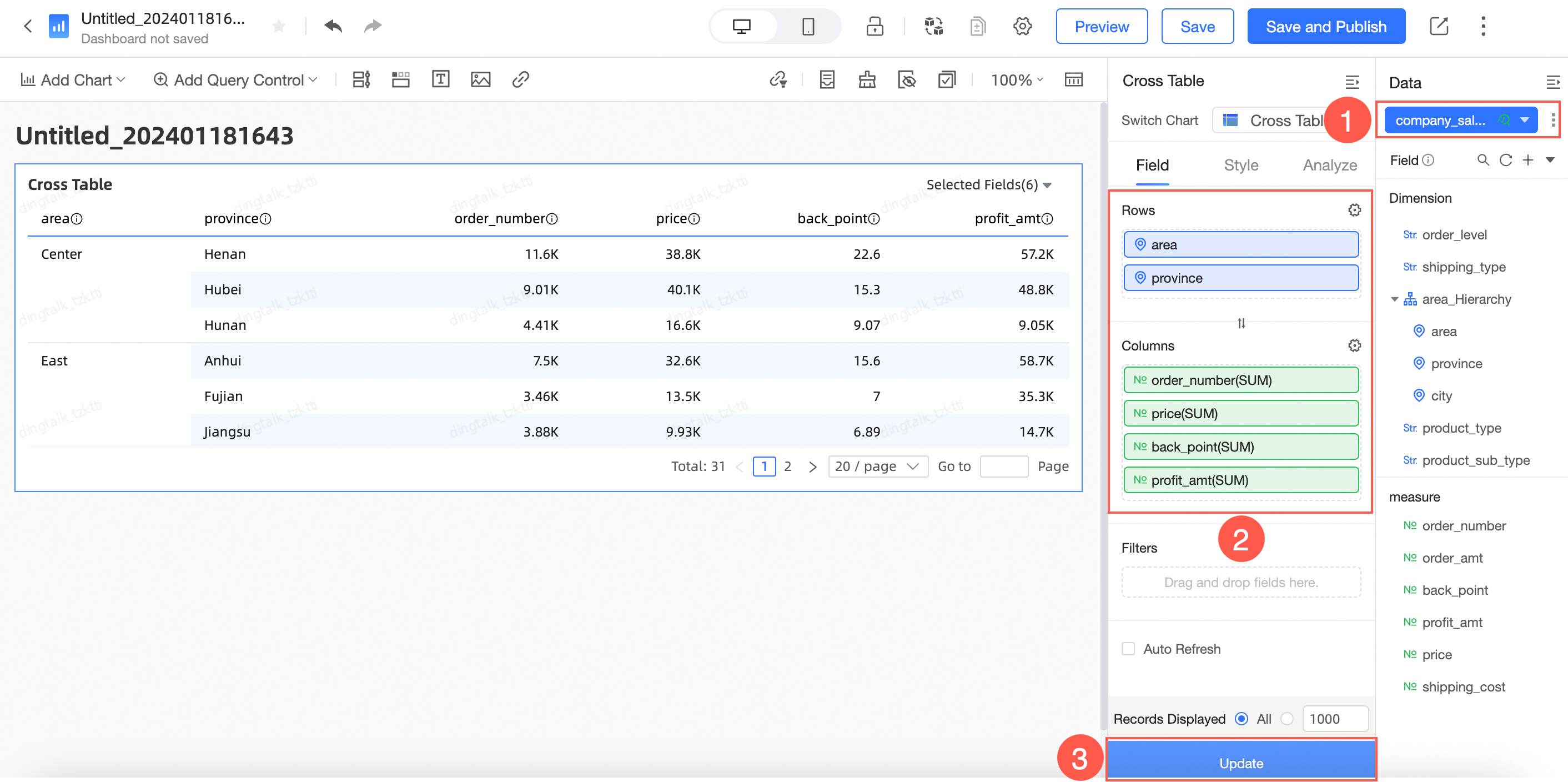
Konfigurasikan tabel silang pada halaman pengeditan dashboard.
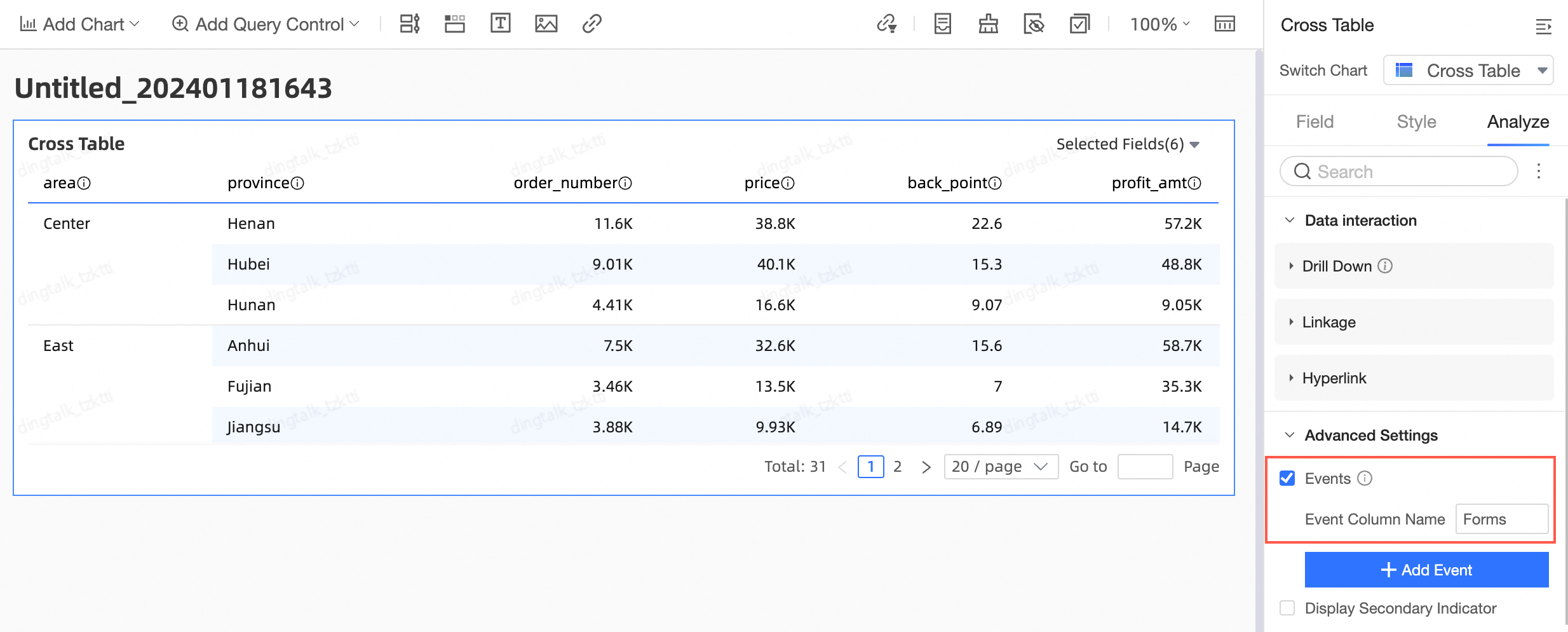
Di tab Parse > Pengaturan Lanjutan, pilih Event dan sesuaikan Event Column Name.
Klik Add Event.
Di halaman Event Configuration, atur parameter berikut:
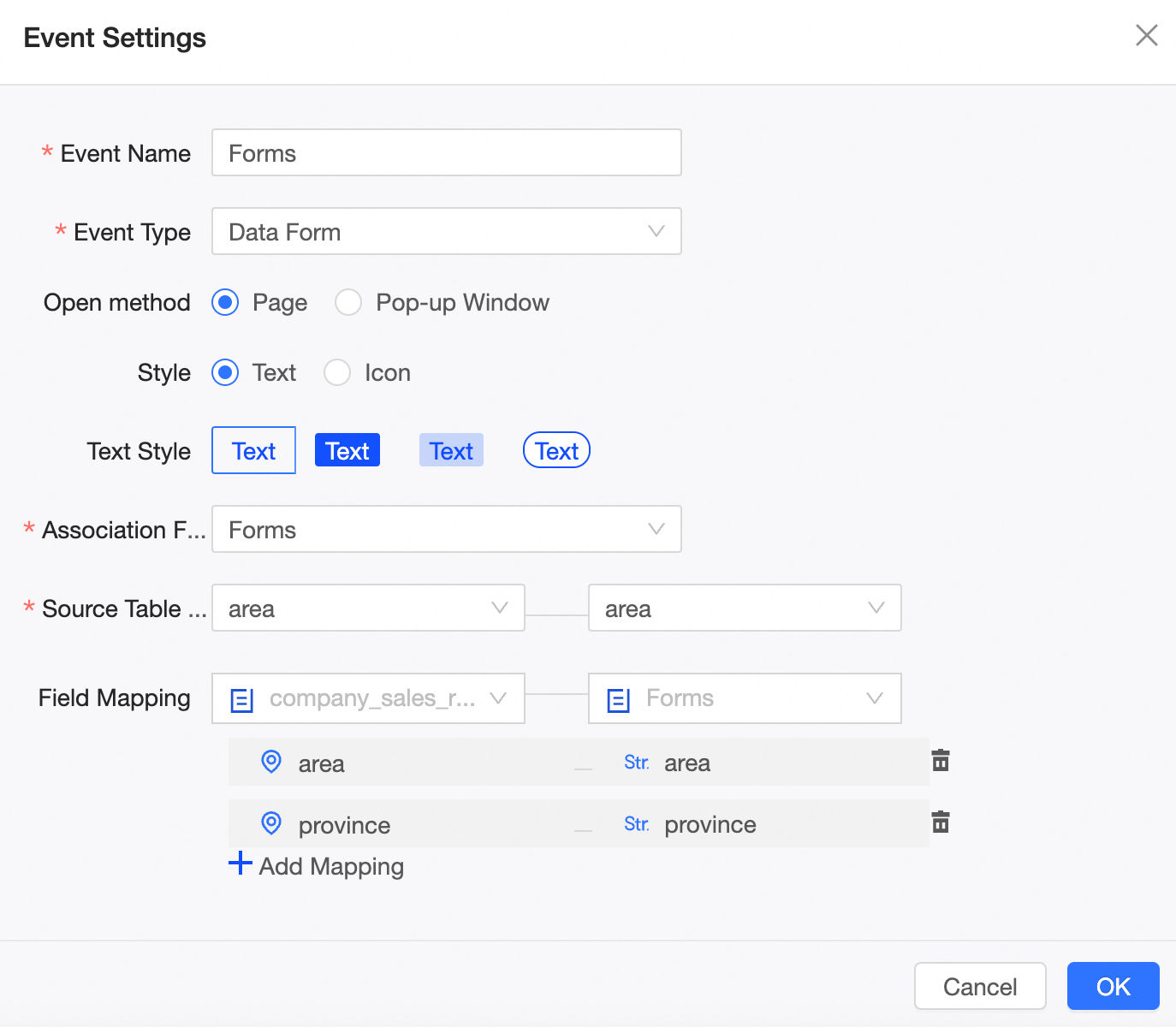
Event Name: Wajib. Sesuaikan nama event sesuai kebutuhan.
Event Type: Wajib. Pilih antara entri data dan DingTalk. Untuk contoh ini, pilih entri data.
Metode Buka: Opsional. Pilih untuk membuka di Halaman atau Popup.
Style: Opsional. Pilih antara gaya teks dan ikon serta konfigurasikan sesuai kebutuhan.
Associate Form: Wajib. Pilih formulir yang dibuat selama entri data.
Source Table Unique Primary Key: Wajib. Pilih kunci primer unik untuk dihubungkan dengan kunci primer unik sumber data entri data, memastikan keunikan data.
Field Relationship Mapping: Opsional. Sinkronkan bidang dataset tabel silang dengan formulir. Bidang ini tidak diperlukan di sini.
Hubungan bidang hanya efektif saat mengklik entri dan tidak berubah secara dinamis dengan dataset tabel silang.
CatatanJika daftar filter bidang tabel silang mengecualikan bidang yang terikat dalam formulir entri, antarmuka entri tidak dapat diakses dengan mengklik.
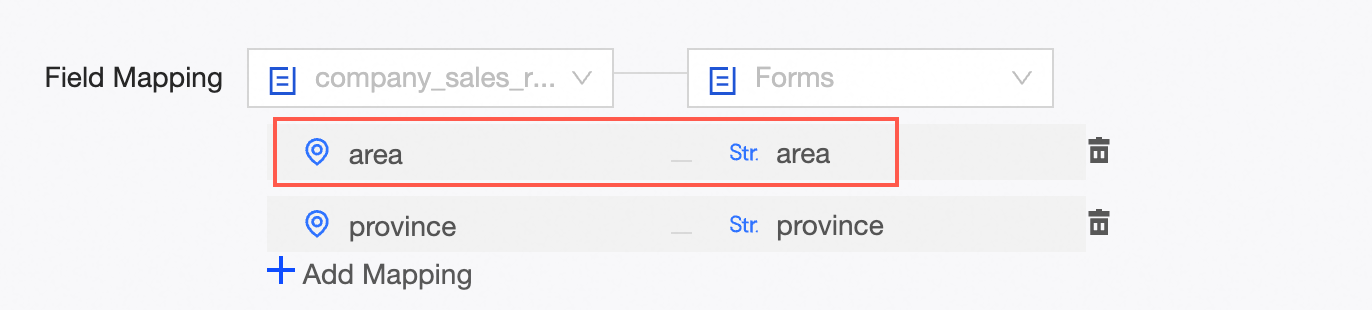
Sebagai contoh, jika "Provinsi" di tabel silang terikat dengan "province" di entri:
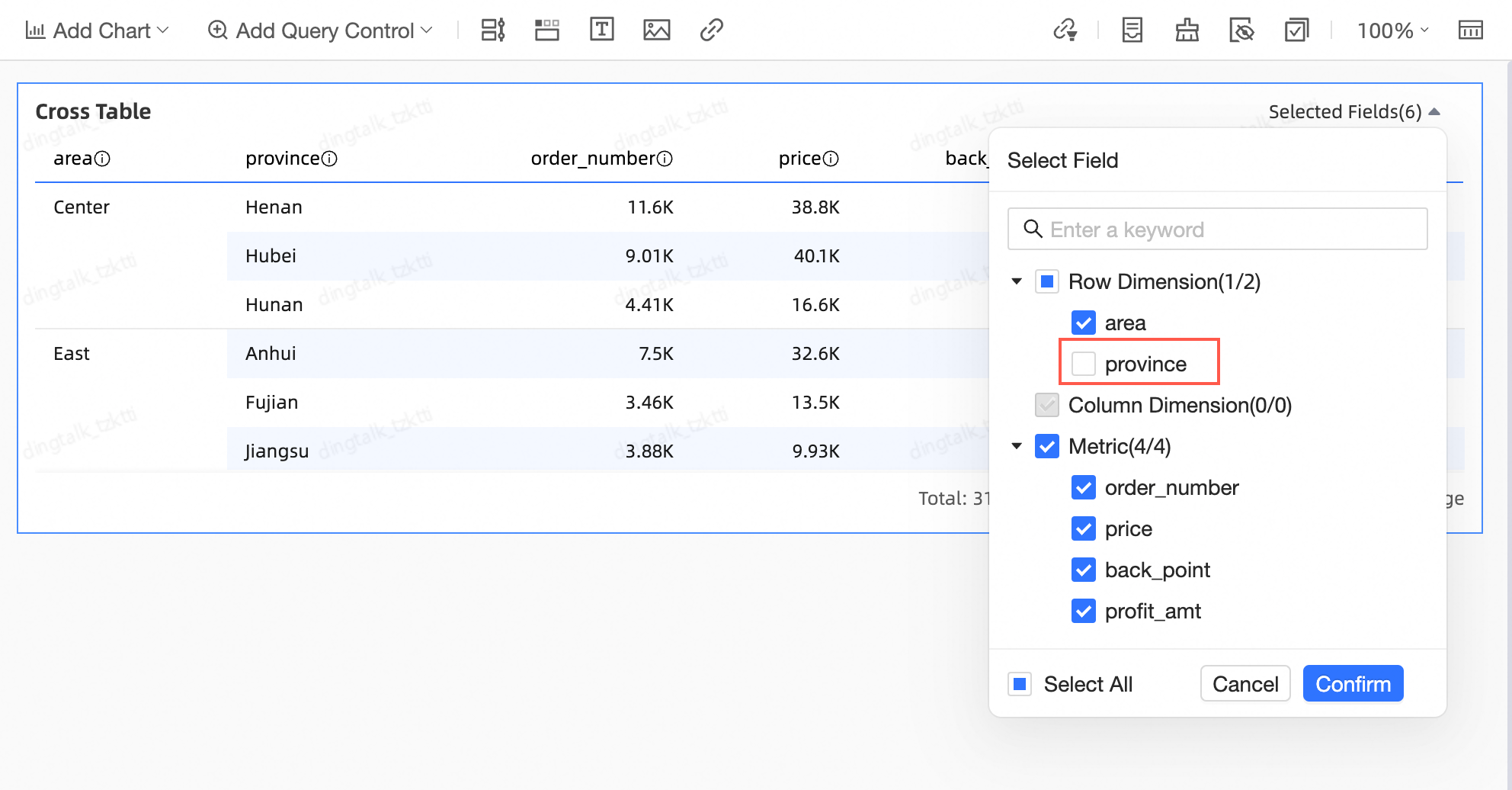
Dan kemudian bidang "Provinsi" tidak dipilih,
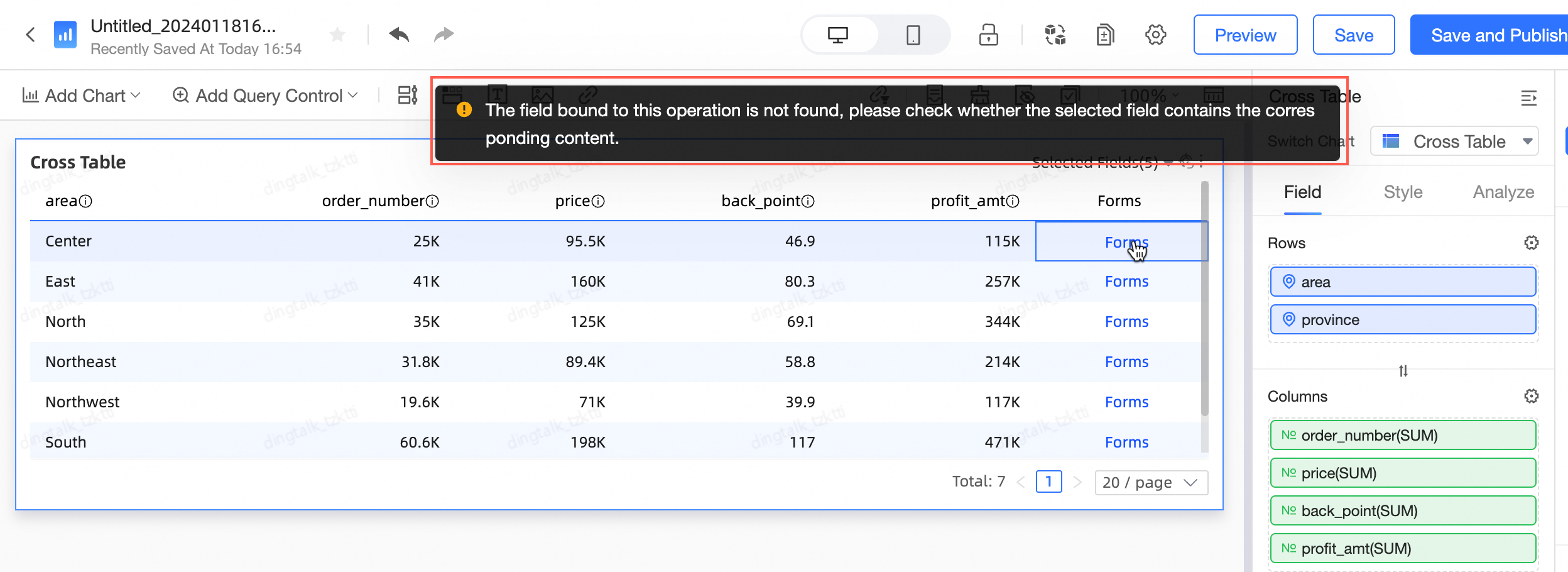
Mengklik event entri akan menghasilkan prompt berikut.
Klik Confirm.
Efek di Sisi PC
Klik kolom Feedback di Feedback Entry untuk masuk ke halaman entri data dan tambahkan data baru.
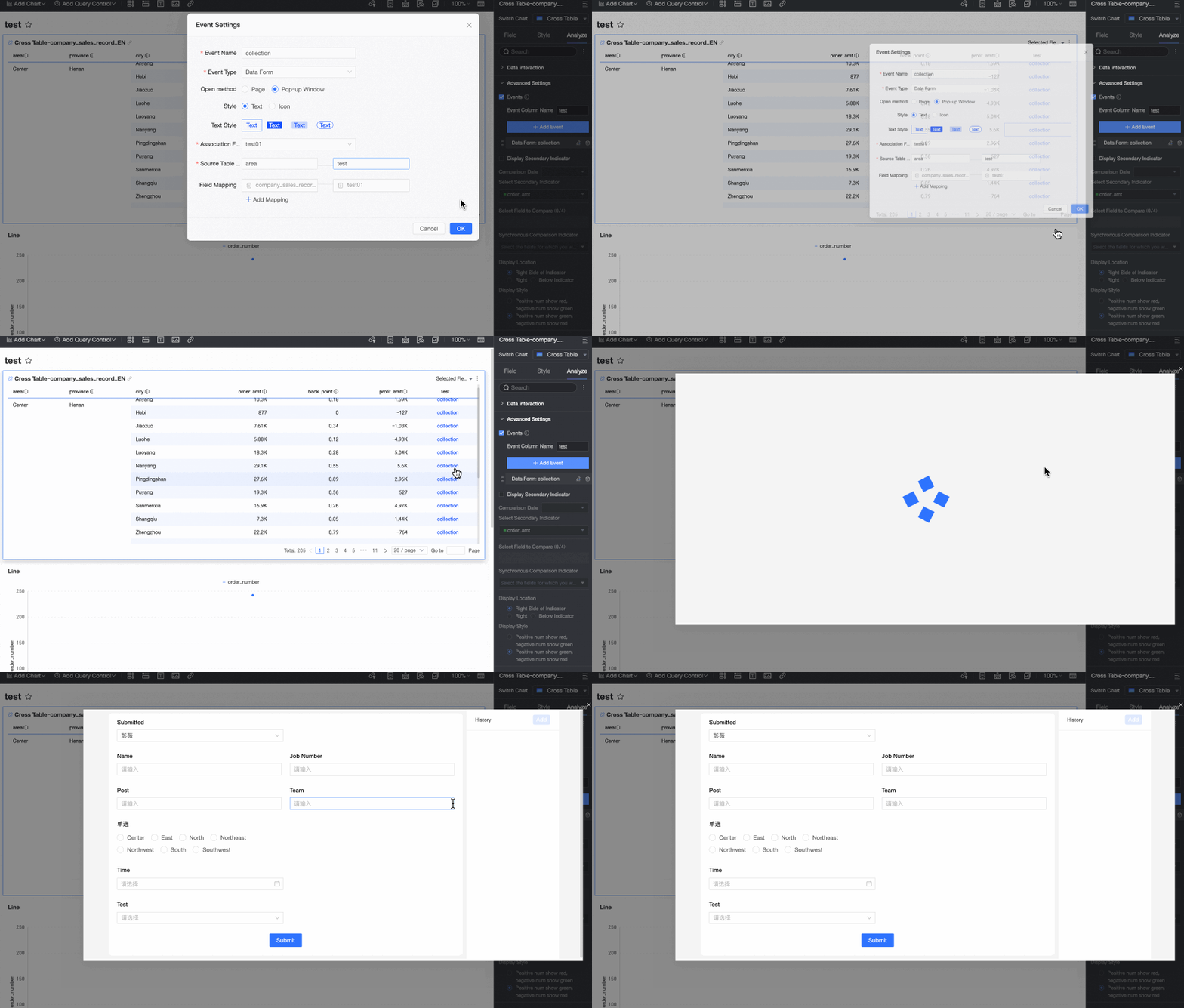
Setelah dikonfigurasi, Anda dapat menambahkan atau memodifikasi catatan di tabel laporan entri data yang sesuai.
Efek di Sisi Mobile