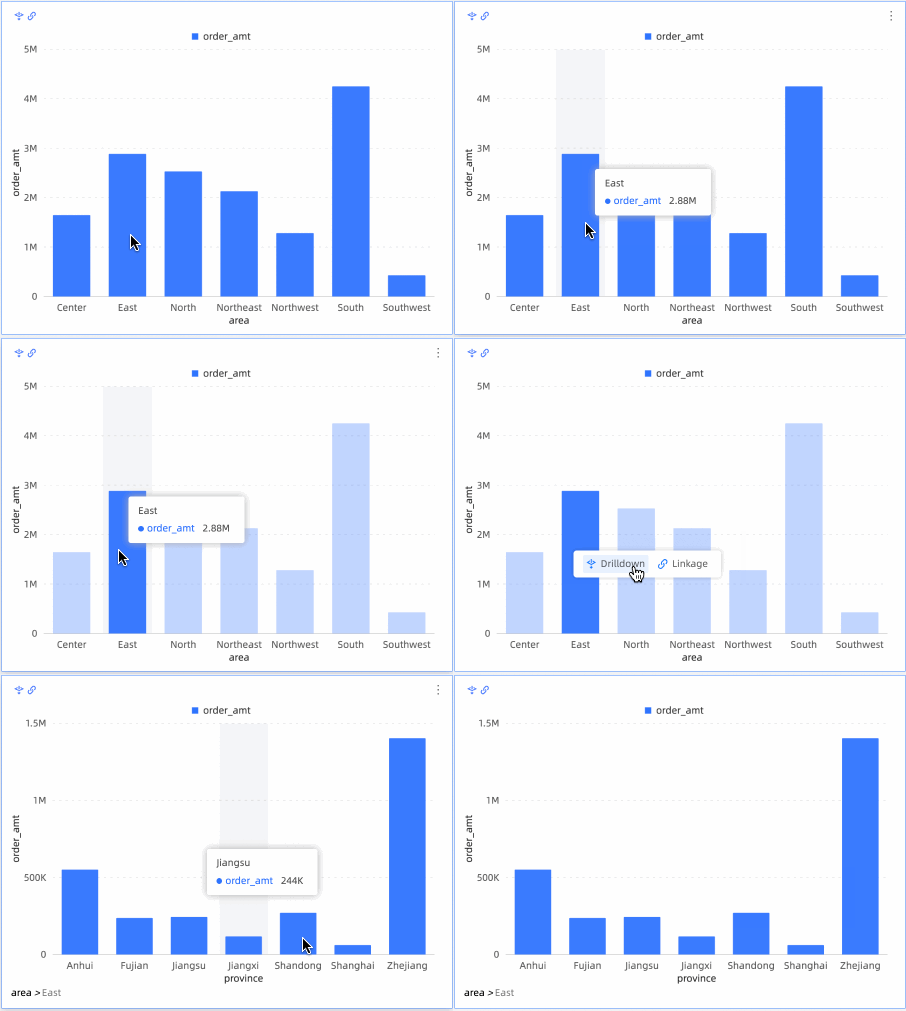
Topik ini menjelaskan dua metode untuk mengonfigurasi drilling dan interaksi filter pada grafik, serta mencakup diagram yang mengilustrasikan bagaimana fitur-fitur tersebut memengaruhi grafik yang sama.
Prasyarat
Unduh file sumber data yang digunakan dalam contoh ini: Sample sales data.
Buat sumber data. Untuk informasi selengkapnya, lihat FAQ.
Buat dataset. Untuk informasi selengkapnya, lihat Create a dataset.
Dalam contoh ini, dataset diberi nama company_sales_record.
Edit dataset dan buat dashboard. Untuk informasi selengkapnya, lihat Drilling.
Metode 1: Mulai dengan konfigurasi drilling
Contoh ini menggunakan grafik kolom dalam laporan penjualan regional untuk menunjukkan cara mengonfigurasi dan menampilkan drilling serta interaksi filter.
Pada tab Fields dari grafik batang Sales Amount by Region, klik ikon
 di sebelah kanan dimensi target Region.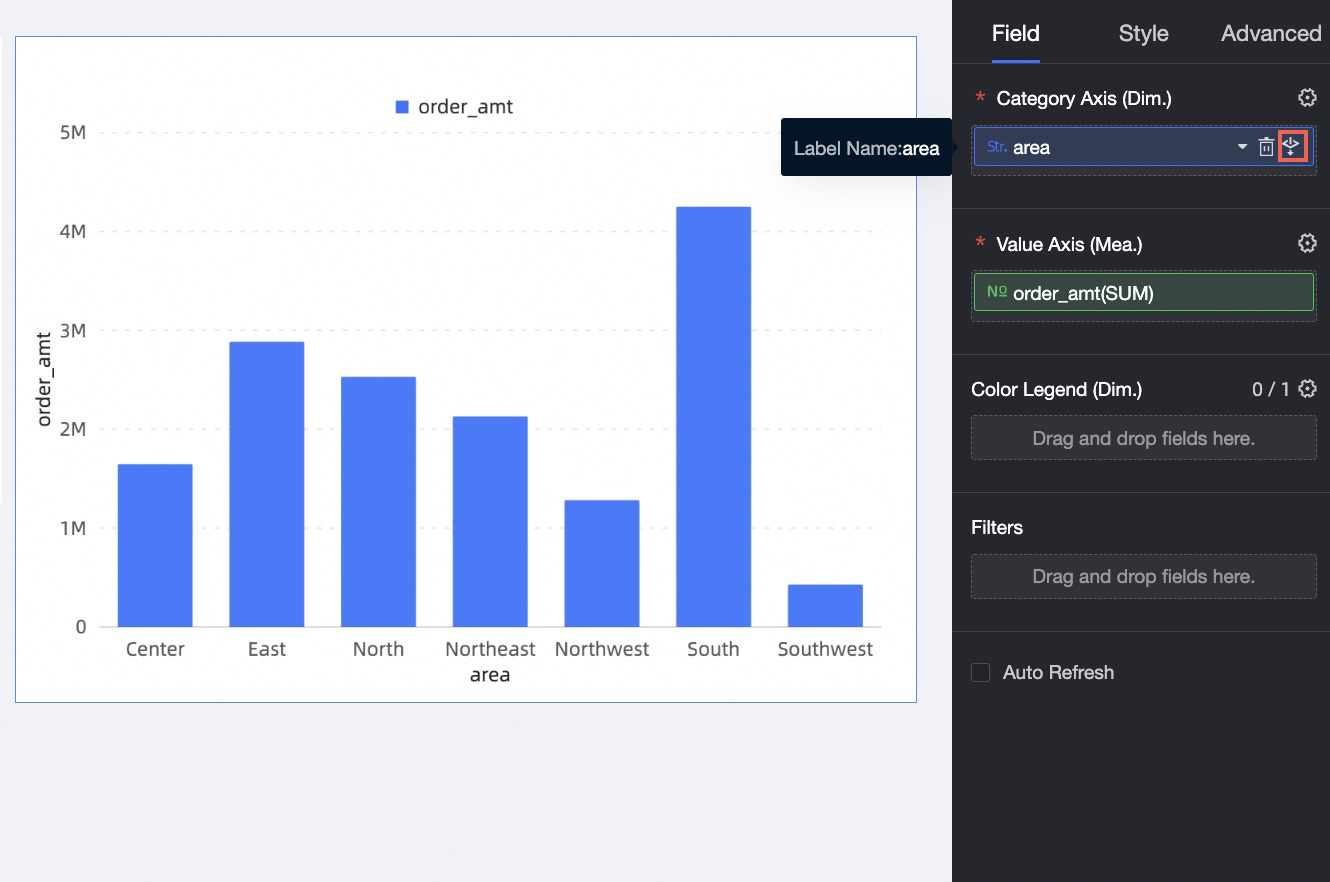
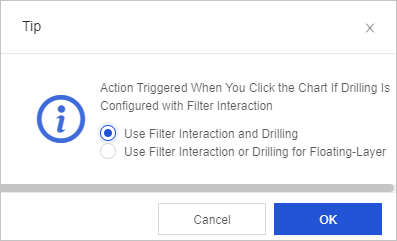
Atur cara interaksi filter dan menyelami data dipicu saat Anda mengklik grafik. Anda dapat memilih Take effect simultaneously atau Select filter interaction or drilling from a floating layer. Untuk contoh ini, pilih Select filter interaction or drilling from a floating layer.
Pada tab Analysis untuk grafik kolom Sales Amount by Region, klik ikon edit di samping Filter Interaction.
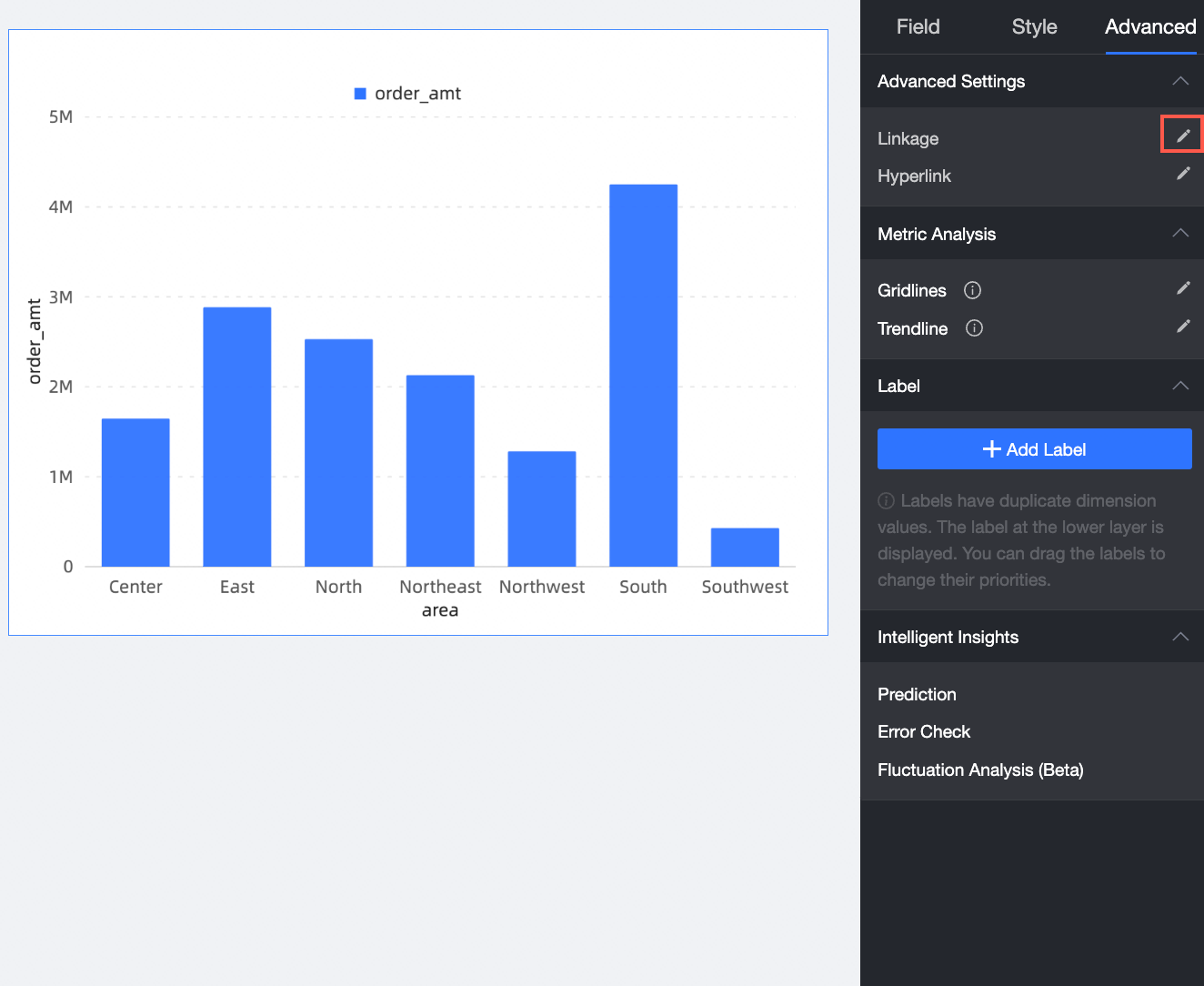
Di halaman Chart Filter Interaction Settings, pilih bidang dimensi region untuk dikaitkan. Kemudian, kaitkan grafik dan klik OK.
 Catatan
Grafik saat ini dapat dikaitkan dengan grafik dari dataset yang sama maupun dataset berbeda.
Saat Anda mengonfigurasi interaksi filter untuk mobile clients, Anda dapat memilih apakah akan memicu interaksi secara langsung ketika pengguna mengetuk titik data, jika hanya dimensi interaksi yang dikonfigurasi.

Jika Anda memilih opsi ini, interaksi akan langsung dipicu. Saat pengguna mengetuk titik data, sistem akan memfilter grafik lain yang terkait pada dashboard berdasarkan nilai titik data tersebut.
Jika Anda tidak memilih opsi ini, interaksi akan dipicu secara manual. Saat pengguna mengetuk titik data, sistem akan menyorot titik data tersebut pada grafik dan menampilkan opsi interaksi filter dalam lapisan mengambang atau tooltip. Pengguna kemudian harus mengonfirmasi aksi tersebut secara manual.
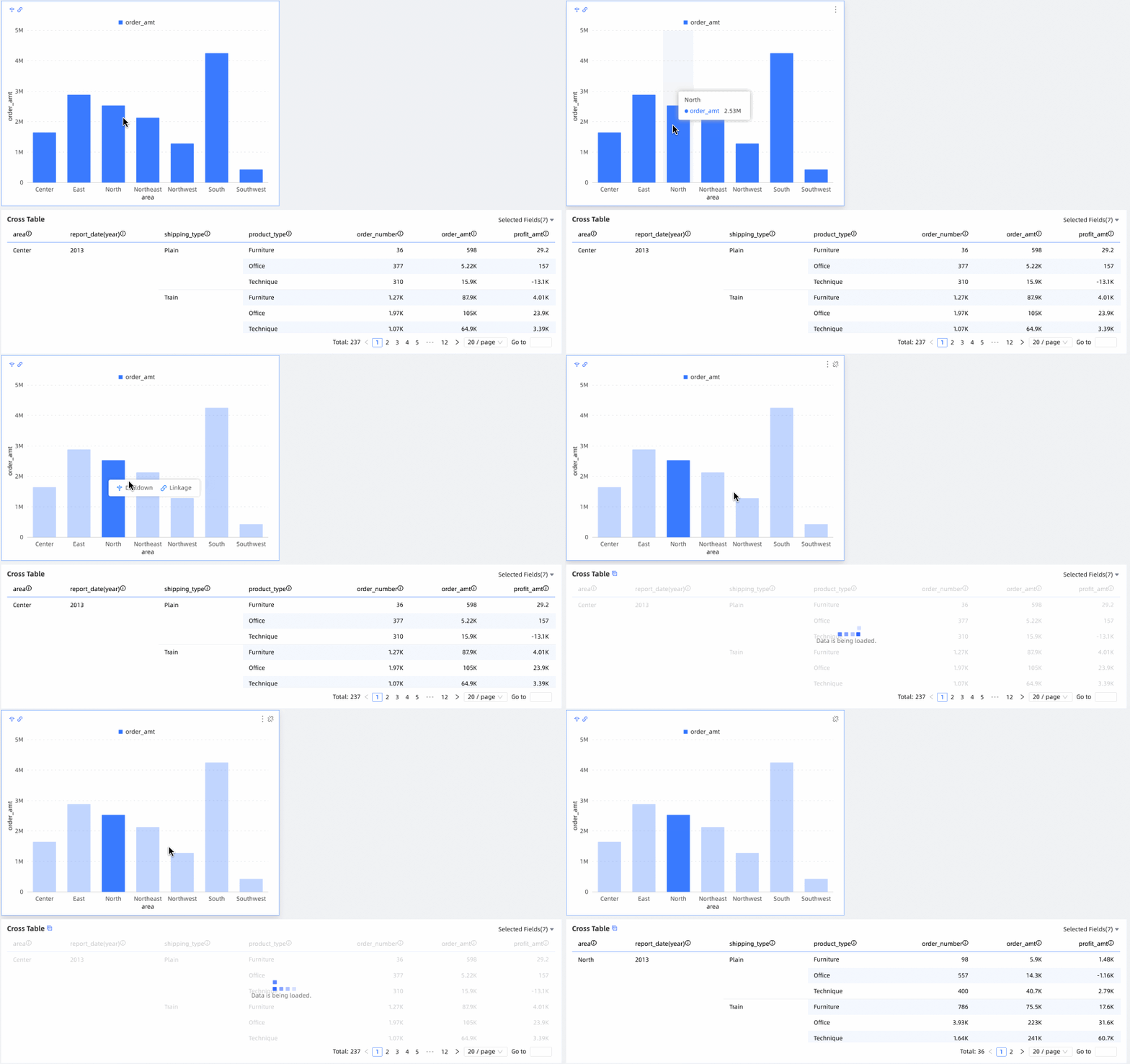
Pada grafik kolom Sales Amount by Region, klik East China. Pada jendela pop-up, pilih Filter Interaction.
Tabel silang Orders by Region kini menampilkan detail pesanan untuk wilayah East China.
Metode 2: Mulai dengan konfigurasi lanjutan
Contoh ini menggunakan grafik kolom dalam laporan penjualan regional untuk menunjukkan cara mengonfigurasi dan menampilkan drilling serta interaksi filter.
Pada halaman edit Dasbor, buka tab Advanced Configuration. Atur cara interaksi filter dan menyelami data dipicu saat Anda mengklik grafik. Anda dapat memilih Take effect simultaneously atau Select filter interaction or drilling from a floating layer. Untuk contoh ini, pilih Select filter interaction or drilling from a floating layer. Ini adalah pengaturan global yang berlaku untuk semua grafik pada Dasbor saat ini.

Pada tab Analysis untuk grafik kolom, klik ikon edit di sebelah Filter Interaction.
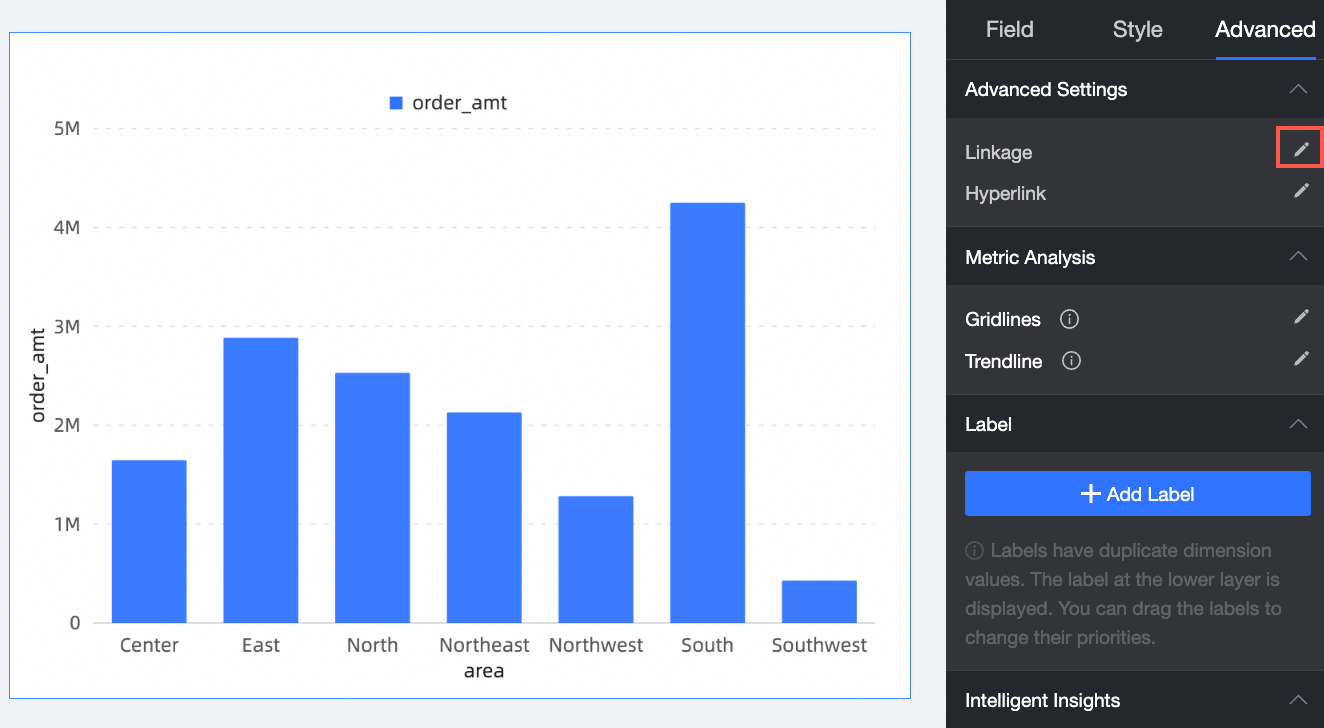
Pada halaman Chart Filter Interaction Settings, pilih bidang dimensi region untuk dikaitkan. Kemudian, kaitkan grafik-grafik tersebut dan klik OK.
Grafik saat ini dapat dikaitkan dengan grafik dari dataset yang sama maupun dataset berbeda.

Pada grafik kolom Sales Amount By Region, pada tab Analysis yang sesuai, klik ikon
 di sebelah kanan dimensi target Region.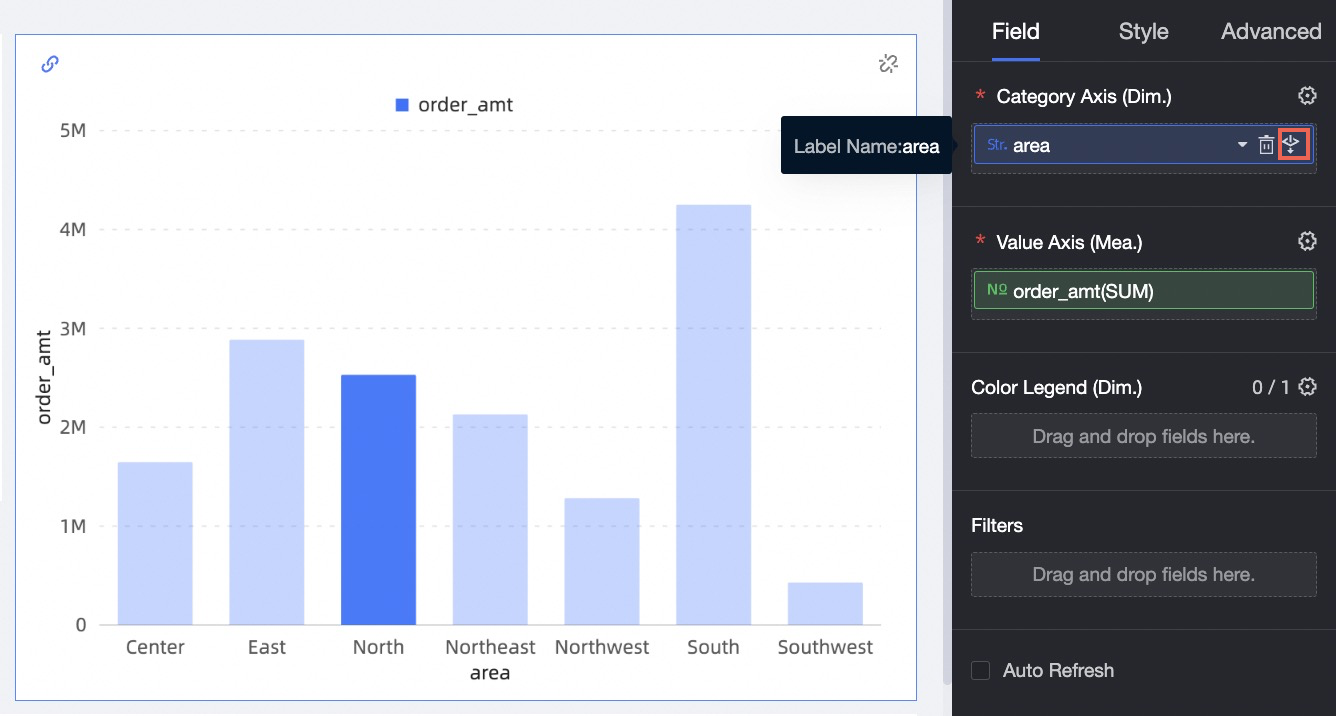
Jendela pop-up muncul untuk mengatur metode pemicu interaksi filter untuk grafik saat ini. Konfigurasi di sini akan menggantikan pengaturan pada tab Advanced Configuration dashboard. Anda dapat menyesuaikan metode pemicu untuk grafik saat ini sesuai kebutuhan. Dalam contoh ini, pertahankan pengaturan grafik kolom agar konsisten dengan pengaturan global. Pilih Select filter interaction or drilling from a floating layer.
Dalam grafik kolom Sales Amount by Region, klik East China. Dalam jendela pop-up, pilih Drill Down.
Grafik kolom untuk region kini menampilkan sales details untuk setiap provinsi dalam wilayah East China.