Quick BI memungkinkan Anda mengunggah file Excel dan CSV lokal ke database untuk digunakan sebagai sumber data dalam analisis bisnis. Topik ini menjelaskan titik masuk pengunggahan file serta cara membuat dan memodifikasi sumber data file.
Skenario
Anda dapat membuat sumber data dari file lokal dan menganalisisnya bersama sumber data online.
Batasan
Jenis file | Batasan |
Excel |
|
CSV |
|
Catatan
Perhatikan hal-hal berikut saat mengunggah file:
Tipe bidang yang didukung adalah teks, numerik, dan tanggal. Saat mengonfigurasi bidang, Anda dapat memilih tipe-tipe ini atau membiarkan sistem mengidentifikasinya secara otomatis berdasarkan isi data. Anda juga dapat memodifikasi tipe bidang tersebut.
Saat mengunggah file CSV, konversikan file ke format UTF-8.
Quick BI secara akurat mengenali encoding file CSV dalam format UTF-8. Namun, encoding file CSV dalam format GBK dan GB2312 mungkin tidak terdeteksi secara otomatis, sehingga dapat menyebabkan teks menjadi rusak (garbled text).
Gunakan Google Chrome untuk mengunggah file.
Dalam file yang diunggah, tipe data suatu kolom ditentukan oleh nilai-nilai dalam 100 baris pertama:
Jika 100 baris pertama hanya berisi angka, sistem akan mengidentifikasi kolom tersebut sebagai numerik.
Jika salah satu dari 100 baris pertama berisi string, sistem akan mengidentifikasi kolom tersebut sebagai string.
Bidang numerik tidak kompatibel dengan data string, sedangkan bidang string kompatibel dengan data numerik.
Persiapan
Titik Masuk
Masuk ke Konsol Quick BI dan gunakan salah satu metode berikut untuk mengunggah file lokal.
Unggah file lokal dari halaman Data Sources:
Anda harus memiliki izin baca dan tulis untuk sumber data target, dan sumber data tersebut harus mendukung pengunggahan file. Untuk informasi lebih lanjut tentang sumber data mana yang mendukung pengunggahan file, lihat Data Source Function Item List.

Unggah file lokal dari halaman pengeditan dataset:

Unggah file
Pada halaman Upload File, Anda dapat mengunggah dan mengonfigurasi file lokal untuk digunakan sebagai sumber data. Jenis file yang didukung meliputi Excel dan CSV. Topik ini menggunakan file Excel Sales data examples .xlsx sebagai contoh.
Saat mengunggah file Excel, Anda dapat mengunggah maksimal lima sheet. Untuk mengunggah lebih dari lima sheet, pisahkan kontennya menjadi beberapa file Excel.
Saat mengunggah file CSV, gunakan format UTF-8.
Pada halaman File Upload, klik atau seret file ke area unggah. Setelah unggah selesai, halaman Preview Data akan muncul.

Pada halaman Preview Data, Anda dapat melihat pratinjau informasi berikut dan melakukan penyesuaian.

Konten yang ditampilkan
Konfigurasi
Operasi
Area ①
Sheet dan judul dalam file yang diunggah
Ganti sheet
Klik tab untuk mengganti sheet dan melihat pratinjau data. Data di Area ④ berubah saat Anda mengganti tab.
Ubah nama sheet
Klik ganda nama sheet untuk mengganti namanya sesuai kebutuhan bisnis Anda. Secara default, Quick BI menggunakan nama sheet dari file lokal.
CatatanNama sheet tidak boleh berisi karakter khusus atau spasi di awal/akhir.
Ubah status pemilihan sheet
Klik ikon
 di samping nama sheet untuk mengubah status pemilihannya. Secara default, semua sheet dipilih. Jika Anda menghapus centang pada sheet tertentu, sheet tersebut tidak akan diunggah.Catatan
Anda harus memilih setidaknya satu sheet untuk mengunggah file.
Pintasan sheet
Klik ikon
 di sisi kanan bilah tab dan pilih pintasan dari daftar drop-down.
Select only current sheet: Hanya sheet saat ini yang dipilih. Setelah file diunggah, file tersebut hanya berisi data dari sheet saat ini.
Select all sheets: Semua sheet di bilah tab dipilih. Setelah file diunggah, file tersebut berisi data dari semua sheet.
Exclude current sheet: Sheet saat ini tidak dipilih. Setelah file diunggah, file tersebut tidak berisi data dari sheet saat ini.
Area ②
Nama file
Display Name
Nama tampilan file yang diunggah di Quick BI. Saat Anda mengunggah file, sistem secara otomatis menggunakan nama file sebagai nama tampilan. Anda dapat mengubah nama tersebut sesuai kebutuhan.
CatatanNama tampilan tidak boleh berisi karakter khusus atau spasi di awal/akhir.
Physical Table Name
Nama tabel yang dibuat secara otomatis di database setelah file diunggah. Anda dapat mengubah nama tabel fisik tersebut sesuai kebutuhan.
 Catatan
Nama tabel fisik hanya boleh berisi huruf, angka, dan garis bawah (_). Panjang nama tidak boleh melebihi 150 karakter.
Area ③
Baris header
Header Row
Anda dapat mengubah baris header untuk sheet saat ini di sini.
CatatanAngka harus berupa bilangan bulat lebih besar dari 0.
Pastikan baris header tidak berisi bidang kosong. Jika tidak, akan terjadi error.
Area ④
Isi data file yang diunggah
Data Preview
Pada tab Data Preview, lihat pratinjau data file yang diunggah, termasuk nama bidang, tipe bidang, dan data spesifik. Selama pengunggahan, sistem secara otomatis mengidentifikasi tipe bidang dan membaca nama bidang dari file. Jika tipe dan nama yang terdeteksi secara otomatis tidak sesuai harapan Anda, Anda dapat memodifikasinya sesuai kebutuhan.
Modifikasi nama bidang: Klik kotak teks nama bidang untuk mengubah nama bidang.
Modifikasi tipe bidang: Klik ikon tipe bidang dan pilih tipe bidang dari daftar drop-down. Tipe yang didukung adalah teks, numerik, dan tanggal.
 Catatan
Jika Anda mengubah tipe bidang menjadi tipe yang tidak sesuai dengan isi data, misalnya mengubah bidang nama menjadi tipe tanggal, datanya akan ditampilkan sebagai "-".
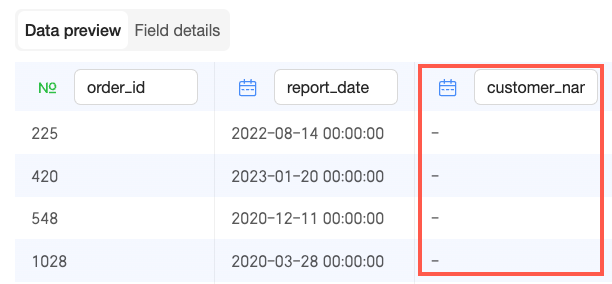
Jika file berisi data yang tidak sesuai dengan tipe bidang, data tersebut akan dikonversi menjadi nilai null selama pengunggahan. Sebuah jendela pop-up akan meminta Anda mengonfirmasi isi data.
Field Details
Pada tab Field Details, konfigurasikan File Field Name, Database Field Name, dan Field Type.
Setelah file diunggah, file tersebut disimpan sebagai tabel database. Nama bidang database dan tipe bidang digunakan sebagai nama dan tipe bidang untuk tabel database yang dihasilkan. Nama kolom file menjadi komentar bidang untuk tabel database.

Klik Confirm and Upload di bagian bawah halaman. Sebuah dialog akan muncul menampilkan progres unggah untuk setiap sheet.
 Jika unggah gagal, Anda dapat mengklik Back (①) pada dialog error untuk kembali ke langkah Preview Data dan menyesuaikan detail seperti tipe bidang dan nama sheet. Anda juga dapat mengklik Re-upload (②) untuk kembali ke langkah File Upload dan mengunggah file yang telah diperbaiki. Atau, Anda dapat mengklik pesan error (③) untuk melihat penyebab error dan ID jejaknya.
Setelah file diunggah, klik Return to Data Source List untuk melihat sumber data file yang telah diunggah.

Memodifikasi File yang Telah Diunggah
Setelah Anda mengunggah file data bisnis, Anda mungkin perlu memperbaruinya karena perubahan bisnis. Anda dapat menambahkan data, mengganti file, atau menghapus file lama untuk mendukung analisis berkelanjutan.
Klik ikon  di sebelah kanan file target untuk menuju halaman Modify File Upload. Pada halaman ini, Anda dapat melakukan operasi berikut.
Konfigurasi | Operasi | |
Display Name | Nama tampilan file di Quick BI. Anda dapat mengubah nama ini. Catatan Nama tampilan tidak boleh berisi karakter khusus atau spasi di awal/akhir. | |
Data Preview | Tampilkan data | Pada panel Append History, alihkan antar file untuk melihat datanya. |
Modifikasi bidang |
| |
Field Details | Modifikasi bidang |
|
Tambahkan bidang | Klik Add Field di pojok kanan atas tabel. Pada dialog Add Field, masukkan informasi untuk bidang baru dan klik OK. Catatan Anda hanya dapat menambahkan bidang saat melihat Overall Data.
| |
Append History | Lihat riwayat penambahan | Panel Append History mencantumkan file-file yang telah ditambahkan. Klik kartu file untuk melihat konten yang ditambahkan. |
Tambahkan file | Jika file data bisnis baru dihasilkan karena pertumbuhan bisnis, Anda dapat menambahkan file baru tersebut ke tabel yang sesuai dengan sumber data file yang sudah ada. Untuk informasi lebih lanjut, lihat Append aFile. | |
Ganti file | Jika data bisnis baru perlu menggantikan data bisnis lama karena perubahan bisnis, Anda dapat mengganti file lama tersebut. Untuk informasi lebih lanjut, lihat Replace a File. | |
Hapus file | Jika file data bisnis berisi data kotor (dirty data), Anda dapat menghapus file tersebut dari daftar file yang diunggah yang sesuai dengan tabel. Untuk informasi lebih lanjut, lihat Delete a file. | |
 di kolom Actions pada bidang target untuk menghapus bidang tersebut.
Append aFile
Jika data bisnis baru dihasilkan, Anda dapat menambahkannya ke file yang sudah ada untuk memastikan data Anda tetap mutakhir dan lengkap. Untuk melakukannya, ikuti langkah-langkah berikut.
Masuk ke Workbench dan buka halaman Data Sources. Pada daftar Uploaded Files, temukan file target dan klik namanya (③) atau ikon
 (④) di kolom Actions.
Pada halaman Modify File Upload, klik Append di sebelah kanan.

Pada panel Append File, klik atau seret file yang ingin Anda tambahkan ke area unggah.

Pada halaman Data Preview, alihkan ke tab sheet (①) yang ingin Anda tambahkan ke file asli. Anda dapat mengubah Header Row (②) dan Field Type (③) sesuai kebutuhan. Lalu, klik Next (④).

Pada langkah Field Matching, cocokkan bidang antara file yang ditambahkan dan file asli. Sistem secara default mencocokkan bidang dengan nama yang sama. Anda dapat mengubah hubungan pencocokan secara manual. Untuk bidang dengan nama berbeda, Anda juga dapat menyeretnya secara manual dari area Fields to Match ke area Field Matching.
 Catatan
Pastikan tipe bidang file asli dan file yang ditambahkan sesuai. Jika tidak, akan terjadi error. Aturan pencocokan sebagai berikut:
Jika bidang asli bertipe text, bidang tersebut dapat dicocokkan dengan tipe bidang apa pun.
Jika bidang asli bertipe numeric, bidang tersebut hanya dapat dicocokkan dengan tipe numeric.
Jika bidang asli bertipe date, bidang tersebut hanya dapat dicocokkan dengan tipe date.
Jika file yang ditambahkan memiliki lebih banyak bidang daripada file asli, Anda dapat mengklik Add Field untuk membuat bidang yang sesuai di file asli agar dapat dicocokkan. Jika bidang tambahan tidak diperlukan, Anda dapat melanjutkan ke langkah berikutnya.

Jika file yang ditambahkan memiliki lebih sedikit bidang daripada file asli, bidang tambahan di file asli dapat tetap tidak dicocokkan. Anda kemudian dapat melanjutkan ke langkah berikutnya.

Jika file yang ditambahkan berisi bidang duplikat, sistem akan mencoba mencocokkan bidang dengan nama yang sama secara berurutan. Dalam kasus ini, Anda harus menyesuaikan hubungan pencocokan secara manual pada langkah Field Matching. Pastikan setiap bidang di tabel asli hanya dicocokkan dengan satu bidang yang sesuai di file yang ditambahkan. Untuk bidang duplikat, pilih satu untuk dicocokkan berdasarkan kebutuhan bisnis Anda.
Klik Confirm and Upload. Setelah unggah berhasil, Anda dapat melihat file yang ditambahkan di panel riwayat penambahan.

(Opsional) Untuk mengganti file yang telah ditambahkan, buka panel Append History dan klik ikon
 di samping file yang ingin Anda ganti. Hal ini akan membuka antarmuka Replace File tempat Anda dapat melakukan operasi yang diperlukan.
Replace a File
Jika sebagian data dalam file asli perlu diganti sementara data lainnya masih valid, Anda dapat mengganti data dalam sumber data yang sudah ada untuk menjaga akurasi data. Untuk melakukannya, ikuti langkah-langkah berikut.
Pada halaman Modify File Upload, buka panel Append History. Pilih file yang akan diganti dan klik ikon
 pada kartu file tersebut, atau klik Replace Data di pojok kanan atas tabel data.
Pada halaman Replace File, klik atau seret file baru ke area unggah.
 Catatan
Hanya penggantian sheet tunggal yang didukung. Jika file yang Anda unggah memiliki beberapa sheet, pilih sheet yang benar pada halaman pratinjau sebelum mengunggah.
Pada halaman Data Preview, alihkan ke tab sheet (①) yang ingin Anda gunakan untuk mengganti file asli. Anda dapat mengubah Header Row (②) dan Field Type (③) sesuai kebutuhan. Lalu, klik Next (④).

Pada langkah Field Matching, cocokkan bidang antara file pengganti dan file asli. Sistem secara default mencocokkan bidang dengan nama yang sama. Anda dapat mengubah hubungan pencocokan secara manual. Untuk bidang dengan nama berbeda, Anda juga dapat menyeretnya secara manual dari area Fields to Match ke area Field Matching.
 Catatan
Pastikan tipe bidang file asli dan file pengganti sesuai. Jika tidak, akan terjadi error. Aturan pencocokan sebagai berikut:
Jika bidang asli bertipe text, bidang tersebut dapat dicocokkan dengan tipe bidang apa pun.
Jika bidang asli bertipe numeric, bidang tersebut hanya dapat dicocokkan dengan tipe numeric.
Jika bidang asli bertipe date, bidang tersebut hanya dapat dicocokkan dengan tipe date.
Jika file pengganti memiliki lebih banyak bidang daripada file asli, Anda dapat mengklik Add Field untuk membuat bidang yang sesuai di file asli agar dapat dicocokkan. Jika bidang tambahan tidak diperlukan, Anda dapat melanjutkan ke langkah berikutnya.

Jika file pengganti memiliki lebih sedikit bidang daripada file asli, bidang tambahan di file asli dapat tetap tidak dicocokkan. Setelah penggantian, bidang tambahan tersebut tetap dipertahankan dalam data. Anda dapat melihatnya di Field Details data.

Jika file pengganti berisi bidang duplikat, sistem akan mencoba mencocokkan bidang dengan nama yang sama secara berurutan. Dalam kasus ini, Anda harus menyesuaikan hubungan pencocokan secara manual pada langkah Field Matching. Pastikan setiap bidang di tabel asli hanya dicocokkan dengan satu bidang yang sesuai di file pengganti. Untuk bidang duplikat, pilih satu untuk dicocokkan berdasarkan kebutuhan bisnis Anda.
Klik Confirm and Upload. Setelah unggah berhasil, Anda dapat melihat file yang diganti di panel riwayat penambahan.

Delete a File
Jika Anda tidak lagi memerlukan file data bisnis, atau jika file tersebut berisi data kotor, Anda dapat memilih dan menghapusnya dari panel Append History pada halaman Modify File Upload.
File Lokal Contoh
Anda dapat mengunduh file CSV berikut untuk latihan: Sales data examples.csv.
Anda dapat mengunduh file Excel berikut untuk latihan: Sales data examples .xlsx.
Tabel berikut menjelaskan struktur data penjualan.
Nama bidang | Tipe bidang | Deskripsi bidang |
order_id | varchar | ID Pesanan |
report_date | datetime | Tanggal pesanan |
customer_name | varchar | Nama pelanggan |
order_level | varchar | Tingkat pesanan |
order_number | double | Jumlah pesanan |
order_amt | double | Jumlah pesanan |
back_point | double | Diskon |
shipping_type | varchar | Metode pengiriman |
profit_amt | double | Jumlah laba |
price | double | Harga satuan |
shipping_cost | double | Biaya pengiriman |
area | varchar | Wilayah |
province | varchar | Provinsi |
city | varchar | Kota |
product_type | varchar | Jenis produk |
product_sub_type | varchar | Subjenis produk |
product_name | varchar | Nama produk |
product_box | varchar | Kemasan produk |
shipping_date | datetime | Tanggal pengiriman |
Langkah Selanjutnya
Setelah membuat sumber data file, Anda dapat membuat dataset dan menganalisis data tersebut.
Buat dataset dari sumber data file. Untuk informasi lebih lanjut, lihat Pemodelan data.
CatatanMulai versi 6.0.1, saat membuat dataset baru dari sumber data file, Anda dapat menambahkan bidang terhitung baru menggunakan fungsi bawaan sistem.
Visualisasikan dan analisis data menggunakan dasbor, buku kerja, dan dasbor data. Untuk informasi lebih lanjut, lihat Analisis data.
Rancang portal BI untuk laporan Anda, dan atur pelacakan tugas serta pemantauan metrik untuk menerapkan wawasan data Anda. Untuk informasi lebih lanjut, lihat Aplikasi data.
FAQ
1. Apa yang harus saya lakukan jika konten file CSV yang diunggah mengandung teks rusak (garbled text)?
Quick BI secara akurat mendekode file CSV yang berformat UTF-8. Dalam kebanyakan kasus, Quick BI juga dapat mendekode file CSV dalam format GBK atau GB2312. Namun, dekode dapat gagal dalam beberapa kasus. Jika dekode gagal, Anda harus mengonversi file tersebut ke format UTF-8.
Buka file CSV menggunakan Notepad.
Pilih Save As.
Klik panah drop-down untuk Encoding.
Dari daftar Encoding, pilih UTF-8.

2. Apa yang harus saya lakukan jika muncul error "Field types do not match" saat menambahkan file?
Alasan 1: Tipe bidang di tabel sumber dan tabel yang ditambahkan tidak konsisten. Anda harus mengubah tipe data secara manual di salah satu tabel atau mencocokkan ulang bidang-bidang tersebut.
Alasan 2: Jika kolom dalam file Excel yang ditambahkan hanya berisi sel kosong, Quick BI akan mengidentifikasi bidang tersebut sebagai teks. Jika bidang yang sesuai di tabel asli bertipe numerik, maka akan muncul error "Field types do not match". Untuk mengatasi masalah ini, tambahkan nilai numerik ke salah satu sel di kolom kosong file Excel yang ditambahkan. Anda kemudian dapat mengunggah file tersebut dengan sukses.
3. Apa yang harus saya lakukan jika unggah file gagal dengan error "Excel file parsing failed", atau data tidak akurat setelah diunggah?
Alasan: Format atau konten file yang diunggah tidak memenuhi persyaratan. Periksa hal-hal berikut:
Solusi:
Periksa 1: Verifikasi bahwa jenis file adalah CSV atau Excel. Jika file berformat Excel, pastikan formatnya .xls atau .xlsx. Juga, pastikan file memenuhi persyaratan yang dijelaskan di bagian Catatan.
Periksa 2: Konfirmasi bahwa format dan ukuran file memenuhi standar yang dijelaskan di bagian Batasan.
4. Mengapa saya tidak dapat menemukan tombol unggah, atau mengapa tombol tersebut dinonaktifkan (grayed out)?
Alasan 1: Anda tidak memiliki izin yang diperlukan. Untuk mengunggah file dan membuat sumber data file, Anda harus menjadi developer dengan izin developer atau lebih tinggi untuk ruang kerja tersebut. Atau, Anda harus diberikan izin untuk menggunakan atau mengedit sumber data tersebut.
Alasan 2: Anda tidak memiliki izin baca dan tulis untuk sumber data target. Pastikan akun database yang digunakan untuk sumber data Quick BI memiliki izin baca dan tulis untuk database tersebut. Tanpa izin ini, Anda tidak dapat mengunggah file. Hubungi administrator basis data untuk memberikan izin yang diperlukan.
5. Mengapa bidang baru tidak ditampilkan di dataset setelah saya menambahkan file atau menambahkan bidang baru?
Alasan: Tabel asli tidak berisi bidang tersebut. Setelah Anda menambahkan bidang baru, bidang tersebut tidak dipilih secara default di dataset. Pada halaman pengeditan dataset, buka antarmuka konfigurasi model dan pilih kotak centang bidang tersebut secara manual agar ditampilkan.
6. Mengapa saya tidak dapat melihat file CSV saat memilih file untuk diunggah?
Alasan: Di lingkungan Windows, saat Anda mengklik tombol unggah, dialog pemilihan file hanya menampilkan file .xlsx secara default. Untuk menemukan file CSV, Anda harus memilih All Files dari opsi jenis file.