Topik ini menjelaskan cara membuat sumber data Dataphin.
Prasyarat
Anda telah membuat sumber data Dataphin.
Anda telah mengikat sumber data Dataphin ke sebuah aplikasi.
Prosedur
Masuk ke Konsol Quick BI.
Untuk menambahkan sumber data:
Navigasikan ke halaman pembuatan sumber data menggunakan entri untuk membuat sumber data.
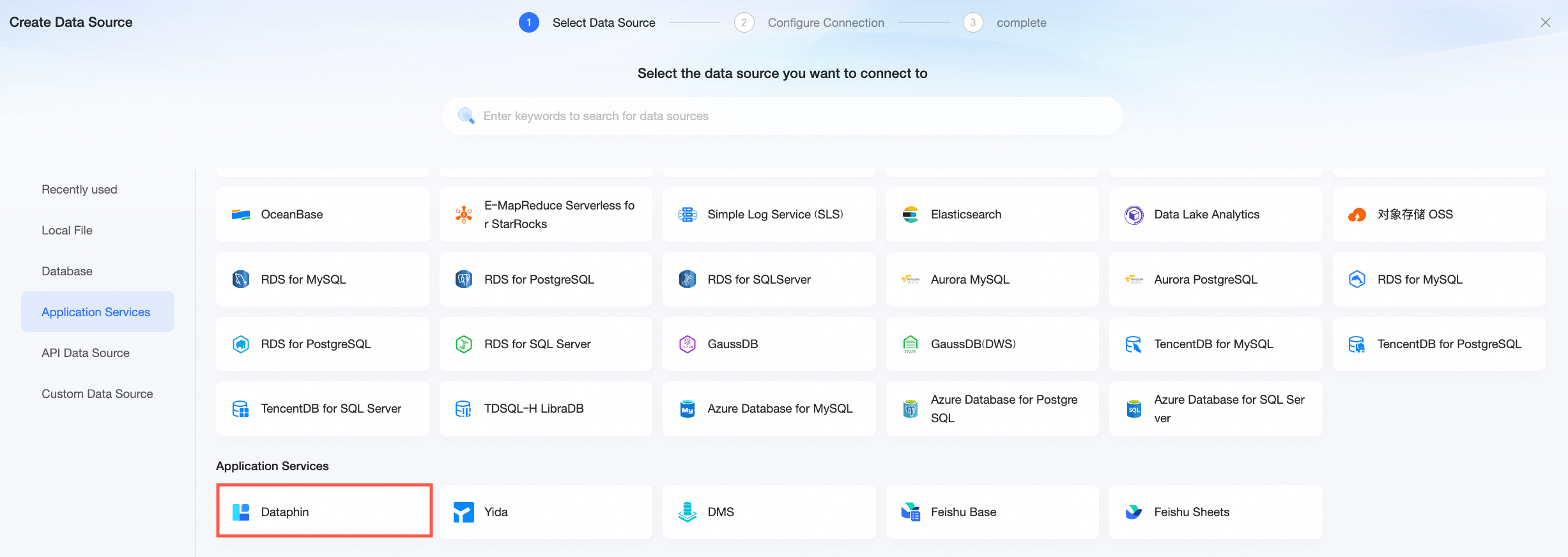
Pilih sumber data Dataphin.
Pada kotak dialog Configure Connection, atur parameter berikut.
Anda dapat menggunakan koneksi JDBC atau sumber data layanan Dataphin.
Jika Anda memilih JDBC connection sebagai metode koneksi, konfigurasikan parameter berikut.
CatatanDataphin menyediakan pengaturan untuk menonaktifkan pemindaian tabel penuh. Jika pengaturan ini diaktifkan dan tidak ada filter partisi yang diterapkan, kueri akan gagal. Untuk mengatasi masalah ini, tambahkan kondisi filter pada bidang partisi atau nonaktifkan pengaturan Forbid full table scan pada halaman Platform Management > Coding Standards di Konsol Dataphin.
Untuk informasi selengkapnya tentang cara menghubungkan ke Dataphin menggunakan koneksi JDBC, lihat Connect to Dataphin by using a JDBC connection.
Parameter
Deskripsi
Display name
Nama tampilan sumber data dalam daftar sumber data.
Masukkan nama deskriptif. Nama tidak boleh mengandung karakter khusus atau spasi di awal maupun akhir.
Connection method
JDBC connection.
Dataphin domain name
URL JDBC dari sumber data Dataphin. Untuk mendapatkan URL tersebut, login ke Konsol Dataphin, buka halaman sumber data, lalu temukan
public_URLdi kolom JDBC URL. Contoh:xxxxxxxxxxxxxxxxxxxxx.alicloudapi.comPort
Nomor port untuk sumber data Dataphin.
Project name/Database
Cakupan default untuk kueri. Masukkan nama bahasa Inggris proyek Dataphin, nama bahasa Inggris blok data, atau kode sumber data sesuai kebutuhan bisnis Anda:
Untuk menggunakan tabel fisik Dataphin, masukkan nama proyek Dataphin.
Untuk menggunakan tabel logis Dataphin, masukkan nama blok data Dataphin. Nama harus diawali dengan
LD_.Untuk menggunakan tabel dari sumber data yang dikelola oleh Dataphin, masukkan kode sumber data yang dikonfigurasi di Dataphin. Kode harus diawali dengan
ds_.
Setelah menentukan cakupan ini, Anda tetap dapat menggunakan tabel dari proyek, blok data, atau sumber data lain sebagai set data dengan membuat set data SQL. Saat membuat set data tersebut, Anda harus menentukan awalan untuk proyek, blok data, atau sumber data.
Schema
Nama skema target. Parameter ini opsional.
Jika Anda menggunakan tabel fisik atau logis Dataphin, Anda tidak perlu menentukan parameter ini.
Jika jenis sumber data adalah tabel sumber data yang tidak mendukung skema, seperti MySQL, Anda tidak perlu menentukan parameter ini.
Jika jenis sumber data adalah tabel sumber data yang mendukung skema, seperti Oracle, parameter ini opsional. Jika Anda menentukan skema, data dari skema tersebut yang akan dikueri. Jika tidak, data dari skema default database yang akan dikueri.
Execution project
Proyek yang digunakan untuk mengeksekusi pernyataan SQL kueri. Proyek dan mesin komputasi yang terikat dengannya harus memiliki izin baca pada tabel yang dikueri. Parameter ini:
Opsional jika cakupan kueri adalah proyek Dataphin. Jika Anda tidak mengisi parameter ini, proyek yang ditentukan sebagai cakupan kueri default akan digunakan sebagai proyek eksekusi SQL.
Wajib diisi jika cakupan kueri adalah blok data Dataphin.
Tidak diperlukan jika cakupan kueri adalah sumber data Dataphin.
Tenant ID
ID penyewa yang akan dikueri.
AccessKey type
Menentukan apakah akan menggunakan AccessKey tingkat platform atau AccessKey pengguna pribadi untuk koneksi.
AccessKey ID
Jika Anda memilih Dataphin Platform untuk parameter AccessKey type, masukkan ID AccessKey platform. Anda dapat menghubungi tim O&M Dataphin untuk mendapatkan ID ini.
Jika Anda memilih Personal User untuk parameter AccessKey type, masukkan ID AccessKey pribadi Anda. Anda dapat menemukan ID ini di halaman Personal Center > AccessKey.
AccessKey Secret
Rahasia AccessKey untuk ID AccessKey tersebut.
Proxied user
Wajib diisi saat menggunakan AccessKey platform. Parameter ini menentukan pengguna yang diproksi untuk membuat koneksi dan mengakses Dataphin.
Account type
Saat menggunakan AccessKey platform, Anda harus menentukan jenis akun. Nilai yang valid:
USER_ID(ID unik dalam Dataphin),account_name(username Dataphin), danSOURCE_USER_ID(ID pengguna dari sistem sumber).Engine type
Mesin yang didukung adalah MaxCompute, Hive, MySQL, Oracle, AnalyticDB PostgreSQL, Apache Doris, dan StarRocks.
SSL
Jika sumber data target dikonfigurasi dengan SSL, Anda dapat memilih kotak centang SSL untuk melindungi keamanan data.
VPC data source
Pilih kotak centang VPC data source dan konfigurasikan parameter berikut.
CatatanAnda hanya dapat menghubungkan Quick BI ke penerapan standalone Dataphin melalui VPC jika gerbangnya adalah gerbang Alibaba Cloud.
Jika Anda memilih kotak centang VPC data source, Anda harus mengatur parameter Database Address ke alamat Server Load Balancer (SLB).
Purchaser AccessId: ID AccessKey dari akun yang memiliki instans Server Load Balancer (SLB). Akun ini harus memiliki izin baca pada instans tersebut. Anda dapat login ke Konsol RAM untuk mendapatkan ID AccessKey. Untuk informasi selengkapnya, lihat View the AccessKey information of a RAM user.
Purchaser AccessKey: Rahasia AccessKey untuk ID AccessKey tersebut. Anda dapat login ke Konsol RAM untuk mendapatkan rahasia AccessKey. Untuk informasi selengkapnya, lihat View the AccessKey information of a RAM user.
Instance ID: ID instans dari instans Server Load Balancer (SLB). Login ke Konsol Server Load Balancer dan dapatkan ID instans dari daftar instans.
Region: Wilayah tempat instans berada. Untuk mendapatkan wilayah tersebut, login ke Konsol Server Load Balancer dan periksa pojok kiri atas halaman Manajemen Instans.
Initial SQL
Menentukan pernyataan SQL yang akan dieksekusi segera setelah koneksi dibuat.
Hanya pernyataan
SETyang diizinkan. Pisahkan beberapa pernyataan dengan titik koma (;).Jika Anda memilih Dataphin service data source sebagai metode koneksi, konfigurasikan parameter berikut.
Parameter
Deskripsi
Display name
Nama tampilan sumber data dalam daftar sumber data.
Masukkan nama deskriptif. Nama tidak boleh mengandung karakter khusus atau spasi di awal maupun akhir.
Connection method
Dataphin service data source.
Saat memilih opsi ini, Anda harus terlebih dahulu membuat sumber data secara manual di Dataphin dan mengonfigurasi AppKey serta AppSecret.
Database address
URL JDBC dari sumber data Dataphin. Jika Anda menggunakan sumber data VPC, masukkan alamat Server Load Balancer (SLB).
Untuk mendapatkan URL tersebut, login ke Konsol Dataphin, buka halaman sumber data, lalu temukan
public_URLdi kolom JDBC URL. Contoh:xxxxxxxxxxxxxxxxxxxxx.alicloudapi.com.Data source name
Nama kustom sumber data di Dataphin.
Untuk mendapatkan nama tersebut, login ke Konsol Dataphin dan buka halaman Data Service Overview > Dataphin Data Source Service untuk menemukan Data Source Name.
Schema
Opsional. Nama skema target.
Untuk tabel logis, ini adalah skema tabel logis. Ini sesuai dengan blok bisnis di Dataphin.
Untuk tabel fisik, ini adalah skema tabel fisik. Ini sesuai dengan proyek di Dataphin.
AppKey
AppKey aplikasi dalam sumber data Dataphin.
Untuk mendapatkan AppKey, login ke Konsol Dataphin dan buka halaman Platform Management > Application Management untuk menemukan AppKey.
AppSecret
AppSecret aplikasi dalam sumber data Dataphin.
Untuk mendapatkan AppSecret, login ke Konsol Dataphin dan buka halaman Platform Management > Application Management untuk menemukan AppSecret.
Engine type
MaxCompute dan Hive didukung.
VPC data source
Pilih kotak centang ini untuk mengonfigurasi sumber data VPC.
CatatanAnda hanya dapat menghubungkan Quick BI ke penerapan standalone Dataphin melalui VPC jika gerbangnya adalah gerbang Alibaba Cloud. Jika Anda memilih opsi ini, Anda harus mengatur Database Address ke alamat Server Load Balancer (SLB) dan mengonfigurasi parameter berikut.
Creator AccessId
Masuk ke Konsol RAM untuk mendapatkan ID AccessKey. Untuk informasi selengkapnya, lihat Lihat informasi AccessKey pengguna RAM.
Creator AccessKey
Masuk ke Konsol RAM untuk mendapatkan AccessKey Secret. Untuk informasi selengkapnya, lihat Melihat informasi AccessKey pengguna RAM.
API Gateway group ID
Navigasikan ke konsol API Gateway.
Klik Group Management pada halaman detail grup API terbuka untuk mendapatkan ID grup.
Region
Ikuti petunjuk di atas untuk membuka Konsol API Gateway dan dapatkan wilayah dari halaman detail grup untuk API terbuka.
PentingSaat menghubungkan ke Dataphin di public cloud, Anda hanya dapat terhubung melalui internet.
Saat menghubungkan ke standalone deployment Dataphin:
Jika gerbang Dataphin adalah gerbang privat (termasuk Lingyang), Anda hanya dapat terhubung melalui internet.
Jika gerbang Dataphin adalah gerbang Alibaba Cloud, Anda dapat terhubung melalui internet atau VPC.
Klik Test Connection untuk memverifikasi koneksi.

Setelah pengujian koneksi berhasil, klik OK untuk membuat sumber data.
Langkah selanjutnya
Setelah membuat sumber data, Anda dapat membuat set data dan menganalisis data.
Untuk menambahkan tabel data atau kueri SQL kustom dari sumber data Dataphin Anda ke Quick BI, lihat Create a dataset.
Untuk menambahkan grafik dan menganalisis data, lihat Create a dashboard dan Overview of chart types.
Untuk menyelidiki lebih dalam data guna analisis mendalam, lihat Step 3: Configure and display drill-down data.